
「保存を押しました」と「本文が下書きとして保存されました」は、同じ報告ではありません。
microCMSの管理画面をAIエージェントに操作させ、検証用の新規コンテンツを1件保存しました。翌日、同じ下書きを開き直し、APIプレビューでも読み戻しました。draftKeyありでは200でタイトル・本文が一致し、なしでは404になりました。
今回はこの差を使い、「保存されたこと」と「通常の取得経路で取得できること」を分けて確認します。操作に使ったのはブラウザです。microCMS MCPを使った実験ではありません。
実際に保存したのは、公開しない検証用の一件
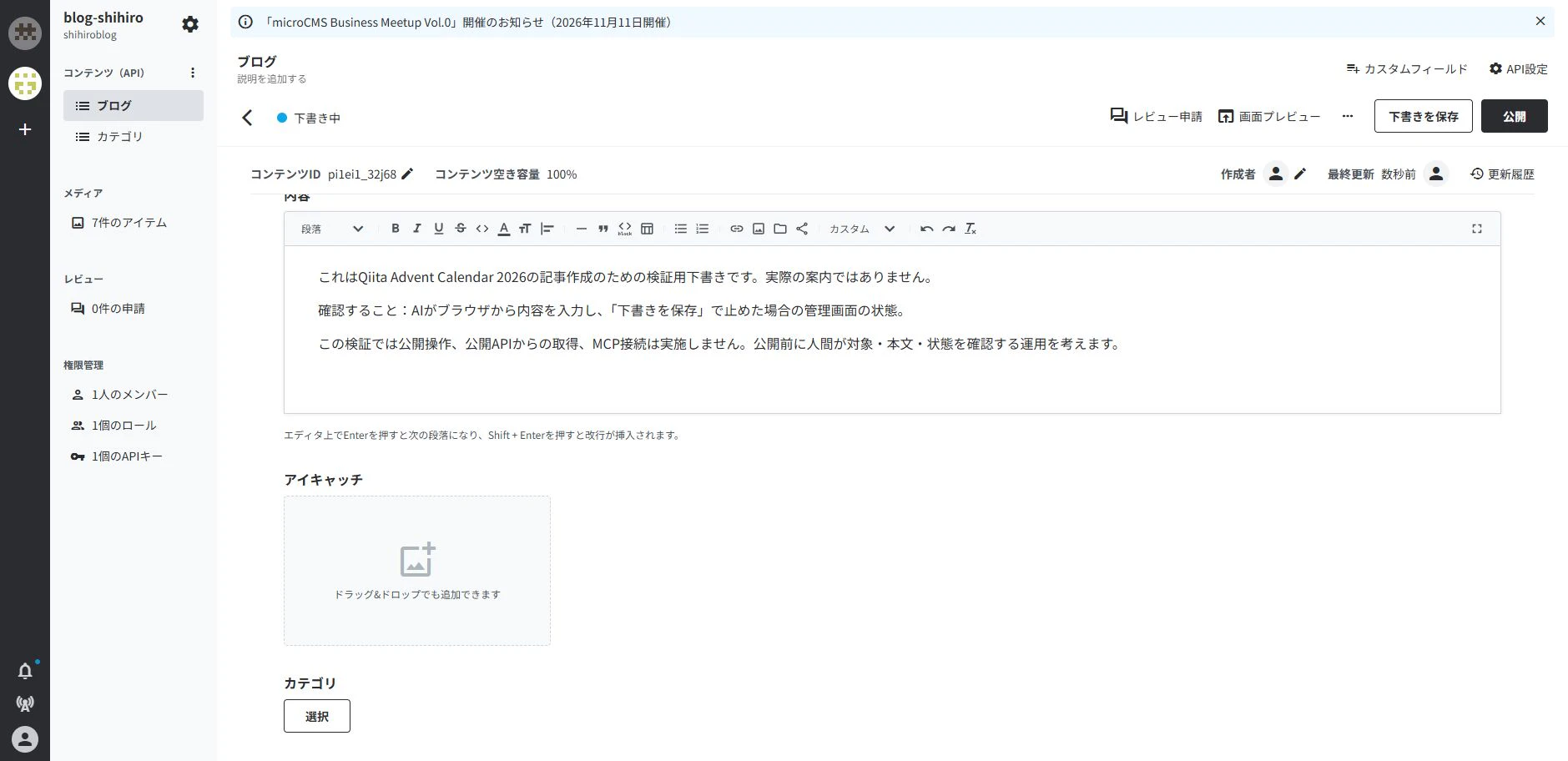
2026年11月4日の画面です。タイトルは「【アドカレ検証・公開しない】AIに任せる範囲を下書きで確認」。自分の既存ブログサービスへタイトルと本文を入力し、「下書きを保存」で止めました。既存の記事とAPIスキーマは変更していません。
| 段階 | 行ったこと | 確認先 |
|---|---|---|
| 対象の特定 | 自分のサービスのブログAPIを開く | サービスとAPIの表示 |
| 入力 | 検証用タイトルと本文を入れる | 入力欄 |
| 保存 | 下書き保存を実行 | 保存結果の表示 |
| 結果の確認 | 本文と下書き状態を読む | コンテンツ詳細 |
翌日、同じコンテンツを二つの条件で読み戻した
2026年11月5日、保存済みコンテンツIDpi1ei1_32j68を開き直しました。状態は「下書き中」、タイトルと本文3段落は保存時のままでした。さらに、管理画面の「APIプレビュー」でblogs/pi1ei1_32j68へのGETを実行しました。
| 比較条件 | 画面に出たHTTPステータス | 確認した内容 |
|---|---|---|
| Include draftKeyをオン | 200 | 同じID、タイトル、本文のHTMLを取得 |
| Include draftKeyをオフ | 404 | 同じコンテンツをこの条件では取得できなかった |
| 再びオン | 200 | 同じ下書きを再取得できた |
変えたのはInclude draftKeyだけです。タイトルの完全一致に加え、contentのHTMLに次の3段落が順に含まれることを照合しました。
- 「これはQiita Advent Calendar 2026の記事作成のための検証用下書きです。実際の案内ではありません。」
- 「確認すること:AIがブラウザから内容を入力し、『下書きを保存』で止めた場合の管理画面の状態。」(本文では鉤括弧は「」)
- 「この検証では公開操作、公開APIからの取得、MCP接続は実施しません。公開前に人間が対象・本文・状態を確認する運用を考えます。」
3段落目は11月4日に保存した時点の検証範囲です。翌5日にAPIプレビューでの読み戻しを追加しました。本文を追記して検証結果そのものを変えることはしていません。
200のレスポンスにはcreatedAtとupdatedAtがあり、publishedAtはありませんでした。「下書き中」という管理画面の表示と、今回のキーなし404は対応しています。ただし、APIプレビューからのGETであり、公開サイトの表示やキャッシュまで検査したわけではありません。
自分の環境で再確認するときも、検証用の未公開コンテンツを使い、ID・タイトル・本文を照合します。キーありで読めたことだけを、公開できた証拠にしないのがポイントです。
不正なIDで保存を押すと、完了にはならなかった
成功例だけでは、AIの「できました」が信用できるか分かりません。2026年11月7日、新規作成画面でコンテンツIDをinvalid id(空白あり)にし、検証用タイトルを入れて「下書きを保存」を押しました。
入力欄には「半角英数字で入力してください」、通知には「コンテンツIDの形式が正しくありません」と表示され、URLは/apis/blogs/createのままでした。「保存を押した」という操作ログは残っても、保存完了の判定には進めません。
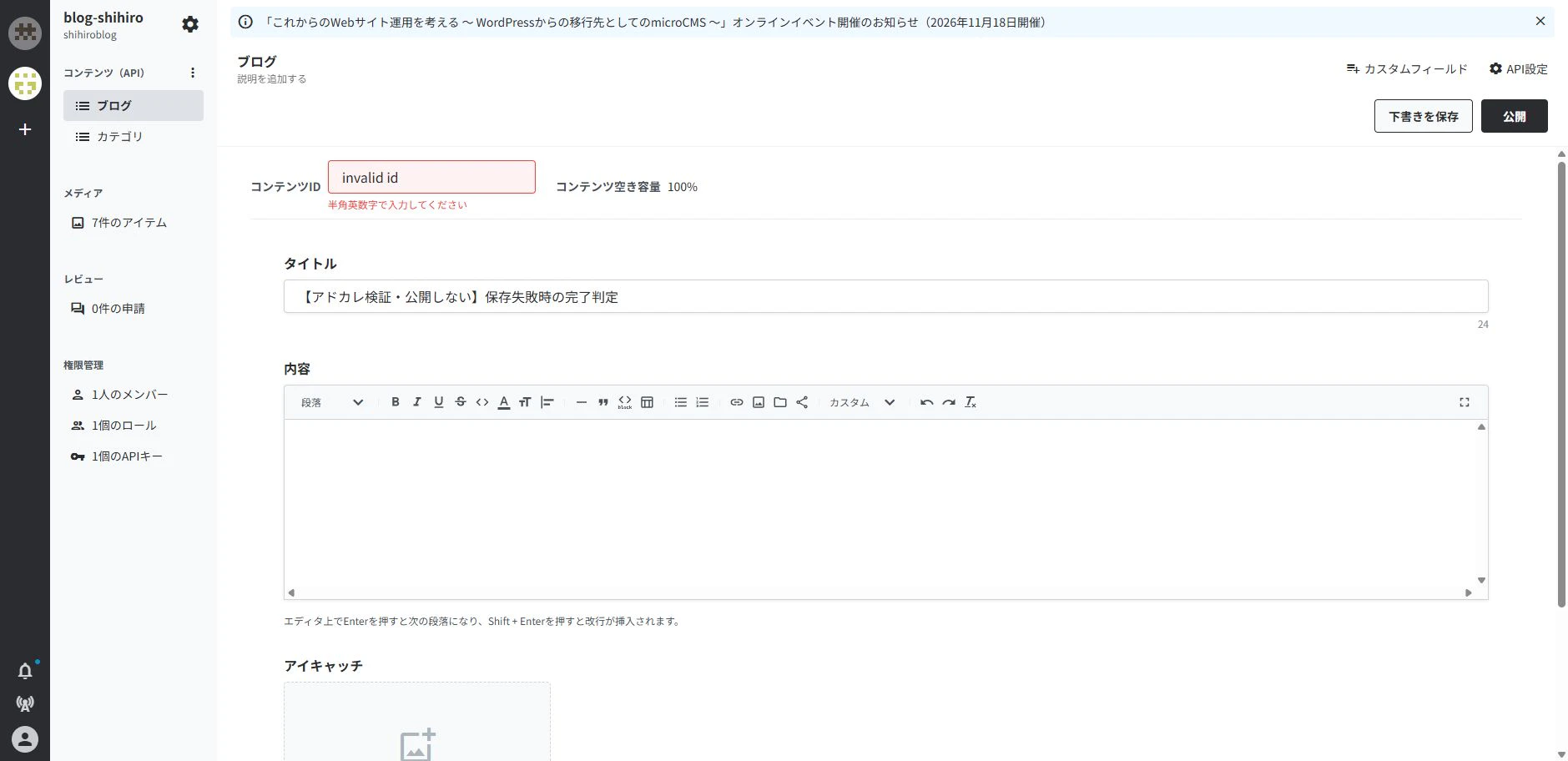
新規作成中の画面なのでdraftKeyはありません。入力したIDは検証用の不正値です。
その後、IDをadventverify20261107へ修正し、「最初の保存はコンテンツIDの形式エラーで完了しなかった」と書いた検証専用本文を入力して下書き保存しました。保存直後の詳細でタイトル・本文・下書き状態を確認しました。さらに11月7日の追試では、一覧に戻って同じIDを開き直し、タイトル・本文・「下書き中」の表示が一致することまで照合しました。
| 試したこと | 観測 | 完了報告 |
|---|---|---|
| 空白を含むIDで保存 | 形式エラー、作成画面に残る | 保存失敗。エラーと未確認の保存状態を報告 |
| IDを修正して保存 | 同じIDの詳細へ移動し「下書き中」 | 保存操作が終わった段階 |
| 一覧から同じIDを再表示 | タイトル・本文・下書き状態が一致 | 読み戻しまで完了と報告 |
失敗時の報告例は「IDの形式エラーで保存できませんでした。新規作成画面に残っています。公開操作はしていません。IDを修正して再試行する必要があります」です。これは画面の観測を基に整理した報告文です。
今回起こしたのは入力形式エラーです。通信断、サーバー障害、保存結果が不明なタイムアウトは再現していません。後者の場合に無条件で新規作成し直すと重複を作り得るため、同じ報告・再試行方針へ一括りにはしません。
作業依頼に、観測できる完了条件を入れる
次は同じ種類の作業へ再利用する依頼文です。
対象:指定したサービスのブログAPIに、検証用コンテンツを1件だけ新規作成。
入力:提示したタイトルと本文。既存コンテンツは変更しない。
保存方法:下書き保存。
完了条件:保存後に一覧へ戻り、同じIDを開き直してタイトル・本文・下書き状態を確認。
エラー時:表示されたエラーと現在の画面を報告。保存完了へ進めず、結果不明なら重複確認を先に行う。
報告:対象、実行した操作、保存後に読めた内容、確認できなかったこと。
公開・削除・権限変更は作業範囲に含めない。
「登録して」とだけ頼む場合との違いは、保存した後に何を見ればよいかが明確なことです。入力エラーや保存失敗が出たら、成功へ言い換えず結果を報告する必要があります。
下書きで止まれたことと、公開できない権限は違う
画面右上には「公開」も表示されています。今回の一回が依頼どおりだったことは確認できますが、エージェントが公開操作を実行できない証明にはなりません。
| 守りたいこと | 作業指示でできること | 別に設計するもの |
|---|---|---|
| 既存記事を壊さない | 新規1件を対象に固定 | 操作対象と差分の確認 |
| 公開判断を分ける | 今回は下書きで止める | 利用経路に応じた権限・承認の仕組み |
| 保存できたかを知る | 同じIDを開き直して本文を照合 | APIプレビューでも読み戻す |
保存直後の入力欄だけを見ると、未保存の内容と保存済みの内容を区別しにくくなります。いったん離れて同じIDを開き、別の読み取り経路でも照合すれば、「入力できた」を「保存できた」に取り違えにくくなりました。
証拠として残す画面も、撮る範囲を決める
コンテンツ詳細にはプレビュー用のdraftKeyが表示される箇所があります。今回はその値が画面外になる位置で、状態・検証用本文・保存ボタンが分かる範囲を撮影しました。
APIプレビューにもAPIキーの表示、draftKeyのパラメーター、キー入りのサンプルコードがあります。今回追加したAPI検証は、キーを含む画面の画像を掲載せず、条件・ステータス・照合した項目を表にしました。保存状態の画像と、読み戻しの記録を組み合わせています。
AIの完了報告には、実行した操作と、その後に確認した状態を分けて含める。CMS以外の外部操作でも、この区別は使えそうです。
執筆とブラウザ操作にAIを使用しています。