

OCIでは、バックアップを都度手動で作成することもできますが、
実運用では 「取得し忘れ」や「世代不足」を防ぐため、バックアップ・ポリシーを用いた定期取得 が一般的です。
本記事では、以下の流れでバックアップ・ポリシーを用いた定期取得設定を進めていきます。
- バックアップ・ポリシーの役割を理解する
- 新規バックアップ・ポリシーを作成する
- 作成したポリシーをボリュームに関連付ける
※OCIを使い始めたばかりの方でも、
画面を見ながら同じ設定ができるように説明していきます。
(要件により、カスタマイズしてください。)
本記事では、ブートボリュームのバックアップを作成する手順をご紹介いたしますが、同様の手順でブロックボリュームのバックアップ作成も可能です。
ブートボリュームとブロックボリュームの違いについては【OCI】ブートボリューム、ブロックボリュームを理解し、バックアップ設定を考えるをご参照ください。
目次
- 1. バックアップポリシーとは
-
2. バックアップ設定手順
手順① バックアップ・ポリシー一覧を確認する
手順② バックアップ・ポリシーを作成する
手順③ バックアップ・ポリシーにスケジュールを設定する
手順④ 対象のボリュームにバックアップ・ポリシーを適用する - 3. OCIバックアップ構成の特徴
- 4. まとめ
1. バックアップ・ポリシーとは
バックアップ・ポリシーとは、以下の3点を設定した定義のことです。
- バックアップ取得の 頻度
- 実行 時刻
- 世代の 保持数(保存期間)
このバックアップポリシーを、ボリュームに関連付けることで、
人手を介さず、定期的にバックアップが取得される状態を作成することができます。
今回は新規で以下設定のバックアップ・ポリシーを作成します。
・毎日リージョナル・データ・センター時間で 00:00 にバックアップを取得する
・日曜日は完全バックアップを取得する
・その他の曜日は増分バックアップ
・それぞれ1週間保管する
※リージョナル・データ・センター時間とは、各クラウドリージョンに紐づいて定義されている標準のタイムゾーン時刻を基準とした時間のことです。
2. バックアップ設定手順
手順① バックアップ・ポリシー一覧を確認する
- OCIコンソールにログイン
- 「ストレージ」→「ブロック・ストレージ」
- 「バックアップ・ポリシー」

OCIには、あらかじめ 事前定義済みのポリシーが複数用意されています
(詳細はコンソール上でご確認ください)
手順② バックアップ・ポリシーを作成する
バックアップ・ポリシーを作成します。
この手順ではポリシーの名称等を定義するだけで、具体的なスケジュール設定は次の手順③で行います。
-
「バックアップ・ポリシーの作成」

-
情報を入力する
「名前」
・バックアップ・ポリシーの名前を入力する(例:Volume backup)
・名前は後から変更可能
「コンパートメント」
・利用環境のコンパートメントを選択する
「クロス・リージョン・コピーのターゲット」
・バックアップの保管先となる別リージョンを指定
※あるリージョンで作成したバックアップを別のリージョンにも自動的に複製し、
リージョン障害時でも復旧できるようにする仕組みです。今回は設定しません。

3. 「バックアップ・ポリシーの作成」
以下のようなバックアップポリシーが作成できます。

手順③ バックアップ・ポリシーにスケジュールを設定する
- 「スケジュール」
- 「スケジュールの追加」

- 希望のバックアップポリシーを設定する
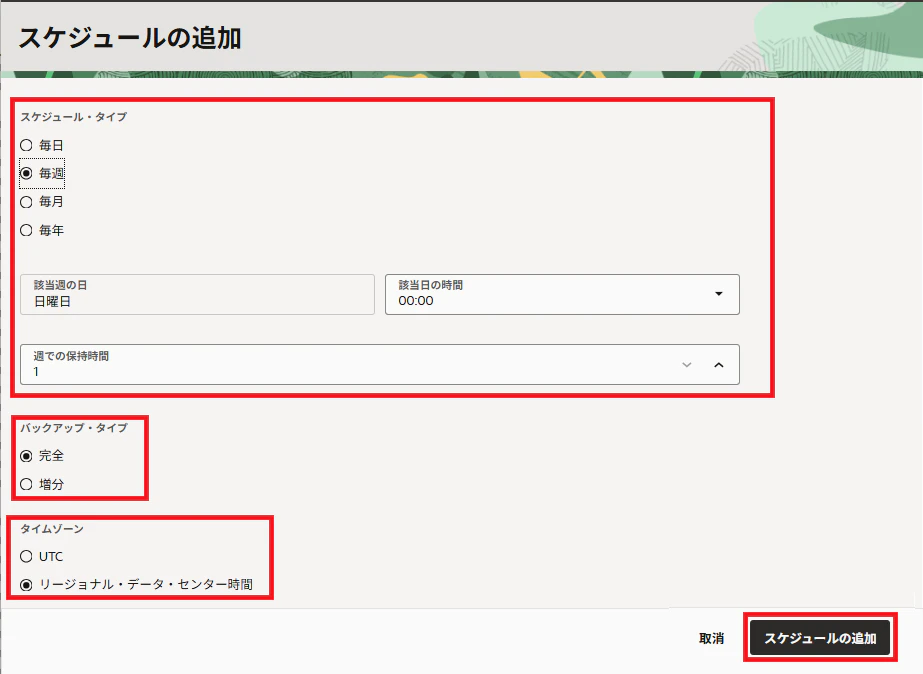
設定できる情報は以下の通りです。
| 種類 | 説明 |
|---|---|
| スケジュール・タイプ | バックアップを取得するタイミング |
| バックアップ・タイプ | 完全バックアップか、増分バックアップの2択 |
| タイムゾーン | バックアップを取得する時間の基準 |
上記で説明した通り、今回は以下条件で設定いたします。
・毎日リージョナル・データ・センター時間で 00:00 にバックアップを取得する
・日曜日は完全バックアップを取得する
・その他の曜日は増分バックアップ
・それぞれ1週間保管する
画面のとおり、スケジュール・タイプは毎日・毎週・毎月・毎年の単位で指定できます。
曜日ごとにバックアップ種別を切り替える場合は、個別にスケジュールを設定する必要があります。そのため今回の条件では、日曜日用に1つ、月~土曜日用に6つ、合計7つのスケジュールを作成します。
1. 完全バックアップ(日曜日)
   周期: 毎週
   該当週の日:日曜日
   該当日の時間: 00:00
   週での保持時間:1
   バックアップ・タイプ: 完全
   タイムゾーン:リージョナル・データ・センター時間

2. 増分バックアップ(月曜日・火曜日・水曜日・木曜日・金曜日・土曜日)
   周期: 毎週
   該当週の日:各曜日
   該当日の時間: 00:00
   週での保持時間:1
   バックアップ・タイプ: 増分
   タイムゾーン:リージョナル・データ・センター時間
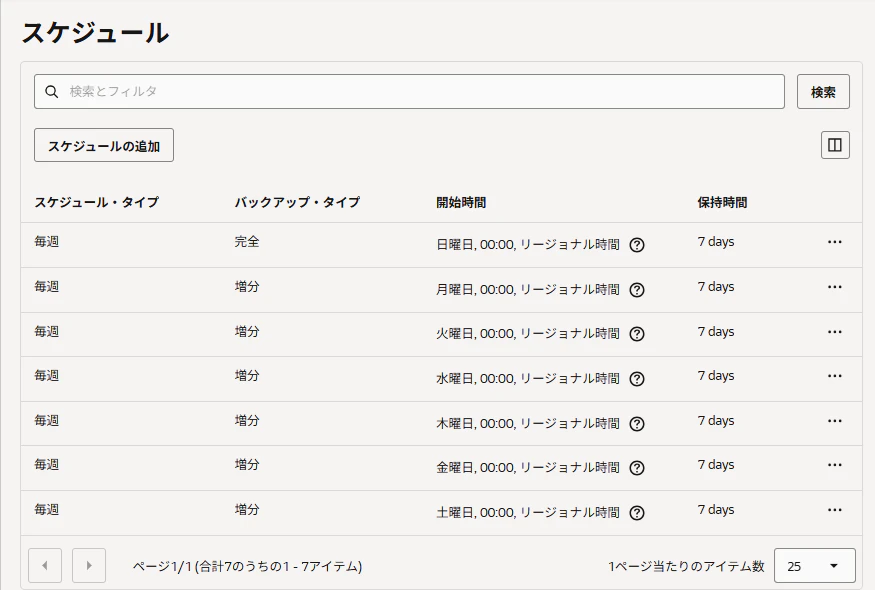
4.「スケジュールの追加」
設定後は以下のようなスケジュールになります。
手順④ バックアップ・ポリシーを適用する
続いて、作成したバックアップポリシーを、バックアップを取得したいブートボリュームに適用します。
-
「ストレージ」→「ブロック・ストレージ」
-
「ブート・ボリューム」
-
バックアップを取得したいブートボリュームを選択する
-
「編集」
-
ブート・ボリュームの編集エリアのバックアップ・ポリシーにて、先ほど作成したバックアップ・ポリシーを選択する

-
「更新」
以上で更新の手順は完了です。
3. OCIバックアップ構成の特徴
OCIのバックアップには、バックアップの種類(完全/増分)に関わらず、
保持期間内であれば常にリストア可能な状態が内部的に維持されるという特徴があります。
利用者がフルバックアップを意識して保持し続ける必要がない点は、
OCIのバックアップ設計における大きなメリットです。
例えば今回のバックアップ設定では、以下のような保持状態となります。
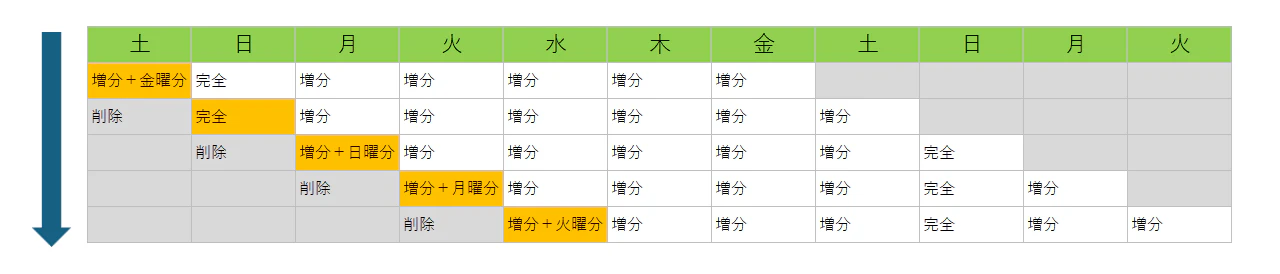
過去のバックアップ世代が削除されると、その世代を参照していた差分データは、後続のバックアップに内部的に統合されます。(図:オレンジ部分)
このため、古いバックアップを保持していなくても、保持期間内の任意の時点へリストアすることが可能です。
また、リストア時は一度のリストア操作で、OCIが自動的に必要なバックアップデータを組み合わせて復旧を行います。
利用者が過去のバックアップを順番に指定してリストアを繰り返す必要はありません。
以上のことから、保持期間を1週間としたバックアップ設計であっても、
問題なく1週間前までのリカバリが可能となります。
※ただし、バックアップ保持期間を超えた時点へのリストアはできないため、要件に応じた保持期間の設計が必要です。
4. まとめ
本記事では、OCIにおけるバックアップについて、
バックアップ・ポリシーを用いた定期取得の設定方法を中心に説明しました。
単なる操作手順だけでなく、
OCIのバックアップがどのように保持・リストアされるのかという仕組みを踏まえたうえで、
実運用を想定したバックアップ構成の考え方も整理しています。
本記事が、要件に応じたバックアップ設計を行う際の参考となれば幸いです。
出典