
復帰してみたら、「インフォグラフィック」が流行してました(唐突)
なので、今回はインフォグラフィックを作ってみます。
インフォグラフィックって何?
情報をグラフィックを使ってわかりやすく説明する資料のことです(そのまま)
特徴としては
・文字情報がそれなりに多い
・配置を工夫してわかりやすくしている
・絵やグラフを使って視覚的に捉えられるようにしている
などが挙げられます。「情報I」の範囲なので、高校生は言葉を覚えておくといいかも?試験に出るかも?
Copilot でインフォグラフィックを作成する
これも、じつは M365 Copilot(Basic)でも作成できます。
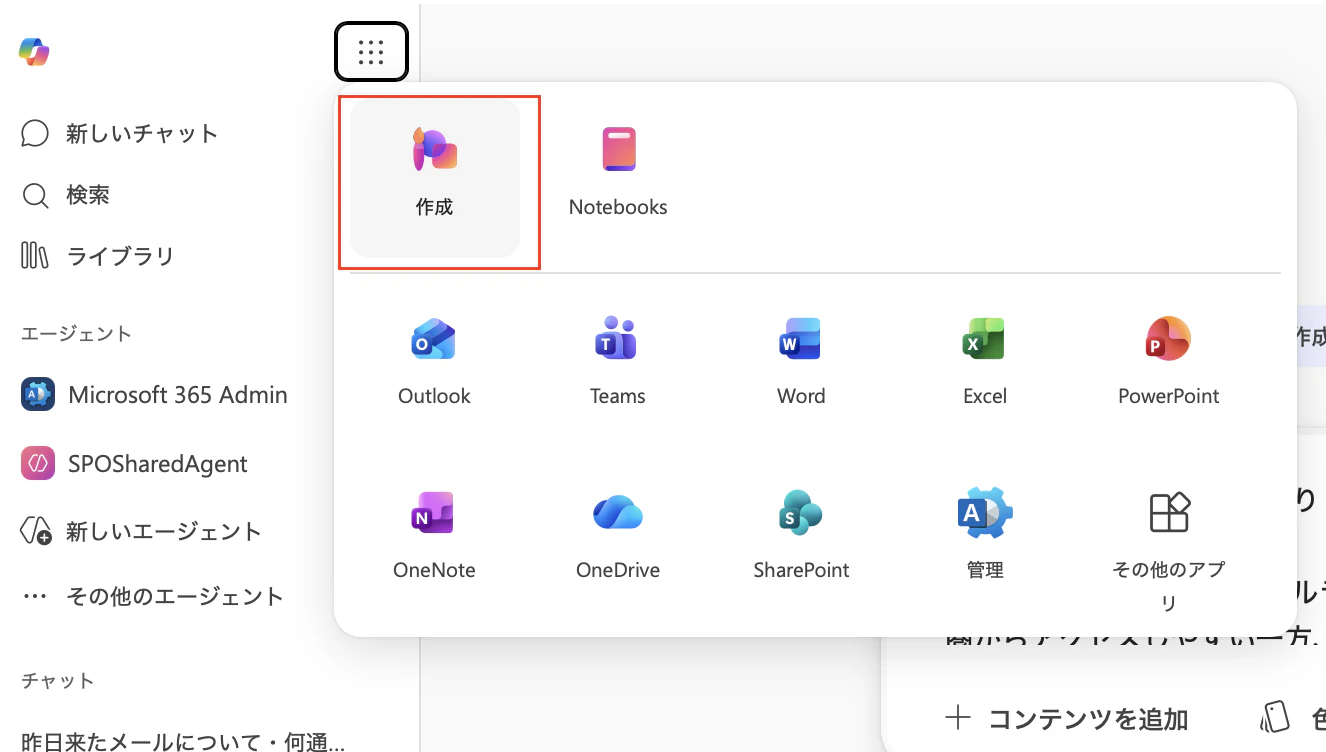
まずはポータルから作成を選択。
何を作りますか?から「インフォグラフィックのデザイン」を選択します。
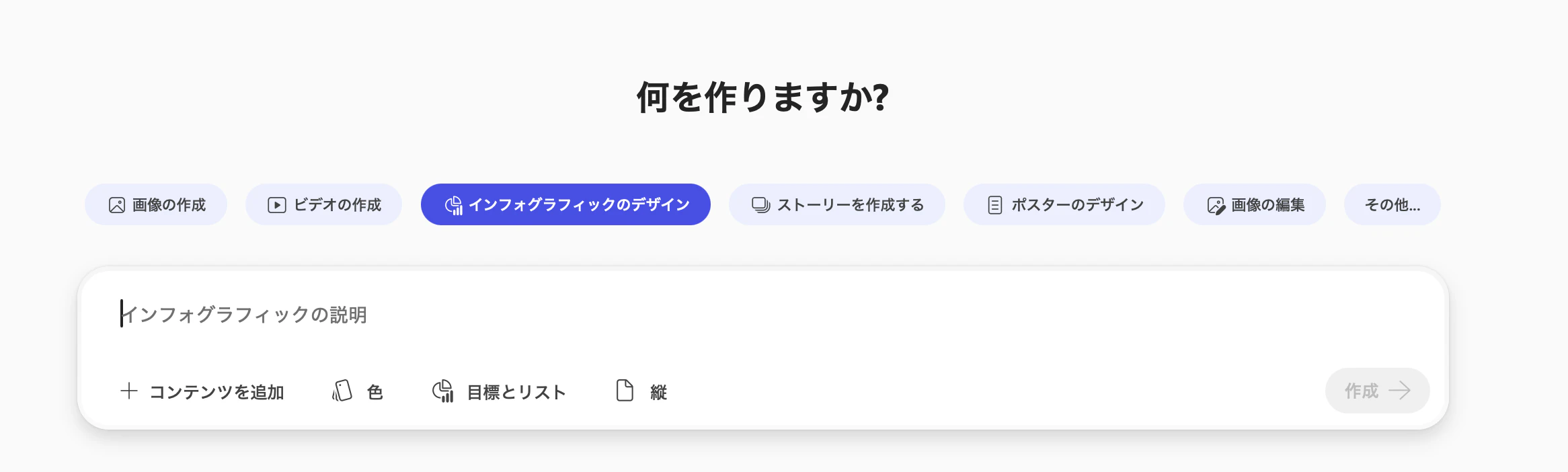
そしてここの「インフォグラフィックの説明」に説明文をいれるのですが・・・
以前のポストと思いっきり矛盾してしまいますが(笑)詳しく書いたほうがいいです。
今回は、以前作成した「富士登山ルート」の情報を使います。表をコピーして貼り付けます。
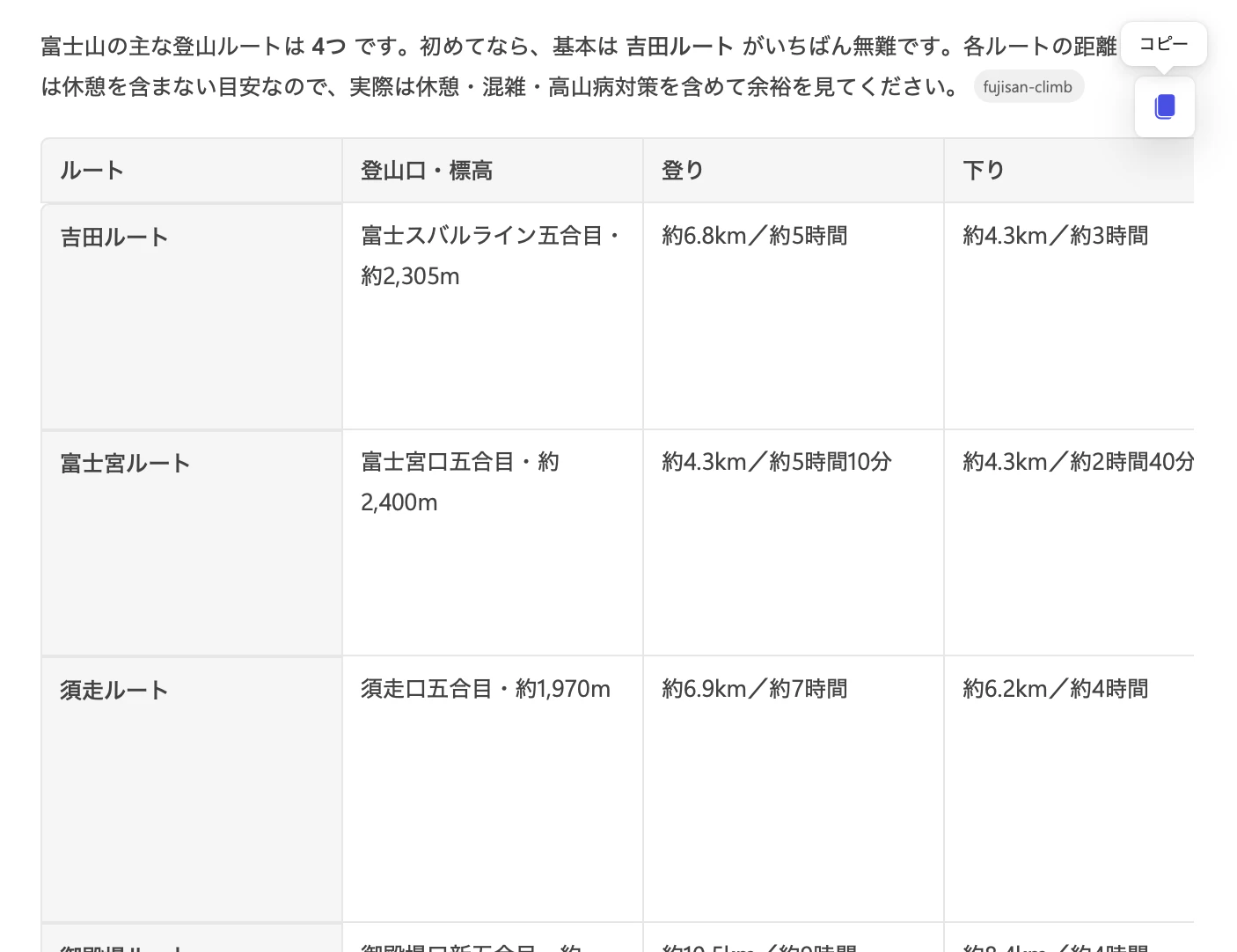
Markdown形式で貼り付けることができます。
こんな感じ。

「作成」をクリックしてしばらく待つと完成します。
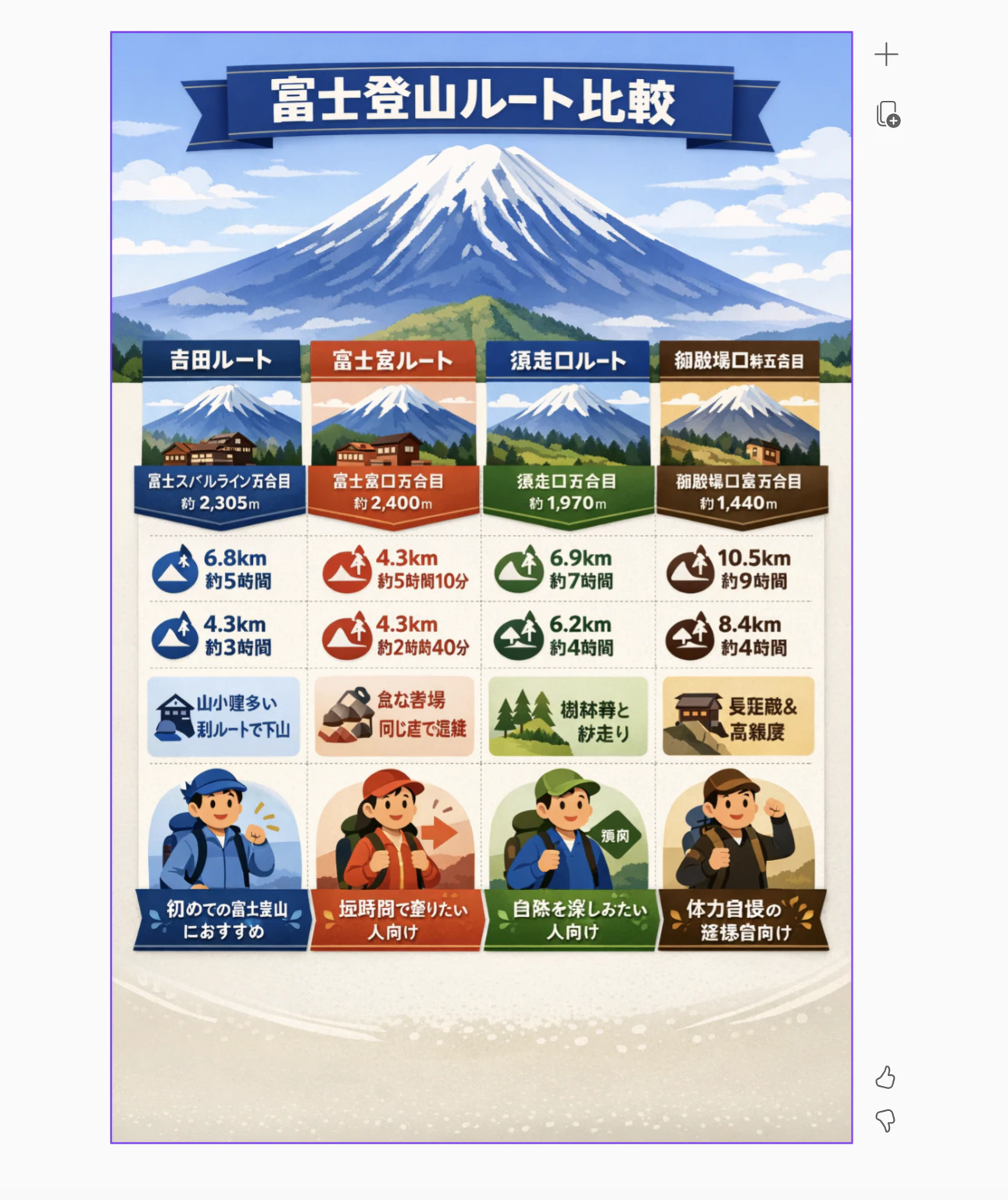
うーん、イメージとしてはいい感じですがフォント(というか文字)がちょっと怪しいですね。
1年ぐらい前の画像生成AIのようだ・・・。そんな時は「テキストの編集」(右下)をクリックします。
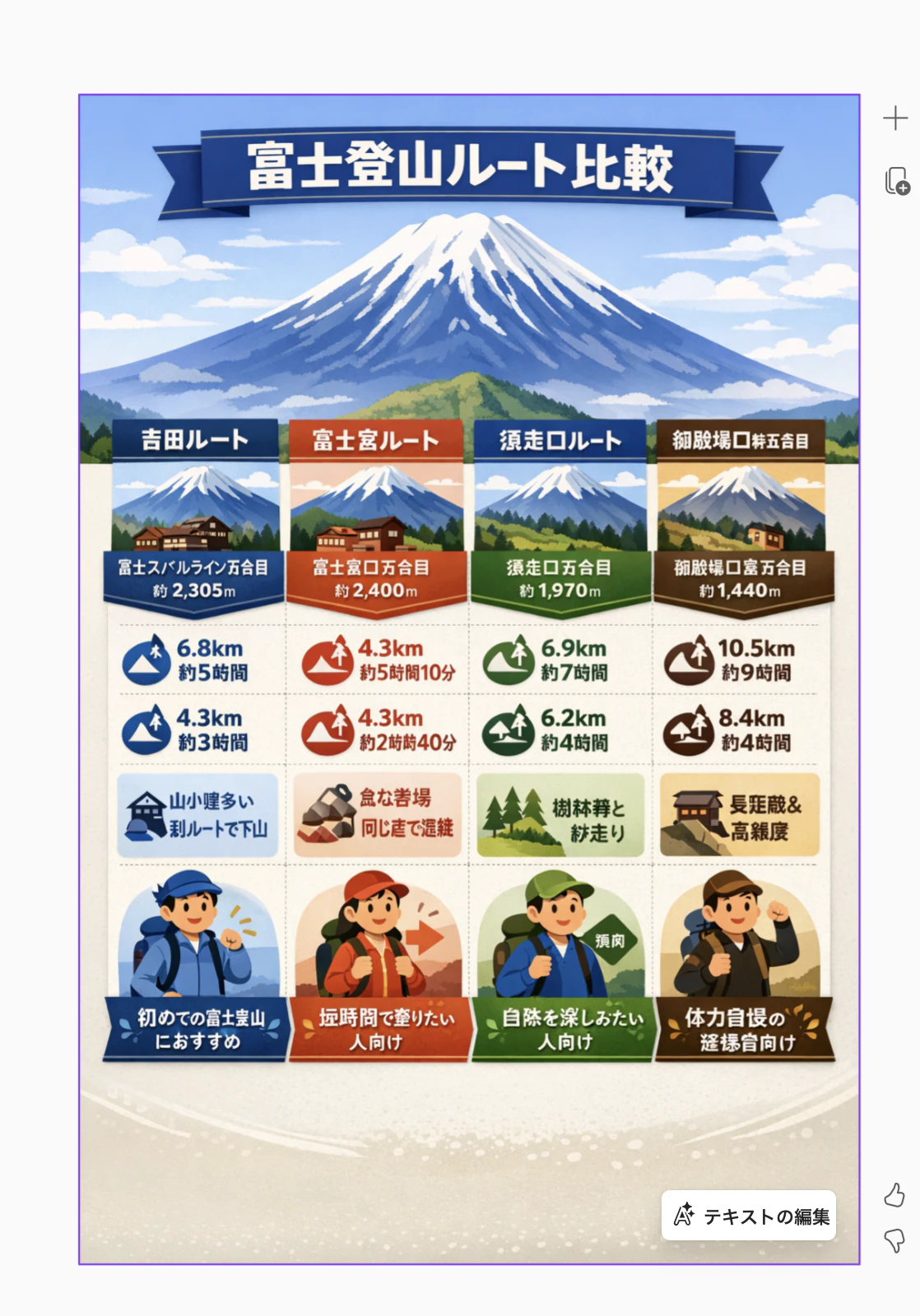
しばしまつ。

フォントが変わりましたが、文字として認識してくれました。
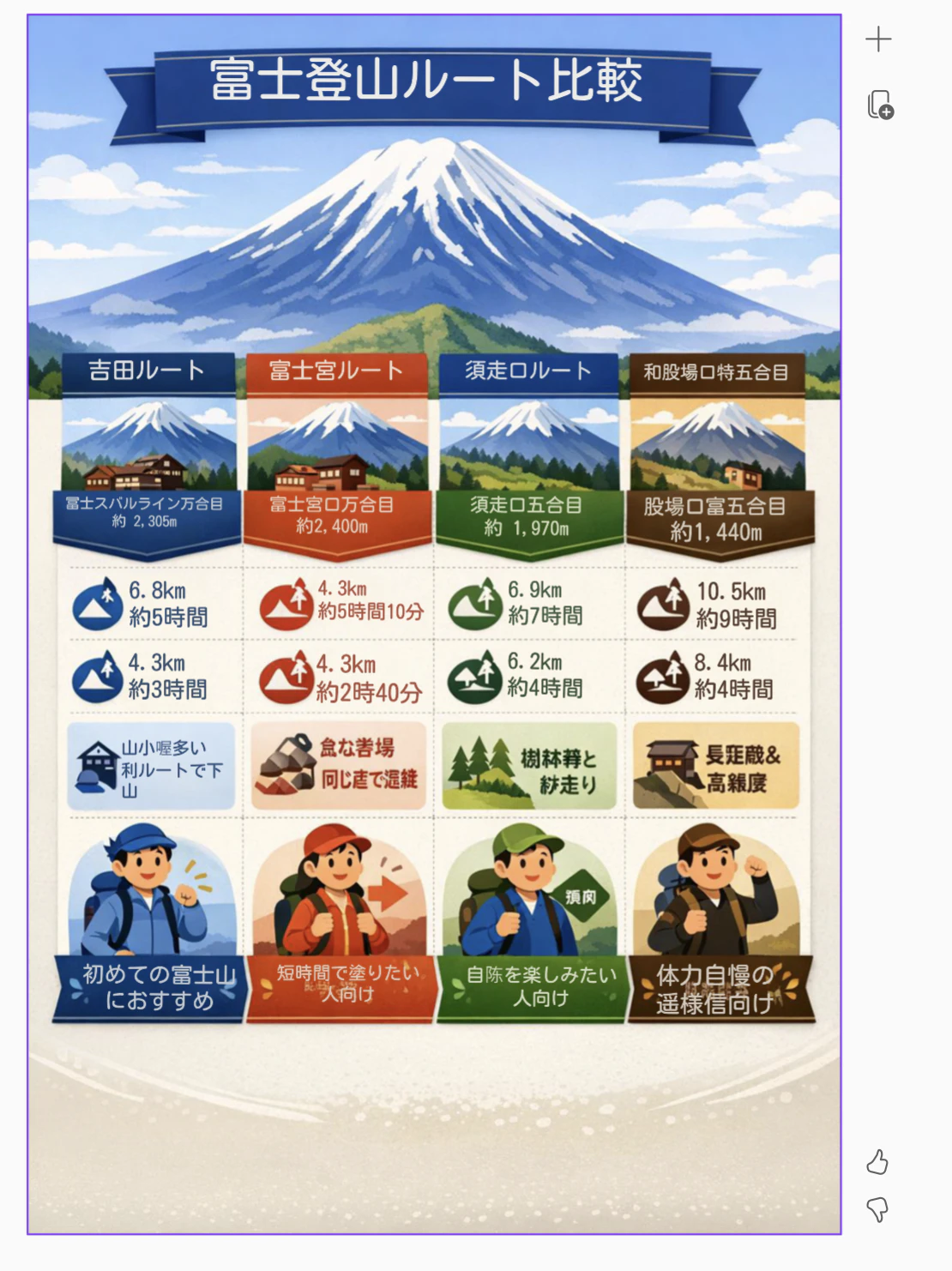
これをPowerPoint(PPTX)に保存します。
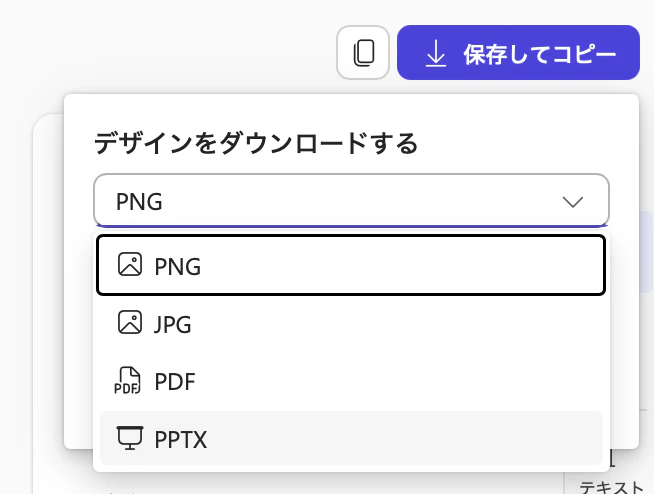
PowerPointで変な文字を修正します。
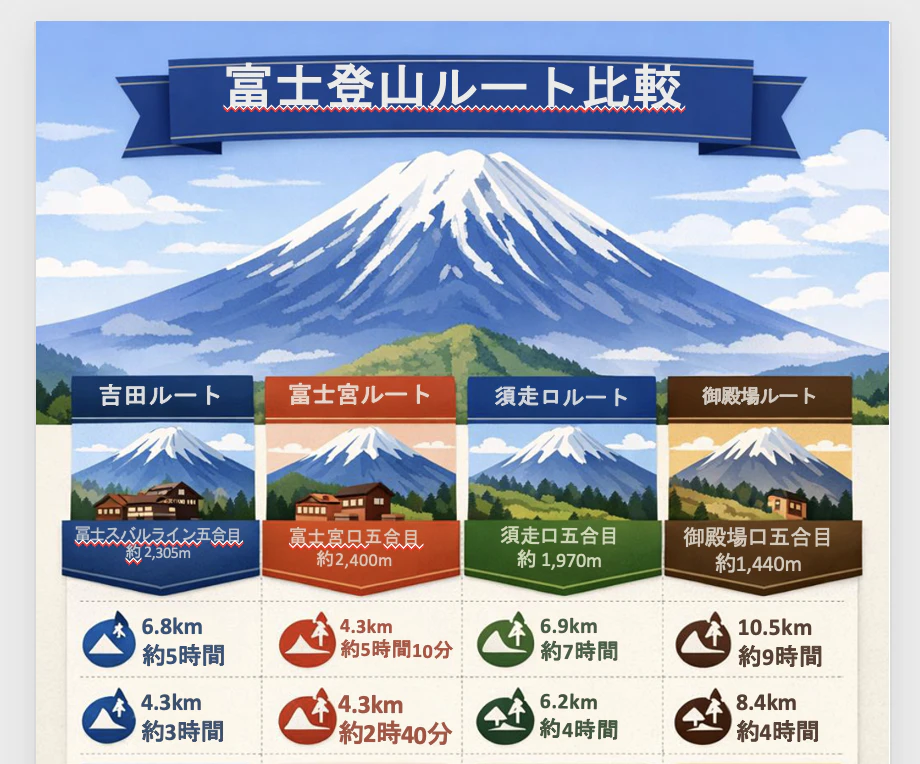
まだまだ日本語の精度を上げる必要はあると思いますが、何もないところから作るよりだいぶ綺麗なインフォグラフィックができました。(PowerPointで編集しているアピール(笑)のため、赤波線はそのままにしてあります)
まとめ
Microsoft 365付属ライセンス(E1/E3/E5/Business)のCopilot/Copilot Chatでもだいぶ色々なことができるようになってきました。コンシューマ版よりも安全に使えますので、ぜひ組織でいろいろお試しください!