
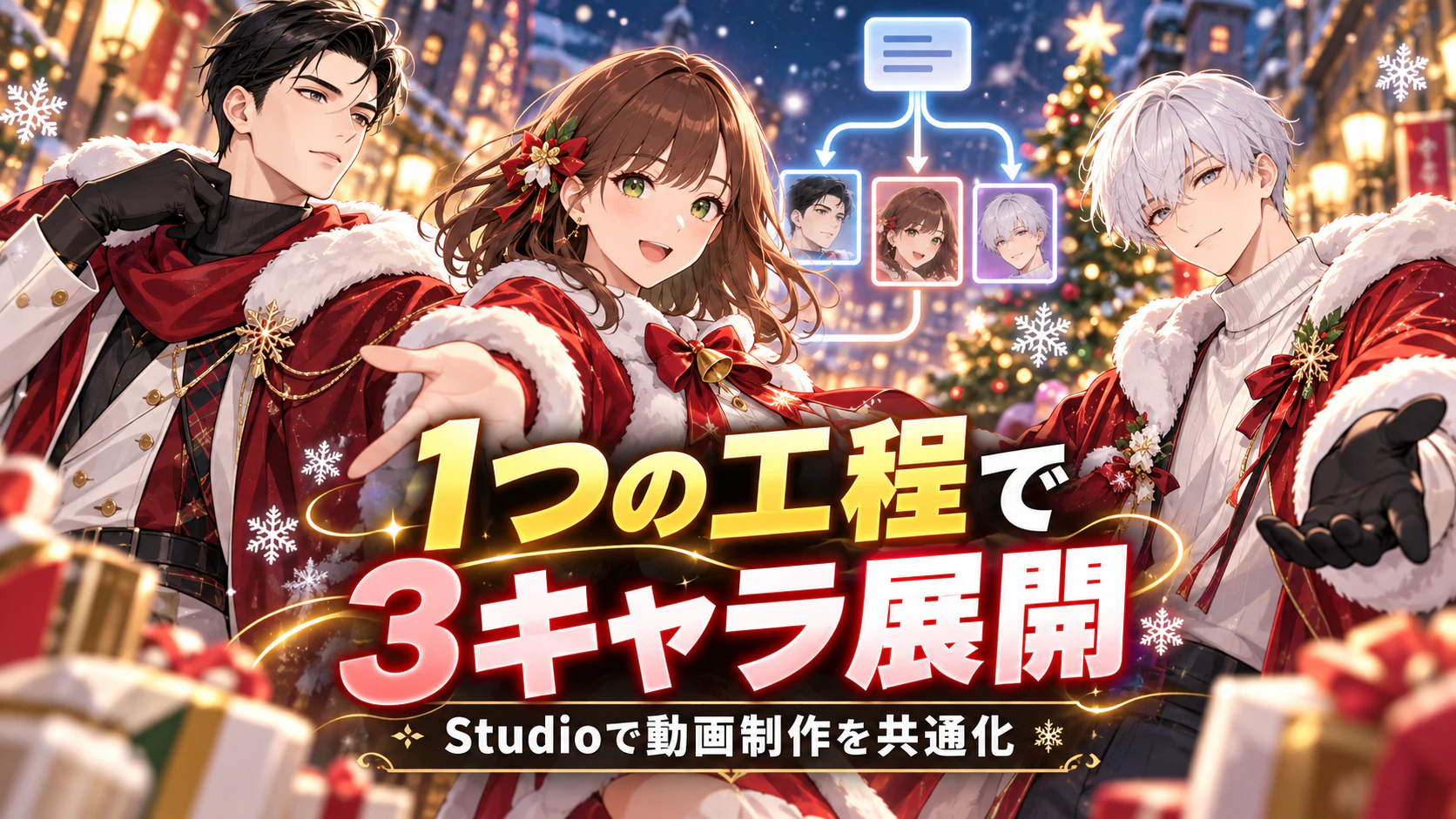
同じようなI2V(Image to Video)を様々なキャラに使う際は、ツールを使うたびに衣装や背景を編集し、動画生成の設定をやり直すことになります。これは大きな手間です。
PixAI Studioでは、画像編集から動画生成までをノードで接続し、一度作成したワークフローを別のキャラクターにも再利用できます。
今回はクリスマスシーズンに向けて、3人のオリジナルキャラクターを同じテーマのショート動画に仕上げる制作を試してみます。立ち絵はアニメイラストで定評のあるTsubaki.3モデルで準備しました。Tsubaki.3であれば、今持っているオリジナルキャラを適切なベースイラスト化する画像参照編集にも対応しています。
これから色んなキャラを同系シーンへショート動画展開したいと考えている方はぜひ本記事を参考に試してみてください。
AIでイラストを動かす工程は、PixAI Studioでどう共通化できる?

PixAI Studioでは、キャラクター画像を入力するノードと、衣装編集・背景変更・動画生成のノードを接続することで、同じ制作手順を別のキャラ創作にも適用できます。
例えば、複数のゲームキャラクターやオリジナルキャラクターについて、同じ演出の紹介ショート動画を作るケースです。
一般的なI2V(Image to Video)でも、1枚のイラストから動画を生成できます。ただし、衣装や背景の編集を挟み、複数のキャラクターで同じ工程を繰り返す場合、素材や生成設定の管理が煩雑になりがちです。
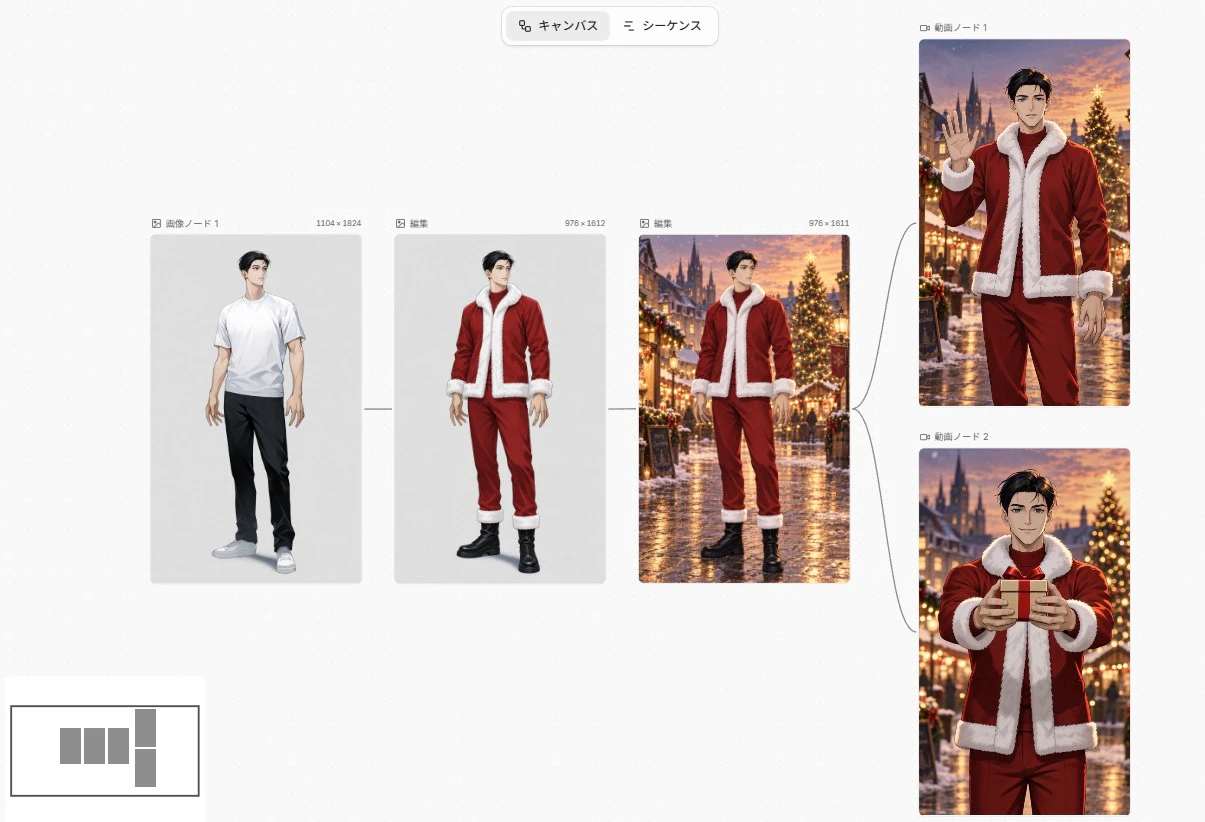
PixAI Studioなら、以下のような制作フローを1つのキャンバスに構築できます。
ベース画像
    │
    ▼
衣装変更ノード
    │
    ▼
背景変更ノード
    │
    ├──▶ 動画A:小さな動き
    │
    └──▶ 動画B:大きな動き
ノードを接続すると、前のノードの生成結果を次のノードが参照できます。画像を動画ノードへ接続した場合、その画像を開始フレームとして利用できます。
このフローを一度作れば、次回は入力画像を別のキャラクターに変更し、必要なプロンプトを調整して実行できます。
つまり、画像編集からアニメーション生成までの制作手順を共通化するのです。
それでは、この仕組みを使って3人のキャラクターを動画化していきます。
Tsubaki.3で高品質な立ち絵を準備する
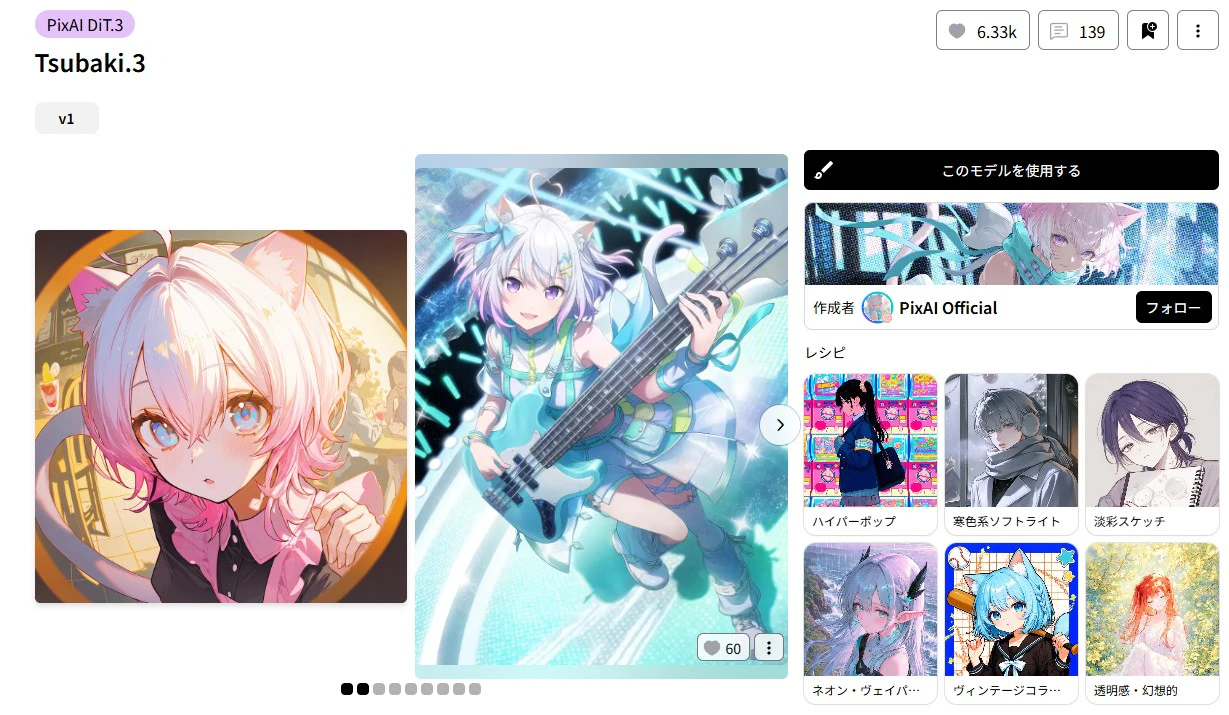
動画制作の前に、ベースとなるキャラクター画像を用意します。
今回はPixAIのアニメ画像生成モデル「Tsubaki.3」を使用します。
新規生成も既存オリジナルキャラクターの編集もできる
Tsubaki.3は、テキストからオリジナルキャラクターを生成するだけでなく、参照画像を使用した編集にも活用できます。
新しいキャラクターを制作する場合は、髪型・瞳・服装・ポーズなどを自然言語で指定できます。
一方、すでにオリジナルキャラクターを持っている場合は、その画像を参照しながら衣装や構図を調整する方法もあります。
高品質なアニメイラストを目指せるうえ、新規生成と既存画像の編集を組み合わせられる点が便利です。
PixAI公式ブログでも、Tsubaki.3を使ったキャラクター設計や、立ち絵・表情差分などの素材制作が紹介されているので参考にしてみてください。
Tsubaki.3でキャラクターデザインからマンガ・ポスターまで制作する方法
Tsubaki.3でオリジナルキャラクターの素材をそろえる方法
3人のベース画像を用意する
今回使用するのは、外見の異なる3人の成人キャラクターです。
| キャラ | 外見 | ベース衣装 |
|---|---|---|
| A | 黒髪ショートの男性 | 白いTシャツ・黒いパンツ |
| B | 茶髪ミディアムの女性 | 白いTシャツ・黒いパンツ |
| C | 銀髪ショートの男性 | 白いTシャツ・黒いパンツ |
今回は編集結果を比較するため、全員の衣装・ポーズ・背景をできるだけ統一します。
最初から特別な衣装を着せないのは、Studioで衣装を変更する工程を検証するためです。
ベース画像生成プロンプト案
高品質で繊細な日本のアニメイラスト。
オリジナルの成人キャラクター1人。

【キャラクター設定】
(ここに人物ごとの外見を指定)

白いシンプルなTシャツ、黒いパンツ、
装飾の少ないスニーカーを着用。

全身が画面内に収まる立ち絵。
正面から少し斜めを向き、自然に立っている。
両腕は体から少し離し、手指が見えるようにする。

背景は無地に近い明るいグレー。
顔立ち、髪型、服装、手足の輪郭が明確。
文字、ロゴ、ほかの人物、小物は不要。
人物ごとの設定は以下のように変更します。
【キャラクターA】
短い黒髪、青い瞳、落ち着いた表情の成人男性。
すっきりした髪型と引き締まった体格。

【キャラクターB】
肩までの茶色い髪、緑色の瞳、
明るく親しみやすい表情の成人女性。

【キャラクターC】
短い銀髪、琥珀色の瞳、
穏やかな表情の成人男性。
生成する際には、共通部分は変えず、人物の外見に関する部分だけを差し替えます。
これにより、後から同じワークフローを使った場合の違いを確認しやすくなります。
【画像:キャラクターA・B・Cのベース画像】

PixAI Studioで共通ワークフローを構築する
まずはキャラクターAで制作フローを構築します。
今回は普段着の人物をクリスマス仕様の衣装に変更し、イルミネーションが輝く街並みを背景に、2種類の短いアニメーションを作っていきます。
PixAI Studioを開き、生成したベース画像をキャンバスへアップロードします。
画像はノードとして配置され、その結果を別のノードから参照できるようになります。
STEP 1:衣装変更ノードを作る
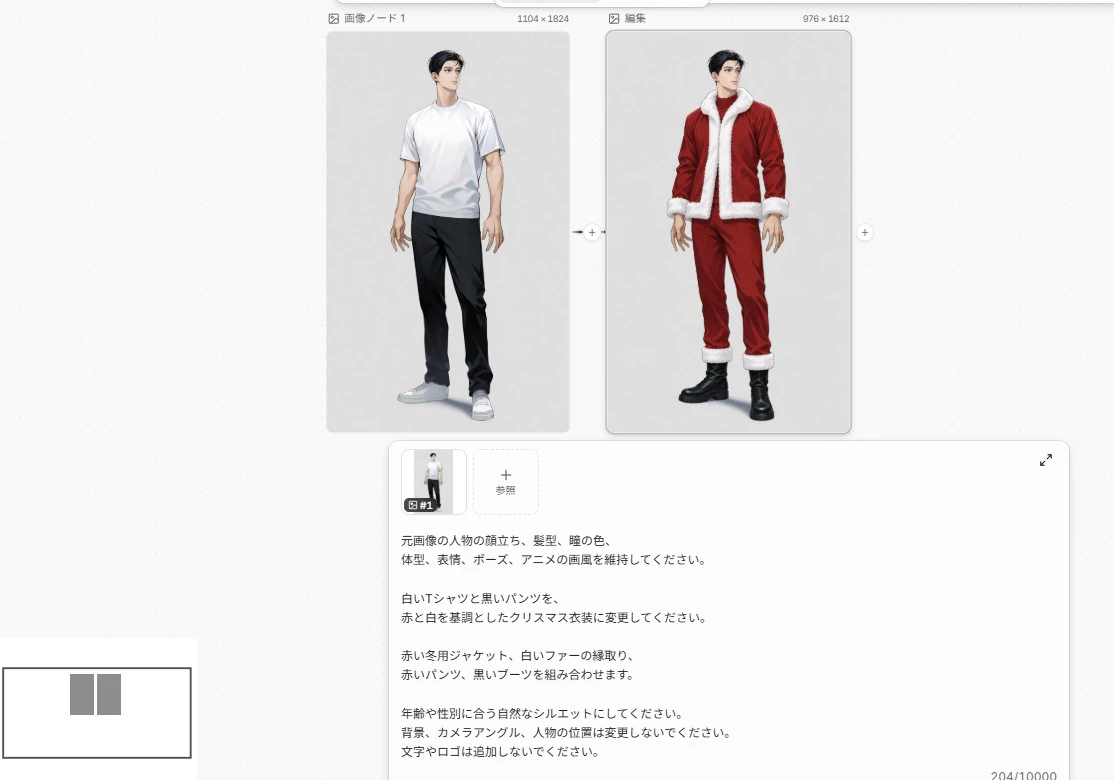
最初に、画像を参照する編集ノードを追加します。
衣装はクリスマスをイメージした赤と白の冬服に変更します。
キャラクターの顔立ち・髪型・瞳の色は元画像を維持するよう指示します。
衣装変更プロンプト案
元画像の人物の顔立ち、髪型、瞳の色、体型、表情、ポーズ、アニメの画風を維持してください。

白いTシャツと黒いパンツを、赤と白を基調としたクリスマス衣装に変更してください。

赤い冬用ジャケット、白いファーの縁取り、赤いパンツ、黒いブーツを組み合わせます。

人物の年齢や体格に合う自然なシルエットにしてください。
背景、カメラアングル、人物の位置は変更しないでください。

手には何も持たせないでください。
文字やロゴは追加しないでください。
プロンプトには特定の髪色や人物名を入れていません。
そのため、ほかのキャラクターへ適用する際にも、基本的な指示を共通利用できる設計です。
【画像:キャラクターAの衣装変更前後】
STEP 2:背景変更ノードを接続する
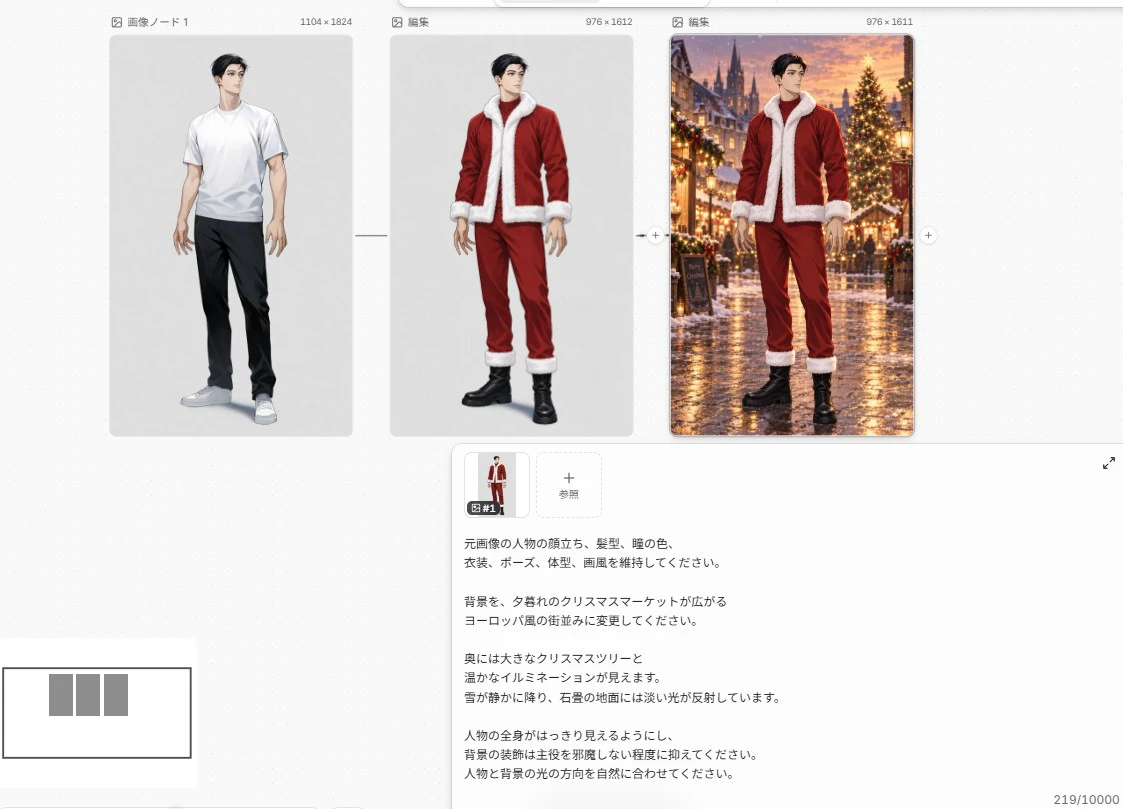
衣装変更後の画像を参照する編集ノードを追加し、背景を変更します。
今回は人物が見やすいように、イルミネーションとクリスマスツリーを配置した街並みを採用します。
背景変更プロンプト案
元画像の人物の顔立ち、髪型、瞳の色、衣装、ポーズ、体型、アニメの画風を維持してください。

背景を、夕暮れのクリスマスマーケットが広がるヨーロッパ風の街並みに変更してください。

奥には大きなクリスマスツリーと、温かなイルミネーションが見えます。
雪が静かに降り、石畳には淡い光が反射しています。

人物の全身がはっきり見える構図にしてください。
人物の周囲にはダンスできる程度の空間を確保してください。

背景の装飾は主役を邪魔しない程度に抑え、人物と背景の光の方向を自然に合わせてください。

人物の手には小物を追加しないでください。
衣装と背景を別々のノードに分けておけば、衣装の修正時に背景のプロンプトまで書き直す必要はありません。
【画像:キャラクターAの背景変更前後】
STEP 3:動画ノードを2つに分岐する
背景変更後の画像から動画ノードを2つ作り、それぞれ異なる動きを指定します。
今回は、同じ開始画像から「控えめな動き」と「ダイナミックな動き」に展開します。
| 比較項目 | 動画A | 動画B |
|---|---|---|
| 身体の動き | 手を振る・軽く微笑む | ステップ・半回転・両腕を広げる |
| 表情 | 穏やかな笑顔 | 嬉しそうな満面の笑顔 |
| カメラ | ゆっくり接近 | 動きに合わせて軽く追従 |
| 検証する点 | 顔・衣装の安定性 | 全身動作・回転・カメラ追従 |
今回は余計な小道具を使わず、人物の動作そのものに注目します。
動画モデル、長さ、解像度などの設定は、可能な範囲で両方に同じ条件を指定します。
動画A:小さな動き
動画Aのプロンプト案
クリスマスのイルミネーションが輝く街並みに、赤い冬の衣装を着た人物が立っている。

人物はカメラに向かって穏やかに微笑み、片手を上げてゆっくり手を振る。

肩と上半身がわずかに動き、髪や衣装のファーが冬の風で自然に揺れる。

背景では雪が静かに降り続ける。

カメラは正面からゆっくり人物へ近づく。
自然な表情と落ち着いた動きを中心に描写する。

元画像の顔立ち、髪型、衣装、体のバランスを維持する。
【キャラクターA・動画A】

動画Aでは、表情や髪の毛先、衣装の動きが自然につながるかを確認します。
動画B:嬉しそうに踊るダイナミックな動き
続いて、より大きな身体動作を指定します。
今回は手に持つ小物などを登場させず、ステップやターン、腕の動きだけで躍動感を表現します。
動画Bのプロンプト案
クリスマスのイルミネーションが輝く街並みに、
赤い冬の衣装を着た人物が立っている。

【前半】
人物が嬉しそうな笑顔で、軽やかに左右へステップを踏み始める。
両腕をリズミカルに動かし、楽しそうにクリスマスダンスを踊る。

【中盤】
人物がその場で滑らかに半回転する。
体の回転に合わせて髪と衣装が自然に揺れる。
笑顔を保ちながら、上半身と腕を大きく動かす。

【後半】
人物がカメラの方へ向き直り、両腕を左右に大きく広げて、満面の笑顔で楽しそうなポーズを取る。

カメラは人物の動きに合わせて緩やかに横へ移動し、最後は全身が見える構図で止まる。

背景のイルミネーションと雪は自然に維持する。
元画像の顔立ち、髪型、衣装、体のバランスを保つ。

小道具や新しい人物は登場させない。
明るく躍動感のあるダンスアニメーションにする。
【動画:キャラクターA・動画B】

この2本の比較では、動作の大きさによって、顔立ち・手指・衣装の形・体の回転・カメラワークにどのような違いが生じるかを確認します。
特に動画Bは複数の動作を含むため、回転が不自然になった場合は、半回転を省略するなど指示を段階的に調整する方法も考えられます。
同じワークフローを別キャラクターにも適用してみる
キャラクターAの制作フローができたら、キャラクターB・Cのベース画像へ差し替えます。
PixAI Studioでは、アップロードした画像ノードの「変更」から別の画像を指定できます。
元の接続関係は維持されるため、衣装変更・背景変更・動画生成のノード構成を最初から作り直す必要はありません。
参考:PixAI公式ドキュメント「アップロードとインポート」
ベース画像を差し替えて再実行する

手順は以下のとおりです。
- 入力画像ノードの「変更」をクリック
- キャラクターBのベース画像を選択
- 衣装・背景編集プロンプトを確認
- 必要に応じて人物に合うよう調整
- 編集ノードを実行して画像を更新
- 動画A・Bのノードを実行
- キャラクターCでも同じ操作を行う
画像を差し替えただけでは、接続されたノードの生成結果は自動更新されません。
新しいキャラクターを反映するには、必要なノードを再実行します。
グループ化すると複数の工程をまとめて実行できる

衣装変更・背景変更・動画生成のノードをまとめて選択し、グループ化することもできます。
グループ実行では、接続関係に応じて各工程をまとめて処理できます。
そのため、毎回ノードを個別に操作する手間を減らしたい場合に便利です。
ただし、不要なノードまで再実行すると、その分のクレジットが発生します。
一部だけを修正したい場合は、該当ノードを個別に生成する方が合理的・経済的です。
3人の生成結果を確認する
キャラクターB・Cでも生成が完了したら、3人分の完成画像と動画を比較します。
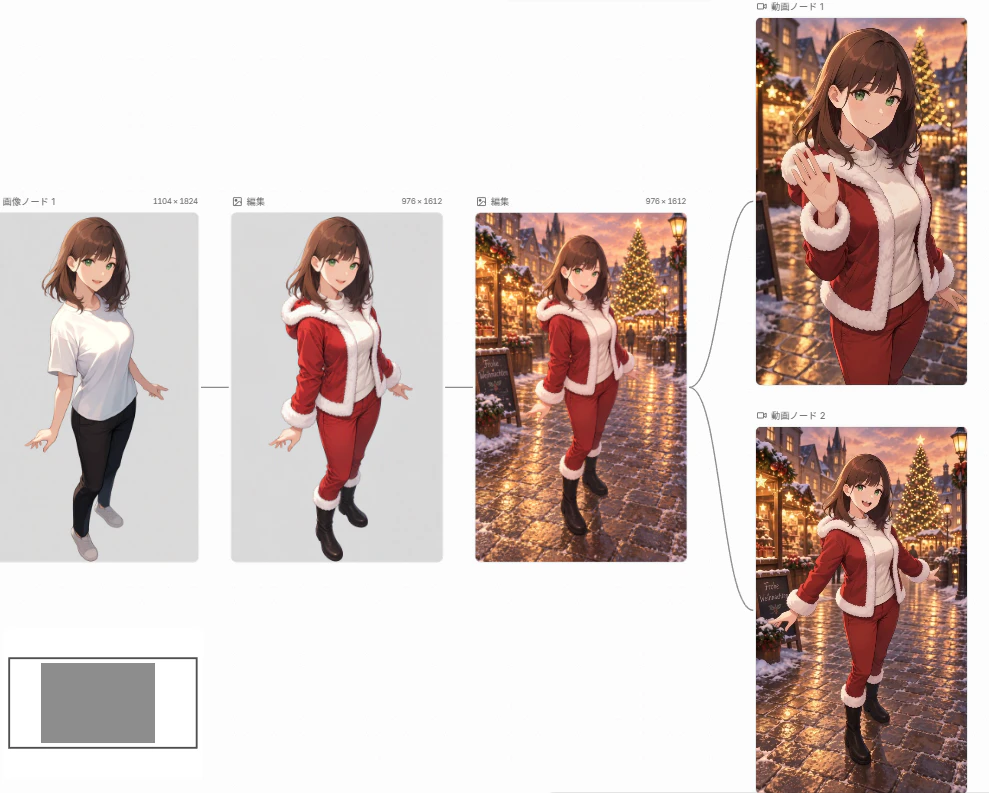
【完成A動画】

【完成B動画】

※データ容量の関係で動きは若干カクカクしていますが、実際の生成動画では滑らかになっています。
同じプロンプトやノード構成を再利用した際に、どこまで人物の外見を維持でき、どの部分で調整が必要になったかも重要です。
例えば、共通の衣装プロンプトが3人全員に適用できても、体格や髪型の違いによって衣装の形が変わることがあります。
また、ダンスの指示が同じでも、腕や脚の動き、半回転の再現性には違いが生じる可能性があります。
こうした点を記録することで、共通ワークフローの実用性を判断できます。
生成条件とクレジット消費を確認する
PixAI Studioでは、生成するモデルや解像度、動画時間などによって必要なクレジットが変わります。
また、Studioでは多くのテンプレートが用意されていて便利なのですが、そのまま使うと思わぬクレジット消費が発生することがあるので、ノード実行する前にしっかりと確認することが大切です。
なお、公式ドキュメントでは、失敗した生成のクレジットは返還される一方、キャンセルした生成は返還されないと案内されています。この違いは押さえておきましょう。
参考:PixAI公式ドキュメント「クレジットとよくある質問」
同じ動画フローを別キャラクターに使う際の注意点
今回のようなシリーズ制作では、次の項目を確認すると比較しやすくなります。
- キャラクターの一貫性: 顔立ち・髪型・瞳の色が維持されているか
- 衣装の適合性: 共通プロンプトでも不自然な形になっていないか
- 動作の再現性: ステップ・半回転・腕の動きが自然につながるか
- カメラワーク: 人物がフレームから外れず、動きに追従しているか
- 背景との整合性: 足元や照明、雪の動きに不自然さがないか
動画Bのように動作が複雑になると、複数の指示を完全に再現できない場合も考えられます。
その際は、半回転を緩やかな方向転換へ変更するなど、問題のある動作だけを調整して再生成します。
ノードで制作工程を分けておけば、完成画像を維持したまま動画ノードの指示だけを変えることもできます。
まとめ
AIでイラストを動かす場合、1人のキャラクターで動画を1本作るだけなら、ただのI2Vツールでも対応できます。
しかし、異なるキャラクターについて同じテーマ・同じ演出のショート動画を何本も制作する場合は、制作は大きな手間です。工程を共通化する意味は大きいのではないでしょうか。
PixAI Studioでは、衣装編集・背景変更・動画生成をノードとして接続し、ベース画像を差し替えて再利用できます。
Tsubaki.3による立ち絵の新規生成や既存キャラクターの編集と組み合わせれば、複数のオリジナルキャラクターを同じ制作フローで動画化することができます。
ゲームキャラクターの紹介PVや季節イベント向けのショート動画など、同じ演出を複数の人物に展開したい場合は、ノードの再利用を試してみてはいかがでしょうか。