
はじめに
OneLake上のレイクハウスにあるデータを RAG などで利用する際に、情報の更新などで構造化・非構造化データの削除が発生すると思います。
しかしAI Search のドキュメントは、追加や情報の更新は自動で行ってくれても、削除は自動で行ってくれないケースがあります。
構造化・非構造データそれぞれでどのようにすれば良いのかをまとめてみました。
今回の全体像
構造化 / 非構造化それぞれのおおまかな流れをまとめた全体図は以下のようになります。
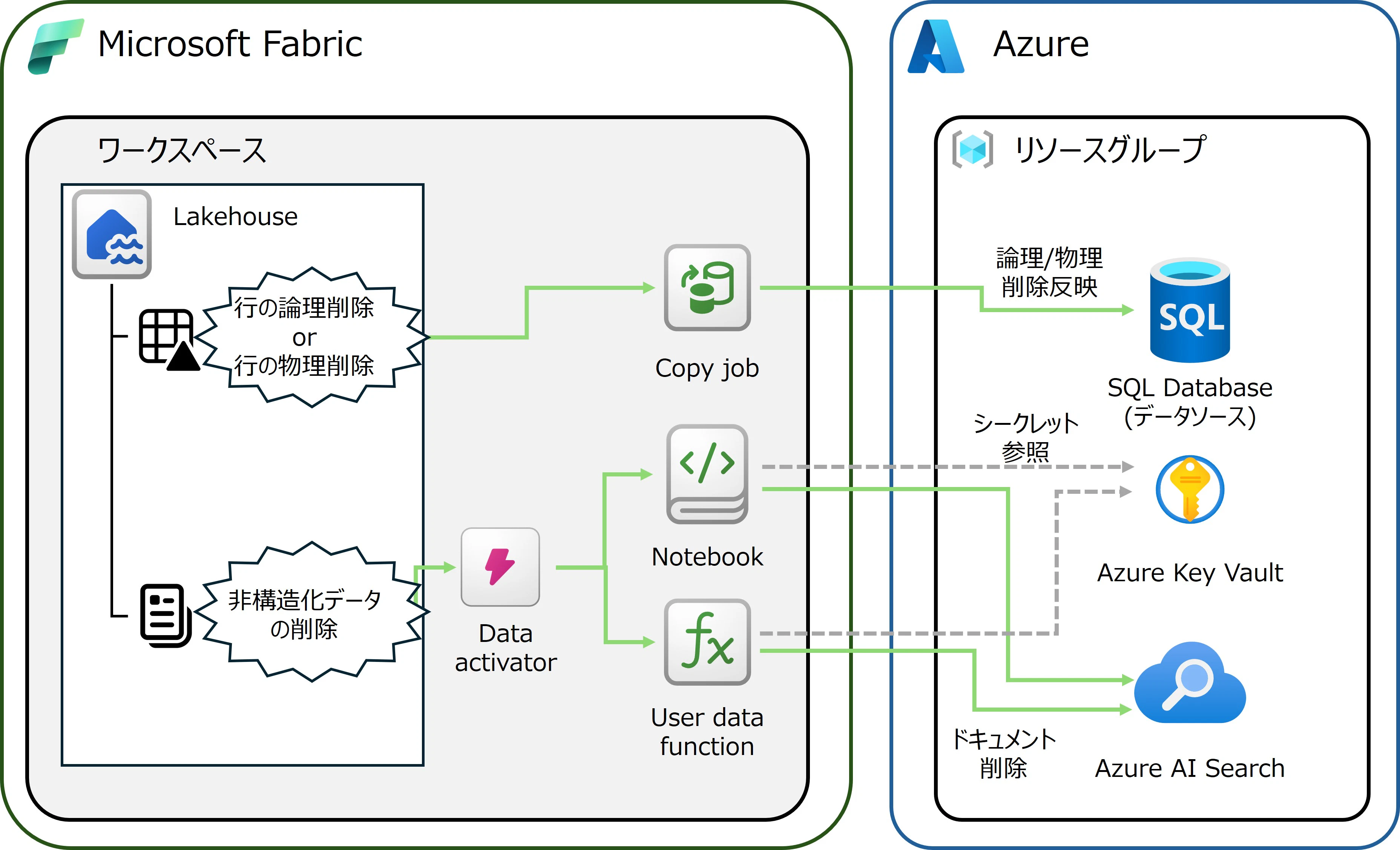
権限や認証は可能な限りワークスペースIDや、マネージドIDを用いていますが、Notebook 及び ユーザーデータ関数から AI Search を操作する際にサービスプリンシパルを用いています。
詳細は後述しますが、サービスプリンシパルのシークレットはKey Vault に持たせ、それを参照するような構成にしています。
構造化データの同期
現在(2026年10月)では、OneLakeの構造化データを直接AI Searchのドキュメントまで追加することができないため、Copy job を経由して一度Azure SQL Databaseにテーブルを連携してからAzure SQL Databaseをデータソースとしてインデクサーなどを作成します。
OneLake上で行の論理削除や物理削除が行われたら、Copy job が変更をAzure SQL Databaseに反映し、最終的にインデックス内のドキュメントが最新の状態になる流れとなります。
環境準備
データの更新自体はFabric 側が主になっていること、Copy job でデータを同期していること以外はAzure SQL Database のインデクサー作成に必要な準備と大きく変わるところはありません。
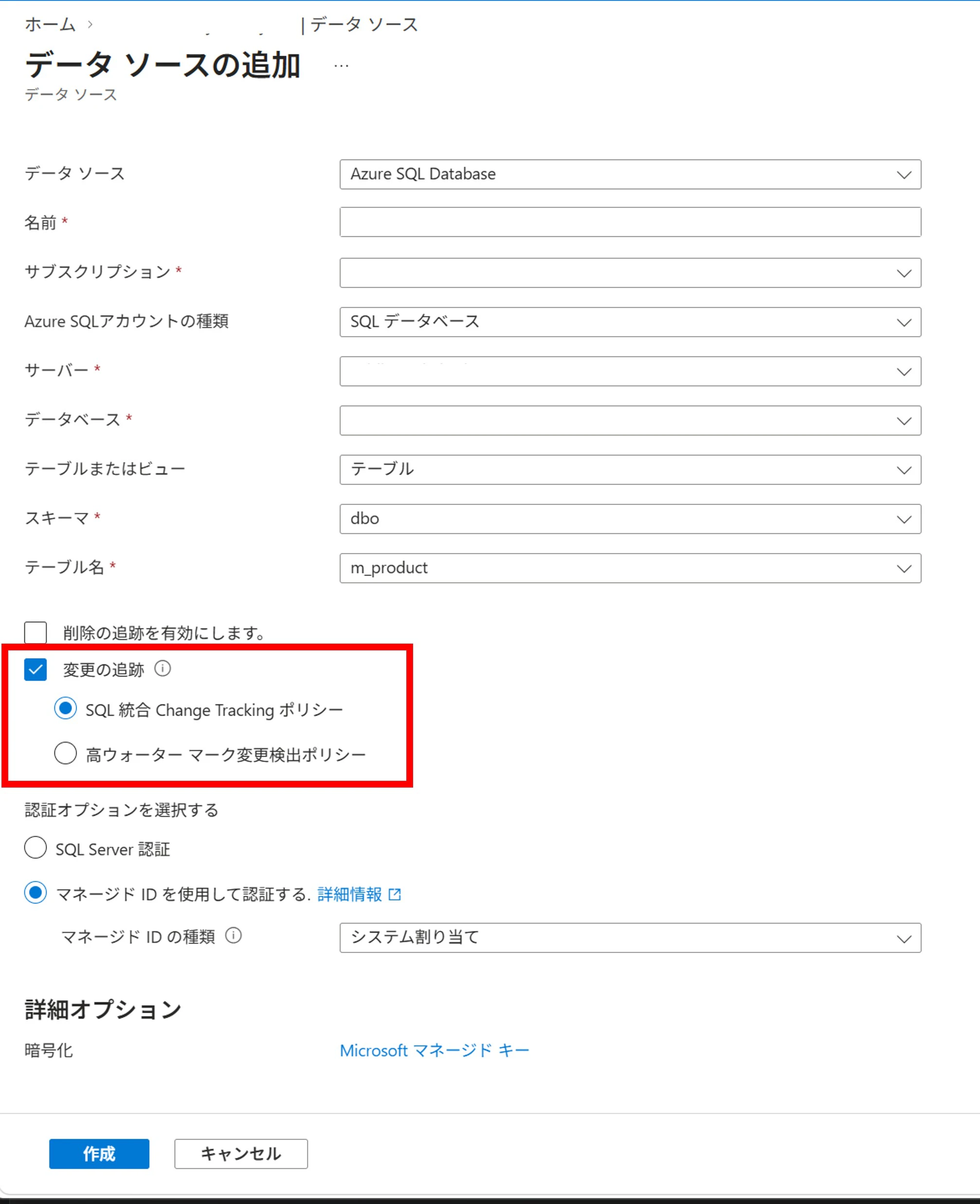
物理削除に対応させる場合は、変更の追跡はSQL 統合変更追跡ポリシーを使用する必要があるので注意してください(本記事ではどちらのパターンでもSQL 統合変更追跡ポリシーを設定してます)。
Copy job を使ってAzure SQL Database にデータを送る手順はこちらを参照。
準備する概要だけ簡単にまとめると以下の通りです。
【Azure SQL Database 側】
- 主キーは一つだけ(複数あるなら文字列をつないで複合主キーにすること)
- 主キーを非クラスター化インデックスとして指定する
- データベースおよびテーブルのChange Trackingを有効にする
- AI Search のシステム割り当てマネージドID用 & Fabric のCopy job 用のデータベースユーザーを作成する(権限も忘れずに)
【Fabric 側】
- ワークスペースIDを作成する(Azure SQL Databaseへの接続認証主体を用意する)
- 対象テーブルのChange Data Feedを有効にする
より具体的な手順はこちら
基本は↓の記事の通りですが、今回はLakehouseテーブル側がソースなのでLakehouseテーブル自体にもCDF機能を有効化させる必要がある点に注意です。Microsoft Fabric のコピージョブにて Azure SQL Database から CDC が有効なテーブルをソースとする方法 #MicrosoftFabric - Qiita
- Fabric 側の準備
- 1. ワークスペースIDを作成する
- 2. Notebook 等を用いて対象のテーブルのCDF機能を有効にする or CDF有効な状態でテーブルを作成する
- SQL Database 側の準備
- 1. 作成したワークスペースIDのユーザーを、External Provider でAzure SQL Database に作成する(masterデータベースで)
- 2. 対象のデータベース上にユーザーを作成し、
db_datawriter及びdb_datareaderロールを付与する
※ユースケースに合わせて権限は各自調整してください - 3. 対象のデータベースでCDC を有効にする
- 4. 対象テーブルを作成する(以降操作は同時に実施可能)
- 4.1. 対象テーブルのCDCを有効にする
- 4.2. 対象テーブルの主キーを一つだけ選び、設定する
- 4.3. 対象テーブルの主キーを非クラスター化インデックスとして指定する
今回はパブリックアクセス可能なAzure SQL Database に接続しています。
閉域化された Azure SQL Database を使う場合には別途準備が必要です。
・AI Search からのアクセス
Azure AI Search から閉域化された Azure SQL Database への安全な接続 #Microsoft - Qiita
・Fabricからのアクセス
Microsoft Fabric の仮想ネットワークデータゲートウェイ経由で Azure SQL Database にアクセスする手順 #MicrosoftFabric - Qiita
物理削除をドキュメントに反映する
物理削除を検出してドキュメントに自動で反映させるためにはデータソースで変更を検出できるようにする必要があります。
今回はテーブルを扱っているので、SQL 統合変更追跡ポリシーを有効にします。
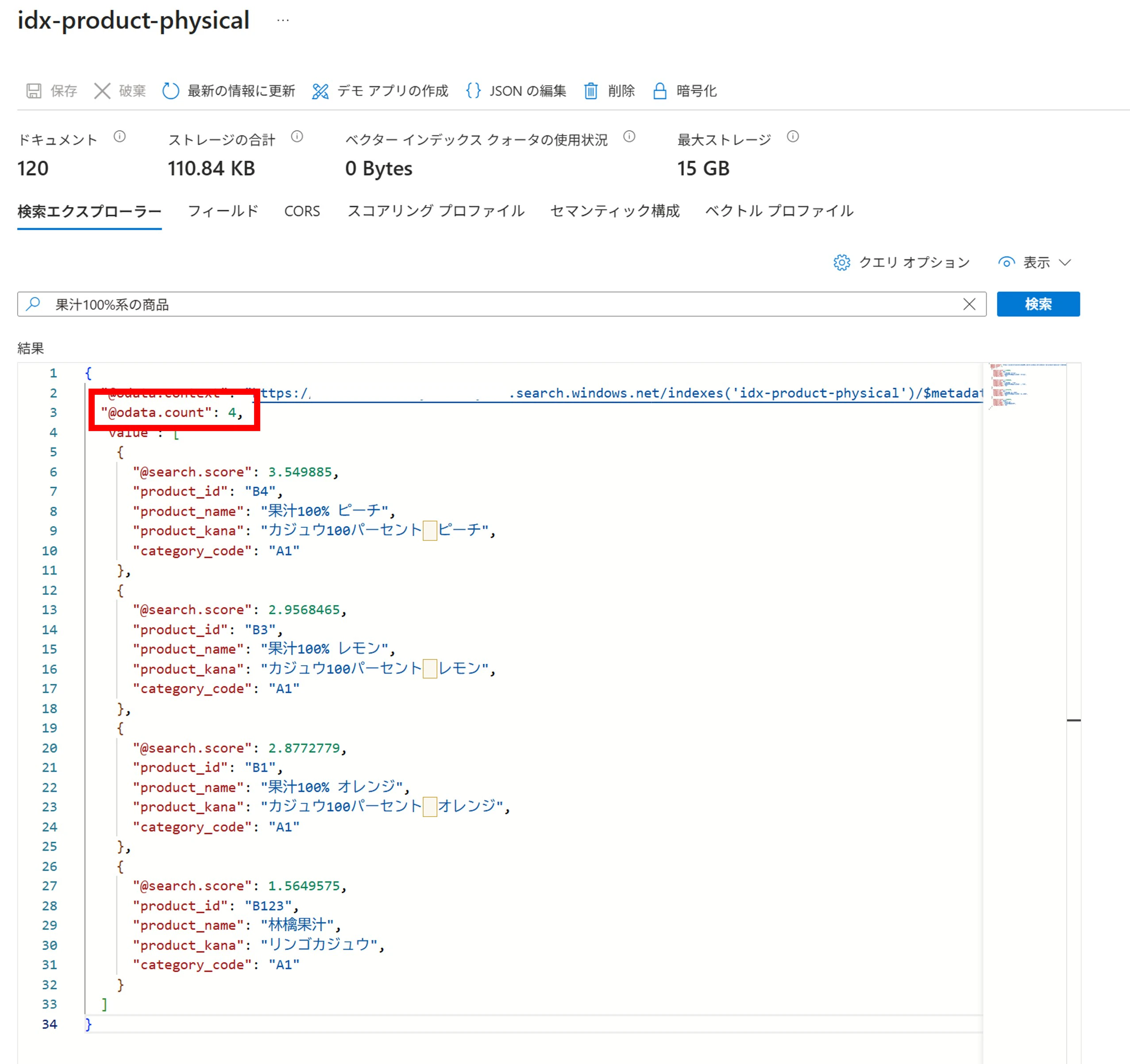
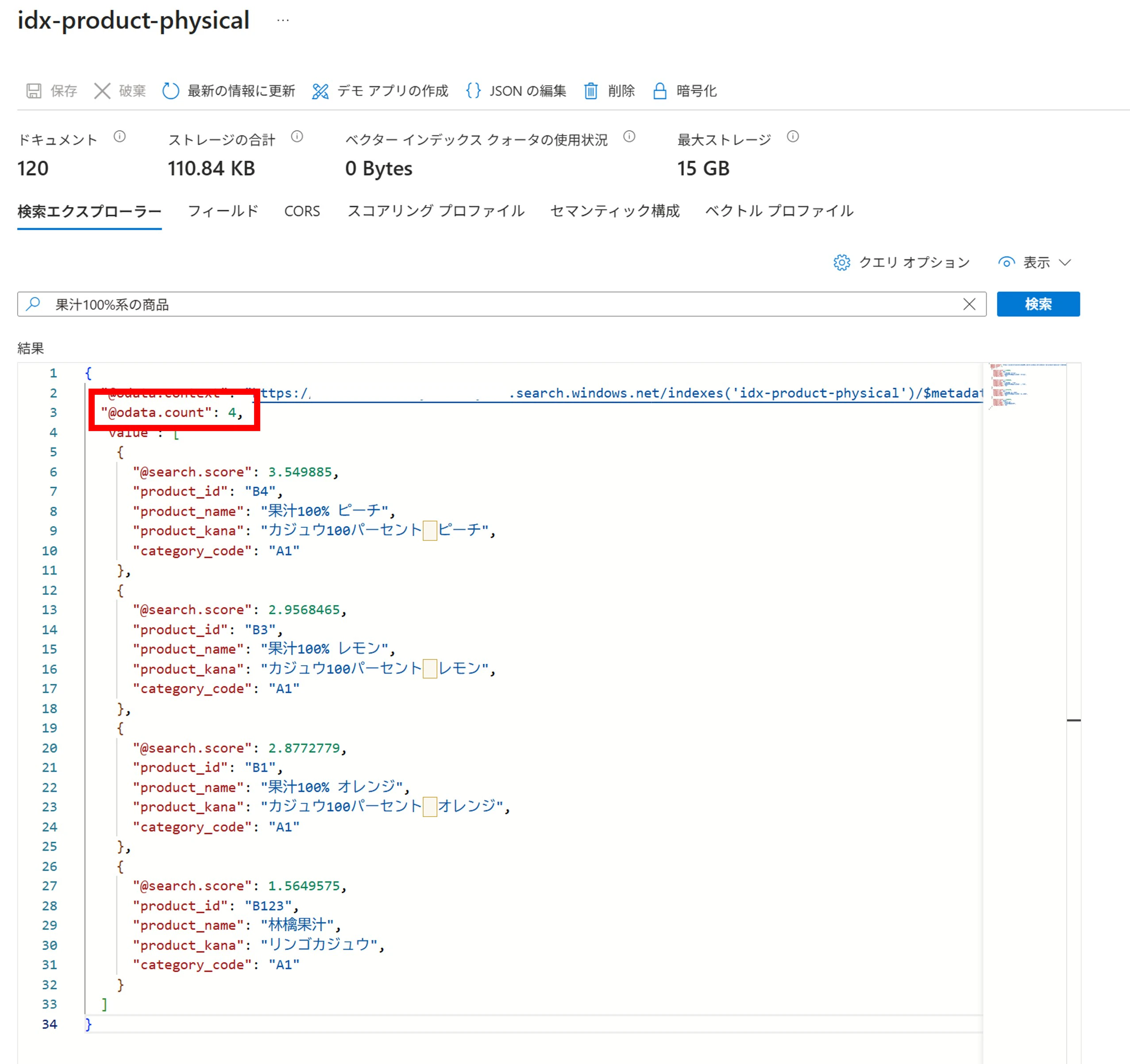
削除前、検索結果は4行検出されていました。
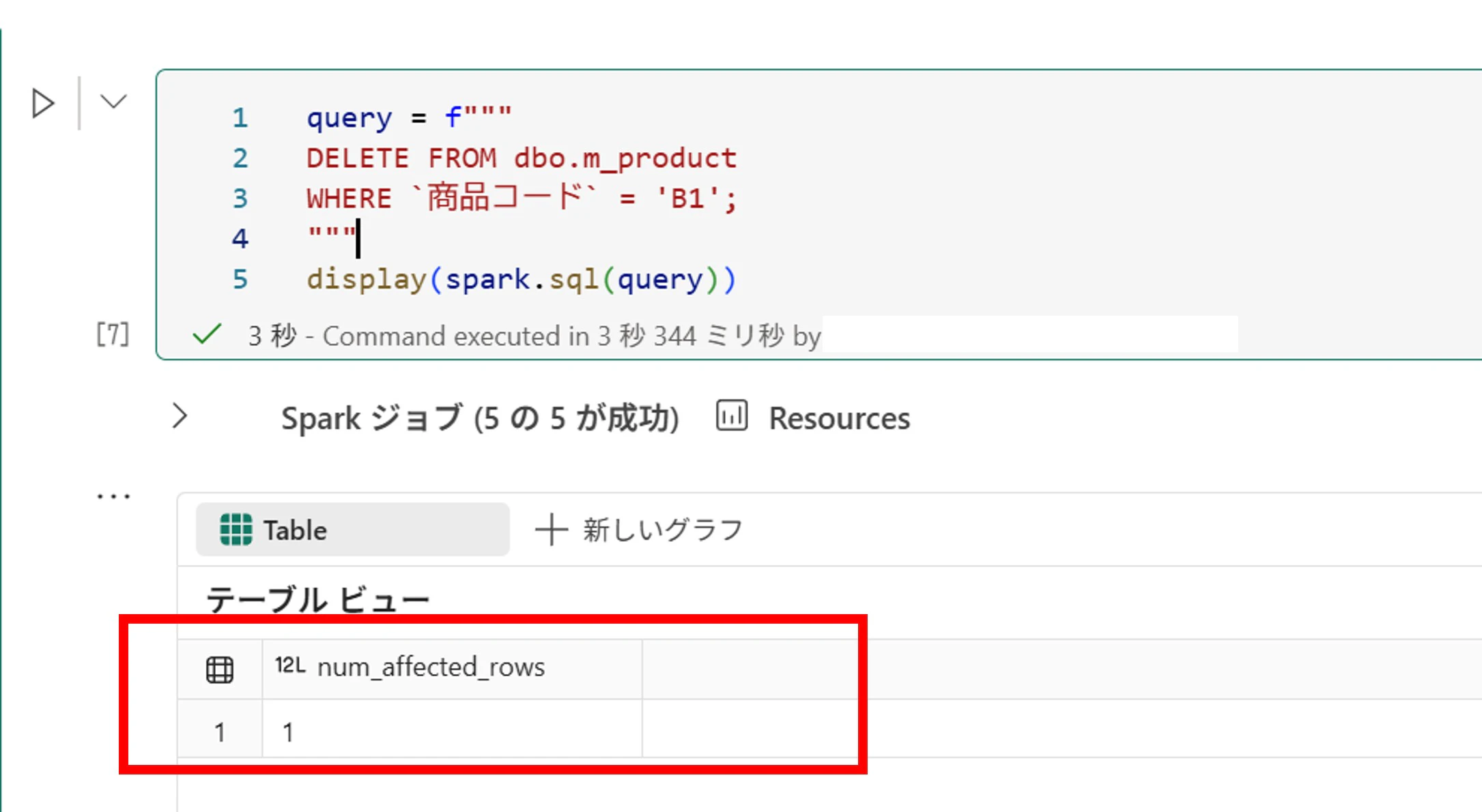
適当にNotebook で商品コードがB1のレコードを消してみます。
【削除前】
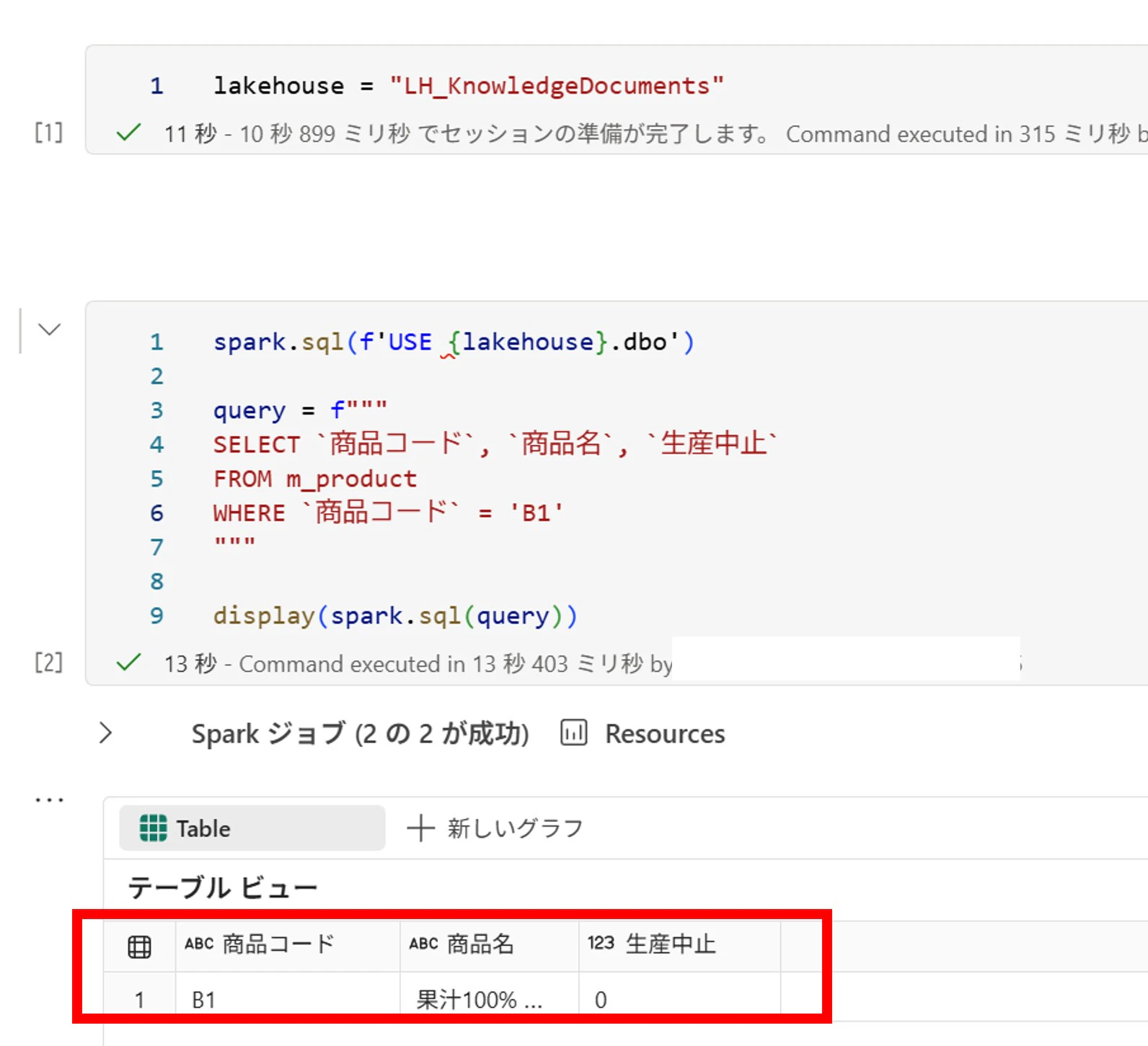
【削除実施】
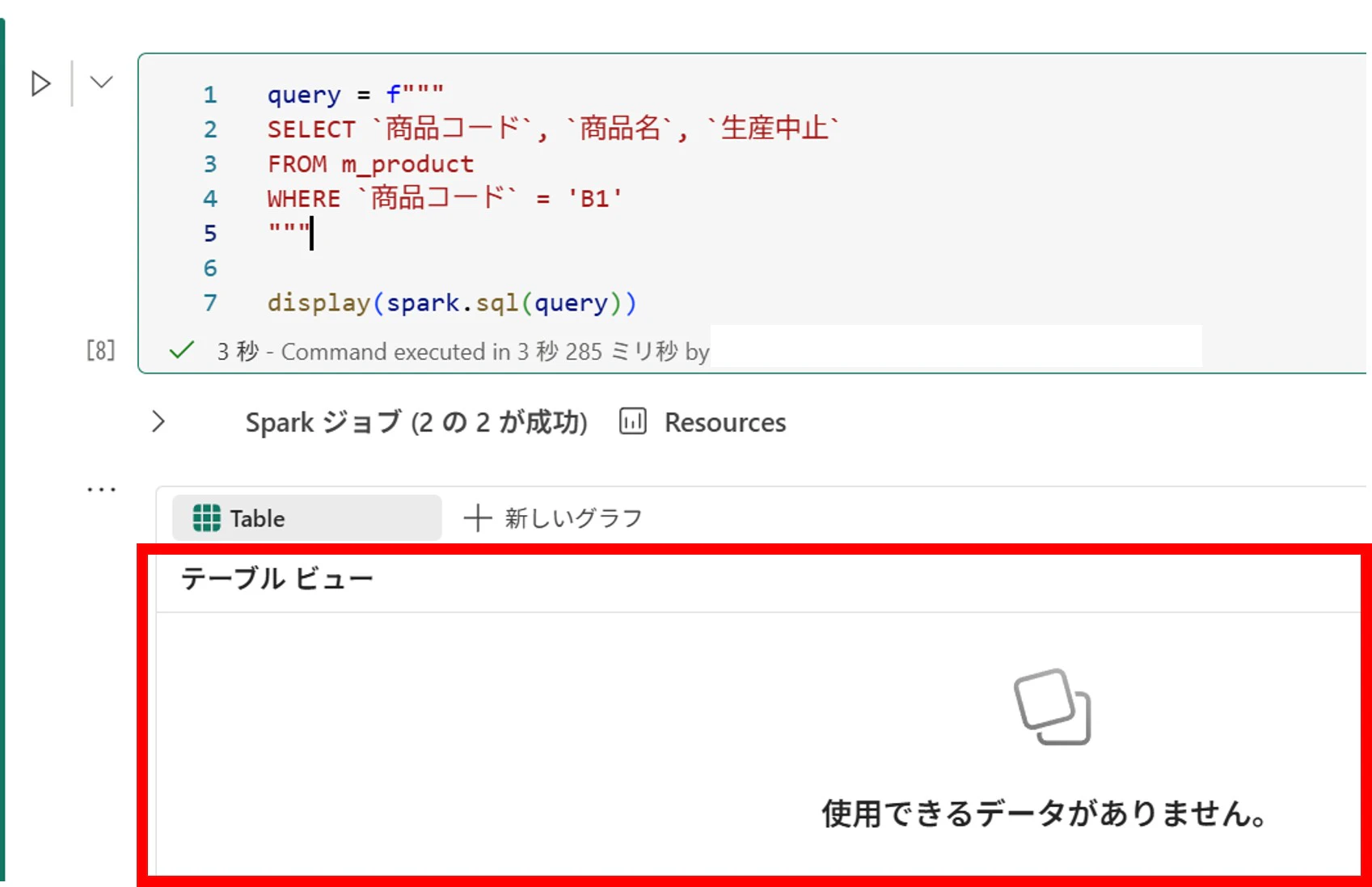
【削除後】
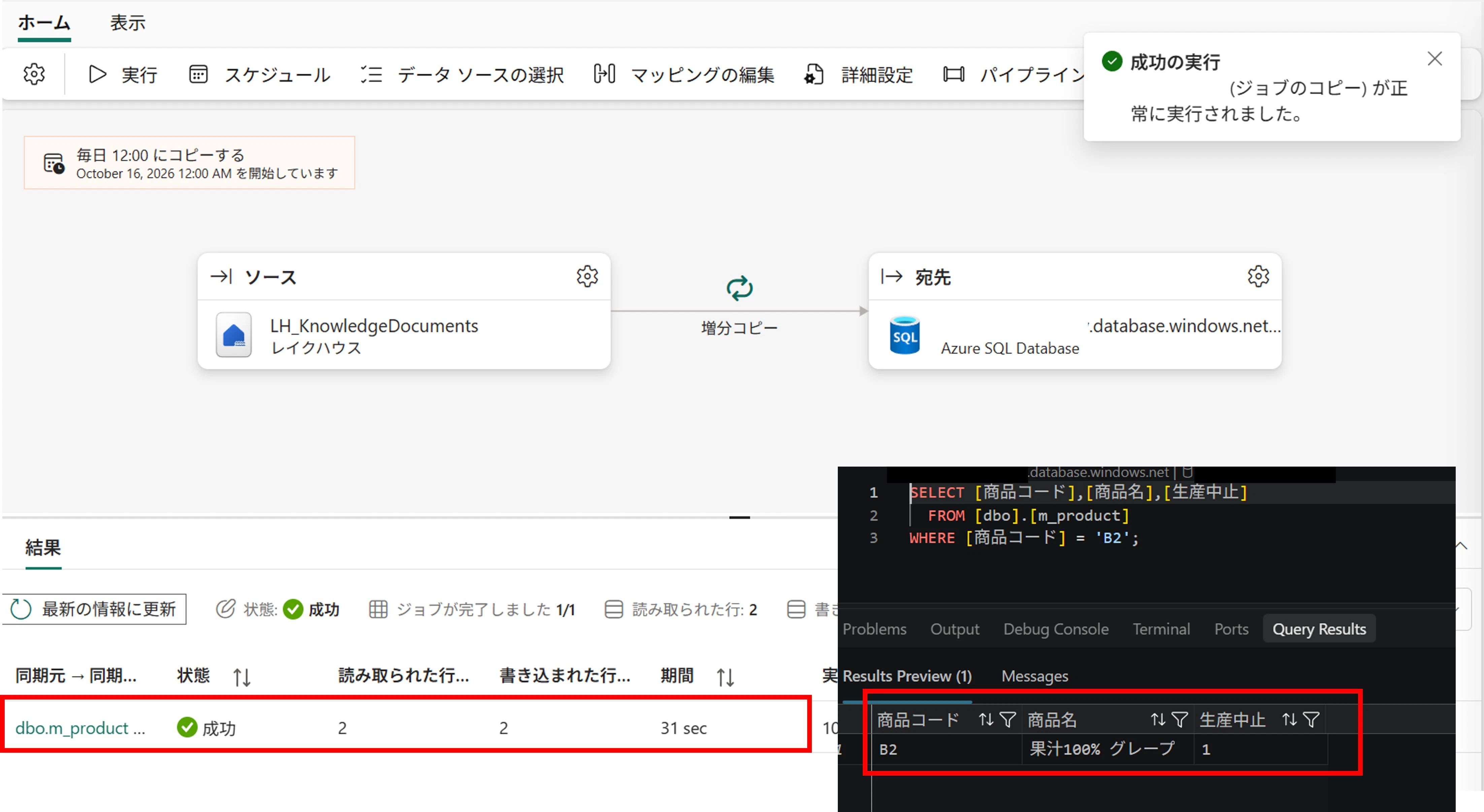
Copy job を実行して、Azure SQL Database 側のテーブルもレコードが削除されました。
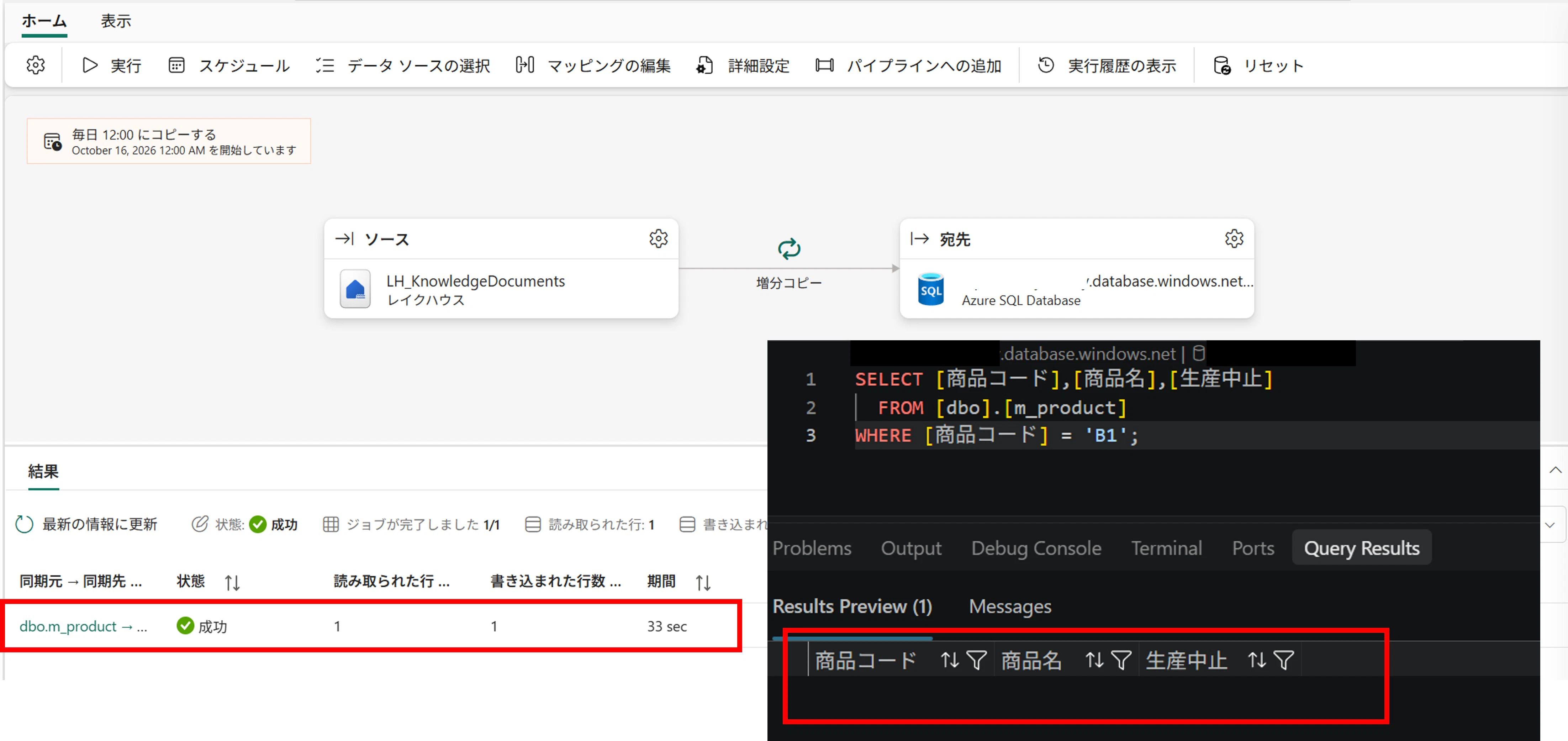
今回は検証なので手動でCopy job を実行していますが、実行自体はスケジュールでも、Activator を使ってトリガーしても問題ないです。
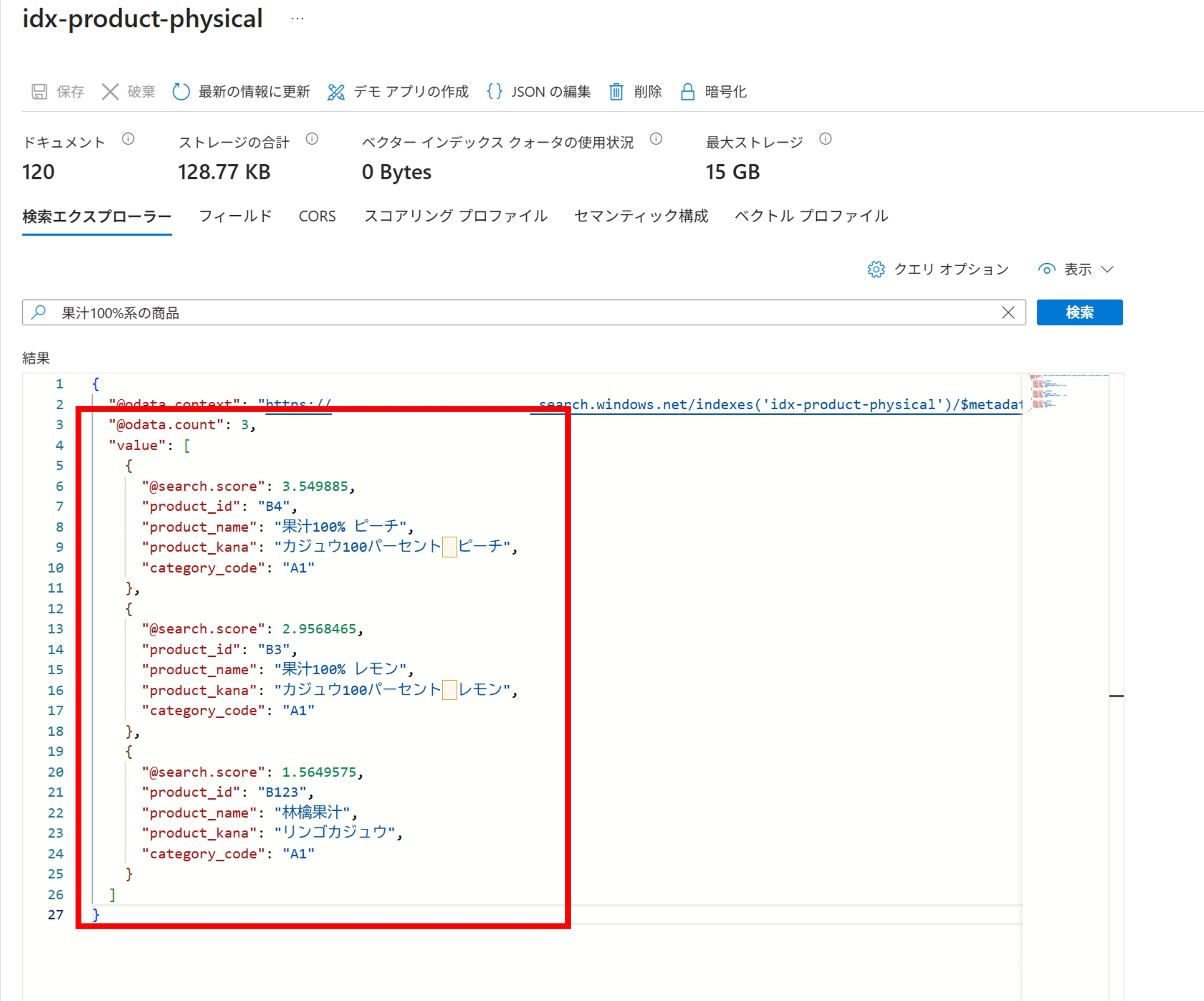
試しに検索してみると、確かに商品コードがB1のレコードが結果に表示されなくなりました。
論理削除をドキュメントに反映する
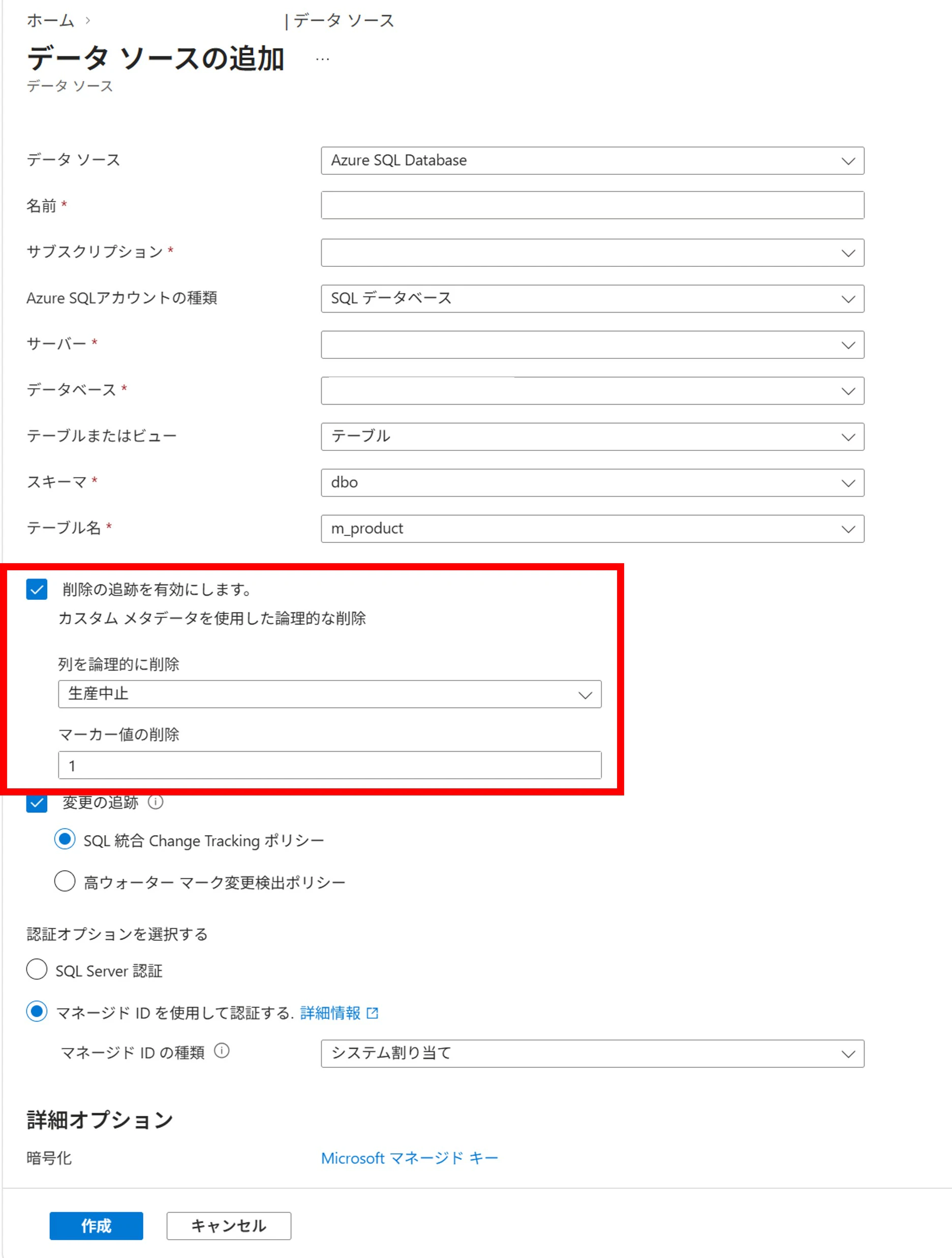
フラグ列を用意して論理削除を行っているテーブルについては、データソースの設定でdataDeletionDetectionPolicyを有効にすることで論理削除がドキュメントにも反映されるようになります。
データソースの設定で[削除の追跡を有効にします]にチェックを入れ、削除列と削除として判定する値を入力します。
今回は0 / 1 で制御するため、値は1と入力していますがbool型の場合はTrue / False のどちらかを入れましょう。
物理削除実施前の状態に戻し、商品コードがB2のレコードを追加した状態から始めます。
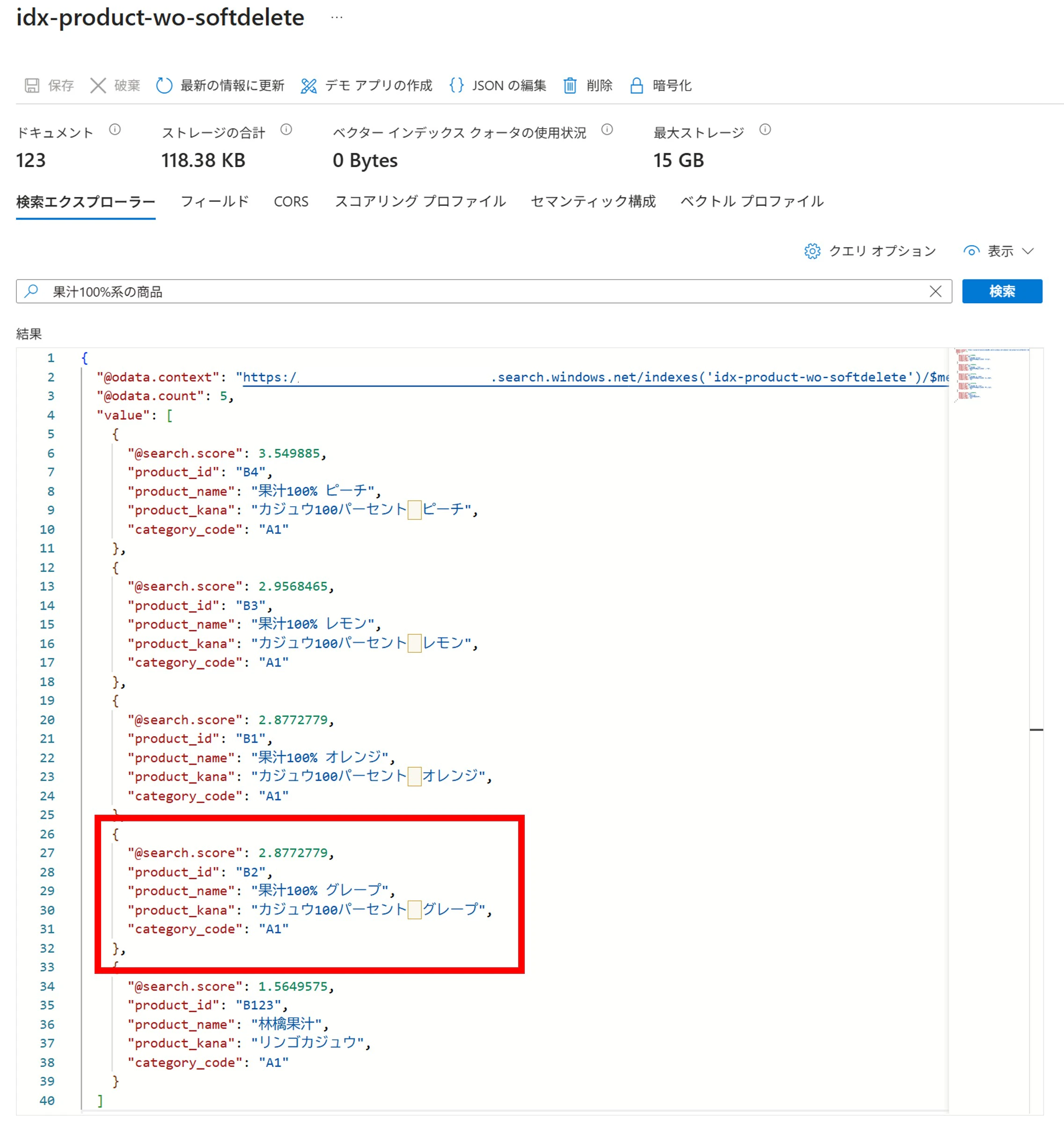
削除前の検索結果は5件になっています。
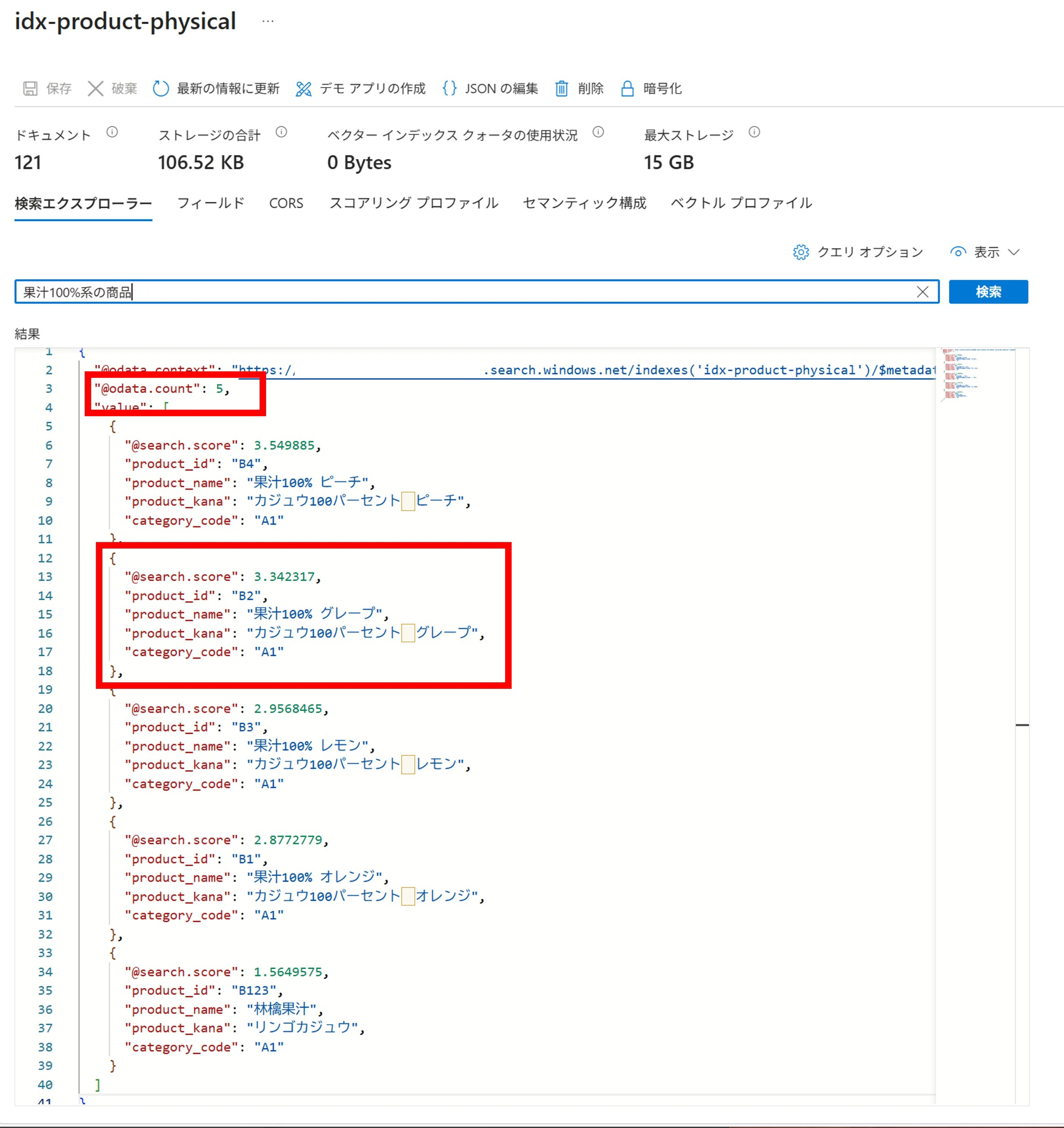
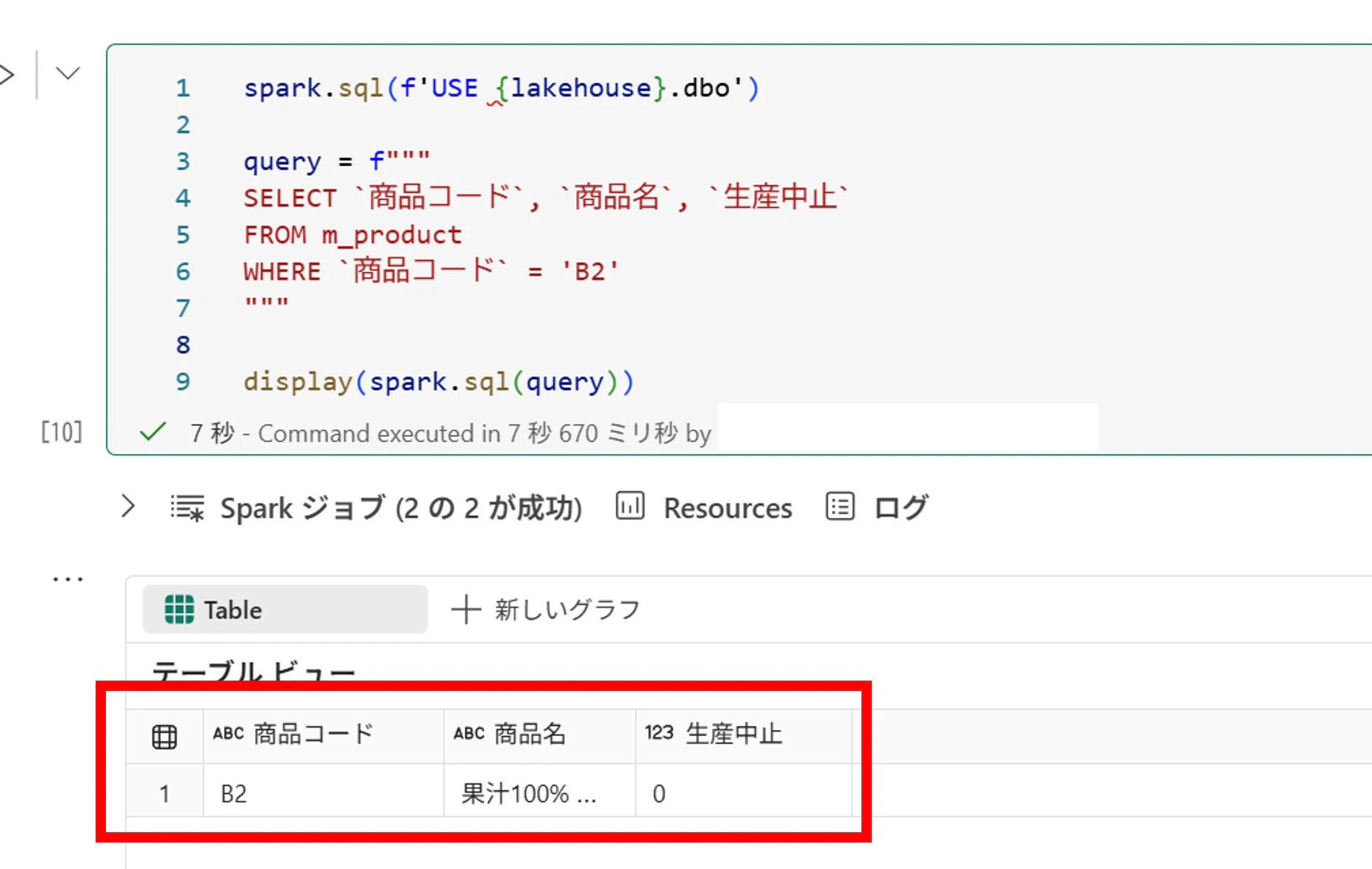
試しに商品コードがB2のレコードを論理削除してみます。
【論理削除前】
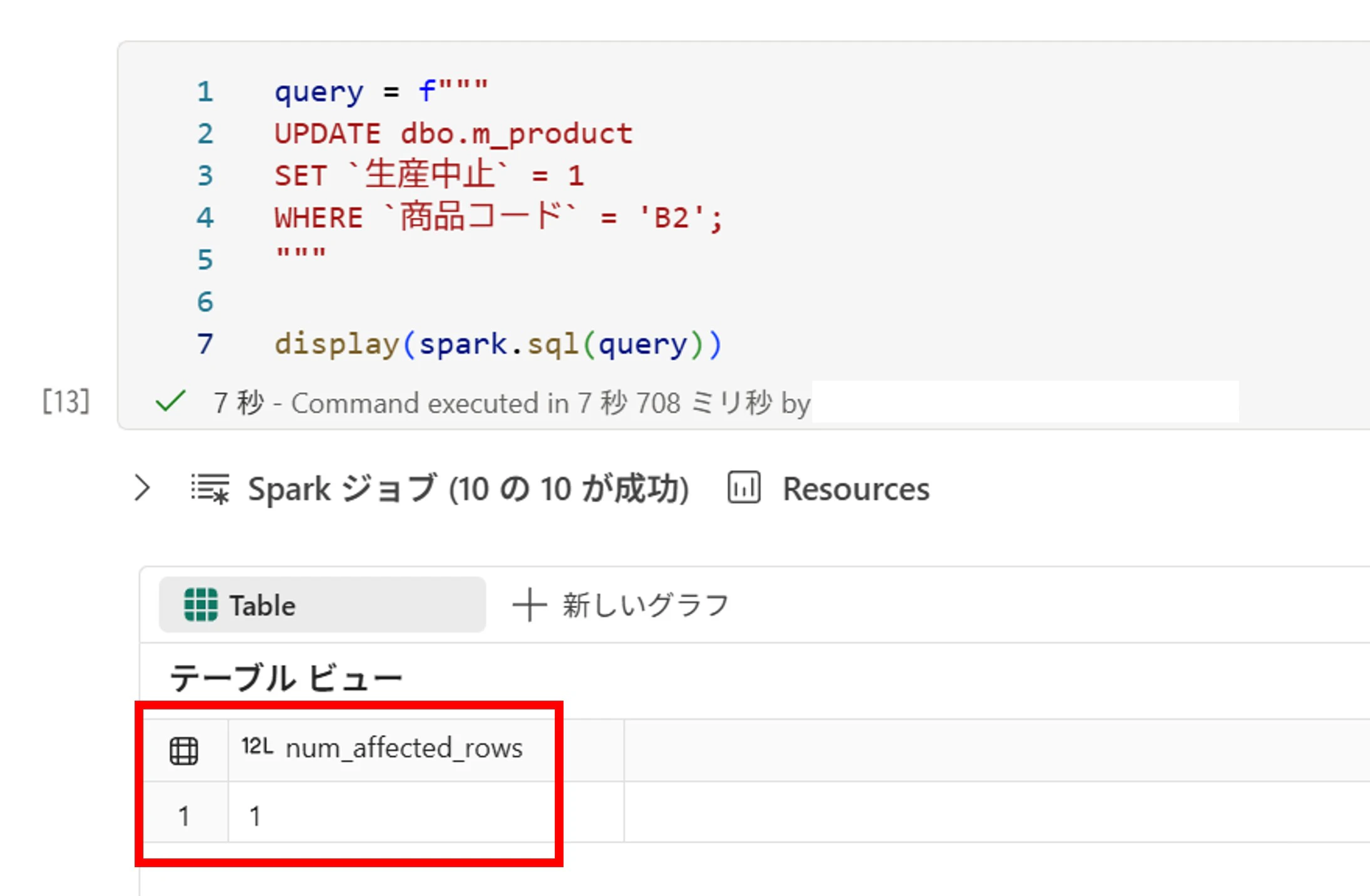
【論理削除実施】
【論理削除後】
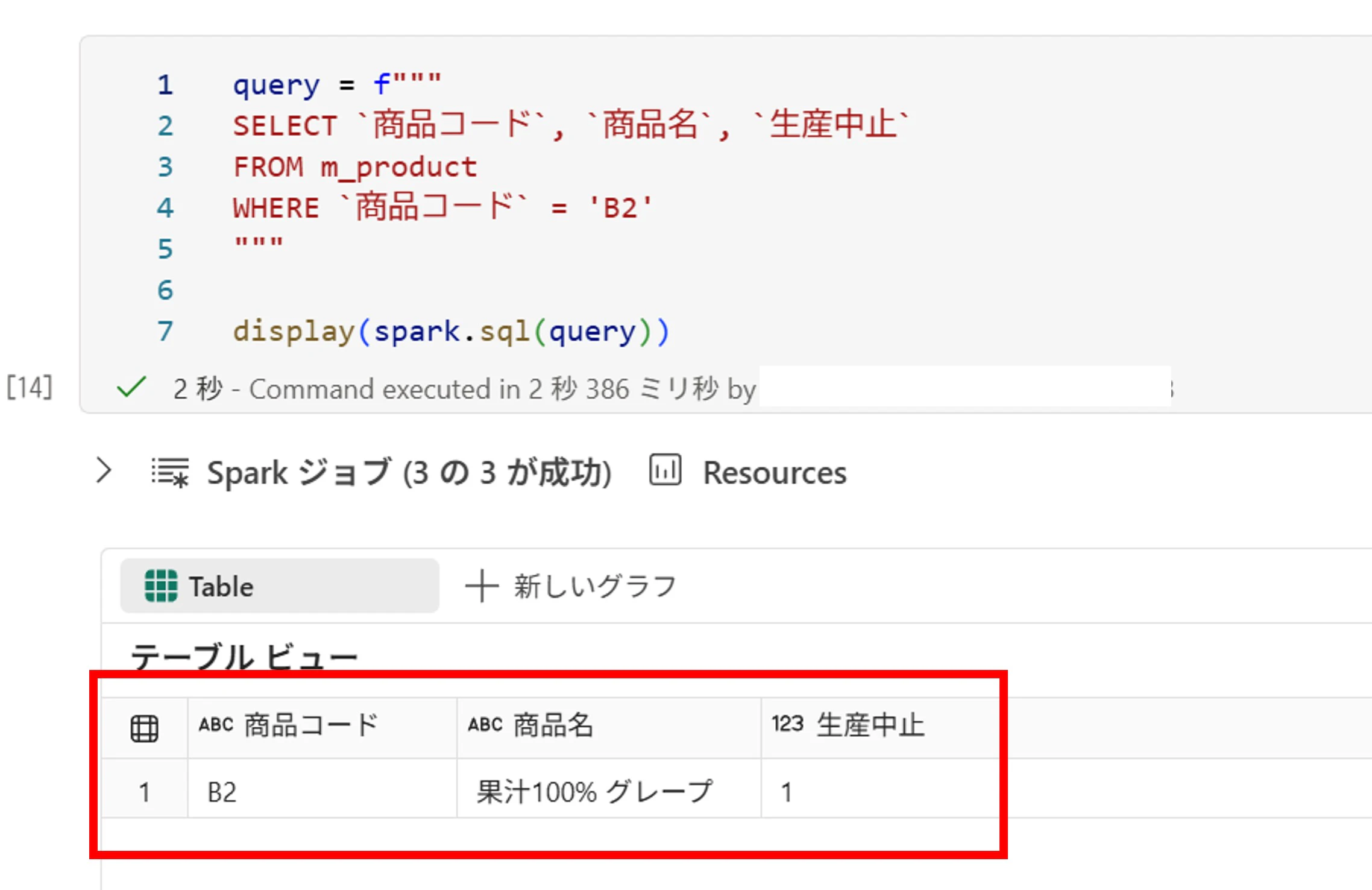
Copy job を実行して、Azure SQL Database 側のテーブルもレコードが論理削除されました。
ただし、こちらは論理削除なのでレコード自体は残っています。
検索してみると、確かに商品コードがB2のレコードが結果に表示されなくなりました。
比較として、同じテーブルを対象にdataDeletionDetectionPolicyを無効にしたデータソースで作成しておいたインデックスで検索すると、論理削除が考慮されずに検索結果として表示されます。
Copy job で連携する際の注意点
2026年10月現在、CDFを利用したCopy job において一定の条件が揃うとAzure SQL Database 側へのデータ連携が正常に行えない事象を確認しています。
前提条件として、読み取りメソッドを[増分コピー]にして書き込みメソッドで「完全読み込み時に宛先を上書きする」チェックを入れている設定でのCopy job 実行が対象です。
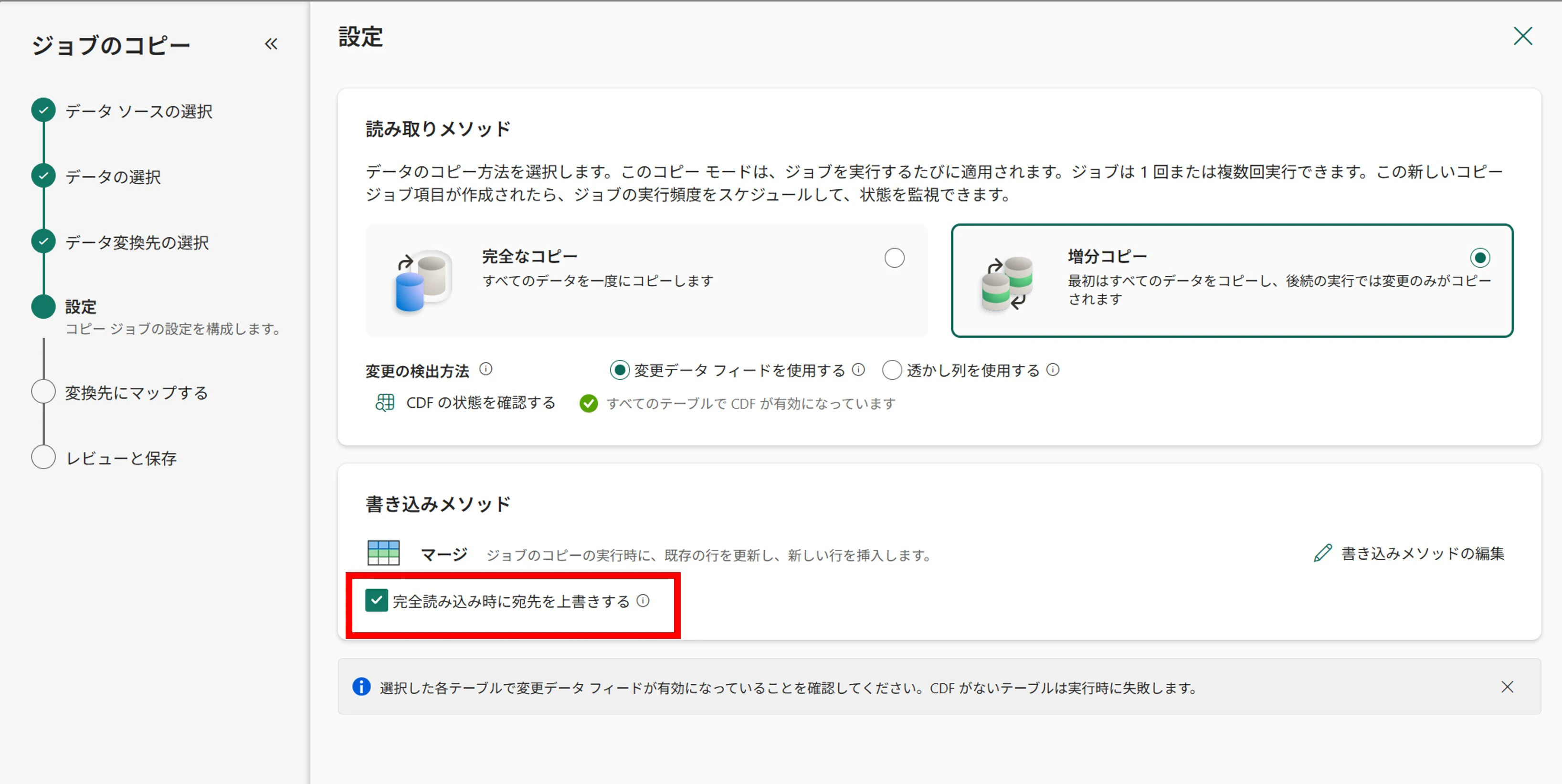
このとき、以下のような順番でCopy job を実施すると、手順3実行後にソース側Lakehouse テーブルとシンク側Azure SQL Database 側テーブルの内容が一致しなくなることを確認しています。
- 通常通り一回目のCopy job を実行する
- レイクハウス側テーブルのレコードを1件追加 / 削除 / 更新した後、Copy job の設定を変更せず実行する
- (Notebookなどで)レイクハウス側テーブルのレコードをoverwirte により上書きしてから、Copy job の設定を変更せず実行する
具体的な症状としては、レコードを追加・削除していないレコードが何故かAzure SQL Database 側で削除されており、さらにその削除が規則的に発生しているというものです。
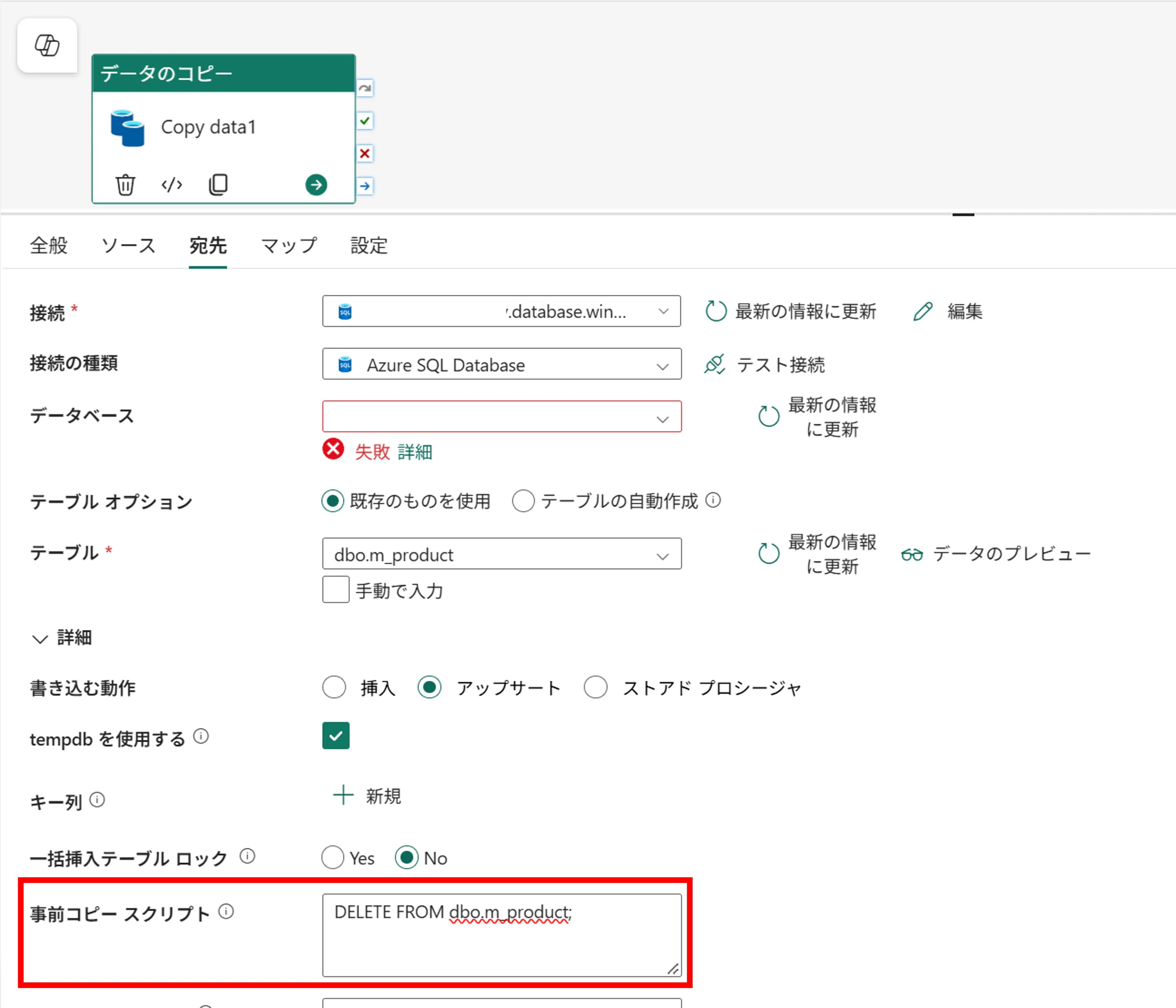
Copy job ではなく、パイプラインのコピーデータアクティビティを用いて事前コピースクリプトでテーブルをDELETEするようにすれば回避可能です。
原因の推測
推測ではありますが、同一コミットで一つのレコードに対してdeleteとinsertが同時に発生することが発生トリガーとなり、Copy job 実行時にdeleteとinsertが正しい順番で適用されず、deleteが後に適用されているものと思われます。 なので、より正確には「主キーが既に存在しているレコードを対象に」「一回のコミット上でdeleteとinsertを同時に発生させる」ことで今回の事象が発生していそうでした。※原因は調査中で、あくまでも推測になります
【追記】ついでにインデクサーの実行も同時に行う
ここまでの手順を行えば、インデクサーは最短5分の間隔でデータソースを見に行ってくれるので検索まで反映されますが、逆を言えば最大で5分間の連携ラグが発生するということです。
特に気にならない環境であれば良いですが、よりリアルタイムに検索へ反映させたい場合はCopy job の直後にインデクサーを実行することも可能です。
Indexers - Runを使うことで、指定したインデクサー名のインデクサーを実行することができます。
POST https://<service>.search.windows.net/indexers/('<indexerName>')/search.run?api-version=2025-09-01
注意点として、インデクサー名は(' ')で囲む必要があるので忘れないようにしましょう。
Copy job の成功後にNotebook を実行するので、パイプラインで運用します。
Activator によるトリガーはパイプラインにも対応しているので、使い方自体はCopy job と同じで大丈夫です。
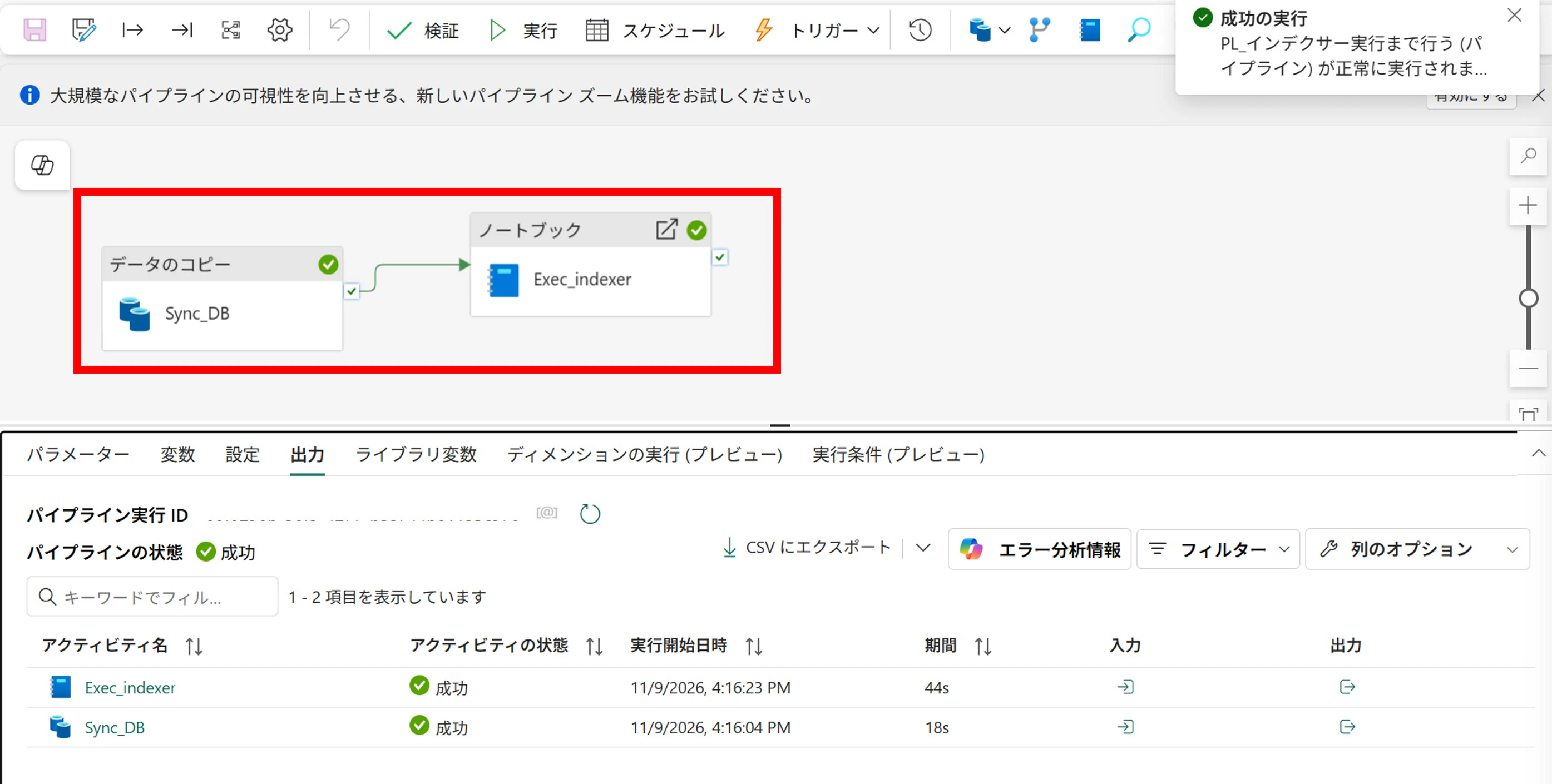
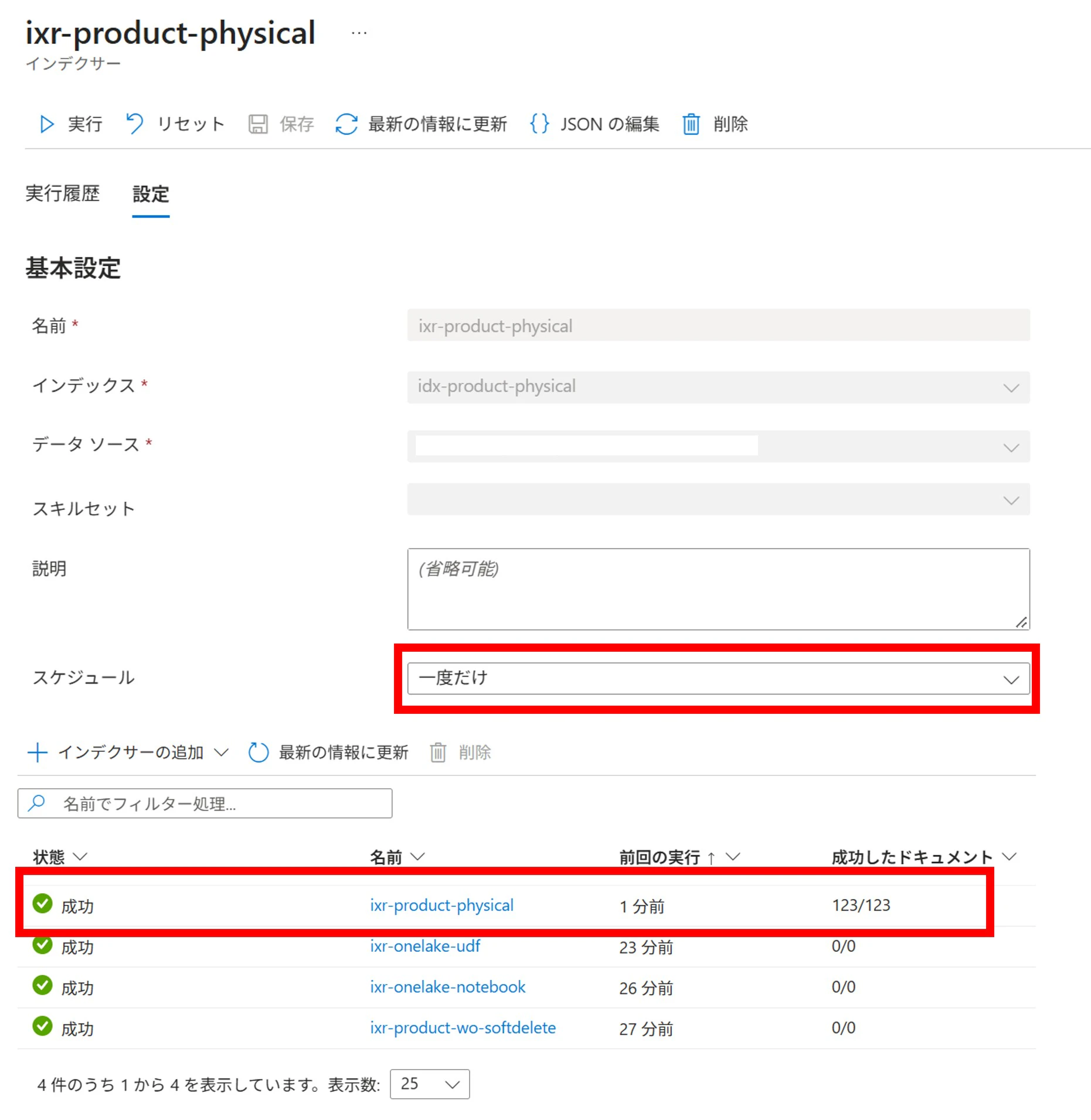
分かりやすいようにインデクサーの自動実行を切って実行してみたところ、きちんとNotebook からインデクサーを実行できていることを確認でできました。
サンプルコード
import json

from azure.identity import ClientSecretCredential
from azure.search.documents.indexes import SearchIndexerClient

SEARCH_ENDPOINT = "https://<YOUR-SERVICE>.search.windows.net"
TENANT_ID = "<YOUR-TENANT-ID>"
CLIENT_ID = "<YOUR-CLIENT-ID>"
KEY_VAULT_URL = "https://<YOUR-VAULT>.vault.azure.net"
SECRET_NAME = "<ai-search-client-secret>"
INDEXER_NAME = "<documents-indexer>"

RUN_INDEXER = False

def new_indexer_client(credential):
    return SearchIndexerClient(SEARCH_ENDPOINT, credential)


if RUN_INDEXER:
    import notebookutils
    secret = notebookutils.credentials.getSecret(KEY_VAULT_URL, SECRET_NAME)
    if not secret:
        raise RuntimeError("Key Vault returned an empty client secret.")

    with ClientSecretCredential(TENANT_ID, CLIENT_ID, secret) as credential:
        indexer_client = new_indexer_client(credential)
        try:
            indexer_client.run_indexer(INDEXER_NAME)
        finally:
            indexer_client.close()
    print({"run_requested": True, "indexer": INDEXER_NAME,
           "note": "The run is asynchronous. Check status in the separate cell."})
else:
    print("RUN_INDEXER is False: the indexer run API was not called.")
非構造化データの同期
pdf等の非構造化データは直接 AI Search がLakehosue を見に行くことができます。
しかし、OneLake上のファイル削除を直接検出してAI Search 内のドキュメントを削除することができません。
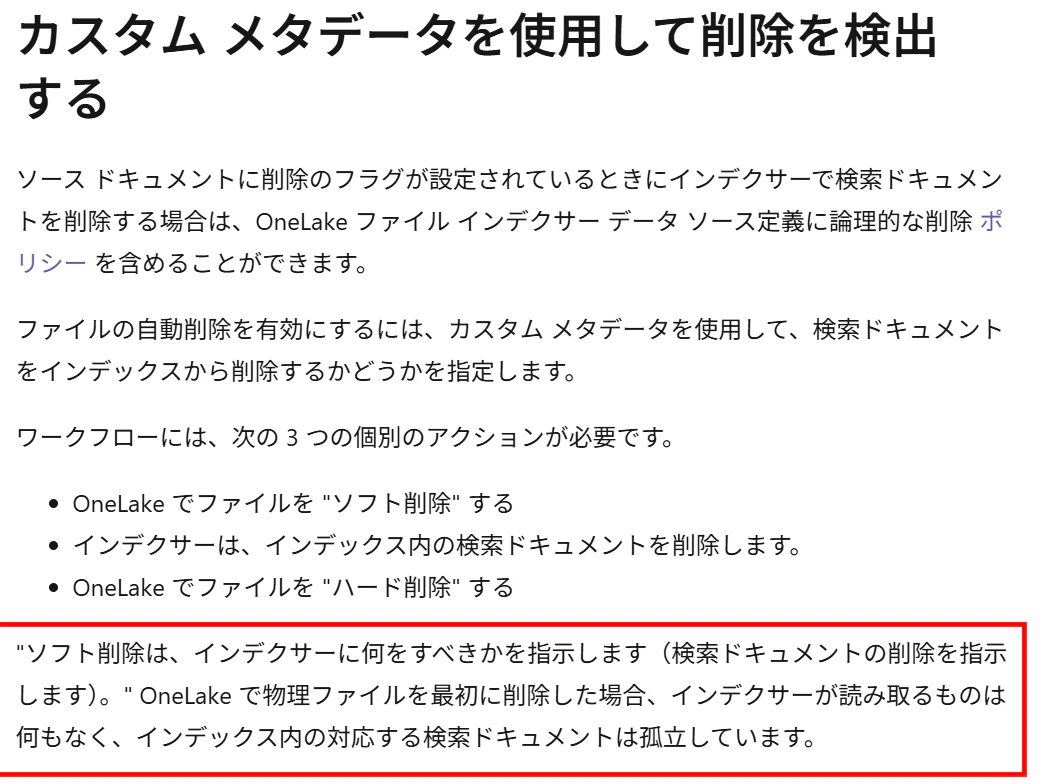
MSのドキュメントでは、OneLake上のファイルにカスタムメタデータを追加して論理削除させる方法を提示していますが、ファイルの論理削除⇒インデクサー実行⇒ファイルの物理削除の順番を徹底する必要があります。
メタデータを追加する手間まで考えるとやや使いづらいと思うので、今回はActivatorでOneLakeイベントを監視してファイルやフォルダの削除をトリガーにAI Search のドキュメントを削除する流れでドキュメントの同期を行っていきたいと思います。
環境準備
AI Search 側の準備
OneLake をデータソースとしてインデクサーを作成するまでの流れはドキュメントに記載されているので、基本はそちらを参考に設定すればOKです。
ただし必ず必要になるものがあり、AI Search のインデックスに、ファイルのblob パスを項目として追加するようにしてください。
このとき、以下点の設定が必要になります。
- [取得可能]のチェックを入れる
- [フィルター可能]のチェックを入れる(ファイル削除時に削除対象を特定するため使用)
- [検索可能]のチェックを入れてアナライザーを[キーワード]にする(フォルダ削除時に削除対象を特定するため使用)
- normalizerは指定しない
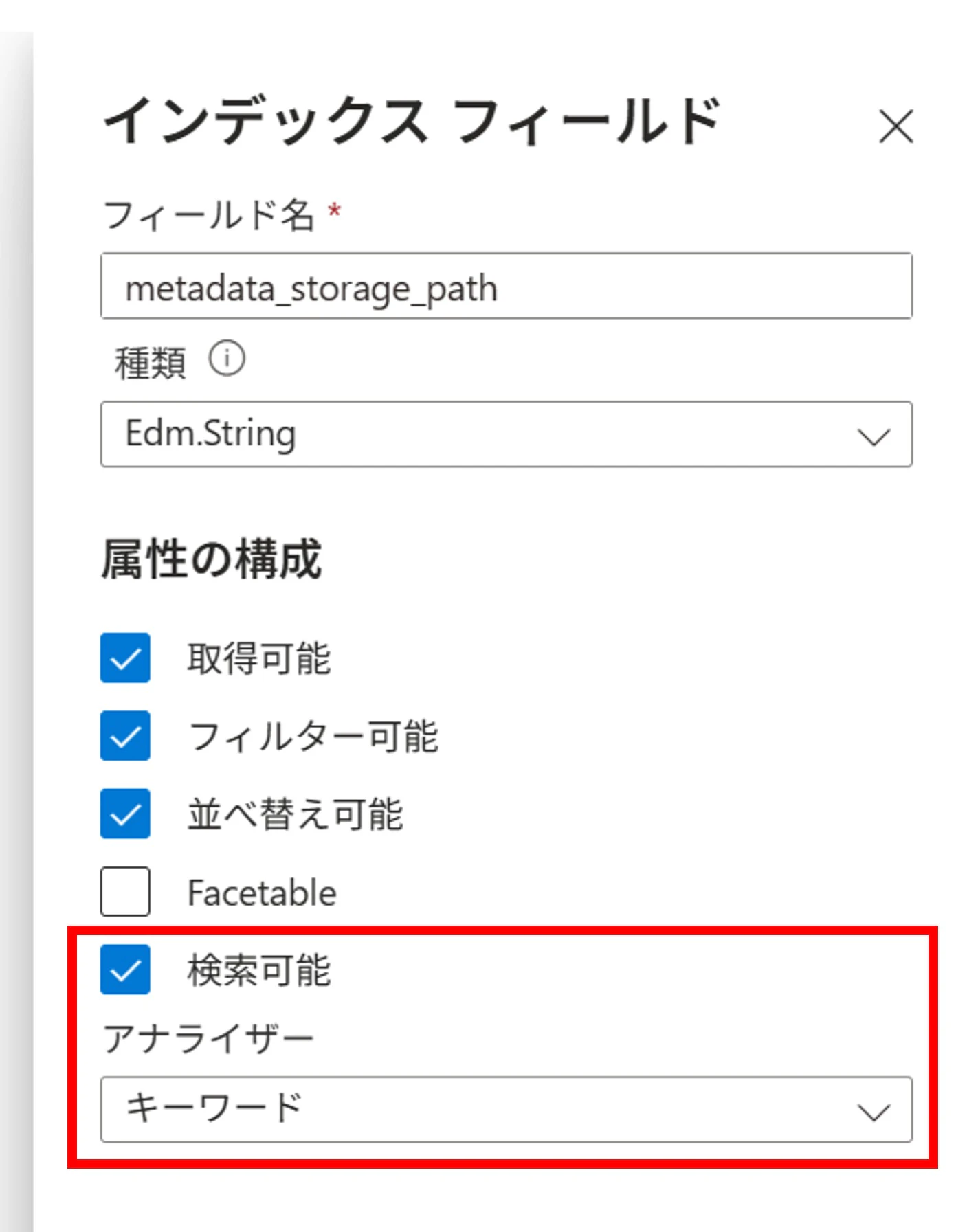
JSONで書くならだいたいこんな感じです。
{
  "name": "metadata_storage_path",
  "type": "Edm.String",
  "searchable": true,
  "filterable": true,
  "retrievable": true,
  "analyzer": "keyword"
}
インデックスのキー項目(chunk_idなど)も取得可能・フィルター可能、normalizerなしの設定にしてください。
肝心のデータ自体は、スキルセットでmetadata_storage_path (Edm.String)を取得するようにすればOKです。
簡単なサンプルは↓のような感じになります。
※実機で動作確認済みですが、AIで作成したものになります
{
  "name": "<スキルセット名>",
  "description": "",
  "skills": [
    {
      "@odata.type": "#Microsoft.Skills.Text.SplitSkill",
      "name": "split-pdf-text",
      "description": "",
      "context": "/document",
      "defaultLanguageCode": "ja",
      "textSplitMode": "pages",
      "maximumPageLength": 4000,
      "pageOverlapLength": 400,
      "maximumPagesToTake": 0,
      "inputs": [{"name": "text", "source": "/document/content"}],
      "outputs": [{"name": "textItems", "targetName": "pages"}]
    }
  ],
  "indexProjections": {
    "selectors": [
      {
        "targetIndexName": "<インデックス名>",
        "parentKeyFieldName": "parent_id",
        "sourceContext": "/document/pages/*",
        "mappings": [
          {"name": "chunk", "source": "/document/pages/*"},
          {"name": "metadata_storage_name", "source": "/document/metadata_storage_name"},
          {"name": "metadata_storage_path", "source": "/document/metadata_storage_path"},
          {"name": "metadata_storage_last_modified", "source": "/document/metadata_storage_last_modified"},
          {"name": "metadata_storage_size", "source": "/document/metadata_storage_size"}
        ]
      }
    ],
    "parameters": {"projectionMode": "skipIndexingParentDocuments"}
  }
}
インデクサー側は、自動で紐づけが行われるため特別な設定は不要です。
Fabricが閉域化している場合は、Azure SQL Databaseと同様に共有プライベートリンクを構成する必要があります。
Fabric 側の準備
Fabric 側は、OneLakeイベントをActivator でトリガーし、Notebook やユーザーデータ関数を実行できるように設定する必要があります。
取得する必要があるのは OneLake.FileDeleted 及びOneLake.FolderDeleted の2つになります。
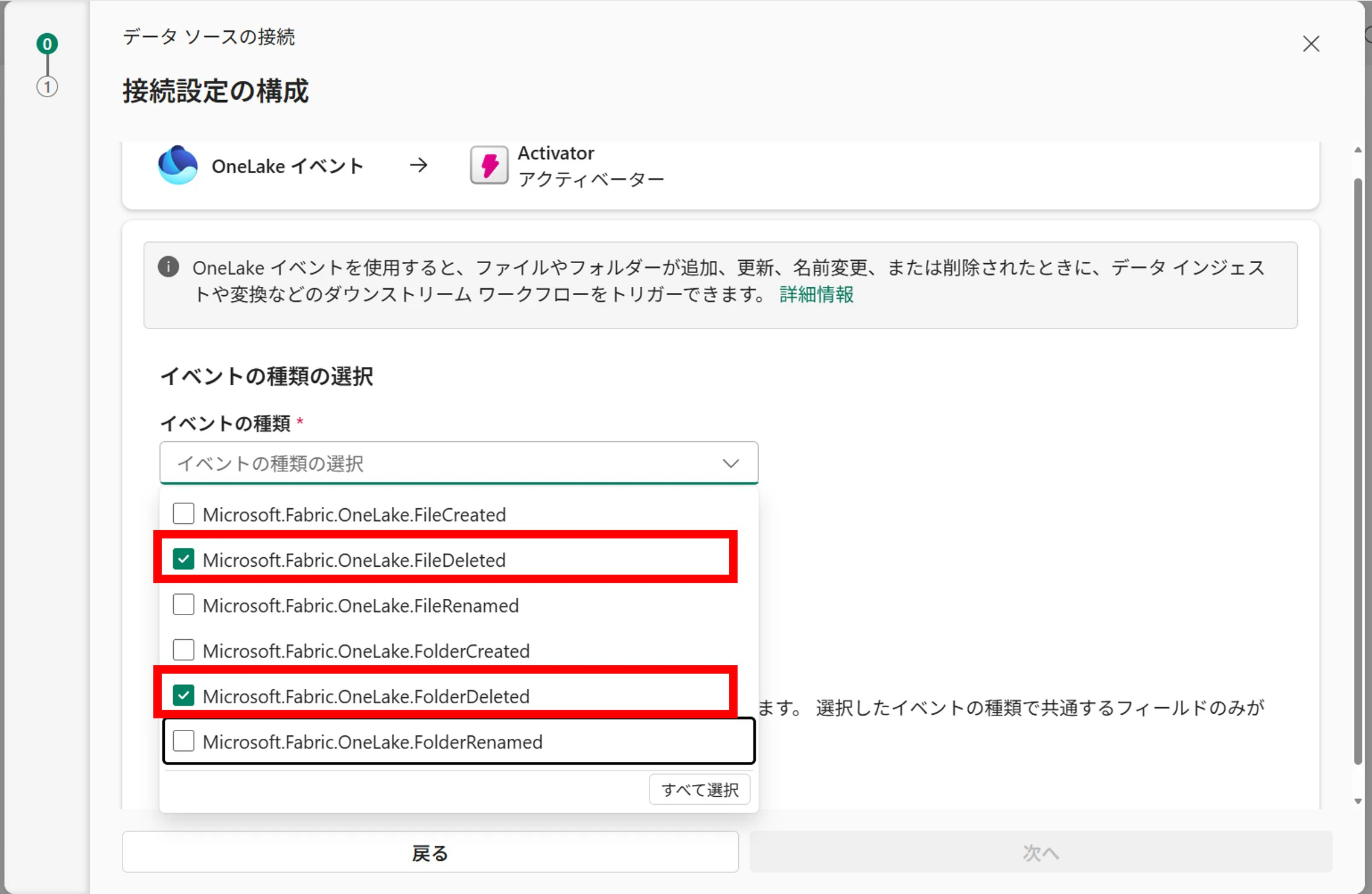
フォルダごと削除した場合、Activator にはフォルダの削除イベントしか取得されず、配下のファイルについては削除イベントが取得されません。
サンプルはフォルダ削除にも対応していますが注意です。
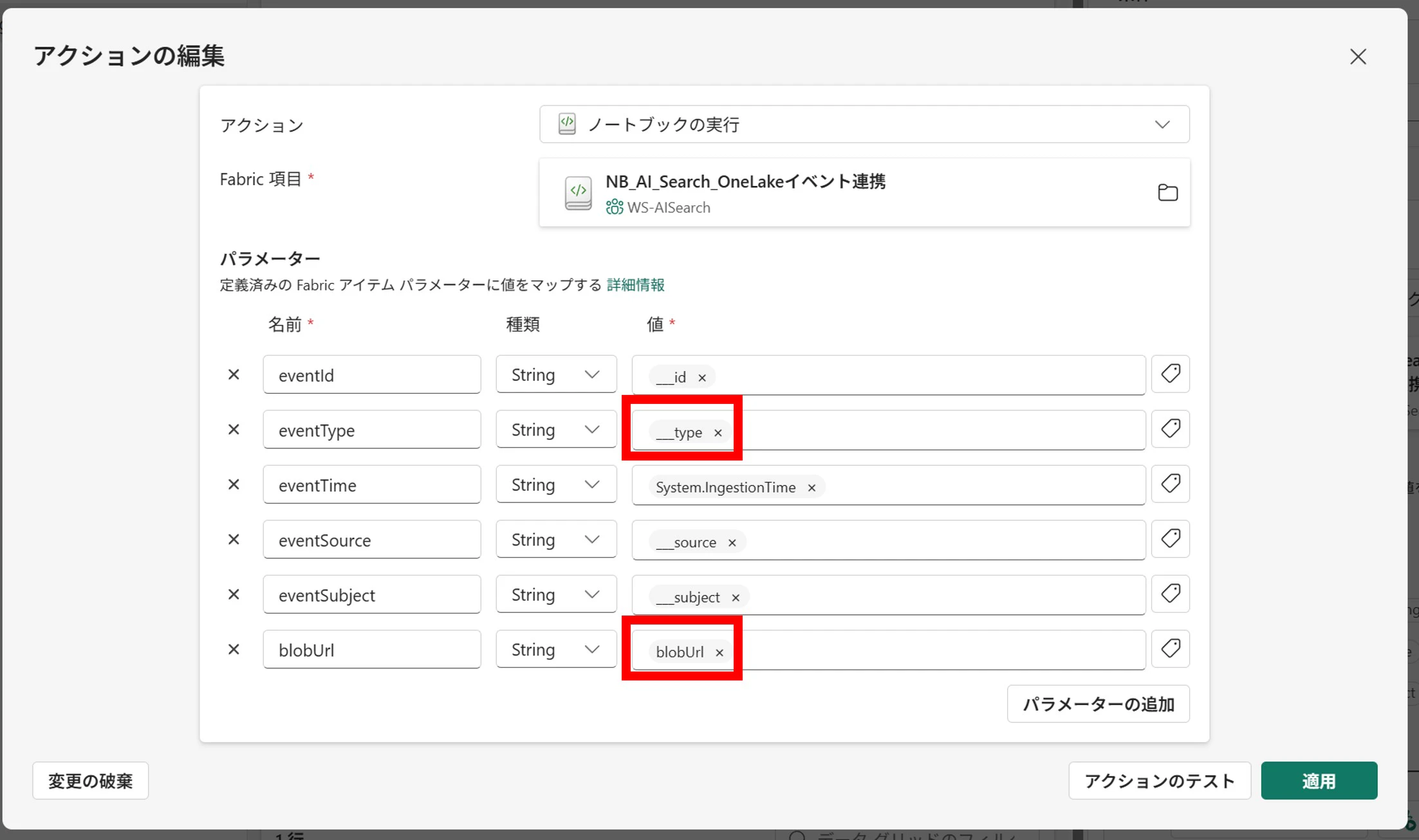
ルールを作成したら、アクションの設定を忘れずに行いましょう。
最低限blobUrlがあれば大丈夫です。
フォルダ削除にも対応するなら___type(FileDeleted / FolderDeletedの判定)も忘れずに。
※後述するサンプルコードではそれ以外の値も入力するように求められますが、自分で一から組むのであればこの2つでOK。
また、今回はAI Search 操作の認証にサービスプリンシパルを使用します。
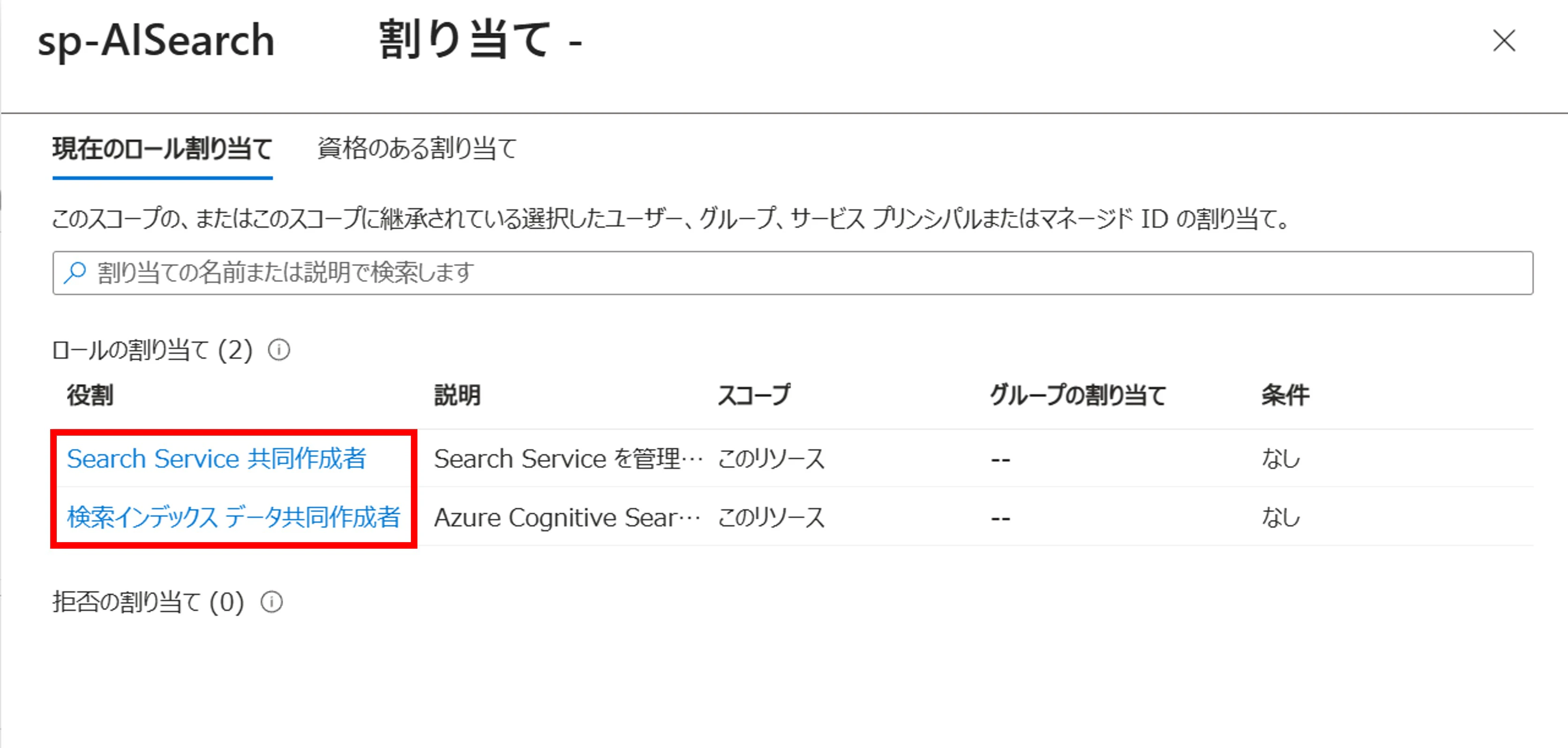
サービスプリンシパルにはAI Search リソースに対する「Search Service 共同作成者」と「検索インデックス データ共同作成者」ロールを付与しておいてください。
シークレットを作成してkey Vault に格納しておくのも忘れずに。
処理の全体イメージ(2パターン共通)
やりたいことは、大まかには
- Activator から、削除されたファイルのblobパスをNotebook or ユーザーデータ関数に渡す
- 手順1で受け取ったblobパスと、インデックス内にあるドキュメントが持っているblobパスが一致しているものを抽出
- 手順2で抽出したドキュメントのchunk_id(インデックスの主キー)を使って対象のドキュメントを削除する
という流れになります。
もう少しちゃんとしたフローで言うならこんな感じです。
フォルダー削除の場合は対象フォルダー配下を再帰的に照合する必要がある点に注意してください。
方法A. ノートブックを使ってドキュメントの削除を行う
必要なライブラリ
azure-identityとazure-search-documentsが必要です。
azure-identityランタイム1.3や2.0では組み込みですが、azure-search-documentsは組み込みライブラリに含まれていないので追加する必要があります。
環境アイテムに追加して割り当てるか、ノートブックの最上部に以下コードを追加してあげてください。
!pip install azure-search-documents
0. サービスプリンシパルのシークレットをKey Vault で取得する
NotebookUtils credentialsを使ってサービスプリンシパルのシークレットを取得します。
シークレットを取得する際には実行ユーザー(Notebook の所有者)にキー コンテナー シークレット ユーザーを付与させるのを忘れずに。
Key Vault のURLとシークレット名を指定すれば簡単にシークレットが取得できます
import notebookutils
secret = notebookutils.credentials.getSecret('https://<name>.vault.azure.net/', 'secret name')
1. インデックス定義を取得する
まずはIndexes - Getを使ってインデックスの定義を取得しておきます。
GET https://<service>.search.windows.net/indexes/<index>?api-version=2025-09-01
※必須ではないのですが、この応答からインデックスのキー値名などを取得できるので、わざわざ引数などでキー値名を指定する必要がなくなります。
2. キー値とblobパスの組を取得する
次に、Documents - Search Postを使ってインデックス内のドキュメントなるキー値とblobパスの組を一覧で取得します。
POST https://<service>.search.windows.net/indexes/<index>/docs/search?api-version=2025-09-01
ファイル削除イベントとフォルダ削除イベントの場合でそれぞれ別の手段で削除する対象のドキュメントを特定しています。
2.1. ファイル削除の場合
検索APIにはfilterを指定することができるため、metadata_storage_pathの値がActivator から取得したblobパスと一致するドキュメントを検索することで対象のドキュメントを特定できます。
bodyのサンプルはこんな感じ
{
  "search": "*",
  "filter": "metadata_storage_path eq 'https://onelake.blob.fabric.microsoft.com/<workspace_id>/<lakehouse_id>/Files/Documents/sample.pdf',
  "select": "chunk_id,metadata_storage_path"
}
2.2. フォルダ削除の場合
フォルダ削除の場合、配下に置いてあったファイルの削除イベントはActivator に記録されません。そのため、フォルダ削除イベントのパスを基に、その配下のパスが登録されているドキュメントを割り出す必要があります。
具体的にはprefix query を使用して特定します。
対象フォルダーの末尾に/を、その後ろに*を付け、URLの構文文字や名前の空白等はエスケープします。
こちらのbodyサンプルはこんな感じ
{
  "search": "https\\:\\/\\/onelake.blob.fabric.microsoft.com\\/<workspace_id>\\/<lakehouse_id>\\/Files\\/Documents\\/*",
  "queryType": "full",
  "searchFields": "metadata_storage_path",
  "select": "chunk_id,metadata_storage_path"
}
SDKであればby_page() で継続ページを取得できますが、直接REST で実装する場合は継続トークンの処理を忘れないようにしましょう。
3. blobパスを照合する
Activator から受け取ったblobパスと手順2の検索結果を照合します。
このとき、フォルダ削除の場合は配下にあるパスもドキュメントの削除対象になるので注意です。
4. ドキュメントを削除する
最後にDocuments - Indexを使って削除します。
POST https://<service>.search.windows.net/indexes/<index>/docs/index?api-version=2025-09-01
bodyはこんな感じです。
{
  "value": [
    {"@search.action": "delete", "<キー値名>": "削除対象のキー値"},
    {"@search.action": "delete", "<キー値名>": "削除対象のキー値"}
    ...
  ]
}
後述のサンプルではSDKが削除アクションを組み立てるため、直接bodyを作成する必要はありません。
POSTレスポンスのvalueに要求した全キーがあり、各行のstatusがtrueであることを確認しておくのを忘れずに。
ここがtrueでない場合は削除が失敗しています。
statusCodeもそれぞれのキーごとに入っているので、エラー制御はこちらを使うことになりそうです。
方法B. ユーザーデータ関数を使ってドキュメントを削除する
基本的な流れや使用するREST API はほとんど同じですが、サービスプリンシパルのシークレットを取得する流れが少し異なってきます。
具体的な処理の詳細は冗長になってしまうので、ユーザーデータ関数を使う場合に気を付けるべきことをピックアップしていきます。
必要なライブラリ
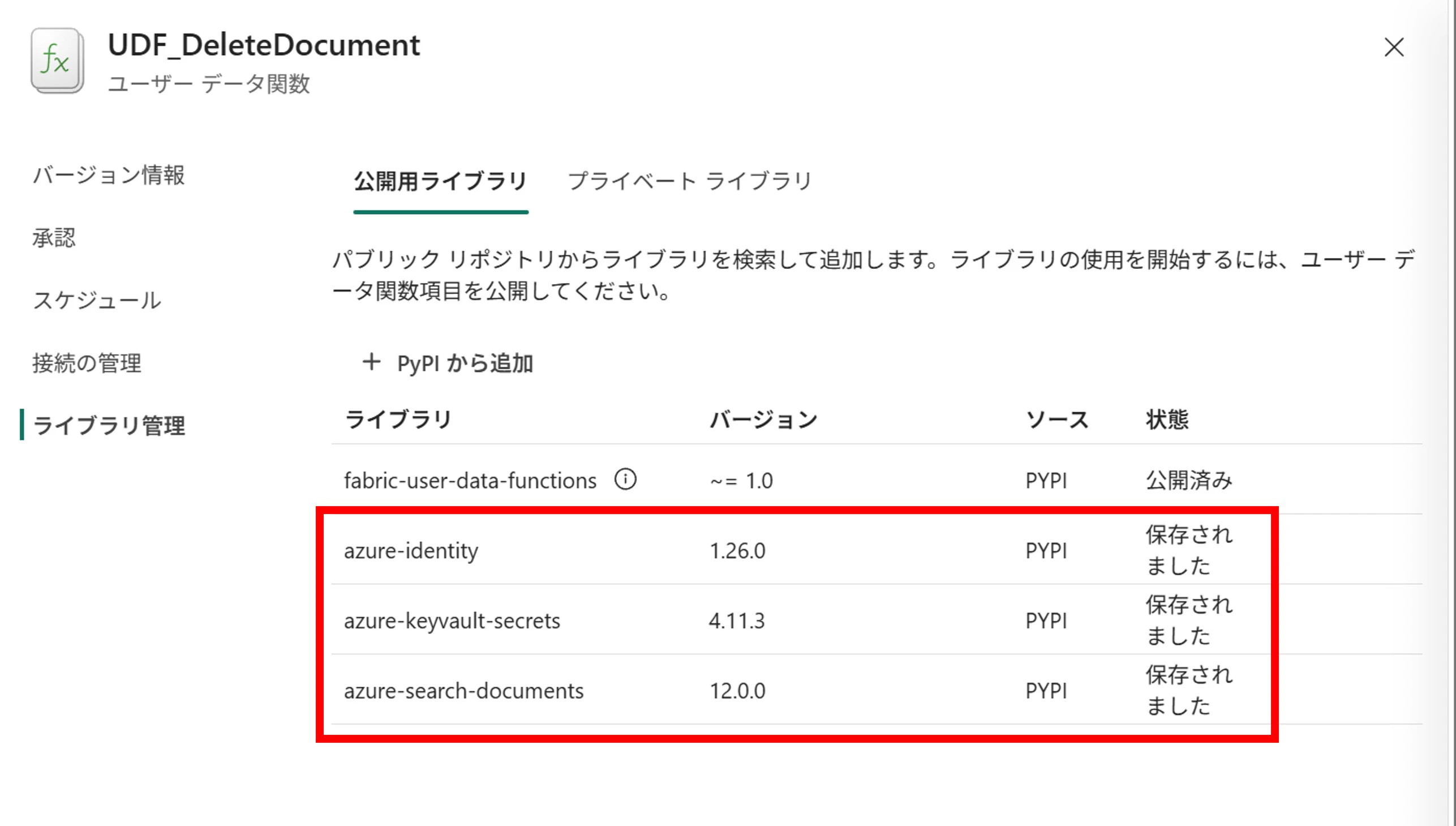
azure-identity、azure-keyvault-secrets、azure-search-documents を使用します。
ライブラリ管理から追加しておきましょう。
generic connection を用いてサービスプリンシパルのシークレットを取得する方法
ユーザーデータ関数ではNotebookUtils を使うことができないため、generic connection というものを用いてKey Vault に接続します。
具体的な方法自体はMSのドキュメントでも簡単に紹介されており、以下に掲載されています。
Key Vault へ接続するための認証はユーザーデータ関数アイテムの所有者になるので、そのユーザーにキー コンテナー シークレット ユーザーを付与しておきましょう。
具体的なコードを示すと、必要なライブラリのインポートや宣言が↓
import fabric.functions as fn
from azure.keyvault.secrets import SecretClient

udf = fn.UserDataFunctions()
このudfを使ってシークレットの取得処理を作っていきます。
流れとしては以下の通り。
FabricがkeyVaultClientを関数へ注入
    ↓
keyVaultClient.get_access_token()でKey Vaultアクセス用のトークンを取得
    ↓
Key Vault用の資格情報をSecretClientへ渡す
    ↓
Key Vaultからシークレットを取得
簡単なサンプルコードも貼っておきます。
KEY_VAULT_URLにはKey Vault のURLを、SECRET_NAMEにシークレット名を入れればシークレットを返してくれる関数になります。
KEY_VAULT_URL = "https://example-vault.vault.azure.net"
SECRET_NAME = "sample-secret"

@udf.generic_connection(argName="keyVaultClient", audienceType="KeyVault")
@udf.function()
def check_key_vault_secret(keyVaultClient: fn.FabricItem) -> str:
    credential = keyVaultClient.get_access_token()
    with SecretClient(
        vault_url=KEY_VAULT_URL,
        credential=credential,
    ) as vault:
        secret = vault.get_secret(SECRET_NAME).value

    if not secret:
        raise RuntimeError("Key Vault returned an empty secret.")

    return secret
処理全体としては、この処理で取得したサービスプリンシパルのシークレット値をSecretClientのcredentialへ渡し、各種AI Search 操作用のAPIのトークン取得・API実行を行う流れです。
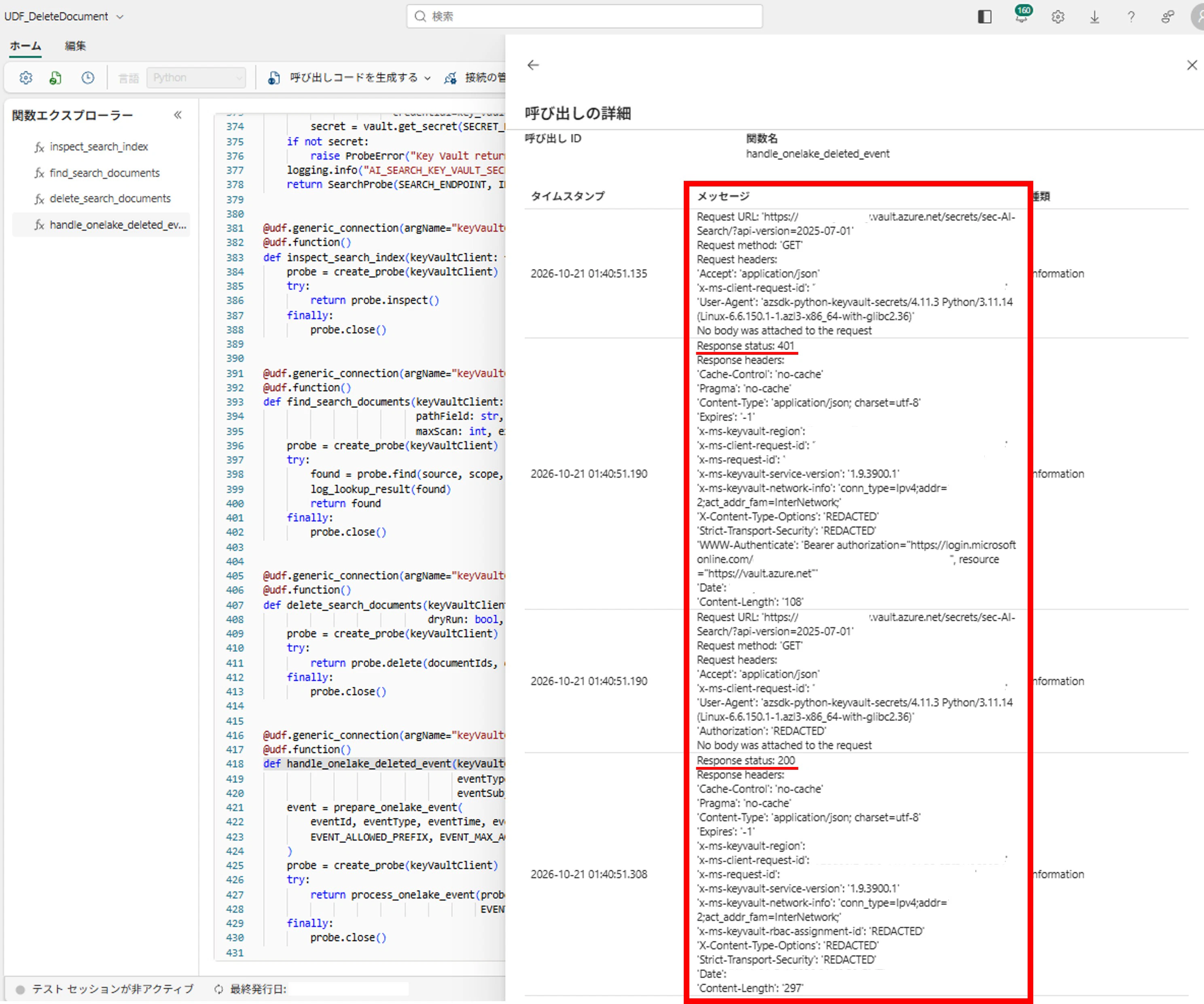
ユーザーデータ関数の実行履歴を見るとシークレットを取得する際にGETリクエストを2回投げていることが分かります。
一度目は401レスポンスが返ってきているので一瞬不安になりますが、これはKey Vault SDKの認証チャレンジで正常な挙動です。
最初の応答から認証先のテナントやリソースを把握し、適切な資格情報で再送するような仕様となっているためこのような実行ログが記録されます。
【デバッグ用】実行履歴から削除された対象ドキュメントを確認できるようにする
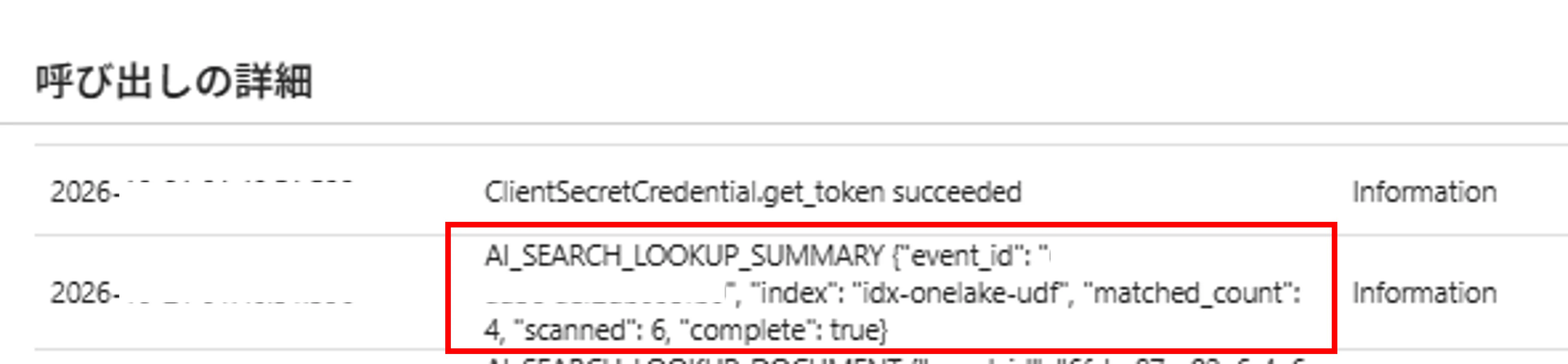
ユーザーデータ関数で実行した場合、実行履歴(呼び出しの詳細)からはNotebook のセル出力に相当するものが確認できません。
そのため、実行結果を履歴からも確認したい場合にはPythonのlogging.infoを使ってログを出力させると良さそうです。
まとめ
- Fabric上の構造化データを扱う場合は、Copy job経由でSQL 統合変更追跡ポリシーを使ってAzure SQL Database に連携する
- 非構造化データは、インデクサーがファイルの物理削除を自動でAI Search に反映してくれないため、Activator でOneLake イベントを監視してNotebook やユーザーデータ関数を使ってドキュメントを直接削除する
おまけ
非構造化データのドキュメント削除用Notebook とユーザーデータ関数のサンプルを以下リポジトリで公開しておきます。
筆者の環境で動作確認済みですが、AIが作成したものになります。
利用する場合にはREADMEや実際のコードをよく理解したうえで使用してください。