
はじめに
Fabric(OneLake)をデータソースとして Azure AI Search を使う際に、どのようにしてインデックス内のドキュメントを同期(追加及び更新・削除)するかについて以下の記事でまとめました。
Azure AI Search のインデクサーは最短だと5分間隔で実行することが可能なため、昨日入ってきたデータを検索するような使い方であれば上記の記事だけでもそこまで支障はありません。
しかし、その日の売り上げ予測のように、一日の間に複数回ドキュメントが更新され、かつ更新前後で検索した後の結果が変わるような場合においては5分のインターバルでも大きな影響があると思います。
そこで、Lakehouse のテーブルやファイルに変更があった際に、都度インデクサーを実行してドキュメントが(ほぼ)リアルタイムで更新されるようにしてみます。
非構造化データが削除された場合に関しては、前述の記事でドキュメントを直接削除しているため今回の記事を実施せずとも問題ありません。
ただし、追加や内容の更新についてはその限りではないため、削除以外もリアルタイムに反映させたい場合は今回の記事を参考にインデクサーを直接実行する必要があります。
構造化データの場合
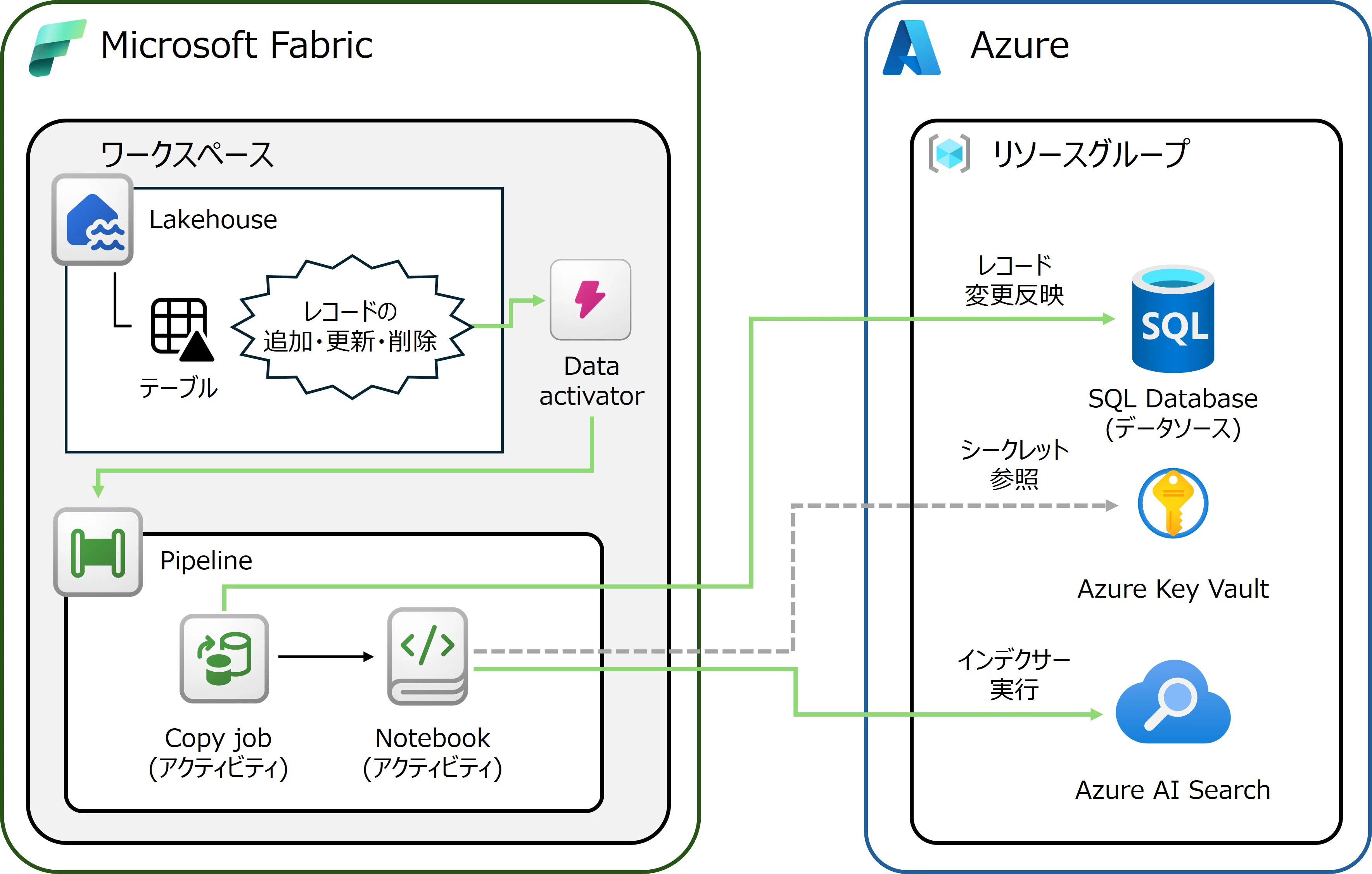
全体像は以下の図のようになり、おおまかな流れとしてはActivator でテーブルの変更を検知したらCopy job で Azure SQL Database に変更を反映し、Notebook でインデクサーの実行を行うものになります。
1. Activator の準備
今回は特定のテーブルで書き換えが発生したことを検知すれば良いので、OneLakeイベントのFileRenamedを対象に設定します。
ただし、そのままだと別のテーブルの書き換えなどでもActivatorが反応してしまうので、以下3点のフィルターを設定します。
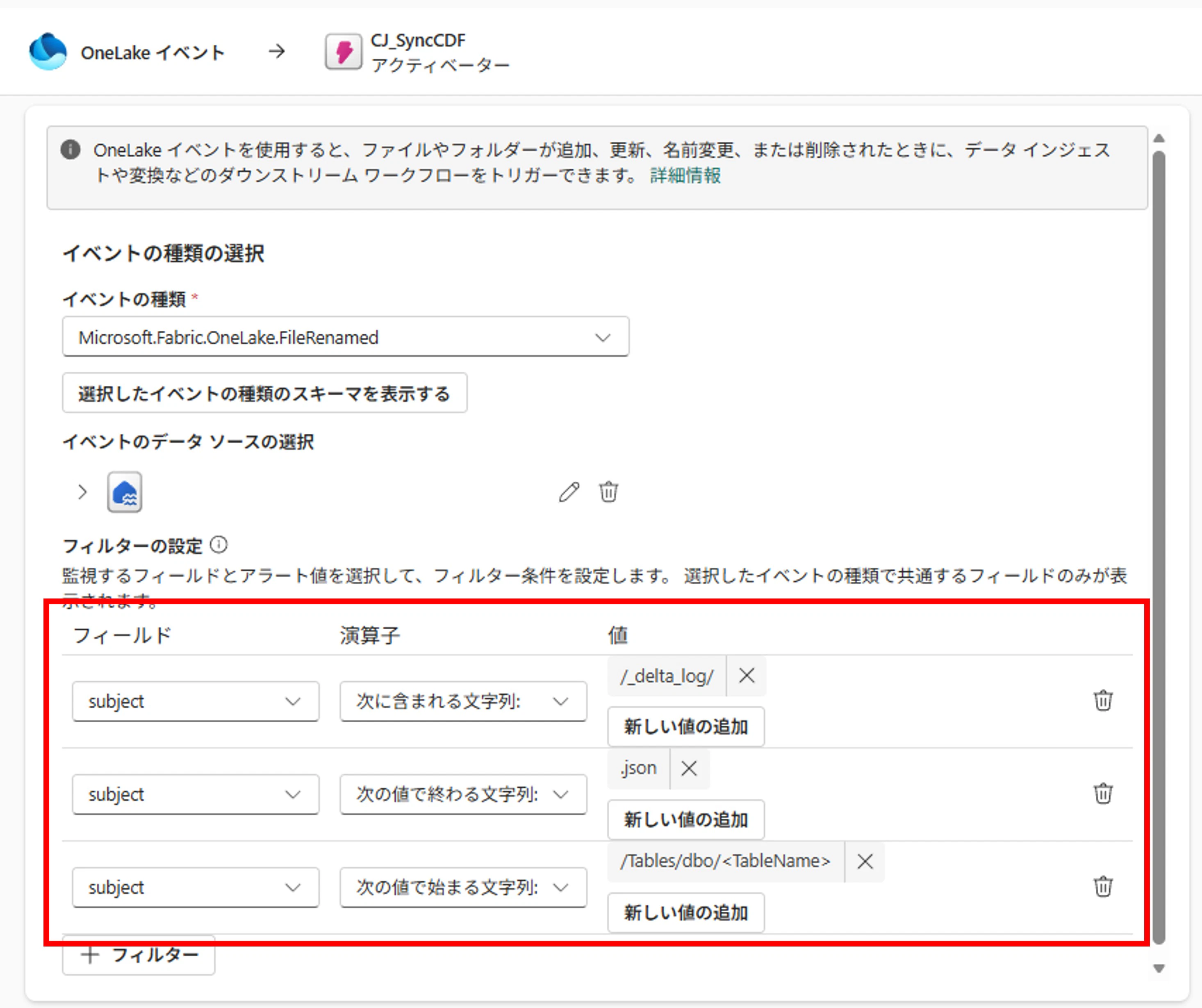
| フィールド | 演算子 | 値 |
|---|---|---|
| subject | 次に含まれる文字列 | /_delta_log/ |
| subject | 次の値で終わる文字列 | .json |
| subject | 次の値で始まる文字列 | /Tables/dbo/<テーブル名>/ |
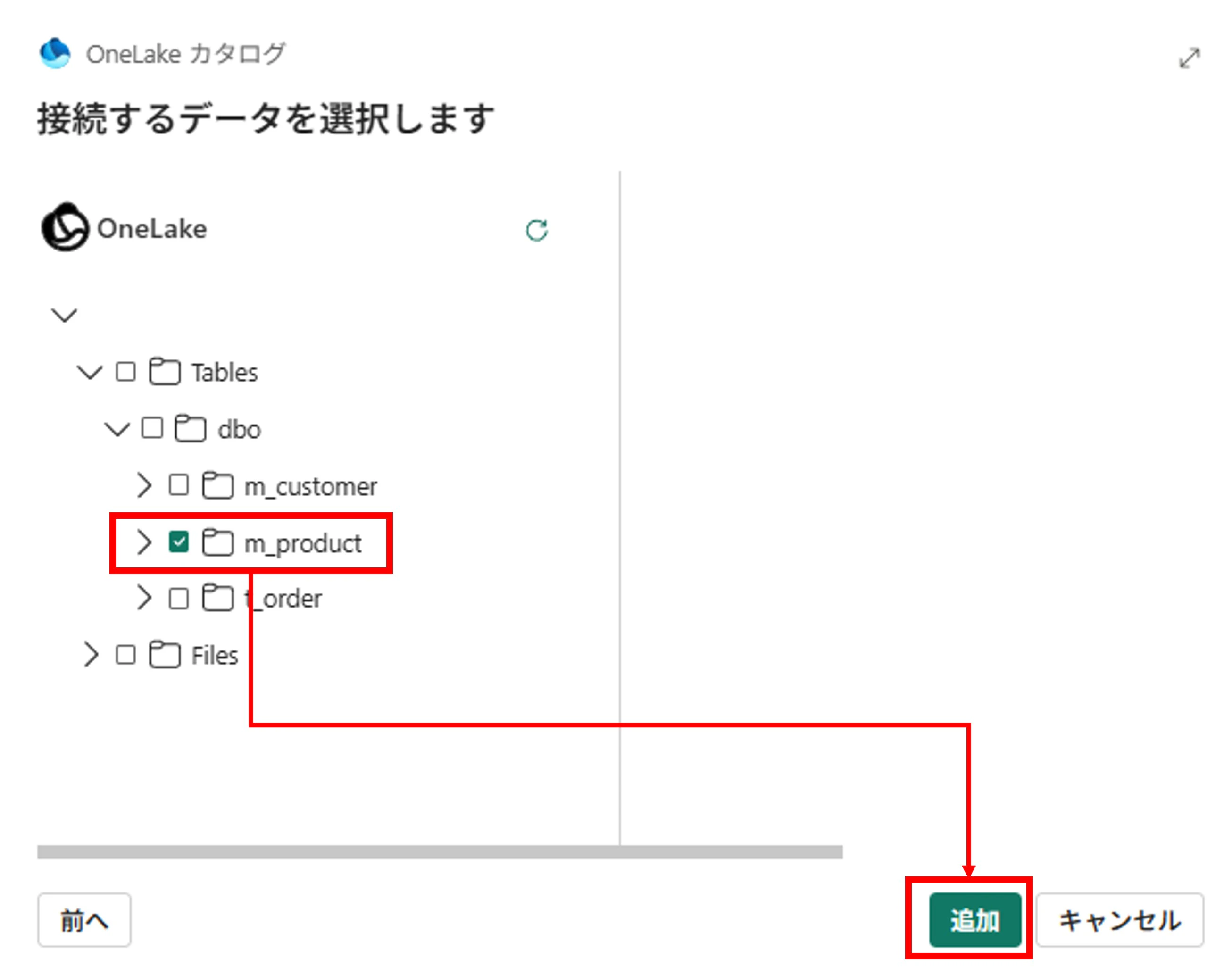
3つ目の項目(/Tables/dbo/<テーブル名>/) についてはデータソースの選択時に対象のテーブルにだけチェックを入れればフィルターで設定せずとも自動的に登録されるので、そちらで設定した方が確実です。
こちらの設定はCopy job でデルタ テーブルの変更時に実行する設定を有効にした際自動的に作成されるActivator の設定を基にしています。
より正確な意味合いとしては、「対象テーブルの Delta トランザクションログの JSON に対するリネームイベントを、テーブルの書き換え発生として検知する」Activator になっています。
Delta のコミットは、新しいトランザクションログの追加によって成立する点についてはDelta 自体の仕様として定義されています。
Delta Transaction Log Protocol — Overview
しかし、Fabric でコミット時にリネームが発生するかどうかは筆者が調べた限り公表されていませんでした。
Delta Lake の Azure 向けオープンソース実装には、リネームによってコミットログをアトミックに公開する方式であることが確認できるのでほぼ裏付けもありますが、この設定に関して言及しているMSのドキュメントは2026年11月時点で見つけられなかった点には注意してください。
AzureLogStore.java
2. Notebook の準備
今回は指定したインデクサーを実行するだけなので、発生したイベント自体から何かしらの情報を受け取る必要はありません。
Indexers - Runを使うことで、指定したインデクサー名のインデクサーを実行することができます。
POST https://<service>.search.windows.net/indexers/('<indexerName>')/search.run?api-version=2025-09-01
Python 向けのAI Search 操作用SDKが公開されているので、こちらを使えば比較的簡単に実装できます。
インデクサーを実行するだけなら最低限以下のコードで実現できてしまいます。
from azure.identity import ClientSecretCredential
from azure.search.documents.indexes import SearchIndexerClient

credential = ClientSecretCredential(
    tenant_id = "<tenant_id>",
    client_id = "<client_id>",
    client_secret = "<client_secret>",
)

indexer_client = SearchIndexerClient(endpoint="<search_endpoint>", credential=credential)
indexer_client.run_indexer("<indexer_name>")
インデクサー名は(' ')で囲む必要があるのでrequestモジュールでREST API の発行処理を自前で作成する場合には忘れないようにしましょう。
※SDKならこのあたりを勝手にやってくれるため楽。
インデクサー名をパラメーターとして扱うようにすれば一つのNotebook で任意のインデクサーを実行できるようになるので、複数のインデクサーを扱う場合にはやっておきましょう。
インデクサーの実行成功まで確認する方法
インデクサーを実行するだけであれば、先ほどのコードだけで完結できますが、万が一何かしらの原因でインデクサーの実行が失敗した場合までカバーしたい場合には Indexers - Get Status を使うことで指定したのインデクサーの実行状態を確認することができます。
GET https://<service>.search.windows.net/indexers('<indexerName>')/search.status?api-version=2025-09-01
SDKで実装するのであれば、先ほどのコードに続いて以下を実行すれば最後の(最新の)実行状態を表示できます。
print(indexer_client.get_indexer_status("<indexer_name>").last_result)
返ってきたstatus がinProgress であればまだ実行中、success であれば正常に終了しています。
おまけのサンプルコードでは特定のフラグを立てることでインデクサーの実行が完了したのを確認するところまでを実施してくれるようになっているので参考にしてください。
3. Copy job の準備
こちらの記事にCopy job の設定について細かく書いているのでこちらを参考にCopy job を準備してください。
記事にも記載されていますが、2026年10月時点で読み取りメソッドを[増分コピー]にして書き込みメソッドで「完全読み込み時に宛先を上書きする」チェックを入れている設定で以下のような順番でCopy job を実施すると、手順3実行後にソース側Lakehouse テーブルとシンク側Azure SQL Database 側テーブルの内容が一致しなくなることを確認しています。
- 通常通り一回目のCopy job を実行する
- レイクハウス側テーブルのレコードを1件追加 / 削除 / 更新した後、Copy job の設定を変更せず実行する
- (Notebookなどで)レイクハウス側テーブルのレコードをoverwirte により上書きしてから、Copy job の設定を変更せず実行する
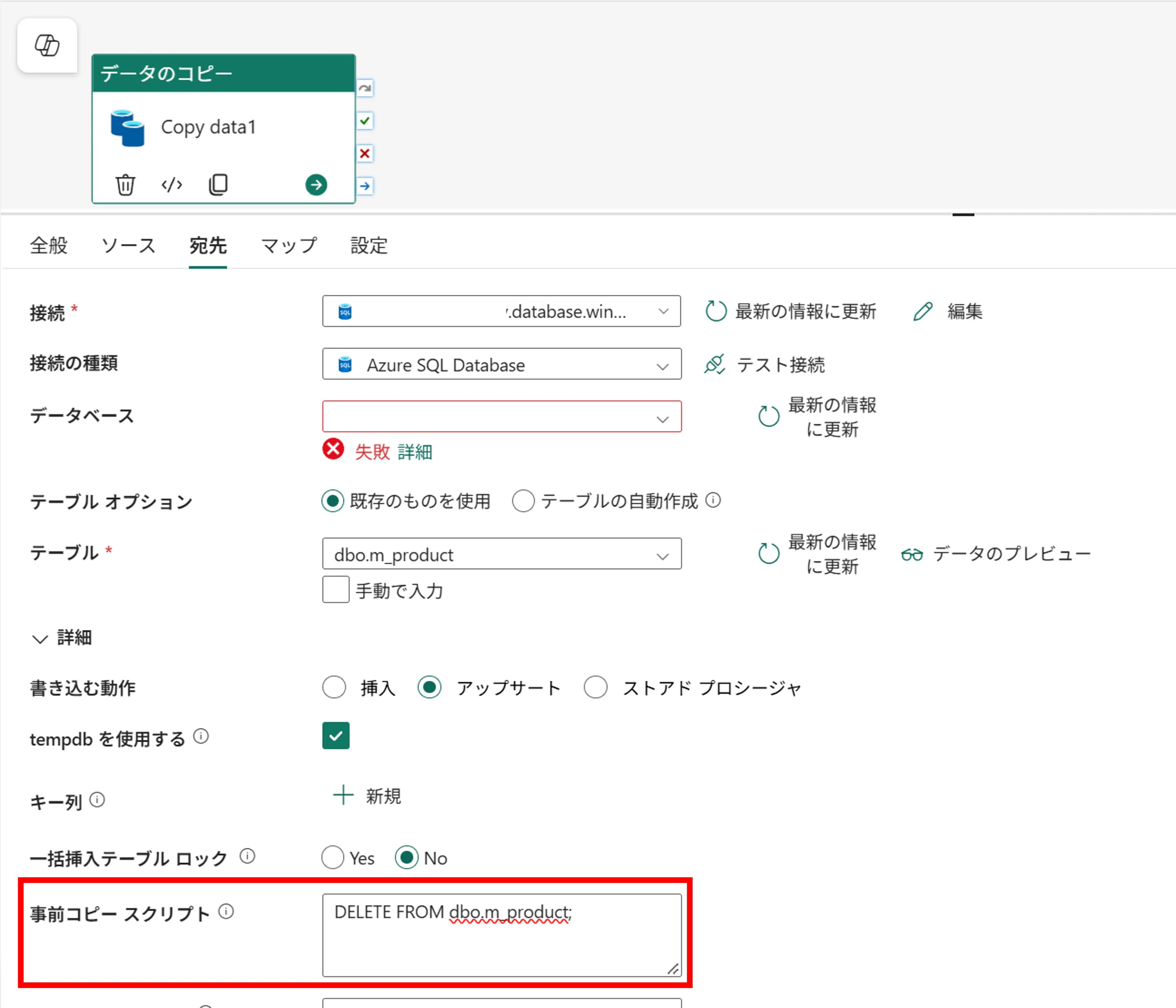
Copy job ではなく、パイプラインのコピーデータアクティビティを用いて事前コピースクリプトでテーブルをDELETEするようにすれば回避可能なのでこちらも併せて検討してみてください。
3. パイプラインの準備
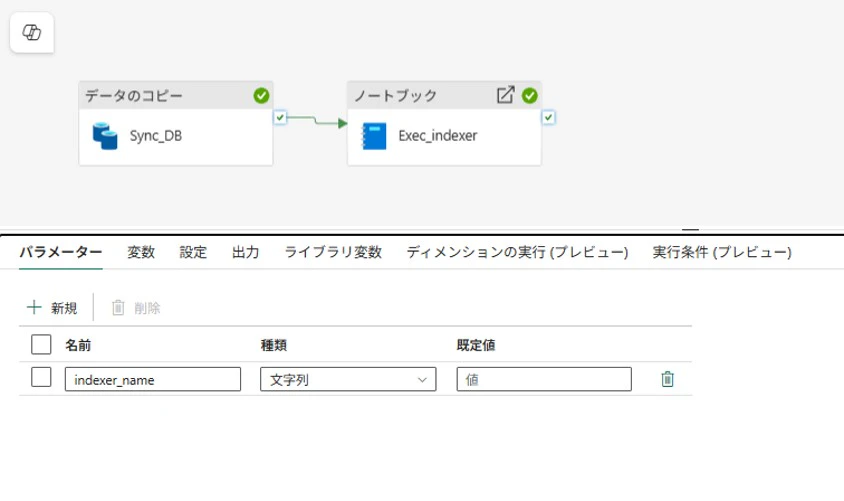
Copy job の成功後にNotebook を実行するようなパイプラインを作成します。
このとき、実行するインデクサーをパラメータで制御する場合は設定を忘れずに。
4. Activator のルールを設定する
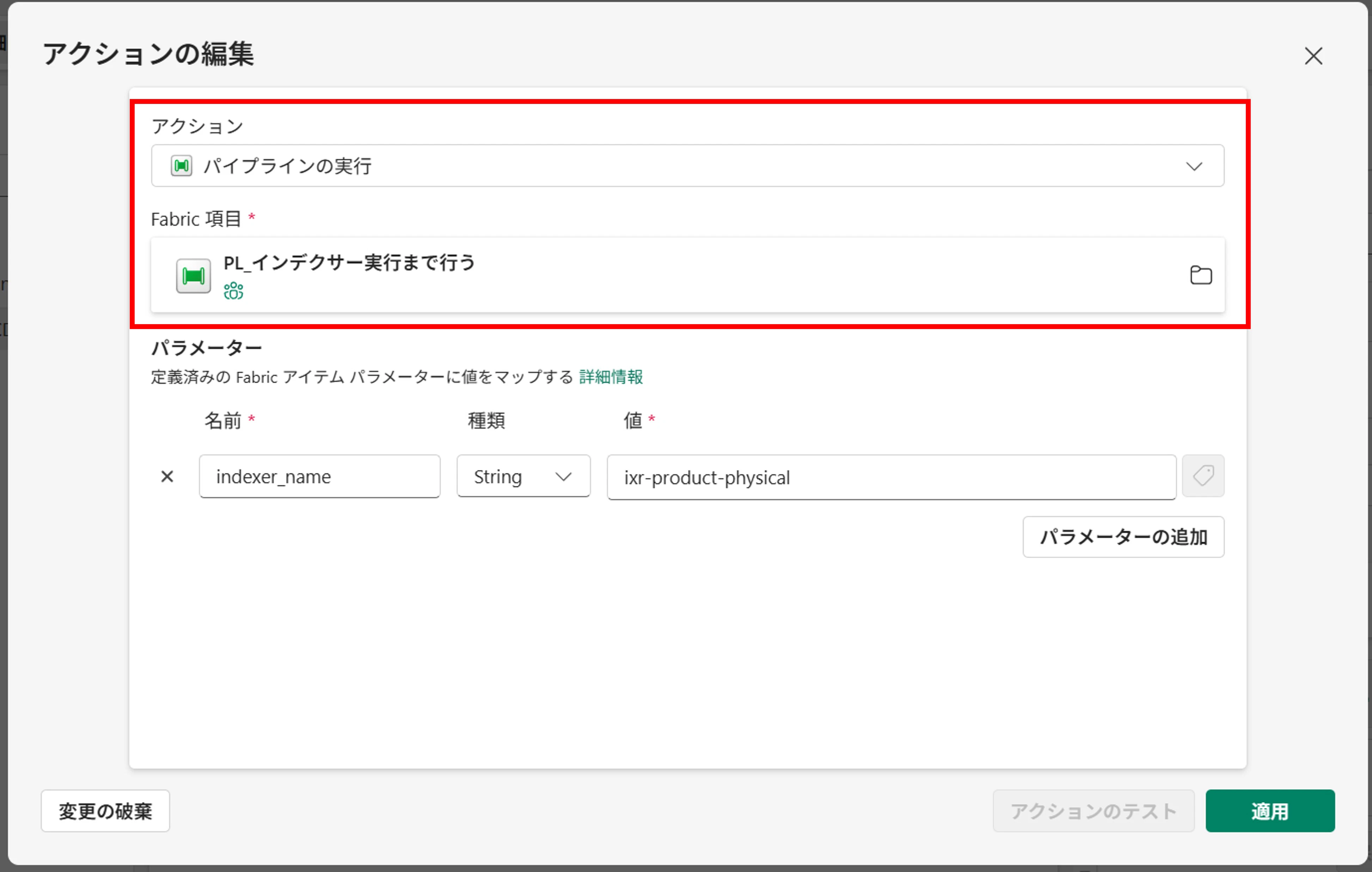
最後に、準備したパイプラインを実行するルールを作成します。
こちらも、インデクサー名をパラメーターで指定する場合には設定を忘れないようにしましょう。
今回はOneLakeイベントの中身自体を受け渡す必要が無いので、そこまで複雑な設定にはならないと思います。
Appendix. 複数のインデクサーを更新できるようにしたい場合
構造化データの場合は仕様上一つのインデクサーに一つのテーブル(またはビュー)だけ対応するので、一つのOneLake イベントに対して実行するべきインデクサーは一つだけになります。
ただし、実際には以下のように一つのLakehouse で複数のテーブルに対してそれぞれインデクサーが作られていることもあるかと思います。
その場合、個々のテーブルをスコープにソースを作成するのは綺麗でないので、どのテーブルに対するイベントであるかどうかのフィルター付けはルール側で設定してあげた方が良さそうです。
具体的には、この2つはソース側のフィルターで設定します。
| フィールド | 演算子 | 値 |
|---|---|---|
| subject | 次に含まれる文字列 | /_delta_log/ |
| subject | 次の値で終わる文字列 | .json |
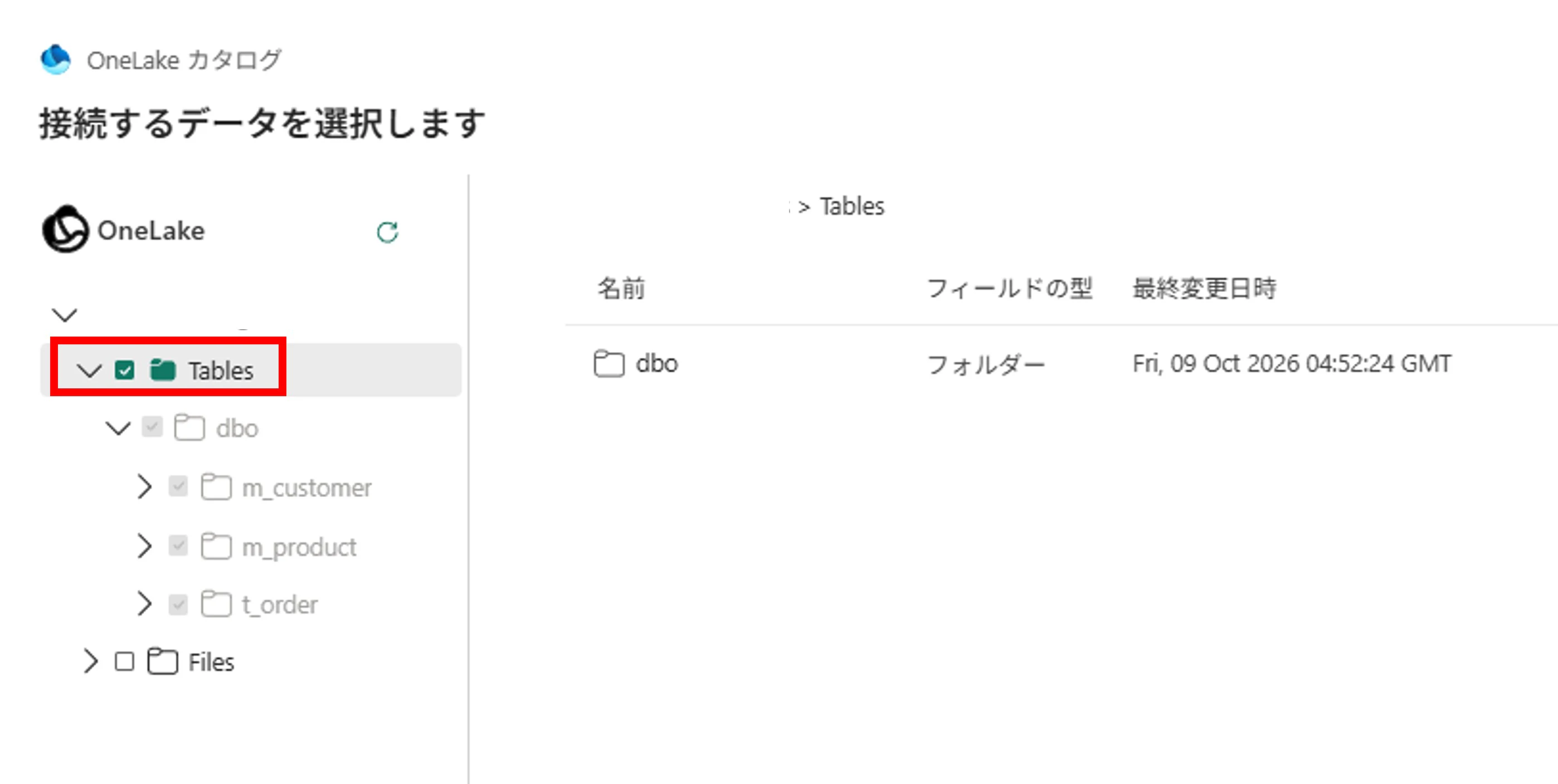
ソースのチェックはTablesもしくは対象のスキーマを選択するイメージです。
これで、複数のテーブルのイベントが一つのソースで取得されます。
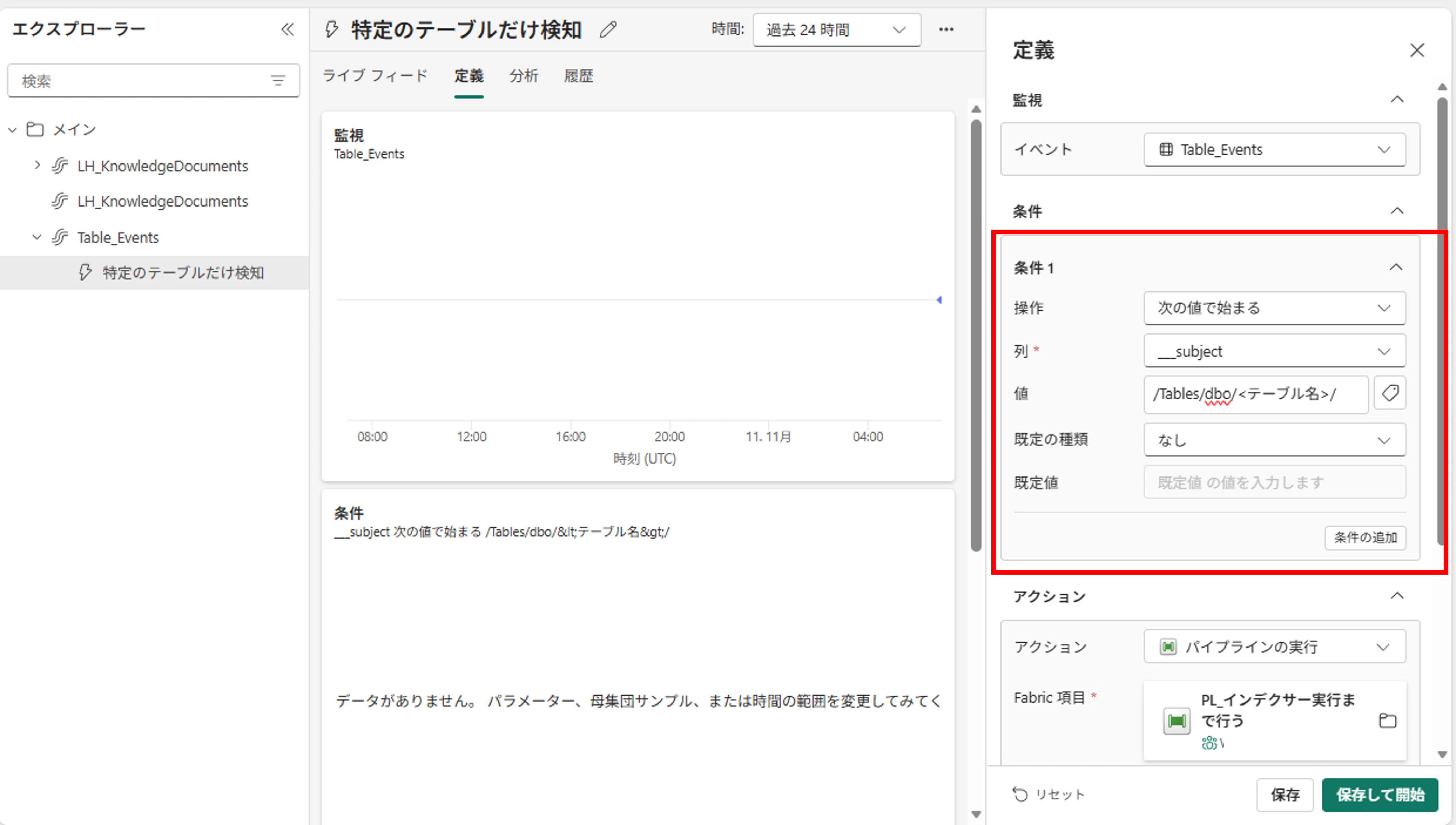
ルール側ではそれぞれのテーブル名でフィルターするための条件付けを設定します。
ドロップダウンボックスなので間違えることはあまりないですが、列がsubjectではなく、__subjectであることに注意してください。
| 操作 | 列 | 値 | 既定の種類 |
|---|---|---|---|
| 次の値で始まる(テキストの状態) | __subject | /Tables/dbo/<テーブル名>/ |
なし |
こんな感じに設定すればOKです。
Activator の仕様で、一度実際にイベントを発生させないと列のドロップダウンボックスが選べるようにならないのでそこだけ注意。
実際に、Activator で指定したテーブルの行を削除してみます。
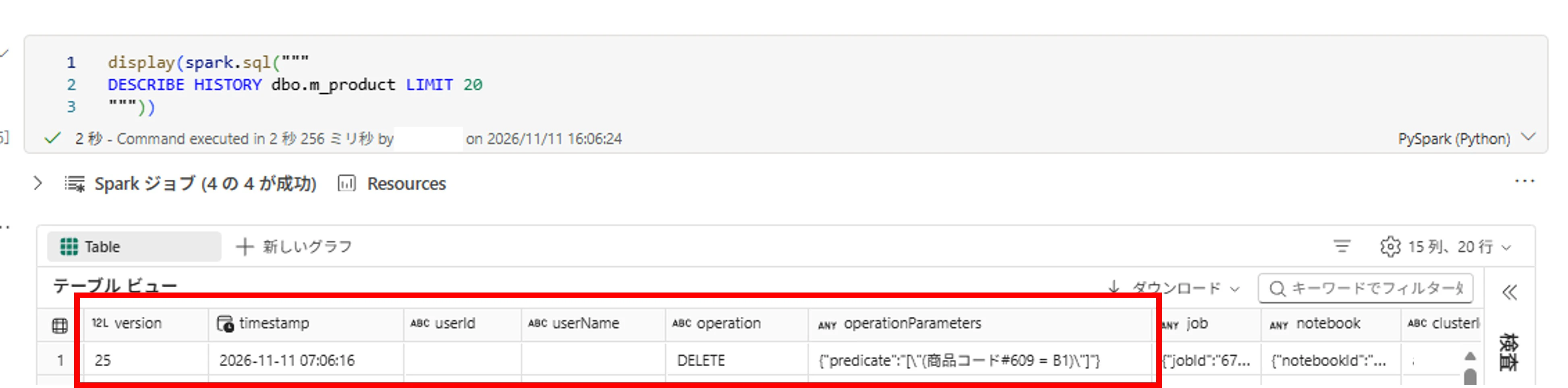
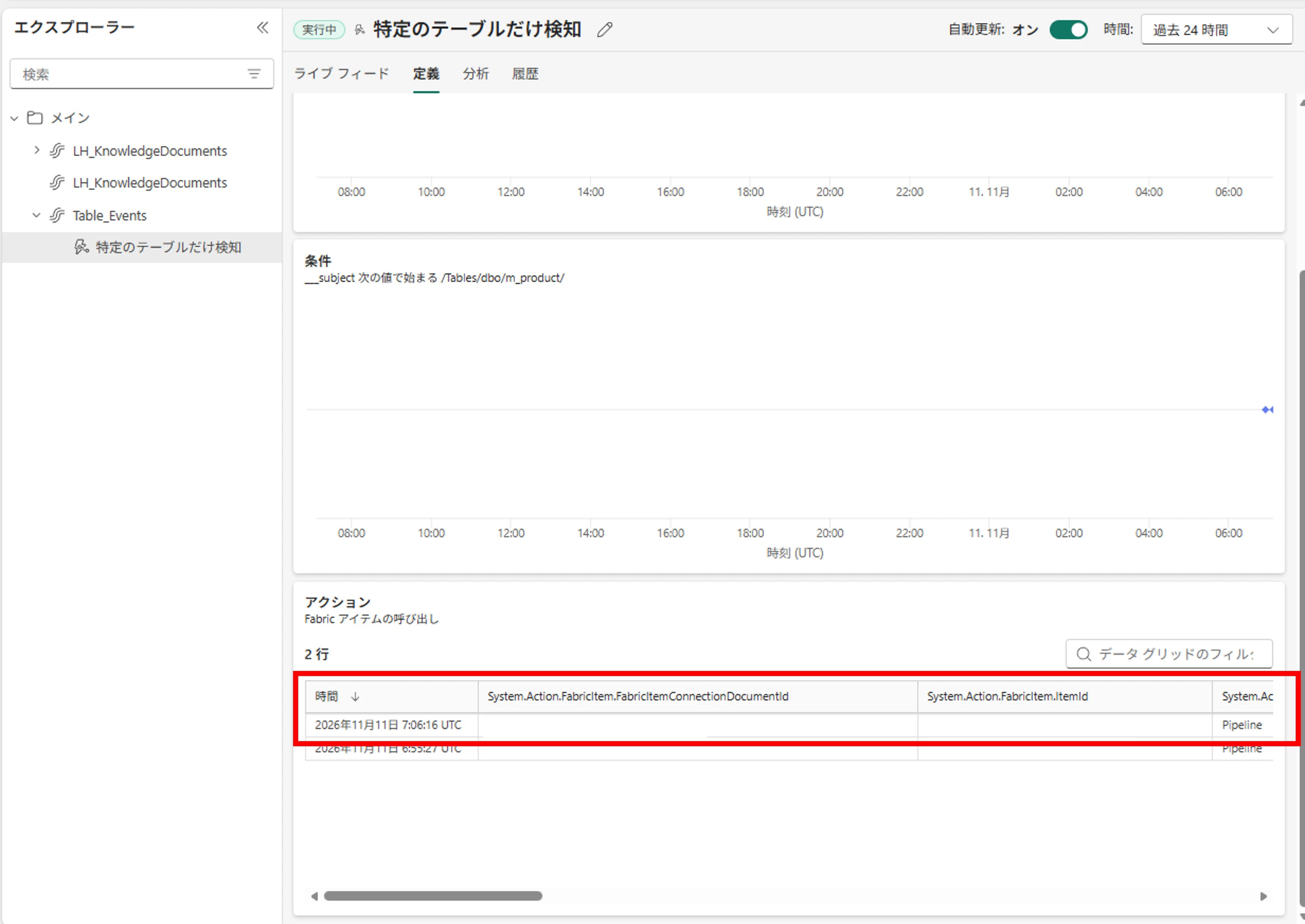
問題なく行の削除操作を検知してくれました。
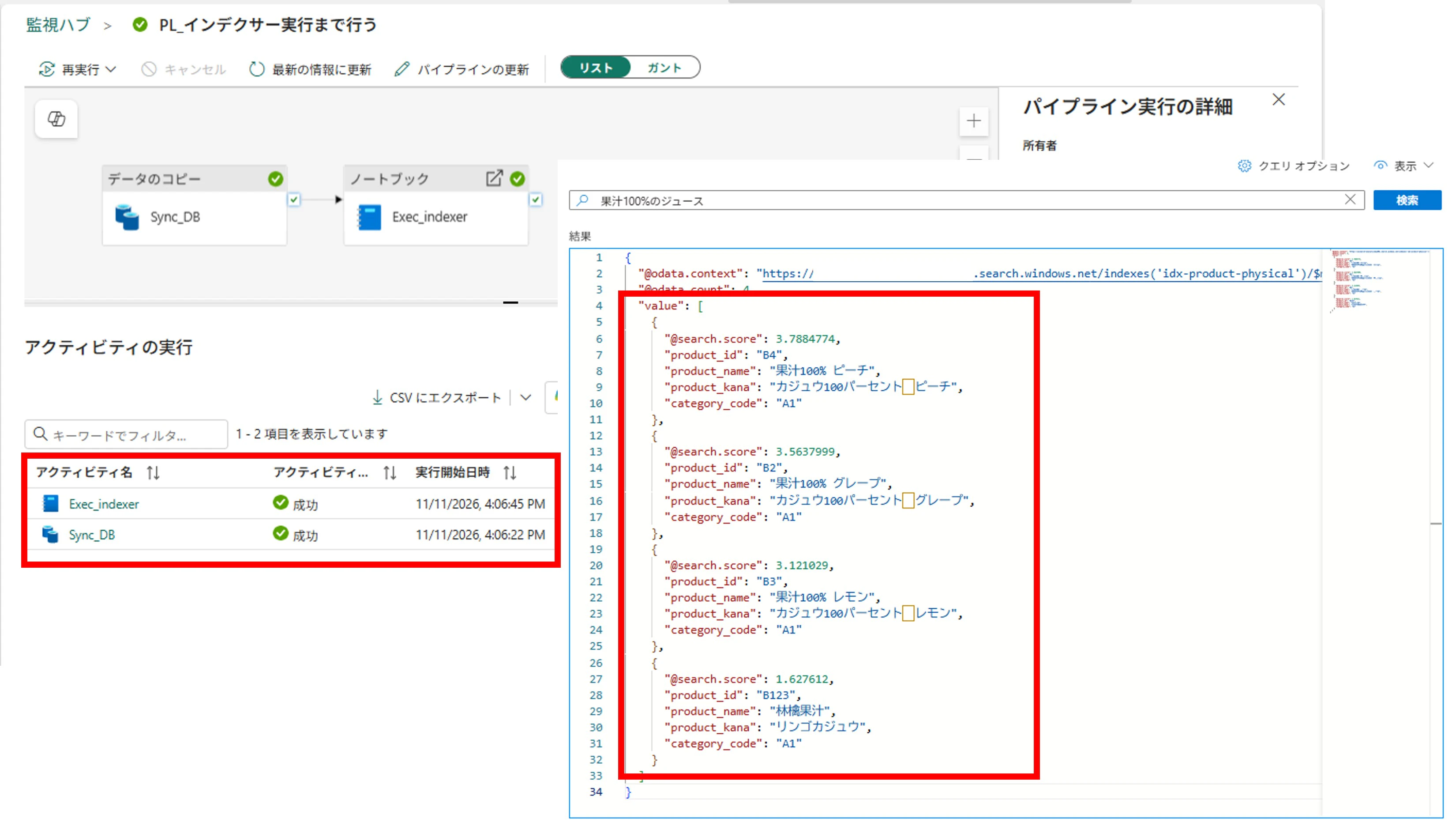
Activator によってパイプラインがトリガーされ、AI Search のドキュメントが更新されています。
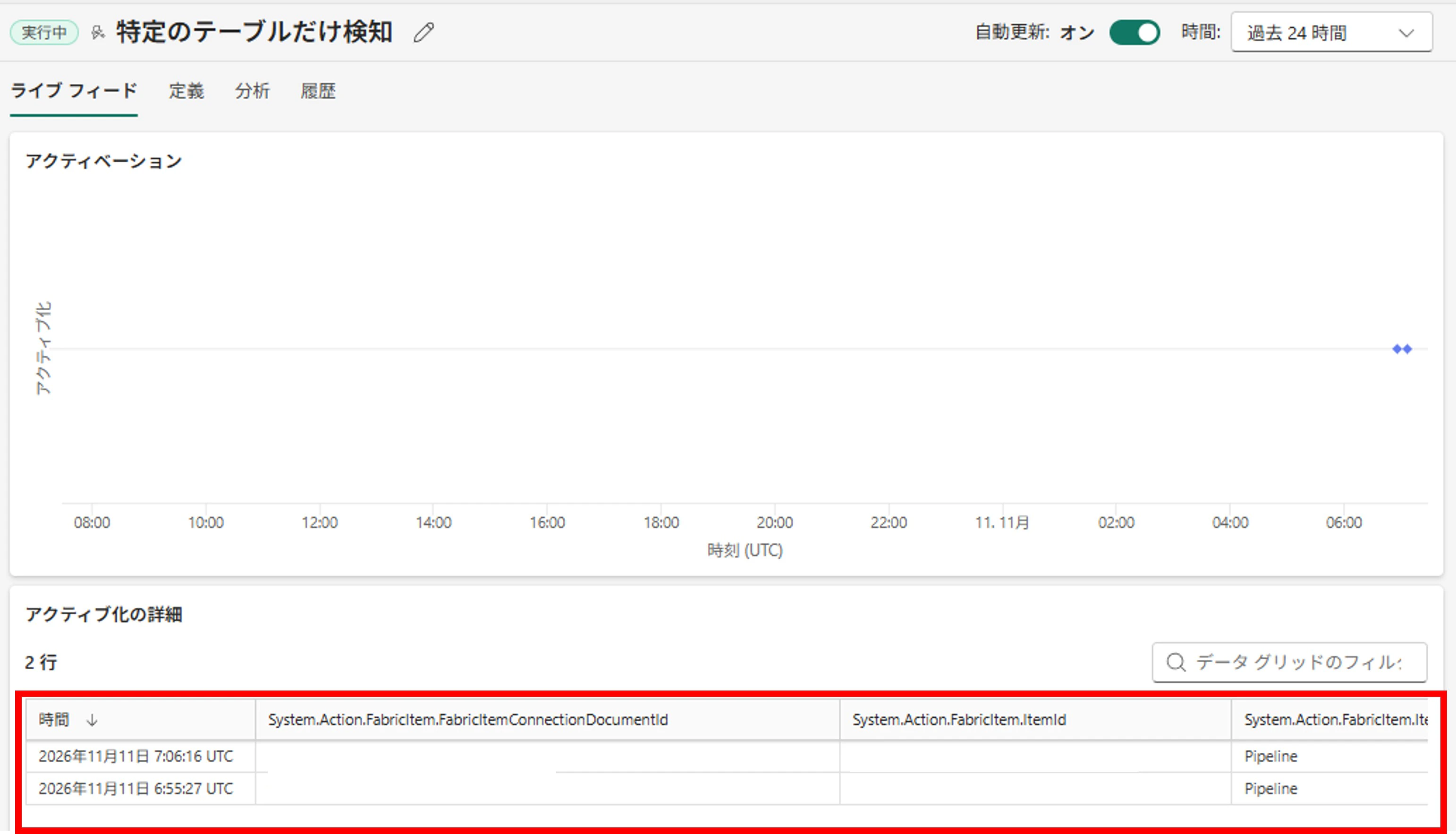
同じLakehouse の別テーブルを書き換えても暴発しないことを確認する
同じLakehouseの、他のテーブルを書き換えてみます。
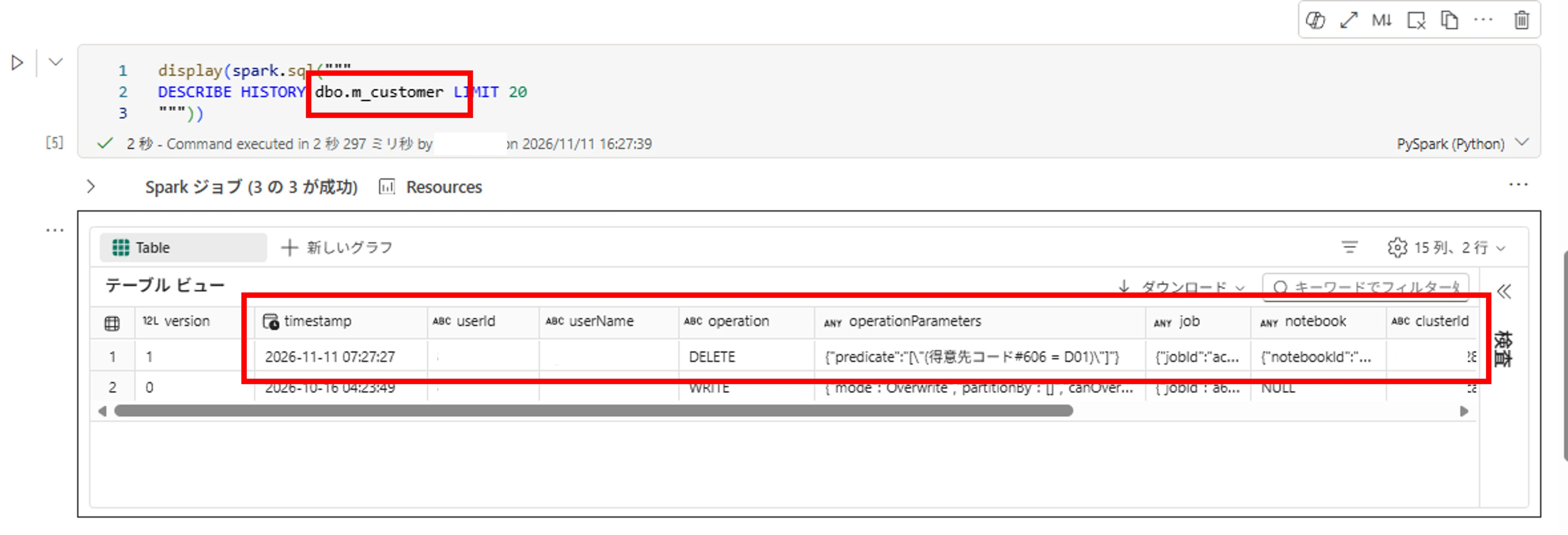
ソース側のライブ フィードには別テーブルの書き換えイベントが検知されています。
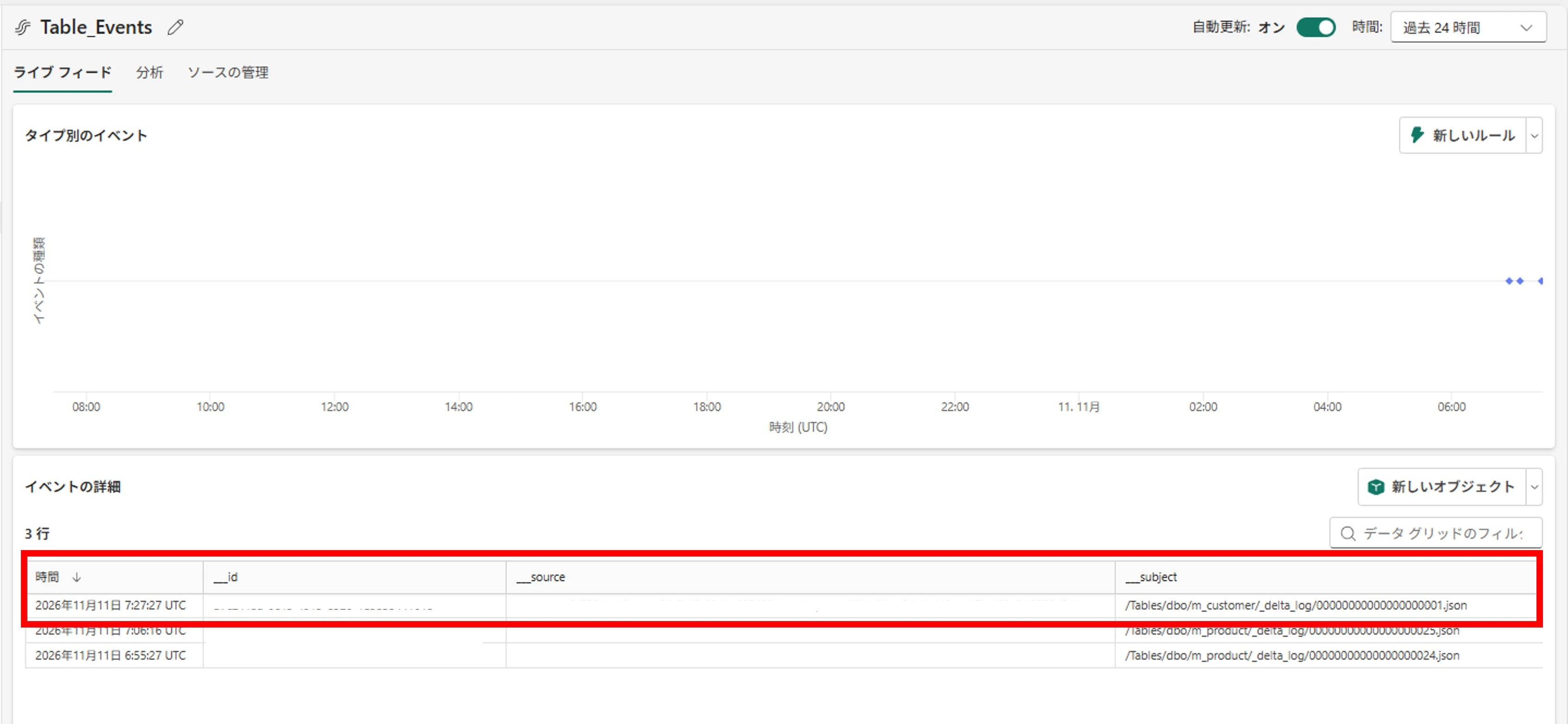
ルール側を見てみると、条件で指定した通り別テーブルのイベントではパイプラインがトリガーされていません。
非構造化データの場合
pdf等の非構造化データが追加・変更された場合は直接 AI Search がLakehosue を見に行くことができるため、そのままインデクサーを実行するためのNotebook をトリガーするだけでOKです。
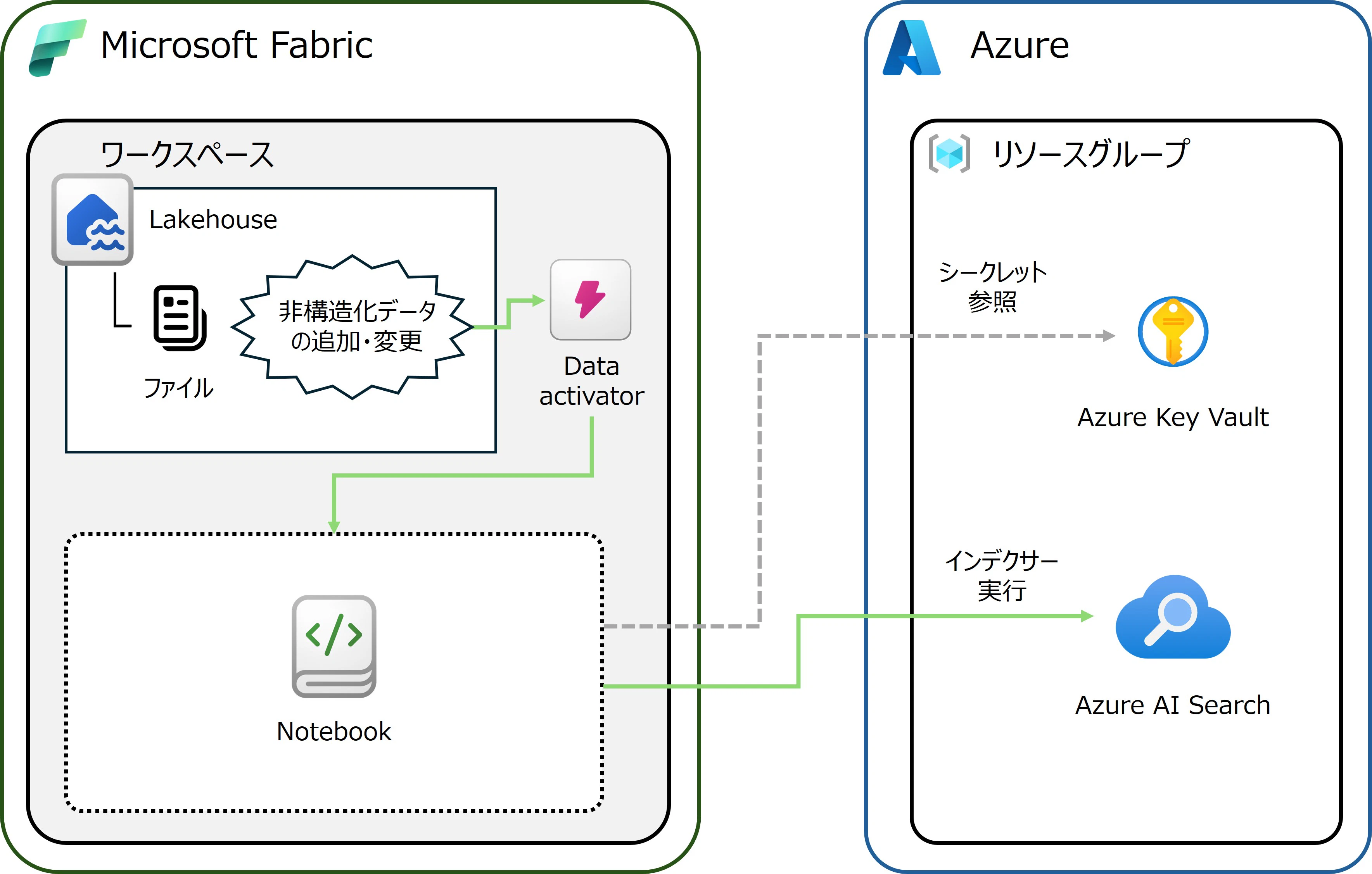
※ファイルの削除だけはインデクサーの実行でドキュメントに反映されないので、以下の記事を参考にドキュメントを直接削除するような仕組みを用意してあげましょう。
基本的な仕組みは構造化データの方と同じで、Notebook についても同じものを使うことができます。
しかし、実際の運用まで考えるとその限りではないことがあるのでその点も含めて整理します。
Activator の設定(基本パターン)
pdf等のファイル配置・更新はFile.CreatedまたはFile.Renamedイベントで検知ができます。
ただし、フォルダがリネームされた場合も中に入っているファイルのパスが変更されるため同じようにインデクサーを実行する必要があります。
そのため、インデクサーを実行するべきはFolder.Renamedも含めた3つになります。
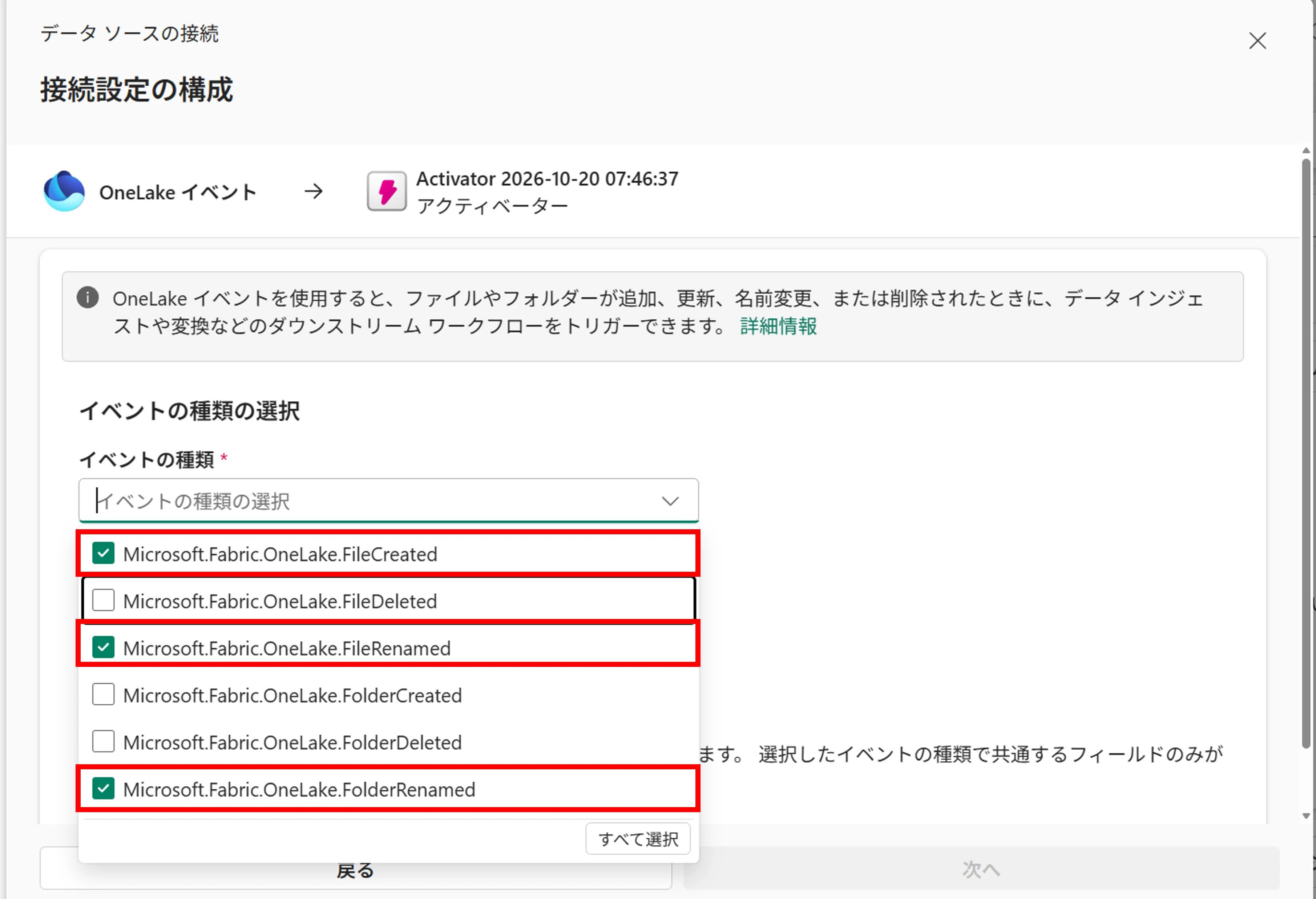
イベントを検知したら、インデクサーを実行するNotebook をトリガーするように設定してあげてください。
こちらでも、実行するインデクサーを変数で制御するのであれば引数の設定を忘れずに。
Notebook について
今回の前提は非構造化データが追加・変更された場合にインデクサーを実行することなので、その目的を果たすだけであれば構造化データの項で紹介したNotebook の内容と同じもので問題ありません。
ただ、実際の場面ではファイルの削除(ドキュメントの直接削除)も対応できるような構成が求められるかと思います。
方針としては大きく2パターンあると思いますが、どこで発生したイベントの種類ごとに処理を分岐させるかの違いです。
注意点として、インデクサーの実行にはインデクサー名が必要になりますが、ドキュメントの削除ではインデックス名が必要になります。
実運用向きパターンA. イベントの種類で分岐させて操作を1つのNotebook で完結
Activator からNotebook を実行する際にイベントの種類(___type)を渡すように作り、Notebook の中で処理を分岐させてあげるパターンです。
Activator のソース設定でFolderCreated以外のイベントにチェックを入れ、Activator から受け取った___typeを以下の表の通りに分岐するようにNotebook を作ればOKです。
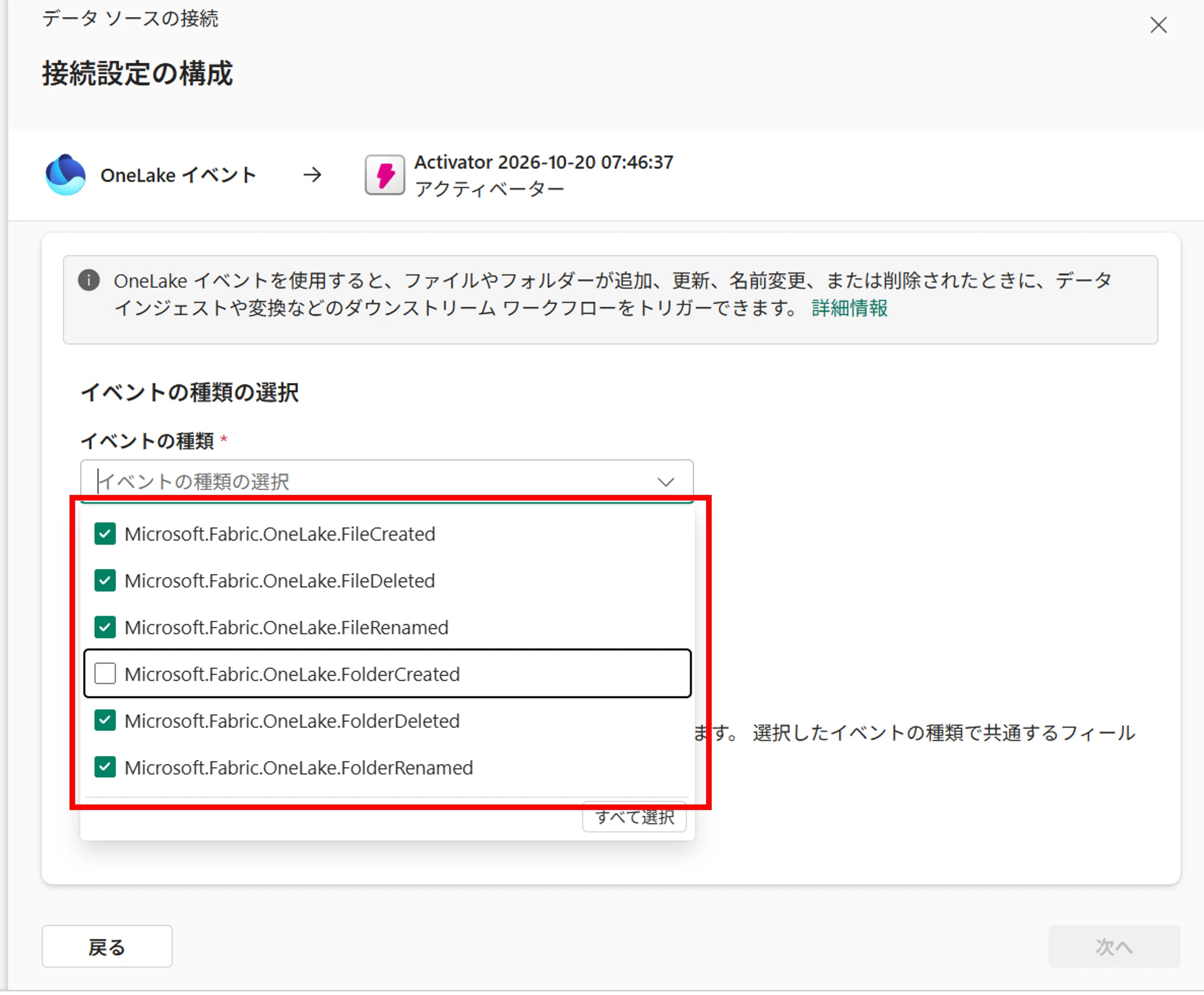
| イベント種類 | 実行する処理 |
|---|---|
FileCreatedFileRenamedFolderRenamed
|
指定したインデクサーの実行 |
FileDeleted |
削除されたファイルのドキュメント削除 |
FolderDeleted |
削除されたフォルダ配下にあるファイルの再帰的ドキュメント削除 |
( FolderCreated ) |
対応不要(やること無し) |
受け取った___typeはMicrosoft.Fabric.OneLake.<イベント種類>というような文字列になっているので、こちらを使って分岐させてあげましょう。
愚直に行くならこんな感じ↓
eventType = __type # パラメータから__typeの値を受け取る
if eventType == "Microsoft.Fabric.OneLake.FileCreated" \
                or eventType == "Microsoft.Fabric.OneLake.FileRenamed" \
                or eventType == "Microsoft.Fabric.OneLake.FolderRenamed":
    "<指定したインデクサーの実行>"

elif eventType == "Microsoft.Fabric.OneLake.FileDeleted":
    "<削除されたファイルのドキュメント削除>"

elif eventType == "Microsoft.Fabric.OneLake.FolderDeleted":
    "<削除されたフォルダ配下にあるファイルの再帰的ドキュメント削除>"
以下のリポジトリで公開しているドキュメント削除用のサンプルコード内のprepare_onelake_event 及びSearchProbe.find でも似たようなことをやっています。
実運用向きパターンB. Activator 側で、発生したイベントの種類で発火させるルールを分ける
もう一つのパターンは、Activator のルール側で分岐を制御する方法です。
やり方自体は、複数のインデクサーを更新できるようにする方法の項で説明したものとほとんど同じです。
ルールの条件でイベントの種類を指定してあげることで発生したイベントの種類ごとに実行させるNotebook を制御させてあげるイメージです。
こちらも、ソースの設定はFolderCreated以外を全て選択してあげます。
ルール側で、以下のようにイベントの種別で条件分けをさせてあげます。
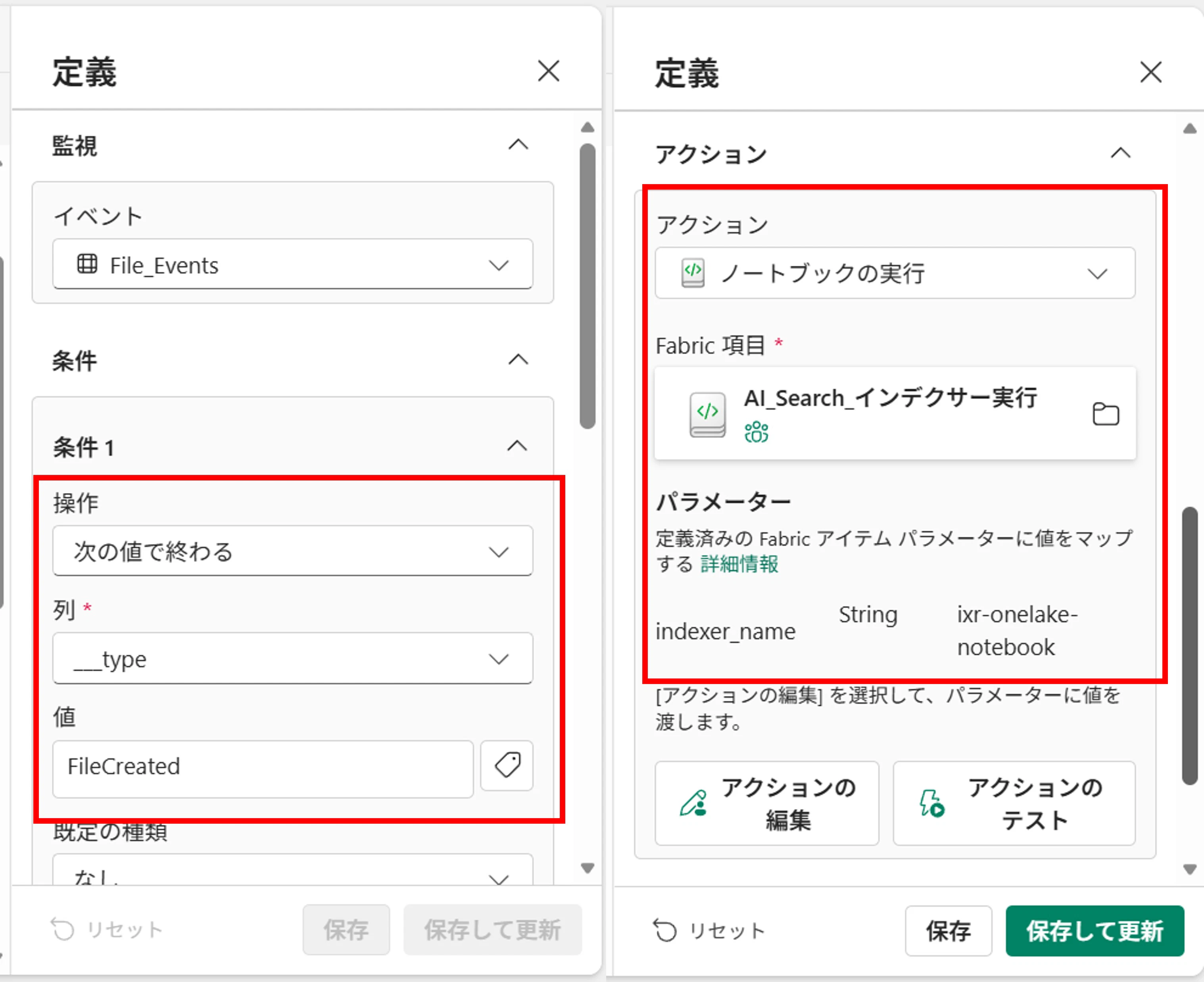
条件の部分は以下のように設定してください。
| 操作 | 列 | 値 | 既定の種類 |
|---|---|---|---|
| 次の値で終わる(テキストの状態) | __type | <イベント種類> |
なし |
条件は一つのルールに複数設定するとOR条件ではなくAND条件として扱われ、すべての条件を満たさないとアクションが実行されないので注意してください。
具体的には、FileCreated、FileRenamed、FolderRenamedイベントが発生した時はどれも同じNotebook を実行させてあげればよいですが、それぞれ別のルールとして設定してあげる必要があります。
【おまけ】インデクサー実行のサンプルコード例
azure-search-documents と azure-identity モジュールを使っています。
認証はサービスプリンシパルを前提として、シークレットをKey Vault から取得するものになっていますので、サービスプリンシパルにはAI Search リソースに対する「Search Service 共同作成者」と「検索インデックス データ共同作成者」ロールを付与しておいてください。
もちろんですが、Notebook の実行主体にKey Vault のシークレットを取得できる権限(キー コンテナー シークレット ユーザー等)を付与しておくことも必要です。
Activator の場合はルールを作成したユーザーの実行主体としてNotebook が実行されるようでした(筆者確認時)が、MSのドキュメントでは明示的に示されていないので念のため事前に実機での確認を推奨します。
# ===== パラメータ=====
SEARCH_ENDPOINT = "https://<search-service-name>.search.windows.net"
INDEXER_NAME = "<indexer-name>"

KEY_VAULT_URL = "https://<key-vault-name>.vault.azure.net/"
TENANT_ID = "<sp-tenant-id>"
CLIENT_ID = "<sp-client-id>"
SECRET_NAME_CLIENT_SECRET = "<sp-client-secret>"

WAIT_FOR_COMPLETION = True   # True: 実行完了まで待機 / False: 起動のみ
POLL_INTERVAL_SEC = 15
TIMEOUT_SEC = 1800

import time
from azure.identity import ClientSecretCredential
from azure.search.documents.indexes import SearchIndexerClient
from azure.core.exceptions import HttpResponseError, ResourceNotFoundError

# --- Key Vault からシークレット取得(notebookutils は Fabric ノートブックで標準利用可) ---
def get_secret(name: str) -> str:
    return notebookutils.credentials.getSecret(KEY_VAULT_URL, name)

client_secret = get_secret(SECRET_NAME_CLIENT_SECRET)

# --- サービスプリンシパルで認証し、インデクサークライアントを作成 ---
credential = ClientSecretCredential(
    tenant_id=TENANT_ID,
    client_id=CLIENT_ID,
    client_secret=client_secret,
)
indexer_client = SearchIndexerClient(endpoint=SEARCH_ENDPOINT, credential=credential)

print("クライアント作成完了")

def get_last_result(name: str):
    return indexer_client.get_indexer_status(name).last_result

# --- 実行前の最終実行情報を控える(新しい実行の検知に使用) ---
try:
    prev = get_last_result(INDEXER_NAME)
except ResourceNotFoundError:
    raise ValueError(f"インデクサー '{INDEXER_NAME}' が見つかりません。")
prev_start = prev.start_time if prev else None

# --- インデクサー実行 ---
try:
    indexer_client.run_indexer(INDEXER_NAME)
    print(f"インデクサー '{INDEXER_NAME}' の実行を開始しました。")
except HttpResponseError as e:
    if e.status_code == 409:
        # すでに実行中の場合は、その実行の完了を待つ
        print(f"インデクサー '{INDEXER_NAME}' は既に実行中です。現在の実行完了を待機します。")
        prev_start = None
    else:
        raise

# --- 完了待機 ---
last = None
if WAIT_FOR_COMPLETION:
    deadline = time.time() + TIMEOUT_SEC
    while True:
        last = get_last_result(INDEXER_NAME)
        # 新しい実行が始まり(start_time が変化)、かつ inProgress でなくなったら完了
        if last and last.status != "inProgress" and last.start_time != prev_start:
            break
        if time.time() > deadline:
            raise TimeoutError(f"{TIMEOUT_SEC} 秒以内にインデクサーが完了しませんでした。")
        print(f"  実行中... (status={last.status if last else 'N/A'})")
        time.sleep(POLL_INTERVAL_SEC)

# --- 結果確認(失敗時は例外を投げて、パイプラインも失敗扱いにする) ---
if WAIT_FOR_COMPLETION:
    print(f"status          : {last.status}")
    print(f"start_time      : {last.start_time}")
    print(f"end_time        : {last.end_time}")
    print(f"item_count      : {last.item_count}")
    print(f"failed_item_count: {last.failed_item_count}")

    if last.status != "success":
        for err in (last.errors or []):
            print(f"  [ERROR] key={err.key} message={err.error_message}")
        raise RuntimeError(
            f"インデクサー実行が失敗しました: status={last.status}, message={last.error_message}"
        )
    print("インデクサー実行が正常に完了しました。")
else:
    print("起動のみ実行しました(完了待機なし)。")
まとめ
- Activator と Notebook 等を組み合わせることで、Lakehouse のOneLakeイベントをトリガーとしてAI Search のドキュメントをほぼリアルタイムで更新できる
- インデクサーを実行するAPIが公開されているので、SDKやRESTで実装すればNotebook からインデクサーが実行できる
- 非構造化データの場合、ファイルの追加や名前変更発生時はインデクサーを実行、ファイル削除時はドキュメントの直接削除を行うことでドキュメントを最新の状態に保てる