
目次
はじめに
IAMユーザーのMFAデバイス登録がうまくできなかったので、解決方法を記載します。
エラーまでの流れ
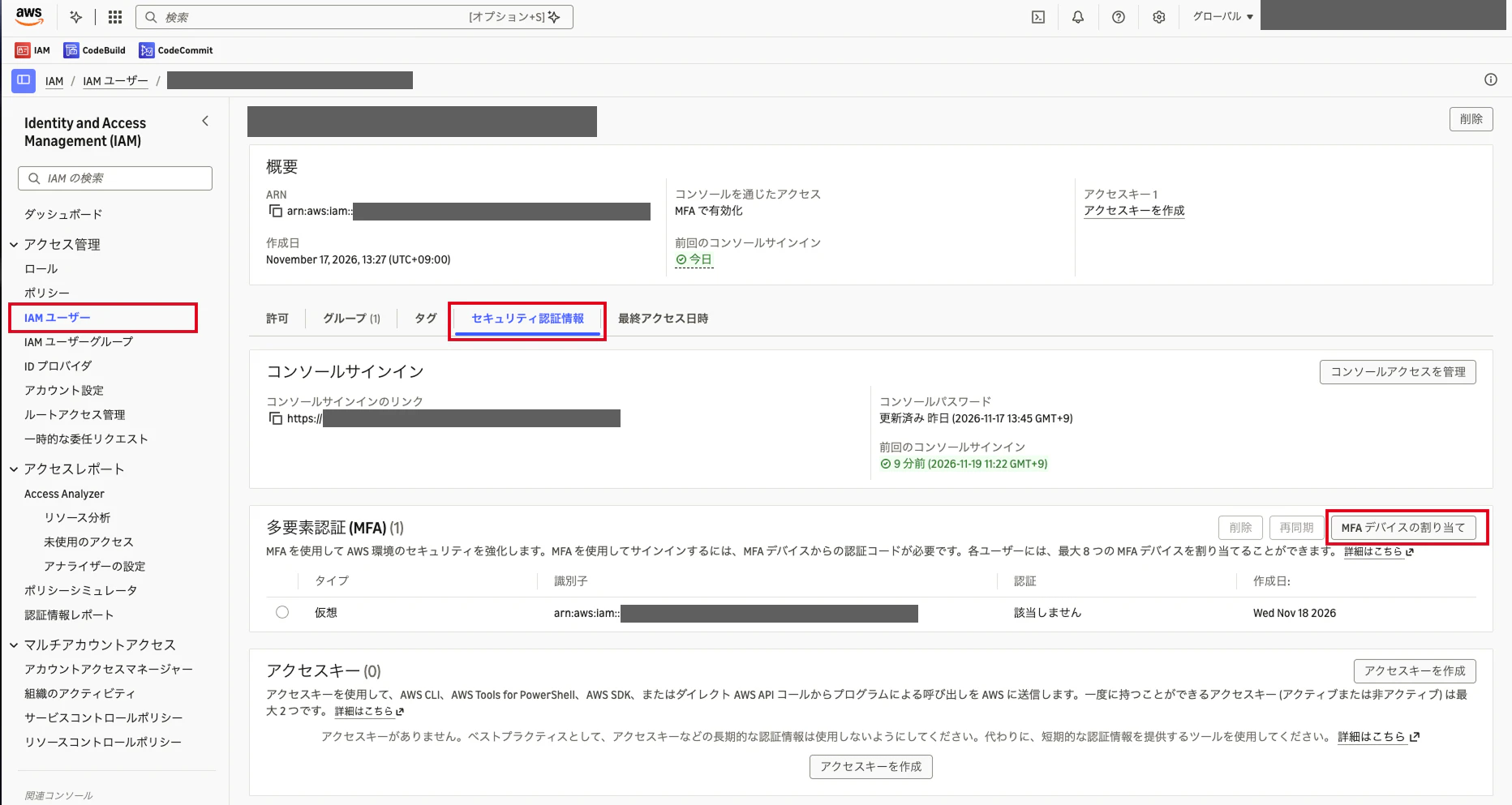
AWSコンソールにログインし、「IAM」>「IAM ユーザー」の画面へ遷移。
自分のユーザー名をクリック。
「セキュリティ認証情報」タブを選択し、右側の「MFAデバイスの割り当て」ボタンをクリック。
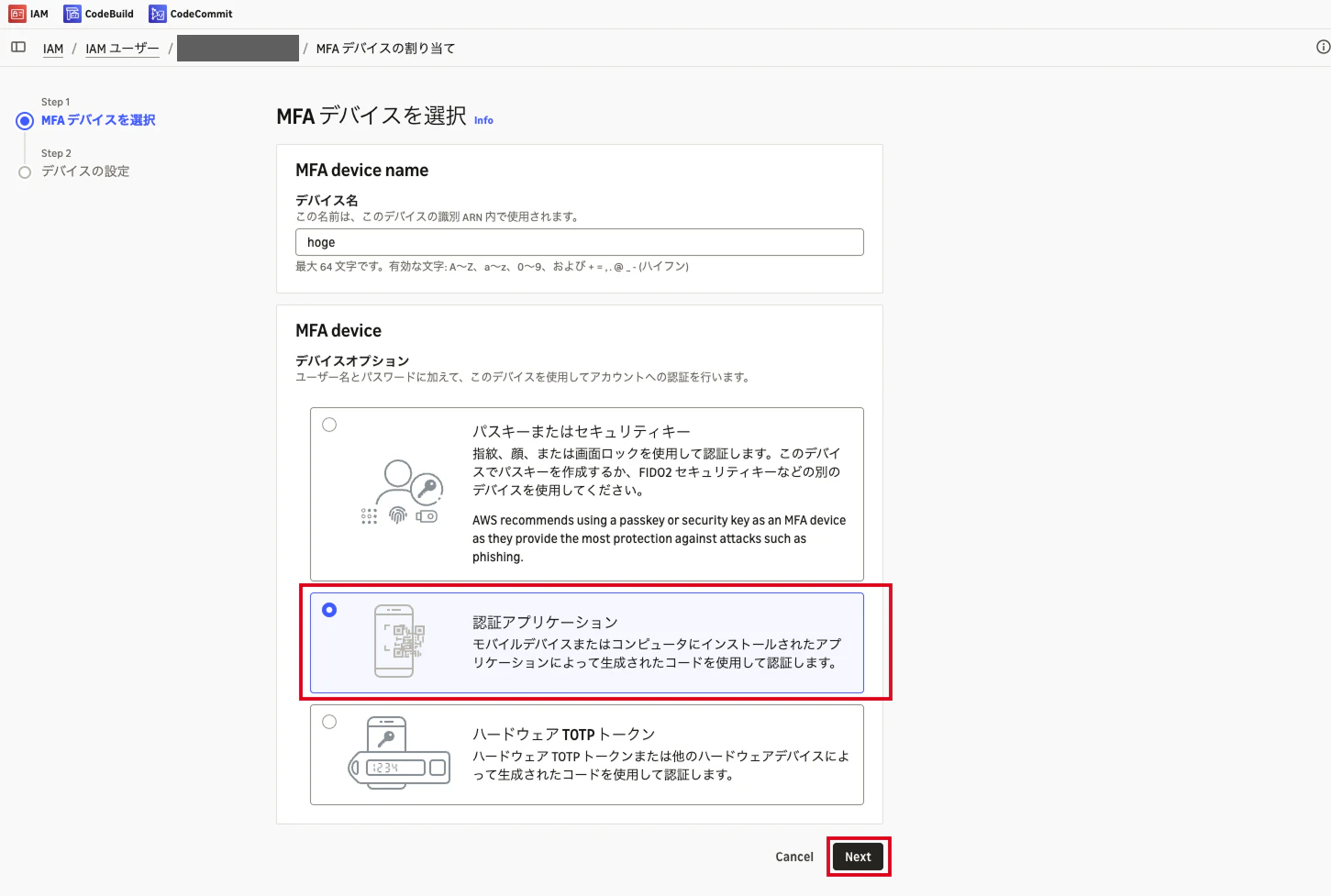
MFAデバイスを選択する画面に遷移し、認証アプリケーションを選択。
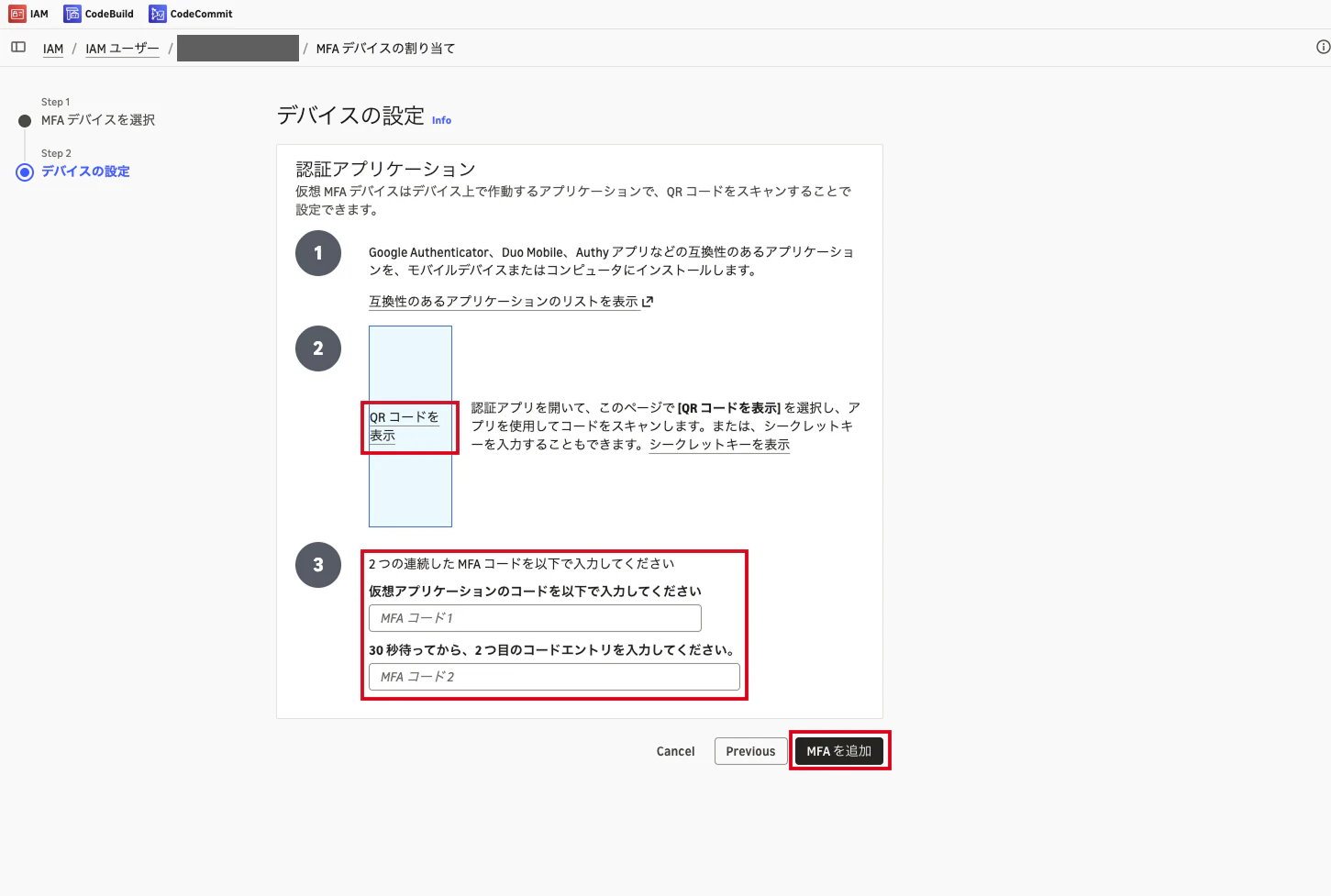
デバイスの設定画面で「QRコードを表示」をクリック。
スマートフォンで「Google Authenticator」のアプリを開く。
アプリ右下の「+」ボタンをクリックし、「QRコードをスキャン」を選択。
デバイスの設定画面に表示されたQRコードを読み込む。
に表示されたコードを2つ入力。
※表示されたコードを入力 → 30秒後、新しいコードに切り替わるので2つ目の欄に入力
エラー内容
「MFAを追加」ボタンをクリックすると、以下のエラーが発生。
許可が必要です
この操作を実行するために必要な許可がありません。許可を追加するように管理者に依頼してください。
To complete this action,
please ensure that you are authenticated with an MFA device that is enabled for this user.
もしくは
許可が必要です
この操作を実行するために必要な許可がありません。許可を追加するように管理者に依頼してください。
Authentication code for device is not valid.
それぞれの違いを確認。
エラー1
To complete this action, please ensure that you are authenticated with an MFA device that is enabled for this user.
MFAデバイス追加時、現在のIAMユーザーが、すでに有効化されているMFAデバイスで認証されていないことを示している。
解決方法1
一度コンソールからサインアウト。
再度サインインし、MFAデバイスを割り当てると登録ができた。
エラー2
Authentication code for device is not valid.
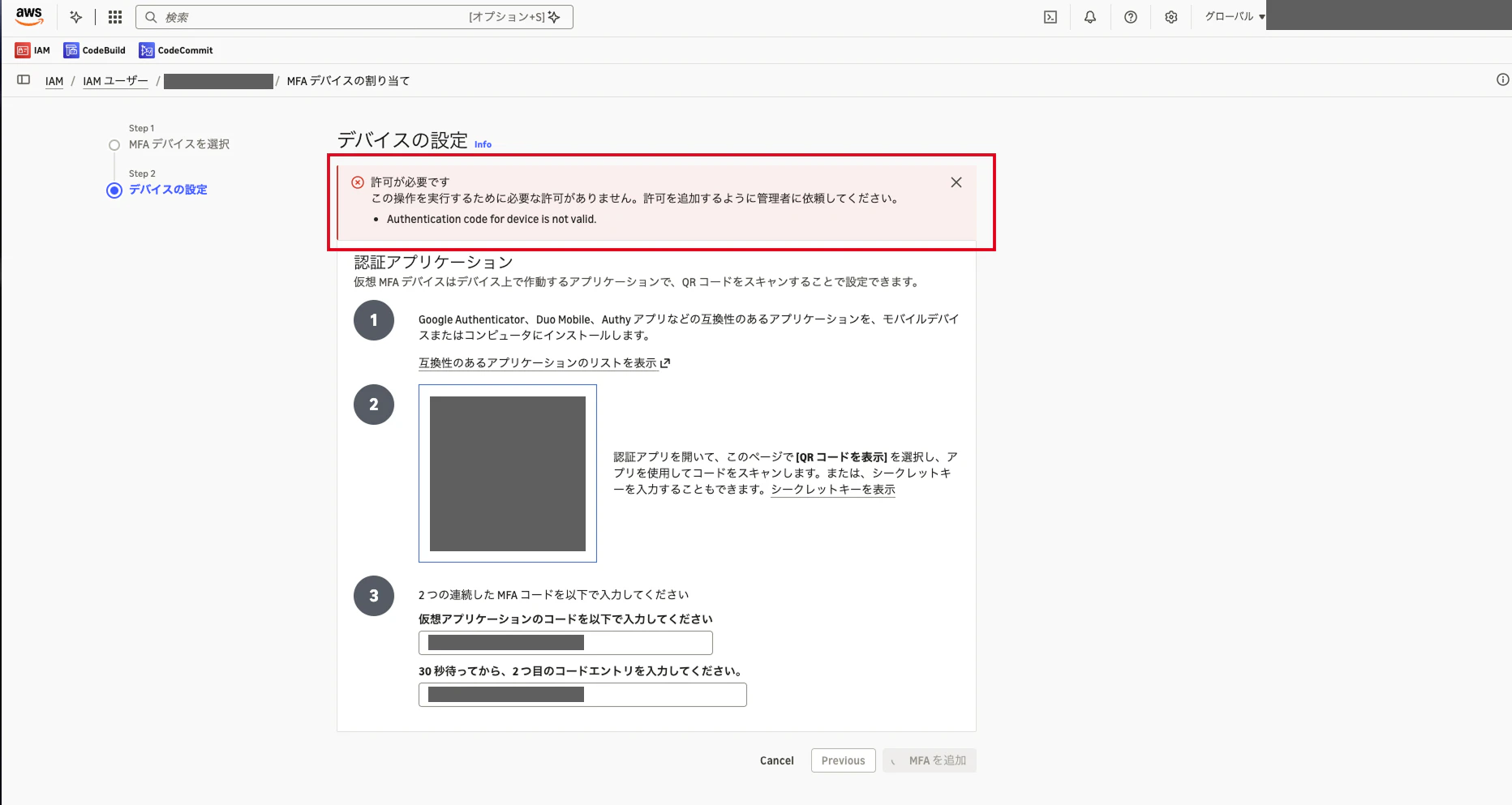
MFAデバイスの登録処理において、入力した認証コードがAWS側で正しいと判定されなかったことを示している。
解決方法2
有効期限が切れないうちに正しくコードを入力。