


はじめに
この記事では、ChatGPT、Claude、Geminiを 無料の範囲内で短時間に試します
比較する共通タスクは、初心者が試しやすい次の4つだけに絞ります
| 共通タスク | 何を見るか |
|---|---|
| 要約 | 長い文章を短く、わかりやすく整理できるか |
| 画像説明 | 画像内の文字・数値・グラフ・注意点を読み取れるか |
| CSV分析 | 表データから傾向や次のアクションを出せるか |
| 画像生成 | 日本語文字入りの画像生成、画像の修正、データ分析 |
※タスクごとに新しいチャットを作成しましょう
そのあと、各サービスならではの機能を試します
| サービス | この記事で特に試す機能 |
|---|---|
| ChatGPT | Canva との連携 |
| Claude | ArtifactsでHTMLレポートや簡単な画面を作る |
| Gemini / NotebookLM | DeepResearch、NotebookLMの動画解説 |
APIについては、初心者向けの記事なので最後に「存在だけ」触れます
ブラウザやアプリで使う ChatGPT Plus などの月額課金と、開発者向けAPIの従量課金は別物です
ざっくり比較
| 使いたいこと | まず試す候補 |
|---|---|
| 文章作成、要約、画像生成、ファイル分析をまとめて試したい | ChatGPT |
| 長めの文章の整理、自然な日本語、HTMLや簡単な成果物作成を試したい | Claude |
| Googleサービス連携、NotebookLM、Canvas、動画解説を試したい | Gemini / NotebookLM |
| どれが自分に合うか知りたい | 同じ素材を3つに入れて比べる |
ChatGPTの無料版では、Web検索、データ分析、画像・ファイルアップロード、GPTsの利用、画像生成などが利用できます
Claudeの無料プランでは、チャット、コード生成、データ可視化、Web検索、ファイル作成とコード実行、Memory、SlackやGoogle Workspace連携、MCPコネクタ、拡張思考などが利用できます
Geminiの無料プランでは、Geminiアプリ、画像生成と編集、Deep Research、Gemini Live、Canvas、Gems、NotebookLM、Google Flowへのアクセスなどが利用できます
ただし、無料版は回数や処理量の制限が有料版より厳しいです
無料で試すときの注意
無料プランでは、利用回数、アップロード、画像生成、動画生成、ディープリサーチなどに制限があります
制限はサービス、地域、アカウント、混雑状況、プラン変更によって変わります
初心者は、まず次のルールで試すと失敗しにくいです
| ルール | 理由 |
|---|---|
| 文章は1,000〜2,000字くらいから始める | 長すぎると制限に当たりやすい |
| 画像は1枚だけアップロードする | 読み取り結果を比較しやすい |
| CSVは数十行から始める | 集計ミスや読み込み制限を確認しやすい |
| 個人情報・社外秘は入れない | 無料プランでは特に安全側に倒す |
| AIの回答は必ず確認する | 数値、固有名詞、日付は間違うことがある |
また、業務利用する場合は必ず社内の規定に従いましょう
共通実験: 要約を試す
入力テキスト
以下のテキストを要約元とします(折りたたみを開いてください)
株式会社サンプルウェアでは、営業・開発・カスタマーサポートの3部門を対象に、生成AIの社内活用を始めることになりました。最初の目的は、業務をすべて自動化することではなく、日々の小さな作業を短時間で改善できるかを確認することです。たとえば、営業部では商談メモの要約、提案メールの下書き、競合情報の整理に使う予定です。開発部ではエラーメッセージの読み解き、テストケースの洗い出し、READMEの改善に使います。カスタマーサポート部では問い合わせ内容の分類、返信文のたたき台作成、FAQの更新案づくりを試します。

一方で、注意点もあります。顧客名、契約金額、個人情報、未公開の設計情報などは、社内ルールで許可された環境以外には入力しません。また、AIの回答は必ず人が確認し、事実確認が必要な内容については公式資料や社内ドキュメントに戻って確認します。特に、法律・医療・財務・セキュリティに関わる判断をAIだけで行うことは禁止します。

試験導入は4週間行います。1週目は全員が同じプロンプトで要約、文章作成、表作成を試します。2週目は部門ごとに実務に近い使い方を試します。3週目は便利だったプロンプトと失敗例を共有します。4週目は、効果が大きい用途、継続利用に向く用途、使わないほうがよい用途を整理します。評価指標は、作業時間の短縮、出力品質、確認にかかった時間、情報漏えいリスク、利用者の満足度です。

今回のゴールは「AIに仕事を丸投げすること」ではありません。AIを、下書き、整理、発想、確認の補助として使う感覚を身につけることです。初心者でも安心して試せるように、最初は短い文章、小さなCSV、公開しても問題ない画像だけを使います。最終的には、各部門から1つずつ、すぐに業務に取り入れられる安全な活用例を選び、社内ガイドラインに反映する予定です。
3サービスに入れるプロンプト
各サービスに入力して、結果を比較してみましょう
以下の文章を、生成AI初心者にもわかるように要約してください

条件:
- まず3行で要約
- 次に重要キーワードを5つ
- 最後に「この文章で一番大事な注意点」を1つ
- 専門用語はできるだけ使わない

文章:
(ここに入力テキストを貼る)
比較ポイント
| 見るところ | 確認方法 |
|---|---|
| 要約の短さ | 3行に収まっているか |
| 重要点の抜け漏れ | 部門別の用途、注意点、4週間の試験導入が入っているか |
| 初心者向けか | 難しい言葉を説明しているか |
| 余計な推測がないか | 元文章にないことを足していないか |
追加で試すプロンプト
同じ要約タスクでも、少し指示を変えるとサービスごとの癖が見えます
今の要約を、Qiita記事の導入文として自然な日本語に書き直してください
読者は「生成AIを初めて使うエンジニア」です
今の文章を、社内説明会のスライド1枚に載せる箇条書きにしてください
見出しは3つまでにしてください
共通実験: 画像説明を試す
入力画像
以下の画像を使います
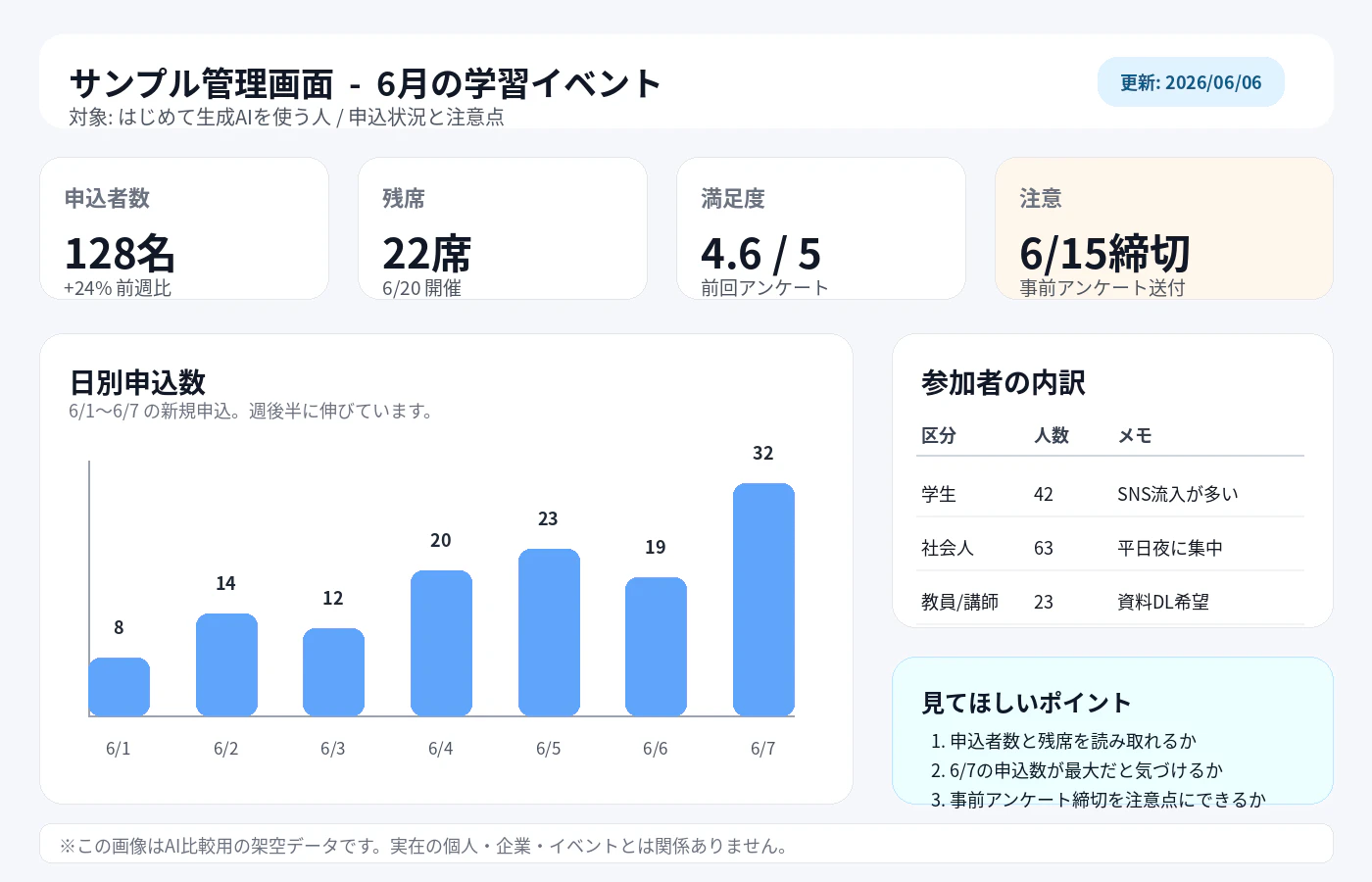
この画像には、架空のイベント管理画面として、申込者数、残席、満足度、注意点、日別申込数の棒グラフ、参加者内訳の表が含まれています
3サービスに入れるプロンプト
この画像を見て、生成AI初心者にもわかるように説明してください。

条件:
- 画像内に書かれている日本語の文字をできるだけ読み取る
- 数値を表にまとめる
- グラフからわかる傾向を3つ挙げる
- 注意すべき締切やアクションがあれば教える
- 読み取れた事実と、推測を分けて書く
比較ポイント
| 見るところ | 確認方法 |
|---|---|
| 日本語の読み取り | 「6/15締切」「事前アンケート送付」などを読めるか |
| 数値の読み取り | 128名、22席、4.6/5、6/7の32件などを拾えるか |
| グラフの理解 | 6/7が最大、週後半に伸びるなどを説明できるか |
| 事実と推測の分離 | 画像から見えることと、AIの推測を分けているか |
追加で試すプロンプト
この画像をもとに、イベント担当者が次にやるべきことを3つ提案してください。
ただし、画像に書かれていない情報を勝手に決めないでください。
この画像の内容を、Slackに投稿する短い報告文にしてください。
文字数は200字以内にしてください。
共通実験: CSV分析を試す
入力CSV
以下のCSVデータをファイルとして保存してください(折りたたみを開いてください)
date,region,channel,product,category,units,unit_price_jpy,campaign
2026-05-01,関東,検索広告,入門講座,講座,18,3000,春キャンペーン
2026-05-01,関西,SNS,テンプレート集,教材,12,1200,春キャンペーン
2026-05-02,関東,メール,入門講座,講座,9,3000,なし
2026-05-02,中部,SNS,プロンプト集,教材,21,1500,春キャンペーン
2026-05-03,関西,検索広告,入門講座,講座,15,3000,春キャンペーン
2026-05-03,九州,SNS,テンプレート集,教材,8,1200,なし
2026-05-04,関東,紹介,個別相談,相談,4,12000,なし
2026-05-04,中部,メール,プロンプト集,教材,16,1500,なし
2026-05-05,関西,SNS,入門講座,講座,22,3000,GWキャンペーン
2026-05-05,関東,SNS,テンプレート集,教材,31,1200,GWキャンペーン
2026-05-06,九州,検索広告,入門講座,講座,11,3000,GWキャンペーン
2026-05-06,関東,メール,個別相談,相談,3,12000,なし
2026-05-07,関西,紹介,個別相談,相談,5,12000,なし
2026-05-07,中部,検索広告,テンプレート集,教材,14,1200,なし
2026-05-08,関東,SNS,プロンプト集,教材,28,1500,GWキャンペーン
2026-05-08,関西,メール,入門講座,講座,7,3000,なし
2026-05-09,九州,SNS,プロンプト集,教材,19,1500,GWキャンペーン
2026-05-09,関東,検索広告,入門講座,講座,24,3000,GWキャンペーン
2026-05-10,中部,紹介,個別相談,相談,2,12000,なし
2026-05-10,関西,SNS,テンプレート集,教材,26,1200,GWキャンペーン
2026-05-11,関東,メール,プロンプト集,教材,13,1500,なし
2026-05-11,九州,検索広告,入門講座,講座,10,3000,なし
2026-05-12,関西,SNS,プロンプト集,教材,25,1500,春キャンペーン
2026-05-12,関東,紹介,個別相談,相談,6,12000,なし
中身は架空の売上データです
3サービスに入れるプロンプト
CSVファイルをアップロードして、次のように聞きます
このCSVを分析してください

条件:
- 売上金額 = units × unit_price_jpy として計算する
- 売上が大きい商品トップ3を出す
- チャネル別の売上傾向を説明する
- キャンペーンあり/なしで違いがありそうか見る
- 初心者にもわかるように、次に見るべきポイントを3つ提案する
- 可能なら、どんなグラフにするとよいか提案する
比較ポイント
| 見るところ | 確認方法 |
|---|---|
| 計算できているか | units × unit_price_jpy を使っているか |
| 集計の説明 | 商品別、チャネル別、キャンペーン別に分けられるか |
| グラフ提案 | 棒グラフ、折れ線、積み上げ棒などの理由があるか |
| 初心者向けか | 「なぜそう見るのか」を説明しているか |
| 不確実性の扱い | データが少ないので断定しすぎていないか |
追加で試すプロンプト
分析結果を、上司に報告するための3行メモにしてください。
数字は重要なものだけ残してください。
このCSVから、次回キャンペーンで改善できそうな仮説を3つ出してください。
ただし、データが少ないことも明記してください。
共通実験: 日本語文字入り画像を生成する
チャットの中で画像生成や画像編集を試せます
ただし、画像内の文字は必ず完璧になるわけではありません。特に日本語は、文字の形が崩れたり、余計な文字が混ざったりすることがあります
ここでは、日本語文字入りのイベント告知画像を作って、修正まで試すのが目的です
試すプロンプト1: 日本語ポスターを作る
日本語の文字を含む、横長のイベント告知画像を作成してください

画像の条件:
- サイズ感: アイキャッチに使いやすい横長
- 雰囲気: 初心者向け、明るい、シンプル、読みやすい
- 背景: 白または淡い色
- イラスト: ノートPCとスマホを見ながら学ぶ人たち

画像内に入れる文字は、以下をできるだけ正確に入れてください

タイトル:
はじめての生成AI体験会

サブタイトル:
無料で30分、ChatGPT・Claude・Geminiを比べよう

小さな文字:
持ち物: PCまたはスマホ
試すプロンプト2: 一部だけ直す
タイトル部分だけ修正してください
「はじめての生成AI体験会」という文字を、太く、読みやすく、誤字なしにしてください
他のデザインはできるだけ維持してください
試すプロンプト3: 複雑な書体を指定する
文字をクレヨンで落書きしたような書体にして、親しみやすくしてください
タイトル部分の「AI」の文字はキャラクターのように変化させてください
見るポイント
| 見るところ | 確認方法 |
|---|---|
| 日本語の正確さ | 「生成AI」「体験会」「無料で30分」などが崩れていないか |
| 修正しやすさ | 会話で「タイトルだけ直す」が通るか |
| デザインの実用性 | アイキャッチや社内告知に使えそうか |
ChatGPTで試す: Canva連携でデザインを作る / 探す
ChatGPT と Canva を連携させて、デザインを作ってみましょう
※Claude も Canva と連携可能です
入力素材
以下のテキストをファイルとして保存し、アップロードして使います
イベント名: はじめての生成AI体験会
対象: 生成AIを初めて使う社会人・学生
時間: 30分
内容:
- ChatGPT、Claude、Geminiに同じ素材を入れて比較する
- 要約、画像説明、画像生成、CSV分析を試す
- 無料プランでできることと、制限に当たったときの考え方を知る
雰囲気: 明るい、安心感がある、専門用語が少ない
作りたいもの: Qiita記事のアイキャッチ、SNS告知画像、5枚以内のミニスライド
試す手順
- ChatGPTを開く
- 入力欄で
Canvaと入力する、またはアプリ/コネクタ一覧からCanvaを探す - 初回はCanvaアカウントへの接続許可を確認する
- 次のプロンプトを送る
Canva、以下の内容でQiita記事のアイキャッチ画像を作ってください。
初心者向けなので、専門的すぎない雰囲気にしてください。

イベント名: はじめての生成AI体験会
サブタイトル: 無料で30分、ChatGPT・Claude・Geminiを比べよう
対象: 生成AIを初めて使う社会人・学生
雰囲気: 明るい、安心感がある、シンプル、読みやすい
入れてほしい要素: ノートPC、スマホ、3つのAIを比較するイメージ
- ChatGPT上でプレビューできる場合は確認する
- 気に入った案をCanvaで開いて、文字、配色、画像を微調整する
追加で試すプロンプト1: スライドに変換する
Canva、今の内容を5枚以内のミニスライドにしてください。

スライド構成:
1. タイトル
2. 今日試す4つの共通実験
3. ChatGPT / Claude / Gemini の違い
4. 無料で試すときの注意
5. まずやってみよう

日本語の文字を大きく、初心者にも読みやすくしてください。
追加で試すプロンプト2: 既存デザインを探して要約する
Canva内に過去の資料やテンプレートがある場合は、検索・要約も試せます。
Canva、私のCanva内で「生成AI」「AI体験会」「勉強会」に関連しそうなデザインを探してください。
見つかったものがあれば、用途、タイトル、再利用できそうな部分を表にしてください。
既存デザインの検索は、アクセス許可やCanva側のプラン・ワークスペース設定に左右されます。何も出てこない場合は、新規作成だけ試せば十分です
Claudeで試す: ArtifactsでHTMLレポートを作る
Claudeは、文章やコードだけでなく、ArtifactsでHTML、図表、簡単なUIのような成果物を会話しながら作る体験がしやすいです
ここでは、先ほどのCSVデータを使い、CSV分析の結果を1ページのHTMLレポートにすることを試します
左メニューから「アーティファクト」を選択し、「新規アーティファクト」をクリックしましょう
試すプロンプト1: CSVをHTMLレポートにする
CSVをアップロードして、次のように依頼します
このCSVを使って、初心者にも見やすい1ページのHTMLレポートを作ってください

条件:
- 売上金額 = units × unit_price_jpy
- 商品別売上ランキングを入れる
- チャネル別の特徴を入れる
- キャンペーンあり/なしの違いを入れる
- 最後に「次に見るべきこと」を3つ書く
完成したWebサイトはそのまま公開できます
試すプロンプト2: 見た目を改善する
このHTMLを、生成AI初心者向けの勉強会で見せる資料っぽくしてください

変更してほしいこと:
- 見出しをわかりやすく
- 数値の表を読みやすく
- 重要なポイントをカード形式に
- 色は派手すぎず、ビジネス資料っぽく
見るポイント
| 見るところ | 確認方法 |
|---|---|
| 成果物として見やすいか | HTMLレポートとして読めるか |
| 会話で改善できるか | 見た目や文体の修正が自然にできるか |
| 数値の扱い | CSVから計算した売上が破綻していないか |
| 初心者向け説明 | 分析用語をやさしく説明できているか |
Geminiで試す: Deep Researchで比較レポートを作る
GeminiのDeep Researchは、普通のチャットよりも「調査」に寄せた機能です
Googleのヘルプでは、GeminiアプリのDeep Researchはほとんどのテーマについてリアルタイムで詳しく調査でき、既定ではGoogle検索をソースとして使うと説明されています
必要に応じて、Gmail、Googleドライブ、アップロードファイル、NotebookLMノートブックなどもソースにできます
Deep Researchを「最新情報を集めて、記事の下調べレポートを作る機能」と、考えるとわかりやすいです
試す手順
- Geminiを開く
- 入力欄の右側が
Flash-LiteやProになっていたらFlashに変更する - 入力欄の左側の
+を開いてDeep Researchを選ぶ - 入力テキストを貼る
- Geminiが作ったリサーチプランを確認する
-
リサーチを開始する - レポートが完成したら、次のプロンプトでQiita向けに整える
このレポートをQiita記事に反映しやすいように、
「無料で試す共通実験」「サービス固有の機能」「課金するなら」「注意点」
の4つに分けて再構成してください。
公式情報と推測を分けてください。
Deep Researchに貼るプロンプト
生成AI初心者向けに、ChatGPT / Claude / Gemini を無料で試すQiita記事を書くための調査をしてください。

調査したいこと:
1. それぞれの無料プランで、要約・画像説明・CSV分析がどこまで試せるか
2. それぞれの特徴的な機能を1〜2個ずつ挙げる
   - ChatGPT: 日本語文字入り画像生成、画像修正、データ分析
   - Claude: Artifacts、Claude Desktopでできること
   - Gemini: Deep Research、NotebookLMの動画解説、Canvas
3. 個人向けに課金する場合の代表的な料金
4. 初心者が30〜60分で試せる順番

出力してほしい形式:
- 3サービスの比較表
- 初心者向けのおすすめ順
- 公式ページへのリンク
- 料金や上限が変わりやすい項目の注意書き

制約:
- APIは存在に触れる程度でよい
- 公式情報を優先する
- 2026年6月時点の情報として整理する
- 断定できないところは「要確認」と書く
レポート完成後に追加で聞くこと
このレポートをQiita記事に反映しやすいように、
「無料で試す共通実験」「サービス固有の機能」「課金するなら」「注意点」
の4つに分けて再構成してください。
公式情報と推測を分けてください。
見るポイント
| 見るところ | 確認方法 |
|---|---|
| リサーチプラン | 調べる範囲が広すぎないか、APIに寄りすぎていないか |
| 公式情報の扱い | 料金や無料枠の説明に公式ページが付いているか |
| 日付の明記 | いつ時点の情報か、古い情報が混ざっていないか |
| 推測の分離 | 「確認できたこと」と「推測」を分けているか |
| 記事への使いやすさ | 比較表、注意点、試す手順に変換しやすいか |
Deep Researchは便利ですが、完成したレポートをそのまま記事に貼るのではなく、必ず公式ページを開いて料金、上限、提供地域を確認します。生成AIサービスは仕様変更が多いため、記事の先頭に「最終確認日」を入れておくと読者に親切です。
Gemini / NotebookLMで試す: 資料から動画解説を作る
NotebookLMは、資料をアップロードして、要約、質問応答、音声概要、動画解説などを試せます
入力資料
以下のテキストを保存して使います(折りたたみを開いてください)
# 生成AI3サービス比較ミニ講座

## 目的
この資料は、生成AI初心者が ChatGPT、Claude、Gemini の違いを短時間で体験するための教材です。

## 3つの共通実験
1. 要約: 同じ文章を3行で要約し、重要キーワードを5つ出す。
2. 画像説明: 同じ画像をアップロードし、文字、数値、グラフ、注意点を説明してもらう。
3. CSV分析: 同じCSVをアップロードし、売上の傾向、チャネル別の特徴、次に見るべき指標を聞く。

## サービスごとの見どころ
ChatGPTは、文章、画像、ファイル、データ分析、画像生成を1つの会話で扱いやすい。特に、イベント告知やスライド風の画像など、文字を含む実用的な画像生成を試しやすい。

Claudeは、長めの文章の整理、自然な日本語のリライト、コードや表の説明、ArtifactsによるHTMLや簡単なアプリの作成が得意分野として試しやすい。

Geminiは、Googleサービスとの連携が強い。NotebookLMでは、アップロードした資料をもとに、音声概要や動画解説を生成できる。資料学習や社内共有の入口として試しやすい。

## 初心者が注意すること
個人情報、顧客情報、社外秘の資料は入力しない。AIの回答は必ず人が確認する。数字や固有名詞は、元データや公式資料と照合する。無料プランは回数や処理量の制限があるため、小さな素材から試す。

## まとめ
まずは3サービスに同じ素材を入れて、回答の違いを比べる。次に、ChatGPTの画像生成、ClaudeのArtifacts、Gemini/NotebookLMの動画解説のような、サービス固有の機能を1つずつ試す。これにより、自分の用途に合うAIを選びやすくなる。
中身は、ChatGPT、Claude、Geminiの比較を説明する短い教材です
試す手順
- NotebookLMを開く
- 新しいノートブックを作る
- 保存したテキストファイルをソースとしてアップロードする
- Studioパネルを開く
-
動画解説またはVideo Overviewを選ぶ - カスタマイズできる場合は、次の指示を入れる
生成AI初心者向けに、3分以内の動画解説にしてください
内容は、ChatGPT、Claude、Geminiの違いと、無料で最初に試す3つの実験に絞ってください
専門用語は避け、最後に「まず同じ素材を3サービスに入れて比べよう」と伝えてください
見るポイント
| 見るところ | 確認方法 |
|---|---|
| 元資料に沿っているか | ソースにない話をしすぎていないか |
| 初心者向けか | 専門用語が少ないか |
| 動画として見やすいか | 流れ、字幕、ナレーションが自然か |
| 無料範囲で試せるか | 上限や利用可否に引っかからないか |
動画解説が表示されない、または生成できない場合は、地域、言語、アカウント、プラン、利用上限の影響を受けている可能性があります
その場合は、同じ資料で「音声概要」や「要約」を試すだけでも比較になります
課金する場合のざっくり比較
無料プランで試したあと、次のような不満が出てきたら課金を検討します
| 困りごと | 検討しやすいプラン |
|---|---|
| ChatGPTでメッセージ数、画像生成、ファイルアップロードの制限に当たりやすい | ChatGPT Go / Plus |
| ChatGPTでDeep Research、画像生成、ファイル分析、Codexなどをもっと使いたい | ChatGPT Plus / Pro |
| Claudeで利用量を増やしたい、ProjectsやClaude Codeを本格的に使いたい | Claude Pro / Max |
| Gemini、NotebookLM、Google Flow、Googleドキュメント/Gmail連携を増やしたい | Google AI Plus / Pro / Ultra |
個人向けプランの料金目安
| サービス | 無料 | 低額・標準プラン | 上位プラン |
|---|---|---|---|
| ChatGPT | Free | Go: 米国価格 月額$8 / Plus: 月額$20 | Pro: 月額$100または$200 |
| Claude | Free | Pro: 月払い$20、年払いは月あたり$17相当 | Max: 月額$100から |
| Gemini | Free | Google AI Plus: 月額1,200円 / Google AI Pro: 月額2,900円 | Google AI Ultra: 月額14,500円または32,000円 |
ChatGPT Goの米国価格、Plus、Proの料金はOpenAI公式情報、ClaudeのPro/MaxはClaude公式料金、Geminiの日本円価格はGemini公式サブスクリプションページに基づきます
価格、提供地域、利用上限は変わることがあります。実際に課金する前に、必ず各サービスの画面で最新の金額と内容を確認してください。
APIについて
各種 AI は API から呼び出すこともできます
APIは、次のような段階になってから調べればOKです
- 自分のアプリや社内ツールからAIを呼び出したい
- チャット画面ではなく、プログラムから自動処理したい
- 大量の文章やデータを決まった手順で処理したい
注意点として、ChatGPT Plusなどの月額プランと、OpenAI API、Claude API、Gemini APIの料金は基本的に別です
アプリの有料プランに入っていても、API利用料は別にかかる場合があります
まとめ
生成AIは、説明を読むより、実際に手を動かすほうが早く理解できます
この記事のサンプル素材を使って、まずは30〜60分だけ触ってみましょう