

はじめに
Google Antigravity は「AI エージェントにお任せする開発環境」です
設計からテストまで、全てを 生成 AI エージェントが自律的に(勝手に)やってくれます
私の印象としては以下のような感じです
- GitHub Copilot = 人間の開発作業をサポートしてくれる
- IBM Bob = 人間のパートナーとして一緒に開発してくれる
- Google Antigravity = 人間の開発作業を一括で請け負ってくれる
Google Antigravity は GitHub Copilot Coding Agent に近い感じですね
人間は最初に指示を出すだけで、あとは AI がどんどん勝手に進めていきます
相談しながら進めていく Bob のスタイルとどちらが良いか、は利用するチームと対象業務によると思います
とにかく早く MVP (最小限の機能で動くもの)が欲しい場合、 Google Antigravity は便利だと感じました
現在はパブリックプレビューのため、無料で利用可能です
本記事では Google Antigravity を使用して Phoniex LiveView による Web アプリを構築してみて、 Bob の特長を見つけていきます
実装した結果のコードはこちら
※2025年12月現在の情報なのでご注意ください
使用感
VSCode を fork して作っているため、 VSCode を使っている人は何の違和感もなく使えます
もちろん、インストール後に設定や Extension を VSCode からインポート可能です
インストール方法や初期設定等は簡単なので省略します
チャット
チャットの基本的な使い方は GitHub Copilot と同じです
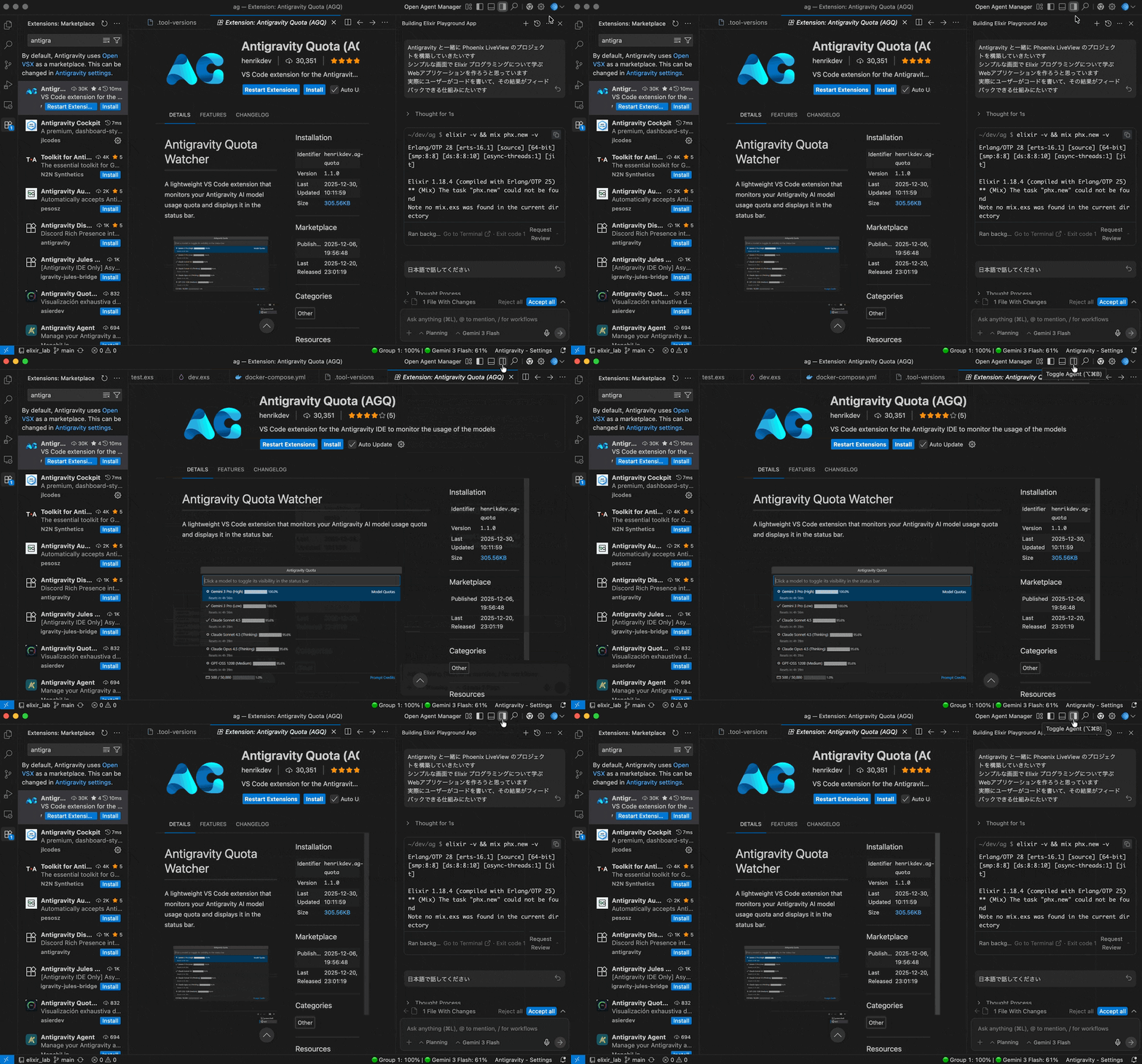
右上のアイコンでチャットを開閉できます
モード
チャットの左下でモードが選択できます
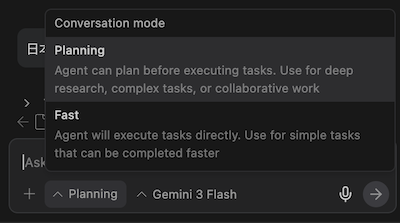
- Planning: まず計画を立ててから実装を開始します
- Fast: すぐに実装を開始します
今回は Planning を利用しました
モデル
モードの右に生成AIモデルの選択があります
使用量制限はモデル毎のようなので、色々使ってみましょう

今回は Gemini 3 Flash を使ってみました
速くて正確で申し分なかったと思います
使用量確認
公式の UI には使用量を確認できる箇所が存在しないようです
ここが最大の不満点です
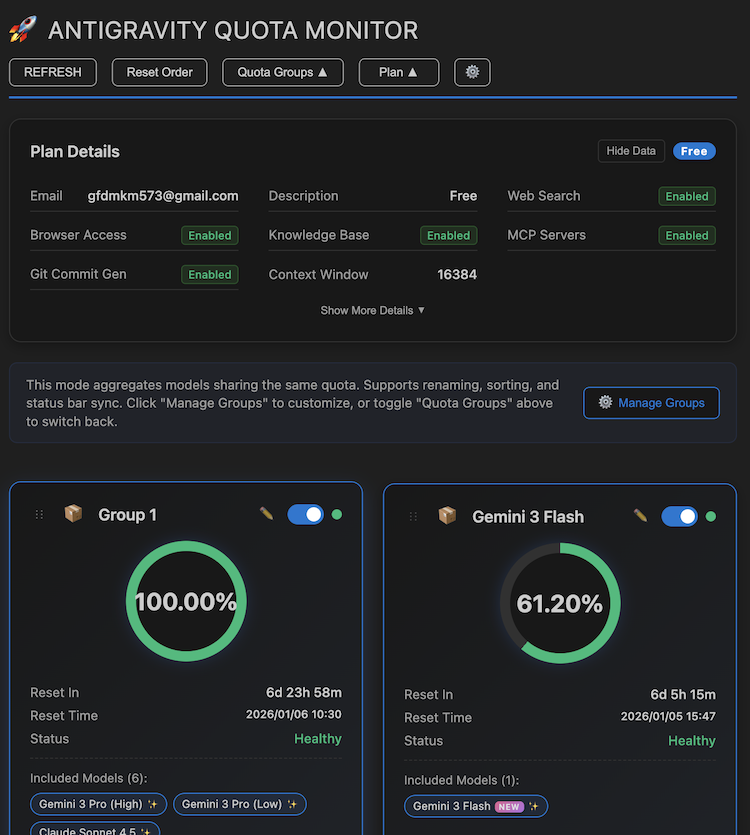
拡張機能のAntigravity Cockpitを使うことで使用量が確認できるようになります
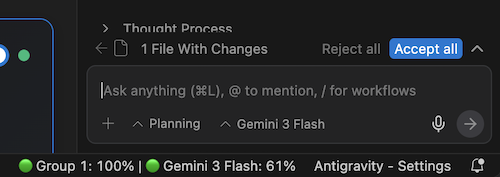
現在使用しているモデルの残量は右下に常に表示されます
残量表示をクリックすると、より詳細な使用状況を確認できます
会話履歴
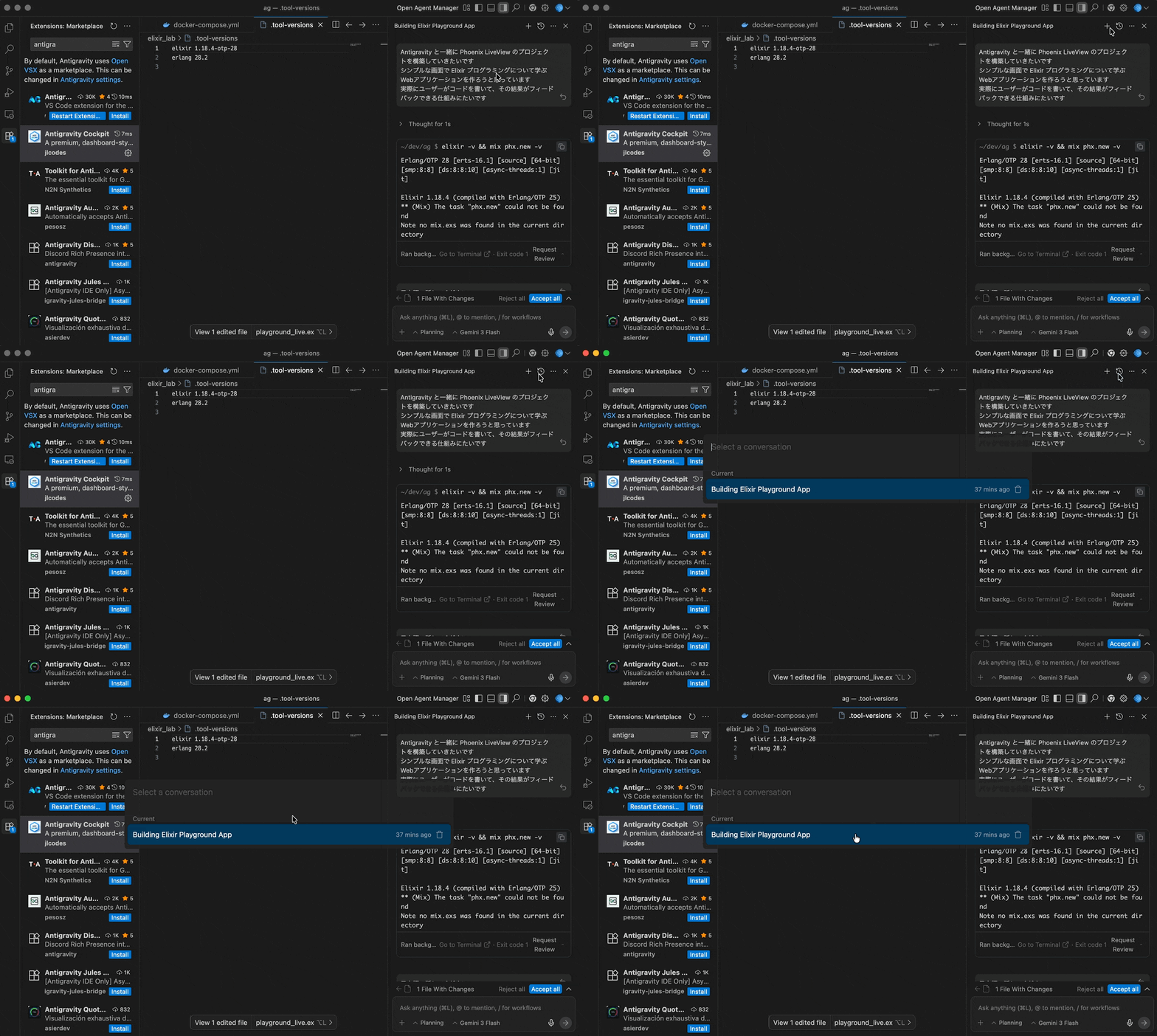
チャットの右上、時計アイコンから会話履歴が確認、選択できます
シンプルで良いですね
可愛げ
あまり分かりやすく可愛いところはないです
本人に聞いてみました

「あざとさ」なしの真面目なところが可愛さですね
Antigravity に実装計画を立ててもらう
Planning モードで以下のプロンプトを Antigravity に渡してみます
Antigravity と一緒に Phoenix LiveView のプロジェクトを構築していきたいです
シンプルな画面で Elixir プログラミングについて学ぶWebアプリケーションを作ろうと思っています
実際にユーザーがコードを書いて、その結果がフィードバックできる仕組みにたいです
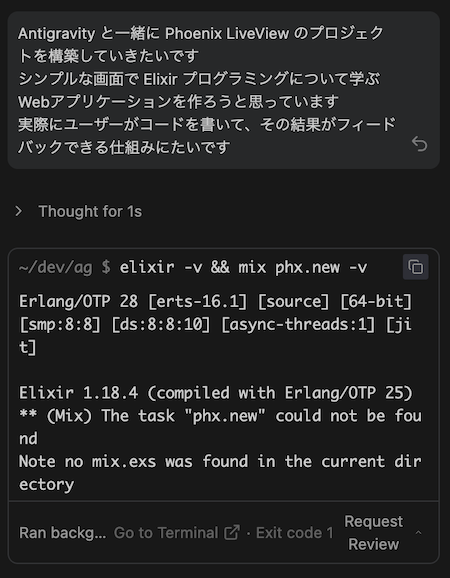
すると、特にこちらに何も質問しないまま、即座に Elixir のバージョンを確認し、 mix phx.new を実行しにかかります
そのまま計画を立ててしまってから、こちらにレビューを申し込んできます
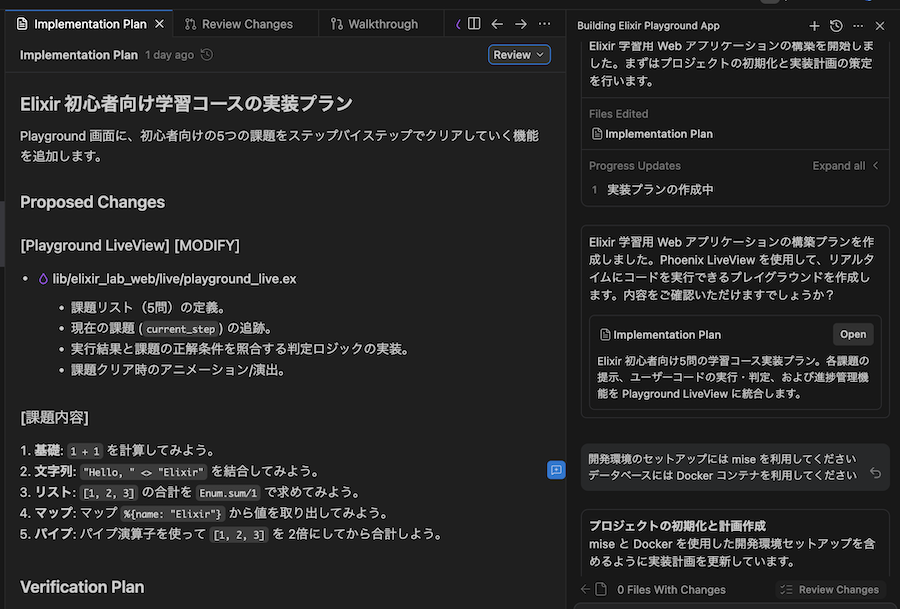
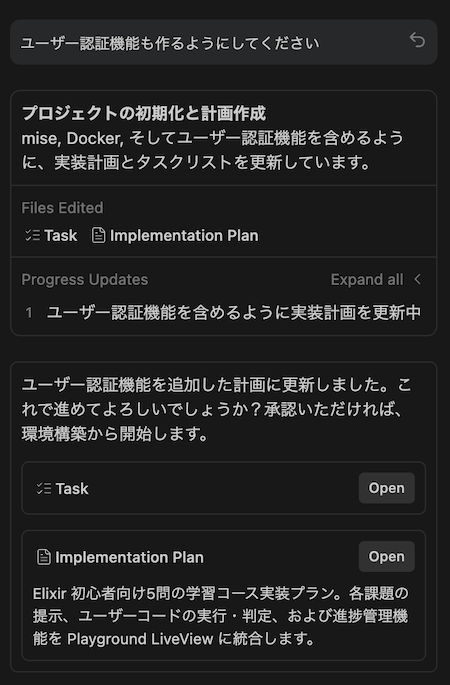
いくつかの注文をつけて、計画が問題なければ実装に移ることができます
Antigravity にコーディング、テストを実施してもらう
計画を承認すると、すぐさま環境構築、コーディングを実施します
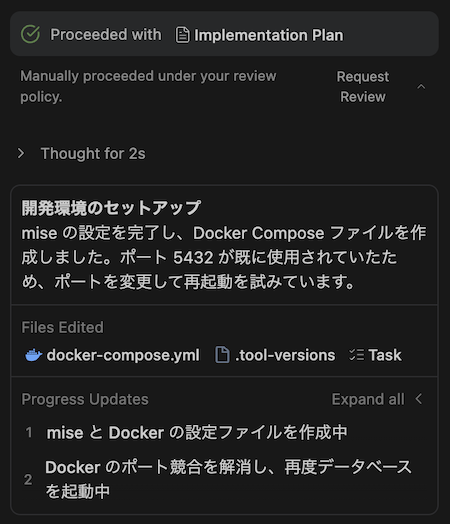
必要な作業はどんどん勝手に進められていきます
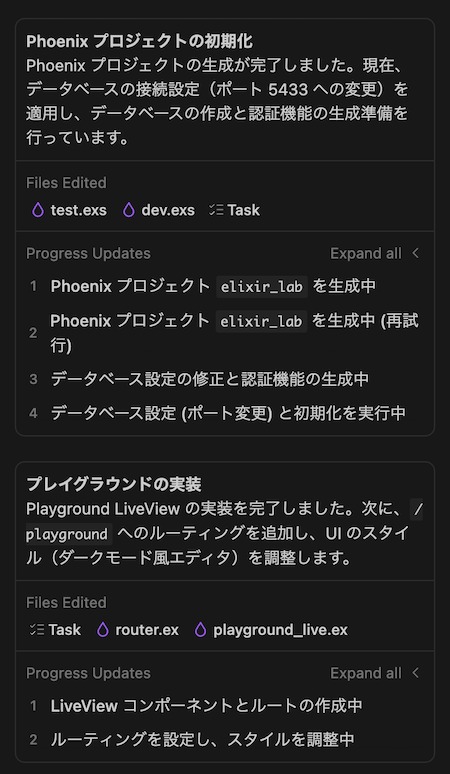
特に素晴らしいのが、ブラウザを起動して動作確認まで勝手にやってくれるところです
以下の GIF は私が操作しているのではなく、 Antigravity が勝手にやっているのを撮影したものです

ブラウザ操作しながらログを確認し、エラーが起こっていたり、想定した通りの動きになっていなければ修正します
このトライ&エラーを勝手に繰り返してくれるので、私自身は完璧に動くようになるまで待つだけです
実装結果
完成したアプリはこうなりました
(こちらは私が操作しています)
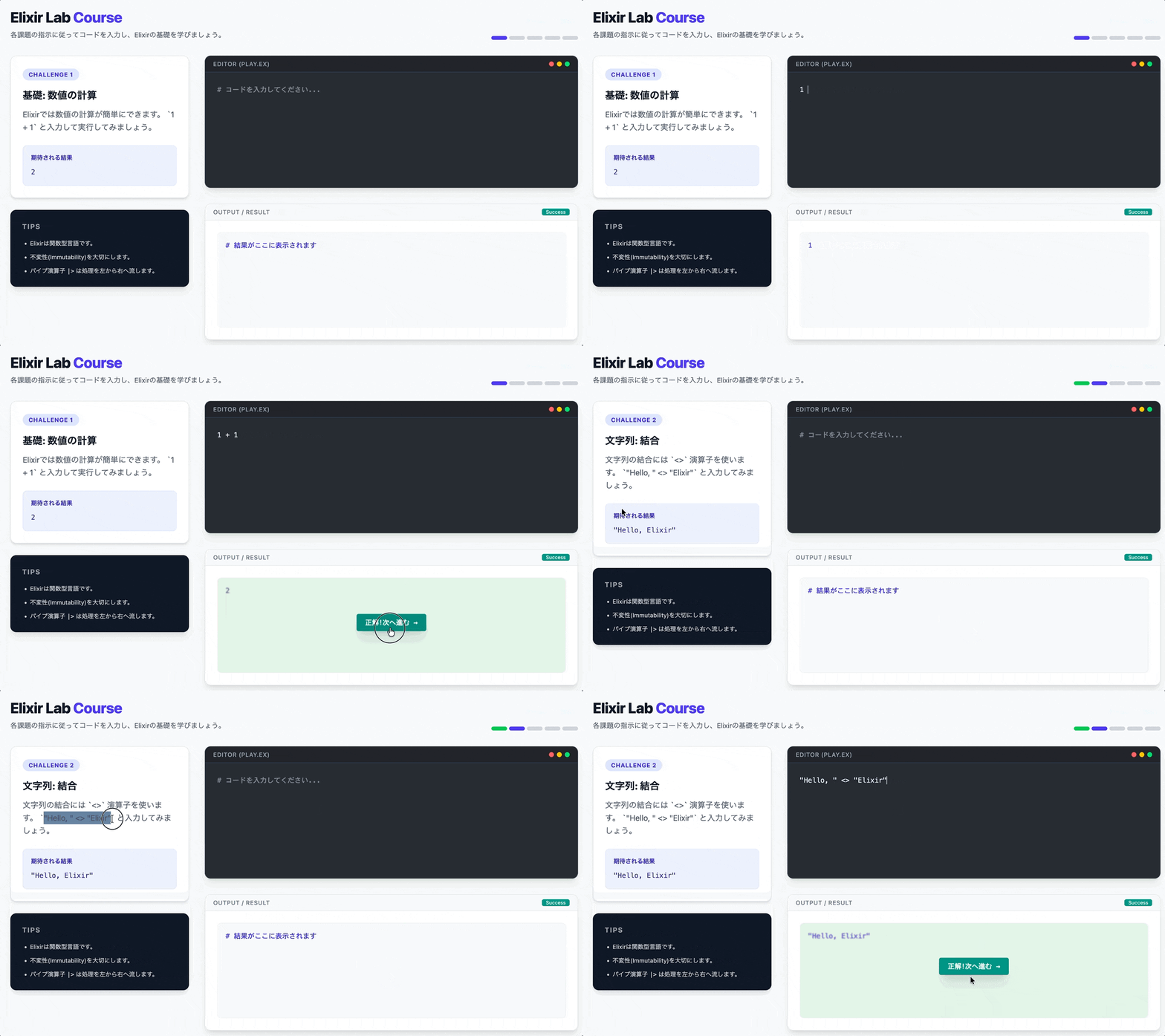
UI は結構いい感じに思えます
右上に進行状況が出ているのは気が利いています
リアルタイムに結果が表示されるところは特に LiveView らしくて良いですね
まとめ
本当に「おまかせ」一括委任できるのが Google Antigravity の特徴です
一緒に開発するパートナーというよりは、開発業務を発注しているイメージになります
良くも悪くも勝手にどんどん進んでいくので、計画段階でちゃんと認識齟齬がないかをチェックしておくのが重要です