
CybozuDays 2025 では、kintone x Power Platform について登壇させてもらいましたが、その中でこういったデモをさせていただきました。
ここでは kintone API を、カスタムコネクタとして登録し
自由にアプリが作成できる Power Apps と
様々なサービスとの連携をノーコードで実装可能な Power Automate を使って、kintone と連携させることで実現しています。
今回は独自に作成したカスタムコネクタを使いましたが、実は kintone のコネクタというものはちゃんと用意されていて、簡単に連携することが可能です。
というわけで、Power Apps と Power Automate にあらかじめ用意されている kintone コネクタ について、その使い方を説明したいと思います。
そもそもコネクタとは?
様々なサービスに用意されている API を、市民開発者でも簡単に利用できるようにしたものが「コネクタ」と呼ばれるものになります。
コネクタは製品名で提供されており、その中に「トリガー」や「アクション」といったものが定義されています。
トリガー
サービス側のデータ操作に応じて、主に Power Automate 側が起動するきっかけとなるものです。
- メールを受信した
- メッセージが来た
- データが登録された
といったイベントを検知するものが多いです。
アクション
サービス側に対して操作を行うものです。
- メールを送信する
- Teams にメッセージを送信する
- データを登録する
- ファイルを作成する
といった具合に、サービスに応じた操作を行うことができます。
Power Automate
では、Power Automate 側から見ていきましょう。
トリガー

指定したアプリのデータや、コメントがあれば実行されたり、プロセス管理をしているアプリの場合は、そのステータスが更新されたときに実行されるようになっています。
レコード操作系
設定
アプリIDを指定するだけです。

動的コンテンツ
トリガーの結果を後続のアクションに渡すことができますが、指定されたアプリの項目を取得して、使用できるようになっています。とても便利です。


コメント系
設定
これもアプリIDを指定するだけです。
動的コンテンツ

コメントがついたレコード番号や、コメントの内容を取得できるようになっています。

ただし、レコードの内容を取得することはできません。
プロセス系
設定
これもアプリIDを指定するだけです。
動的コンテンツ
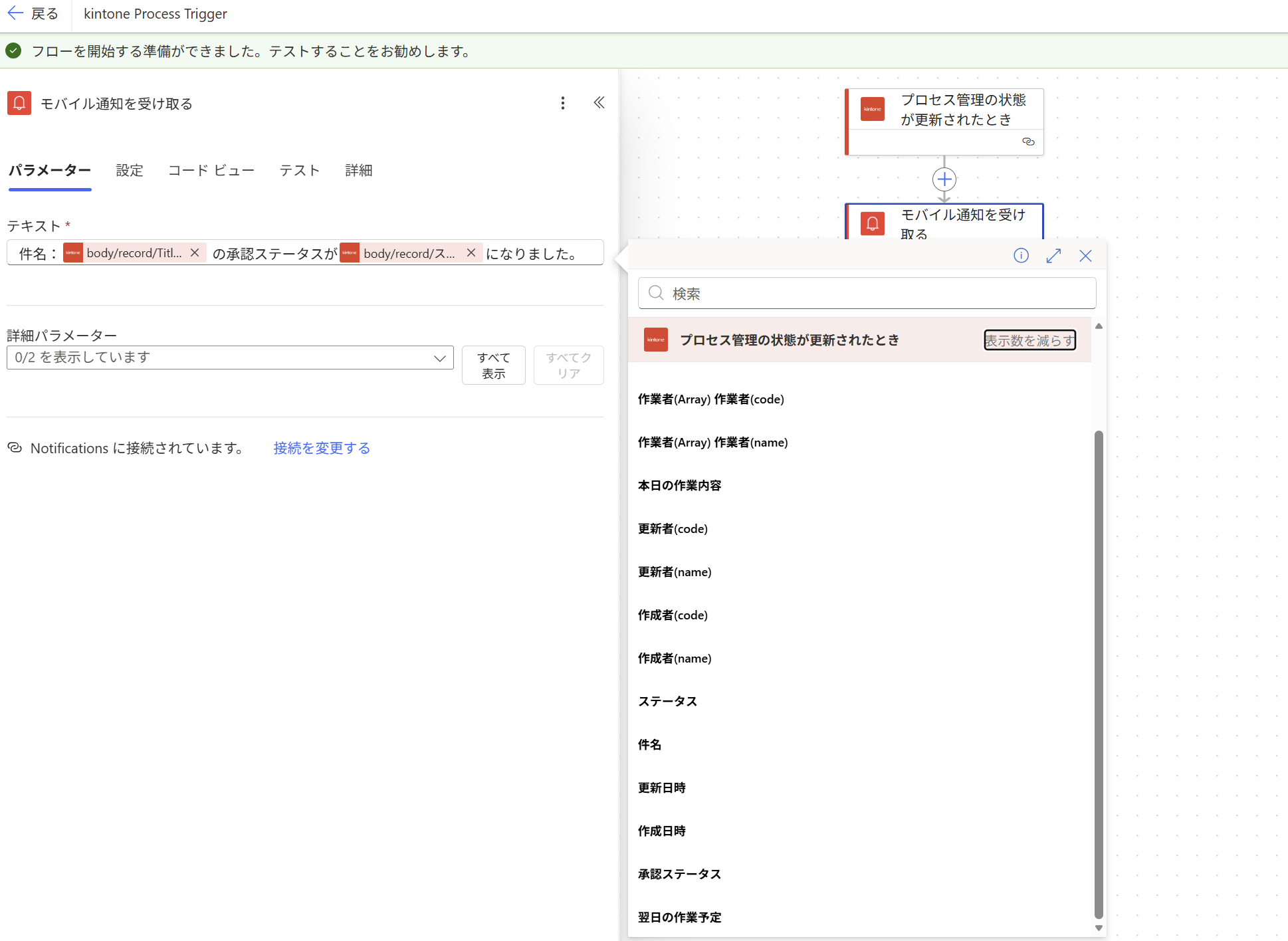
ステータスや作業者はもちろんのこと、そのレコードの情報も取得することができます。

というわけで、様々なトリガーが用意されているため、それに合わせて Microsoft 365 などを組み合わせた複雑な業務も自動化できそうです。
アクション
用意されているアクションは2つです。

追加と更新しかなく、アプリ内のデータを参照したり、検索したりといったことができません。
そのため、データソースとして扱いたい場合は、カスタムコネクタを作る必要があります。
追加
データ登録をするときに使用するアクションです。
入力
詳細パラメーターにチェックを入れることで入力項目が出てきます。
初期状態では、アプリIDの項目しかありません。
※入力項目の取得で下図の通り、エラーが起きるときがあります。

ここにアプリIDを入れることで、アプリに定義されている項目が表示されます。

動的コンテンツ
見たところ出てこないようです。

そのため、戻り値は取れないように思います。ところが出力内容を見てみると、このようになっています。

そのため、body/id もしくは body/revision で取得できそうです。

Power Automate の outputs 関数を用いれば 以下の式を用いて、後続のアクションに渡すことができます。
outputs('アクション名')['body']['id']
更新
データを更新するときに使用するアクションです。
入力
追加と同様に、アプリID、そしてレコード番号を新たに指定する必要があります。

アプリIDを入れると、項目が追加されます。

出力
body/revision のみが取得できそうです。

Power Apps
Power Automate と違って、Power Apps はアクションしか実行できません。
使用する際は、データから kintone コネクタを指定します。

コマンドを確認すると、AddRecord と UpdateRecord の2つを指定できます。

AddRecord(追加)
データの追加を行います。
書き方は、まず App ID を指定して、第2引数には、解説で出ている ACTION_POST_RECORD を指定します。


第3引数には実際のデータを入れることになると思いますが、どうも見慣れない 「Dynamic 型」と呼ばれるデータ型を指定する必要があるようです。

とりあえず、項目をRecord型で指定してみます。

どうやら、Dynamic 型と明示的に指定しないといけないようです。
Dynamic 型を指定するには
'@odata.type': "Microsoft.Dynamics.CRM.account"
これを追加して送信する必要があります。
Set(_varTargetObject,{
        ItemName: {
            value: "BBB"
        },
        Quantity: {
            value: 10
        },
        Store: {
            value: "テスト店"
        },
        '@odata.type': "Microsoft.Dynamics.CRM.account"
    }
);
// record データを Dynamic 型に変換
Set(_varTargetDynamicValue, ParseJSON(JSON(_varTargetObject)));

Kintone.AddRecord(<App ID>,"ACTION_POST_RECORD",{record:_varTargetDynamicValue})
という風に書いてあげることで、データ登録をすることができます。
UpdateRecord (更新)
アプリ ID の隣に、更新対象のレコード番号を指定し、その後 ACTION_PUT_RECORD の文字列を指定した上で、更新対象のデータを、同じように Dynamic 型 で指定するという動きのようです。

まとめ
というわけで、最後のほうは駆け足になりましたが、Power Automate で行う場合は割と自動解決してくれるので便利ですが、Power Apps で利用する際は、ちょっと面倒な書き方をしなくてはなりません。
しかし、Power Apps から Power Automate を呼び出すこともできますので、楽にアプリを作りたいのであれば、Power Apps と Power Automate を併用するやり方をお勧めします!😃
Power Apps や Power Automate にも無限の可能性がありますので、kintone アプリをもっとよくしたいという場合は、ぜひ kintone コネクタをご活用ください!