
はじめに
こんにちは!!!
今回はGeminiのCanvas機能を使って、架空のサービスの企画書作成からWebページの構築までを任せ、その実力を検証してみました。
結論から言うと、「企画(ドキュメント)からコード実装へのシームレスな移行」と「部分的な修正の手軽さ」においてかなり便利なツールだと感じました。本記事では、その具体的な制作プロセスと所感をお伝えします。
🎯 この記事はこんな人に読んでほしい!
- GeminiのCanvas機能って何ができるの? と気になっている方
- 個人開発のプロトタイプやモックアップを爆速で作りたい 方
- AIを使ったWeb制作(AI駆動開発)のワークフロー に興味がある方
- フロントエンドは少し苦手だけど、直感的に綺麗なWebサイトを作ってみたい 方
1. Canvasで「企画書」を作る
今回はテーマとして、運動不足に悩むエンジニア向けの架空のジムの公式Webページを作ってもらおうと思います。
いきなりコードを書かせるのではなく、まずはCanvasを使ってジムの企画書を作成していきます。
Canvasの立ち上げ方
Geminiを起動し、プロンプト左側の「+」ボタンから、「Canvas」ボタンをクリックしてCanvasモードを有効にします。
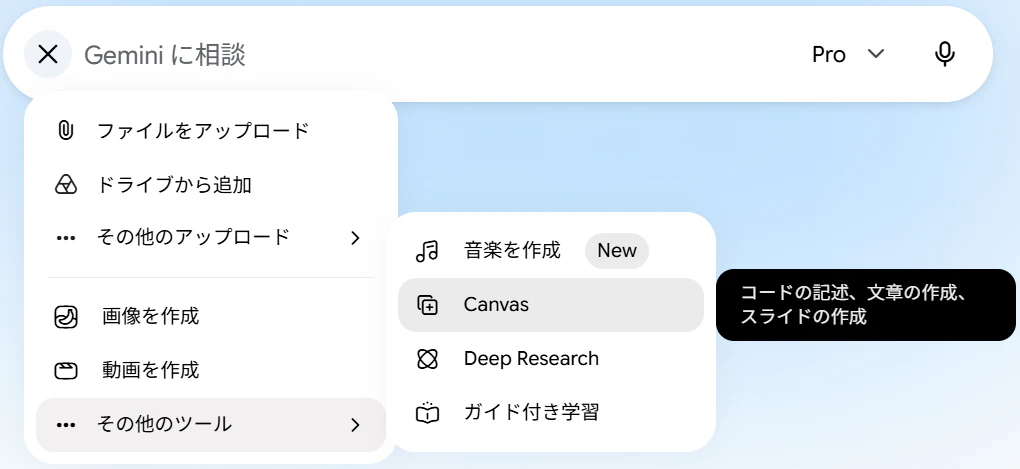
Canvasモードを有効にしてから、以下のプロンプトを入力します。
架空のエンジニア専用ジム「Engineer Fitness」の公式WEBページを作りたいです。
まずはWebページの企画書を作成してください。
ターゲット層は「運動不足に悩むエンジニア」とし、キャッチコピー、特徴的なプログラム、料金プラン、その他Webページに必要な情報を含めてください。
作成された企画書がこちら。サイトの目的から、WEBページのデザイン・構成案にいたるまで企画書に含めてくれました。
Canvasであれば作成されたドキュメントを直接編集できるため、必要であれば編集を加えてGeminiと壁打ちすることも可能です。

2. ドキュメントからWebページを作成する
次に作成した企画書からWebページを作成していきます。先ほどの画面右上の「作成」タブをクリックし、「ウェブページ」ボタンをクリックしてください。

するとCanvasが先ほどの企画書の情報を読み込み、自動でHTML/CSS/JavaScriptのコーディングを開始します。数秒待つだけで、右側のパネルにプレビュー画面付きでWebページが組み上がりました!
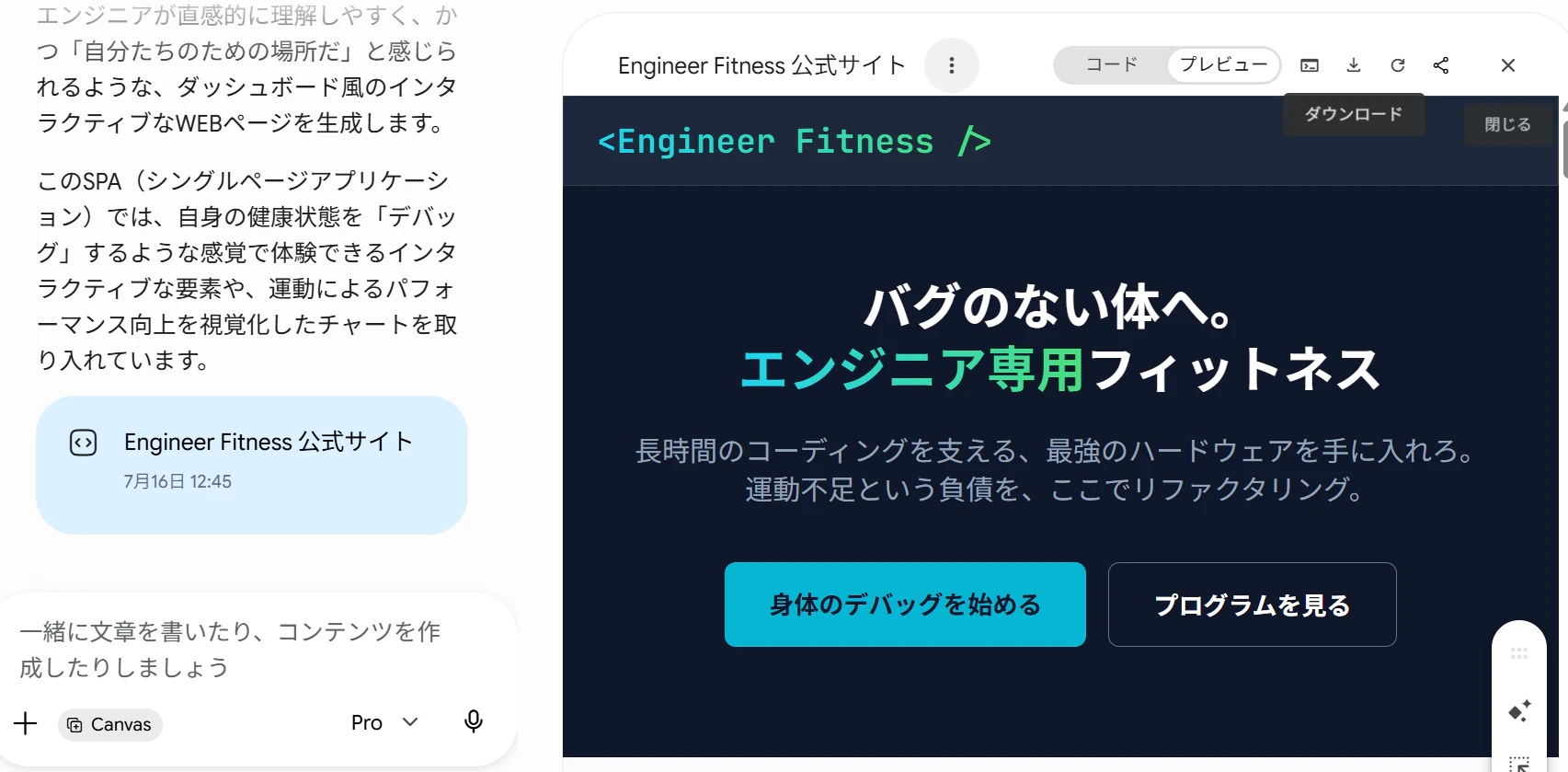
企画書で定義したキャッチコピーや特徴的なプログラム、料金プランが反映されています。コードとプレビューが同じ画面で見られるので、ローカル環境でファイルを作ってブラウザで確認する手間が省けるのは大きなメリットです。
3. プレビューを見ながら微調整
生成されたWebページに対して、「もう少しここを変えたい」という部分があれば、コードタブに切り替えて直接修正する、もしくはGeminiに修正を依頼できます。
試しに以下のプロンプトをGeminiに投げてみます。
料金プランの部分を横並びのレイアウトに変更してください。
修正前

修正後
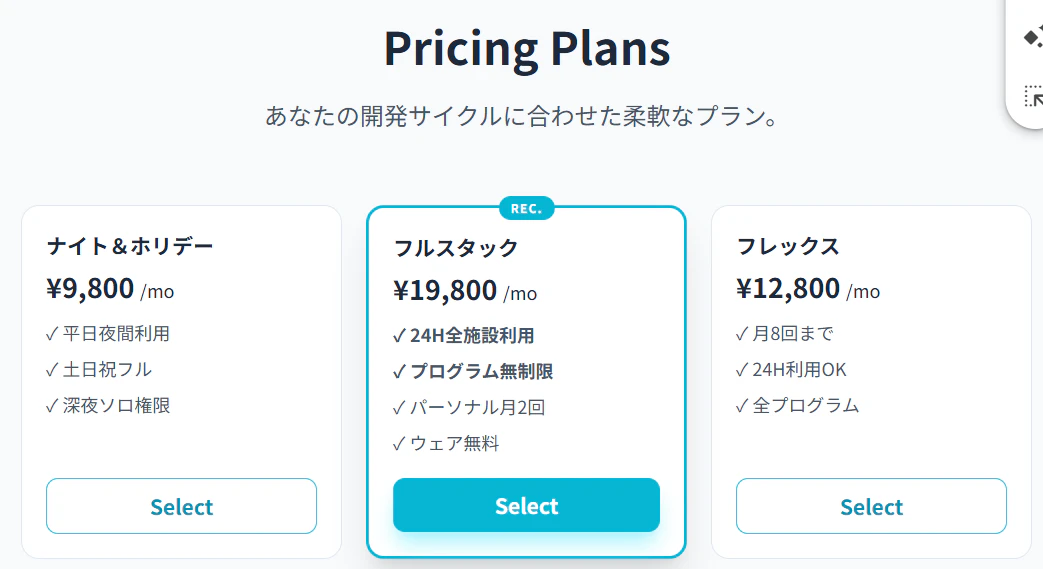
変更箇所と変更内容とともにWebページを修正してくれました。
なお、コード画面から特定のコードを指定したり、プレビュー画面を範囲選択してGeminiに質問することも可能です。
さらには左側のパネル上部の矢印ボタンをクリックすると、変更前のバージョンに戻ったり最新のバージョンに戻ったりできます。変更を間違えても安心です。

4. その他の便利機能
デザインの微調整だけでなく、Canvasにはより開発しやすくするための便利機能が備わっていました。それらを一部抜粋して紹介します。
エラー発生時のデバッグサポート
コードをいじっていてJavaScriptなどでエラーが発生した場合、画面上にポップアップが表示され、「エラーを修正」というボタンと「コンソールを表示」というボタンが出てきます。
「コンソールを表示」で実際のブラウザの開発者ツールのようにエラー内容を確認できるのはもちろん、「エラーを修正」ボタンをワンクリックするだけで、Geminiがエラー原因を特定して自動でコードを直してくれます。手動でのデバッグの手間が大幅に省けました。
「Geminiを追加」でAI機能を直接組み込める
さらに画面上の「Gemini 機能を追加」というボタンです。これを押すことで、なんと作っているWebページ自体にGeminiのAIを利用した機能を追加することができます。
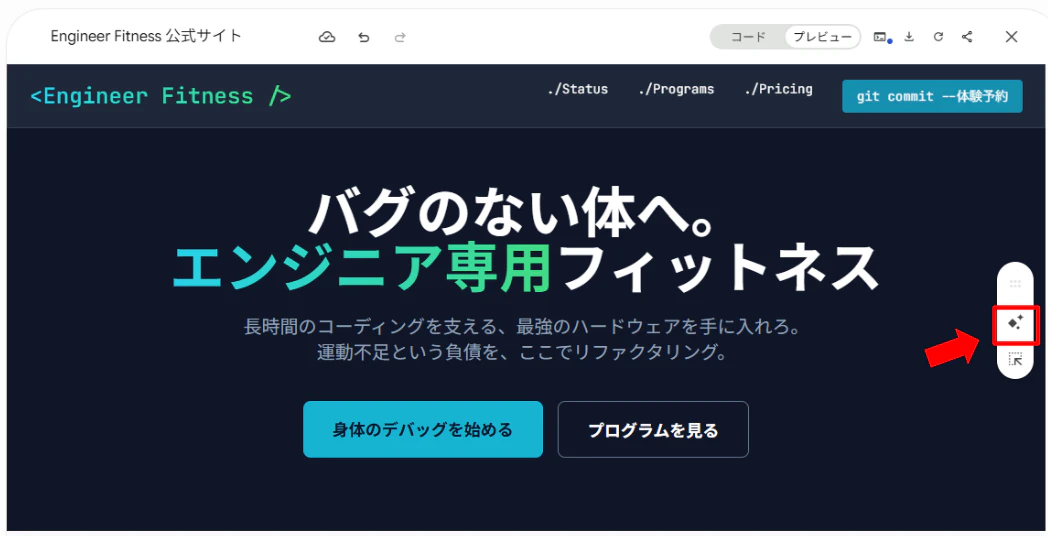
例えば今回のジムのサイトに「現在の運動習慣を入力すると、AIが最適なプランを提案してくれる」といったAI連携機能を簡単に組み込むことができます。
以下が実行結果のWeb画面です。

フォームに入力してボタンをクリックすると以下のような画面が出力されました。コードを確認すると、実際のAI(Gemini API)と通信する処理が書かれていました。すごい。

5. 使ってみて感じたメリット・課題
今回、企画書の作成からWebページの構築までをGemini Canvasで行ってみて、以下のような感想を持ちました。
メリット
- プレビューと修正のループが速い:プレビューを確認しながら柔軟にGeminiによる修正や直接コードを触る修正を選択して実装していけるため、プロトタイプやモックアップの作成はかなり簡単にできると思います
- デバッグ機能: エラーの検知からコンソール確認、自動修正までがCanvas内で完結するため、このあたりのデバッグ作業もスムーズでした
課題
- たまにプレビューの表示が少し遅れる
- 細かいデザインの微調整は自分でコードを書き換えたほうが早い場面もある
- Geminiによる自動修正後にエラーが発生することもある
- 1つのファイルにすべてのコードが書かれるため、大規模な開発には向かない
おわりに
GeminiのCanvas機能によってフロントエンドの実装に慣れていない方でも、直感的にWebページを作ることができます。
「ちょっとこんなサービス作ってみたい」というアイデアがある方は、ぜひGemini Canvasで遊んでみてください!
最後まで読んでいただき、ありがとうございました。