
今回 Cloudflare Tunnel を使用するにあたってDNSサーバーを Cloudflare に移管する必要があったため、その際の手順を備忘録として残しておきます。
今まで運用していた以下の構成で解説しますが、UIは異なっても大体はどのサービスでも流用できると思います。
- ドメインレジストラ:Xdomain
- DNSサーバー:カラフルボックス
ダウンタイムなしで移管するには
DNSサーバーの向き先を変更してから浸透し切るまでに最大72時間程度かかるため、完全に浸透するまでは現在使用しているDNSサーバーはそのまま残しておく必要があります。
移管完了後も、すぐには消さないように注意
1️⃣ ゾーンレコードを書き出す
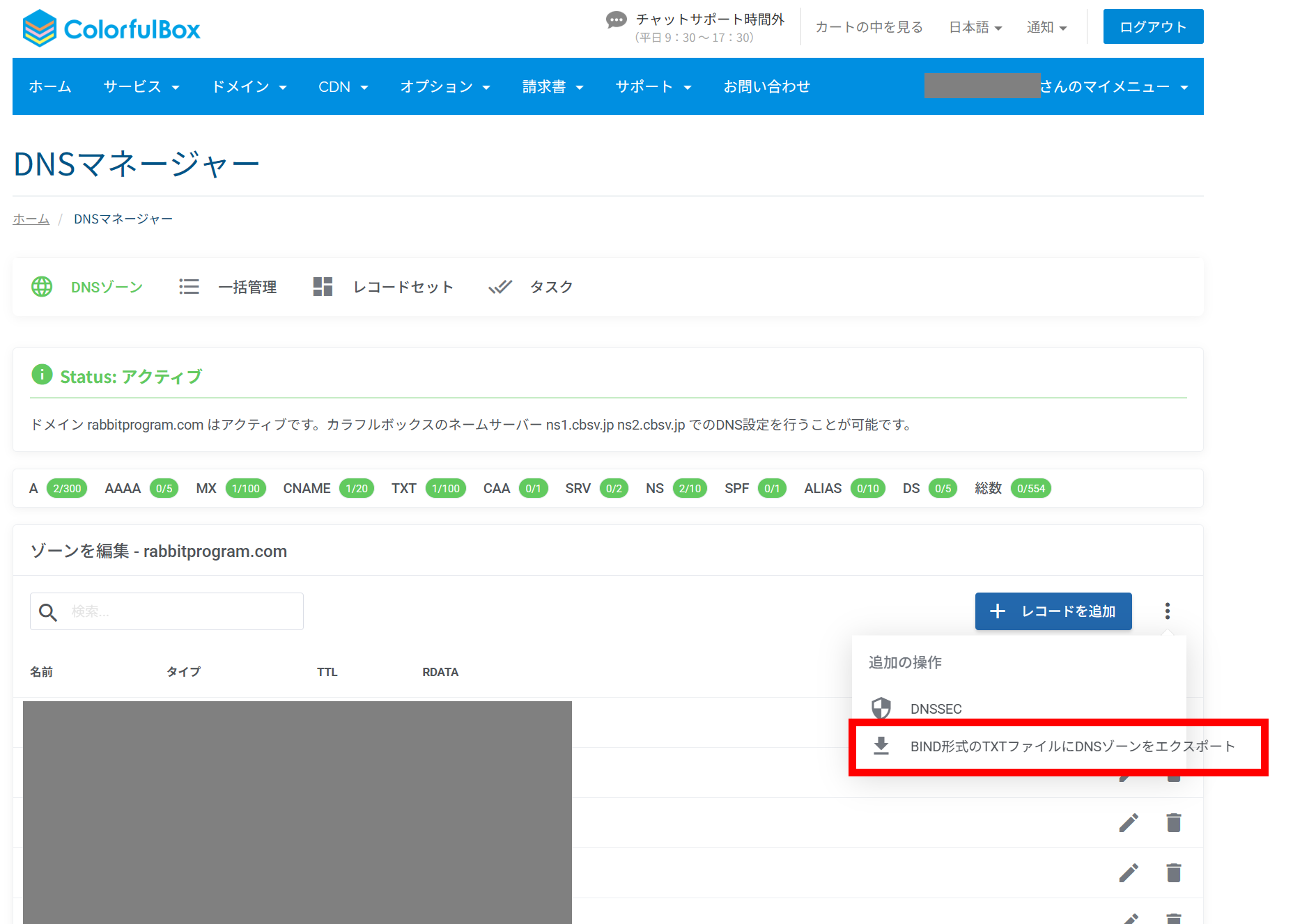
カラフルボックスにはゾーンレコードを書き出せる機能があったため、今回はこちらを使用します。
DNSマネージャーの画面を開いて「レコードを追加」ボタンを押し、「BIND形式のTXTファイルにDNSゾーンをエクスポート」という項目を押してtxtファイルをダウンロードします。
2️⃣ Cloudflare に設定ファイルをアップロードする
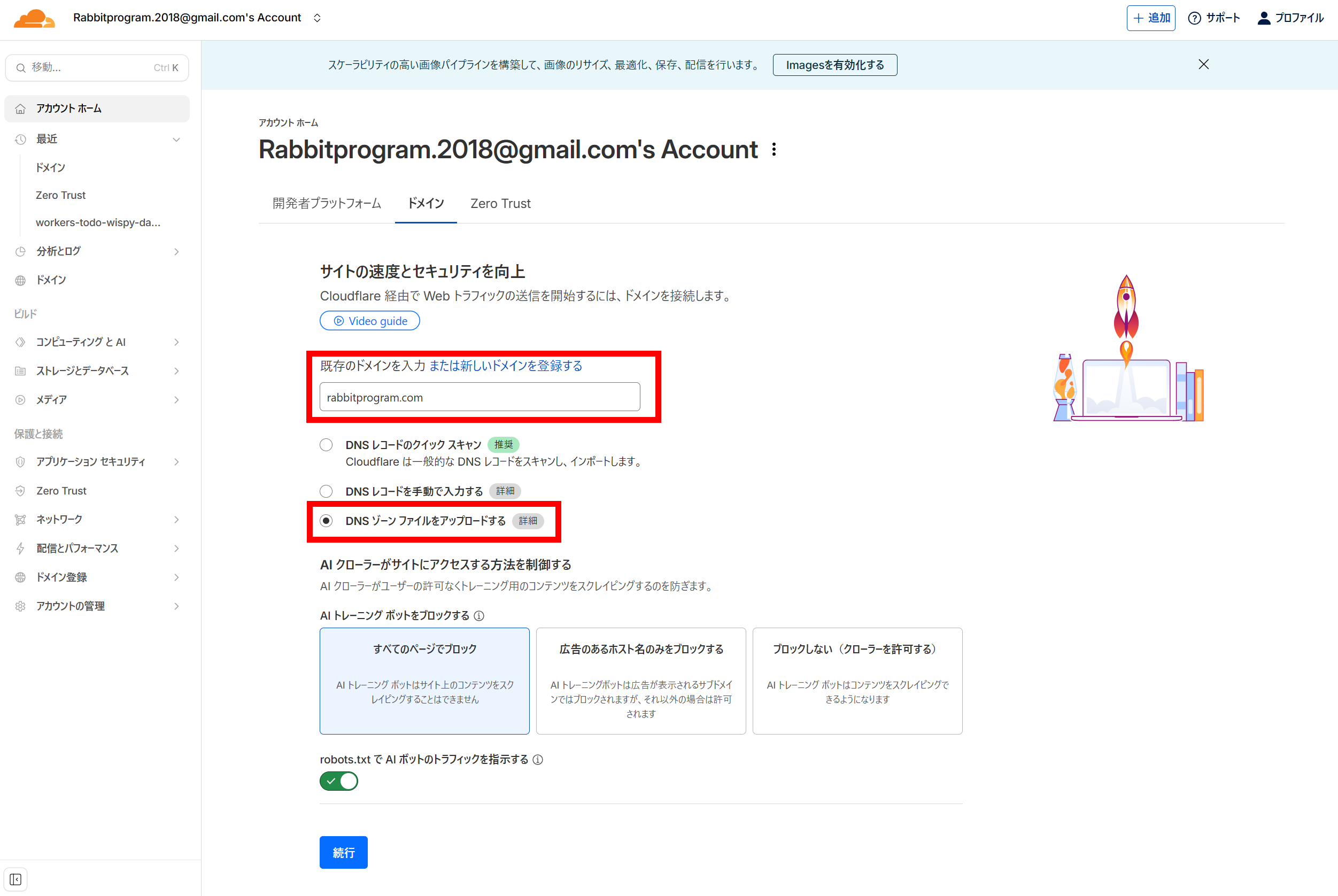
Cloudflare のドメイン管理画面を開き、「ドメインのオンボード」ボタンを押すとこの画面が開いてドメインを追加することができます。
この画面にて今回DNSサーバーを移管したい該当のドメインを入力した後、「DNSゾーンファイルをアップロードする」を選択して次に進みます。
3️⃣ プランを選択
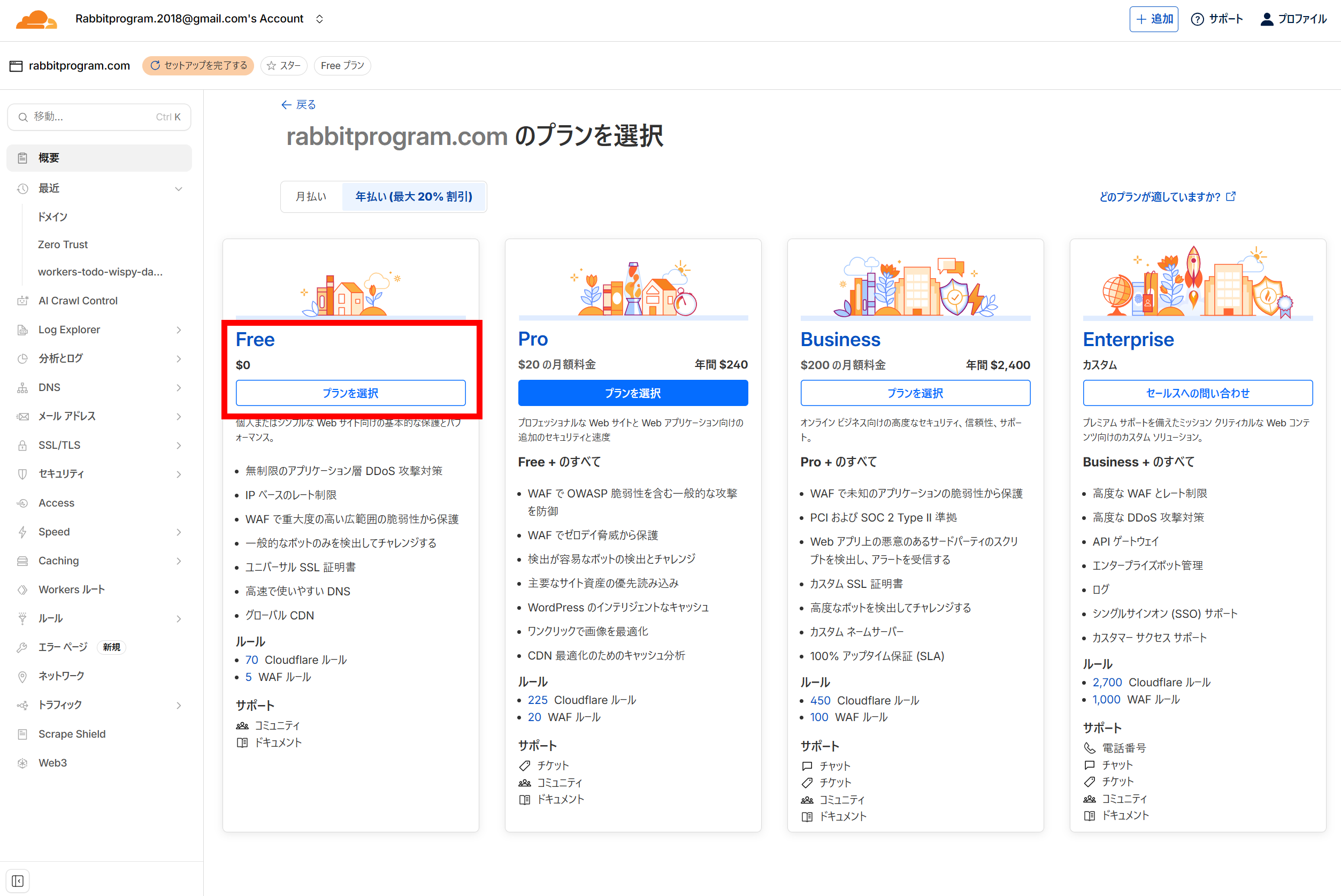
無料プランで十分使用できるため、今回は Free を選択します。
4️⃣ 設定ファイルをアップロード
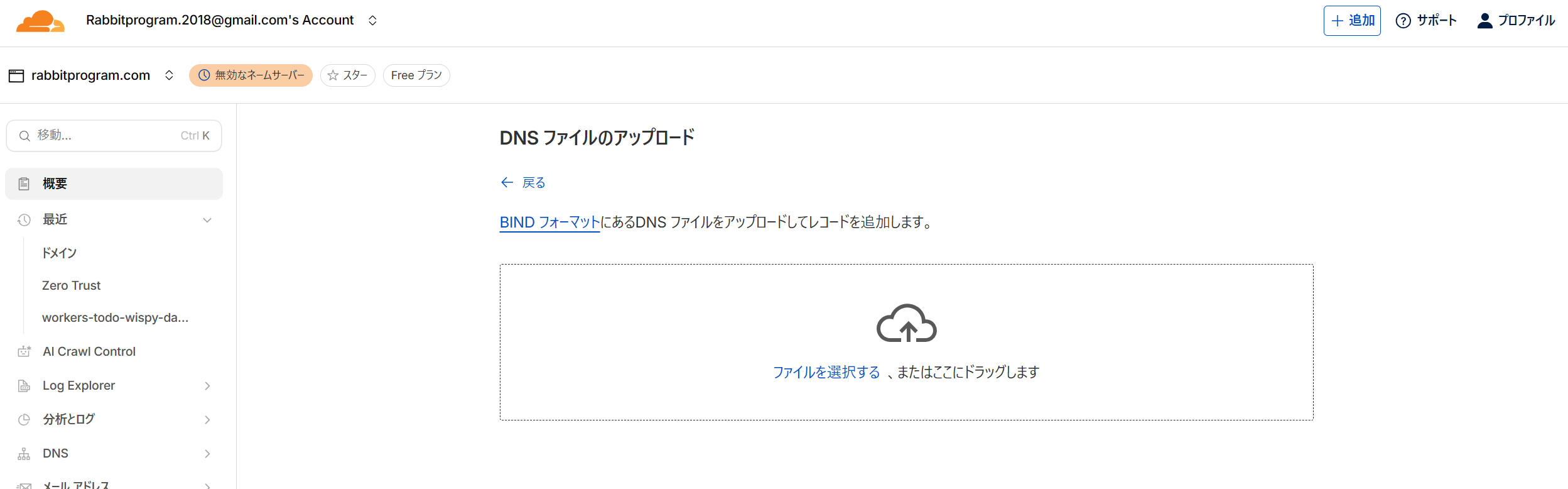
1 で書き出したファイルを選択し、アップロードします。
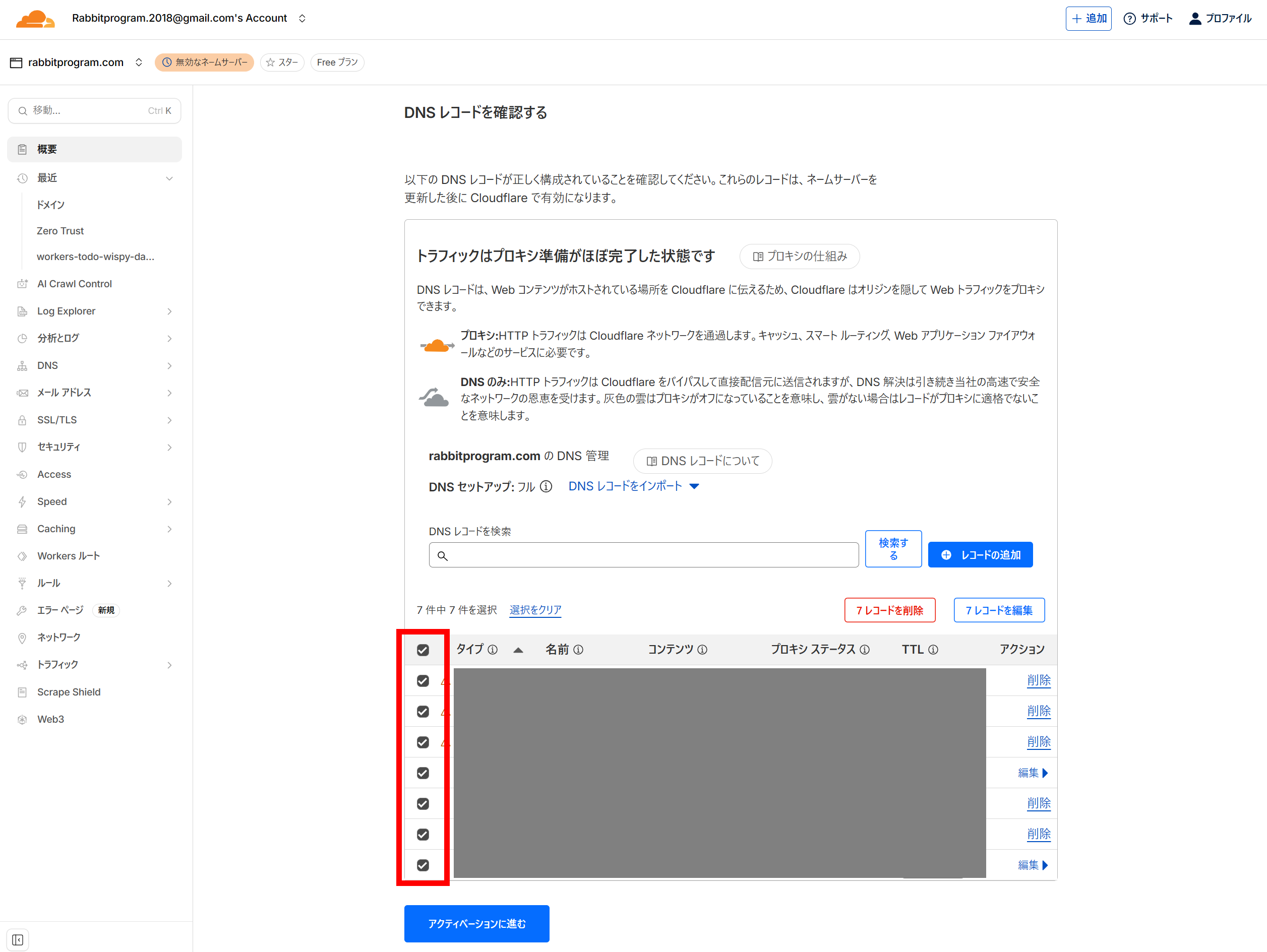
5️⃣ 取り込むレコードを選択
設定ファイルから認識したレコードが表示されるので、移管したいものを選択して次に進みます。
(すべて移管する場合は、全選択してください)
6️⃣ DNSサーバーを Cloudflare に向ける
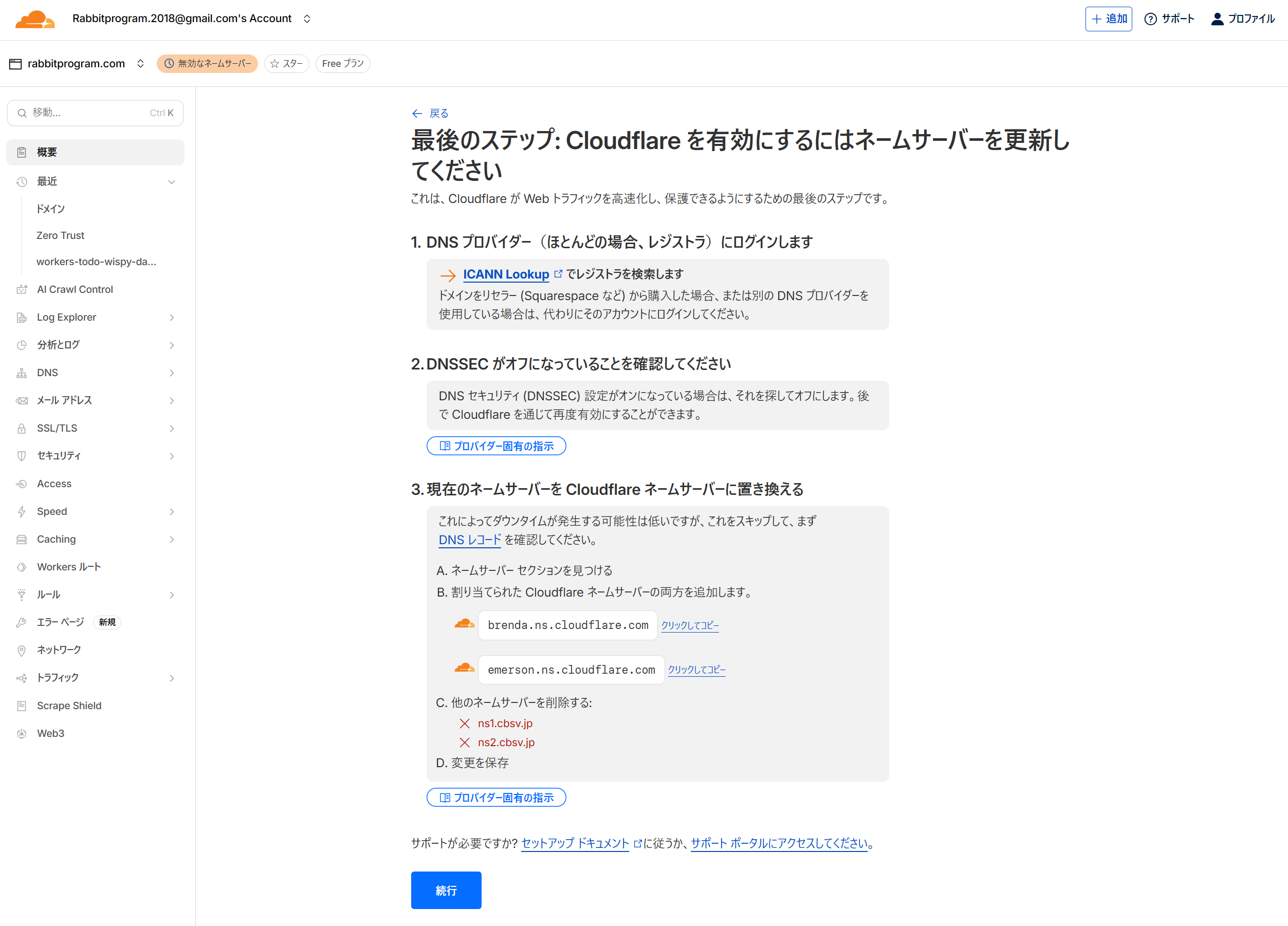
このままだとまだ以前のDNSサーバーが使われたままになっているため、今回設定した Cloudflare のDNSサーバーが使用されるように変更する必要があります。
6-1 DNSサーバーのURLを控える
Cloudflare の手順 3-B に表示されている2つのURLを、レジストラ側で使用します。
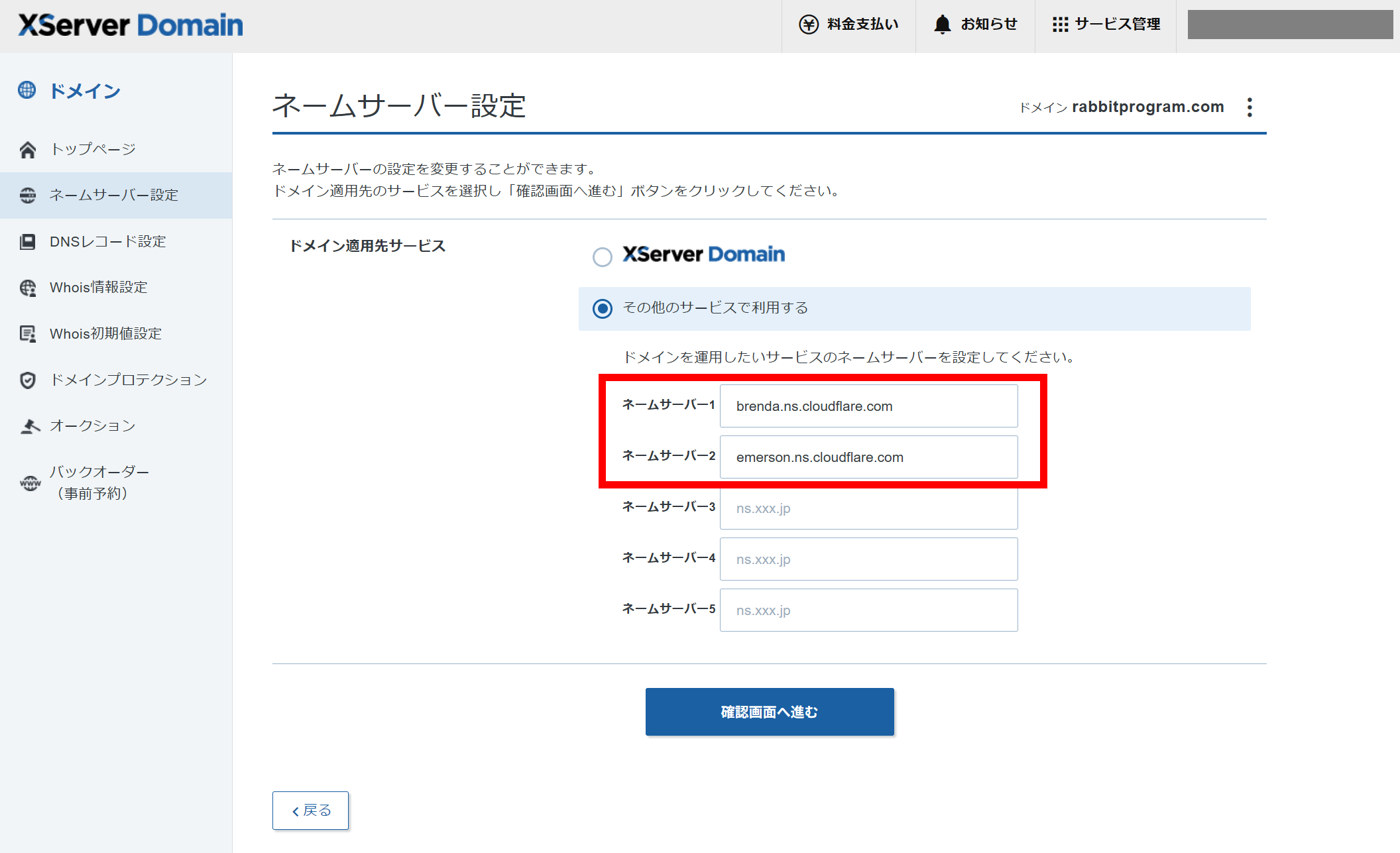
6-2 新しいDNSサーバーのURLを設定する
ドメインを契約しているレジストラのページを開き、DNSサーバーのURL入力欄に 6-1 で取得したURLを設定します。
7️⃣ 浸透を確認する
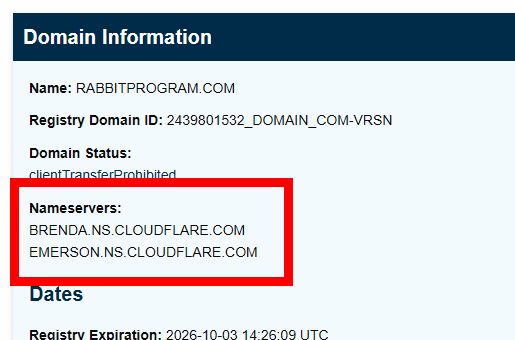
以下のサイトにドメインを入力すると、参照されているDNSサーバーを確認できます。
Domain Information 欄にある Nameservers の部分が、画像のように Cloudflare のものになっていたら移管成功です🚀
浸透し切るまでに最大72時間程度かかるため、すぐに反映されなくても焦らず待ちましょう
補足:AdGuard Home を使用している場合
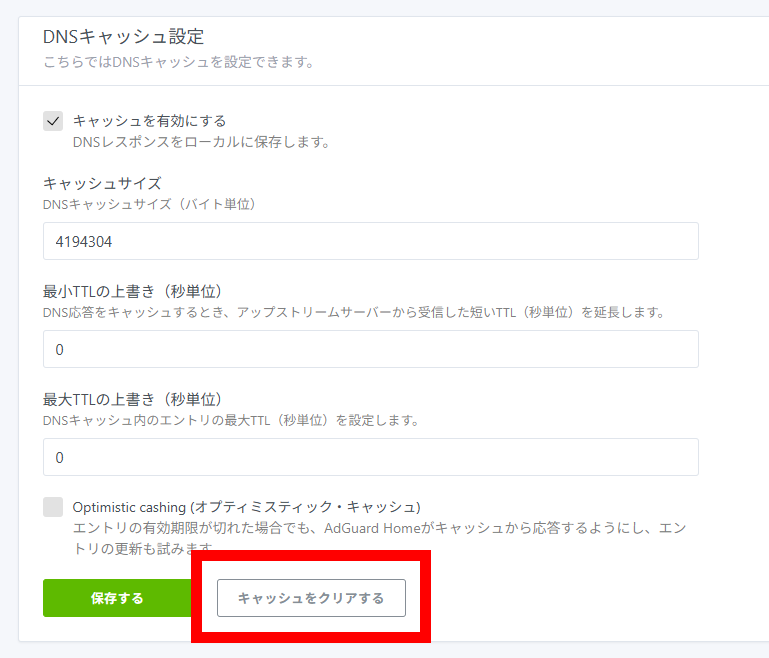
DNSをキャッシュする機能があるため、すぐに反映するには少し操作が必要です。
設定 → DNS設定 → DNSキャッシュ設定 欄にある「キャッシュをクリアする」ボタンを押すことで、キャッシュが消えて今設定したものが反映されます。
最後に
以下の記事を参考にさせていただきました