
作成:2023年4月21日
前回までで、Go の APIサーバーに GET/POST/PATCH/DELETE の機能を、 React の APIクライアントに GET の機能を実装しました。
また、前回、React で Keycloak認証を試してみました。
今回は、React のAPIクライアントに Keycloak認証を追加していきたいと思います。
Reactアプリに GETボタンを追加
Keycloak認証を追加する前に、少し Reactアプリに手を加えます。
これまでは React を実行すると、実行後に GETリクエストしていましたが、今回 GETボタンを押すとリクエスト結果を表示するようにします。
コードを更新します(GithubのApp.jsコードのリンク)
  const fetchData = async () => {
    // const response = await axios.get("http://54.199.172.102:8080/health_data");
    const response = await axios.get("http://localhost:8080/health_data");
    setGetData(response.data);
  };

  return (
    <>
      <button onClick={fetchData}>GET</button>

Keycloak認証を追加する為にコード更新
reactのフォルダでインストールしておきます。
% yarn add keycloak-js @react-keycloak/web react-router-dom
次のファイルを更新します(Githubのコード置き場:qiita20230416a)
・index.js
・App.js
・Keycloak.js
・Nav.js
ローカルのDocker で「Keycloak認証付きReact APIクライアント」と「Go APIサーバー」を起動
Keycloakサーバーのコンテナを起動
% docker run -d -p 8080:8080 -e KEYCLOAK_USER=admin -e KEYCLOAK_PASSWORD=admin --name keycloak jboss/keycloak
設定は以前と同じとします。
Go APIサーバーのコンテナを起動
ポート番号は、Keycloakサーバーと同じにならないように 8081 とします。
% pwd
/***/go-api
% docker build -t go-api20230416:1.0 .
% docker run -it --name go-api -p 8081:8081 go-api20230416:1.0
React APIクライアントのコンテナを起動
% pwd
/***/react
% docker build -t react-api20230416:1.0 .
% docker run -it --name react-api -p 3000:3000 react-api20230416:1.0
Dockerコンテナ確認
3つコンテナが立っています。
% docker ps
CONTAINER ID   IMAGE                        COMMAND                   CREATED          STATUS          PORTS                                                 NAMES
e53dffe32045   react-api20230416:1.0        "yarn start"              2 hours ago      Up 3 seconds    0.0.0.0:3000->3000/tcp, :::3000->3000/tcp             react-api
b7c24b6b8eb4   go-api20230416:1.0           "go run main.go"          2 hours ago      Up 13 seconds   0.0.0.0:8081->8081/tcp, :::8081->8081/tcp             go-api
5d817cac1909   jboss/keycloak               "/opt/jboss/tools/do…"   45 hours ago     Up 19 seconds   0.0.0.0:8080->8080/tcp, :::8080->8080/tcp, 8443/tcp   keycloak
ブラウザで確認
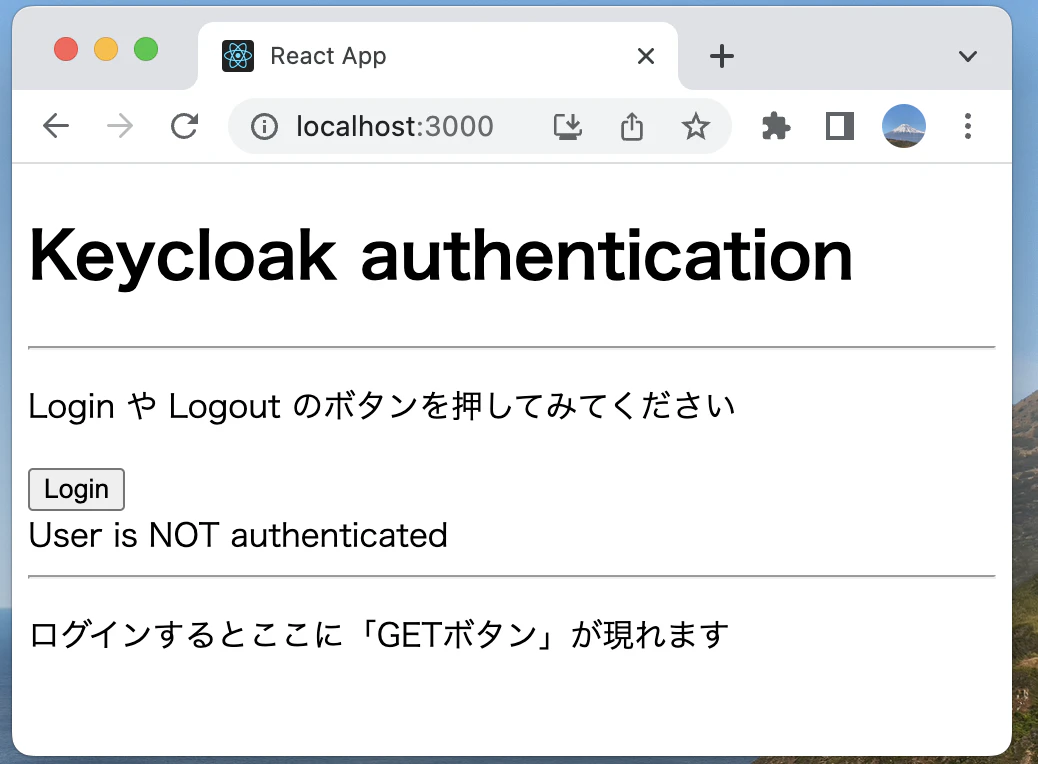
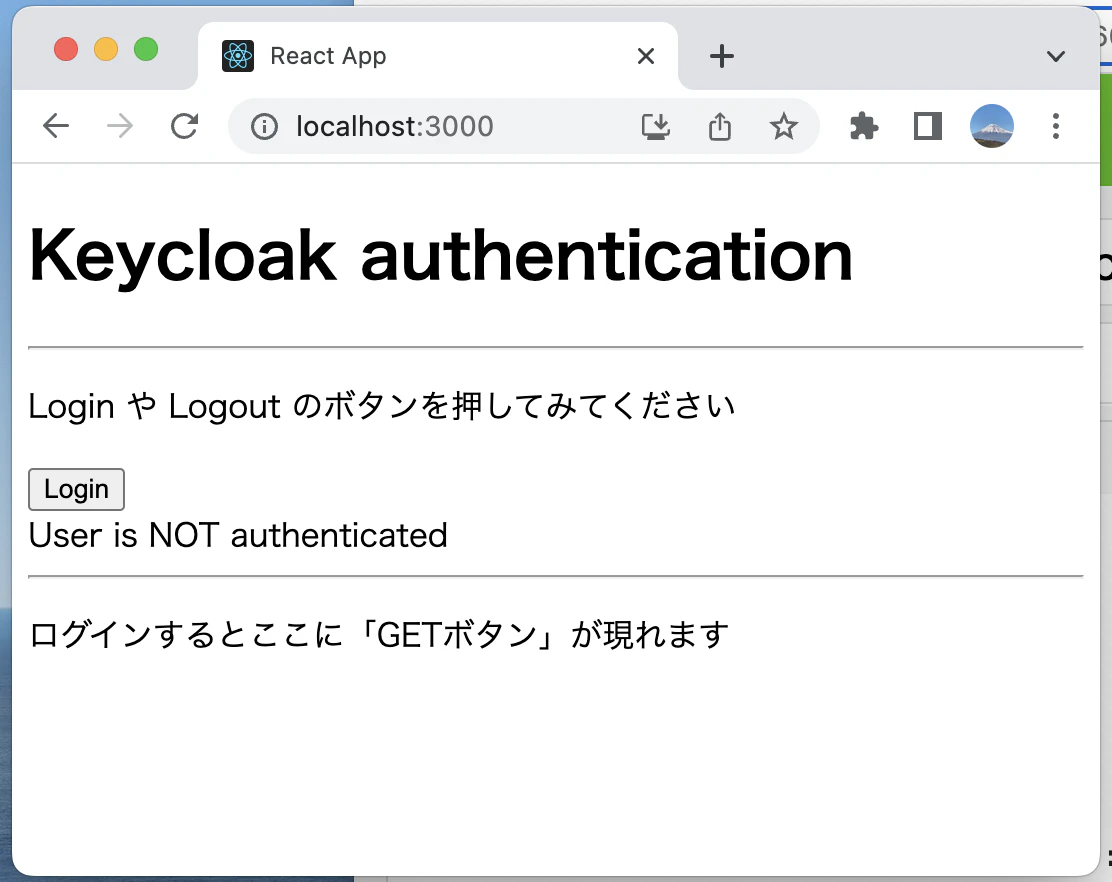
http://localhost:3000/ にブラウザでアクセスします。
「Loginボタン」を押します
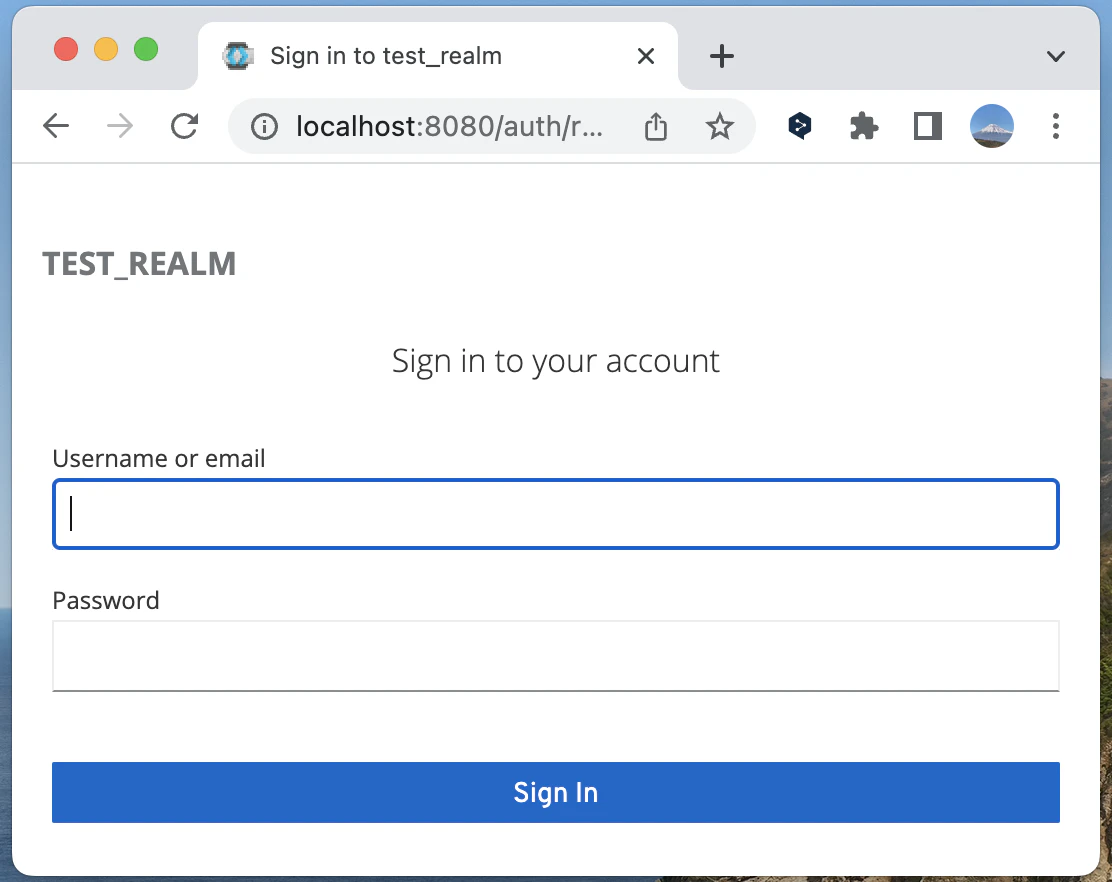
ID と password を入力して「Sign in」を押します。
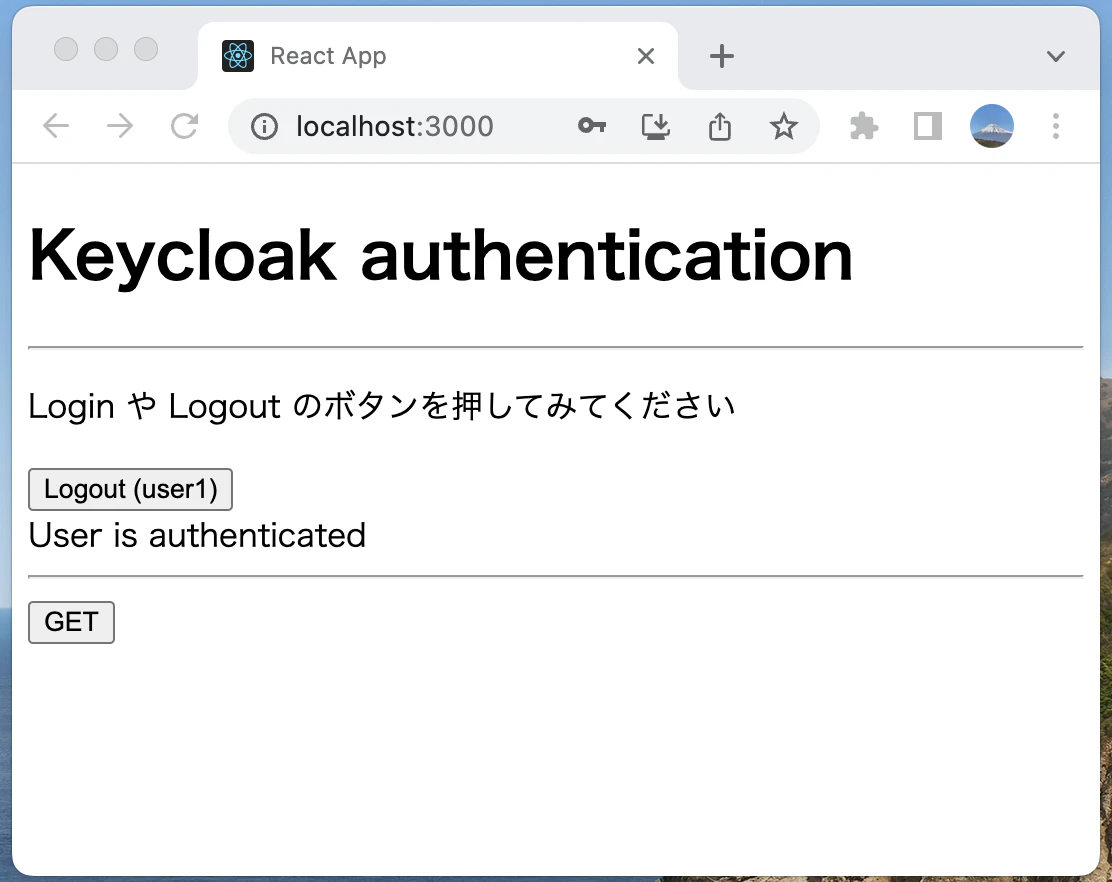
ログインできました。ログインして表示された「GET」ボタンを押してみます。
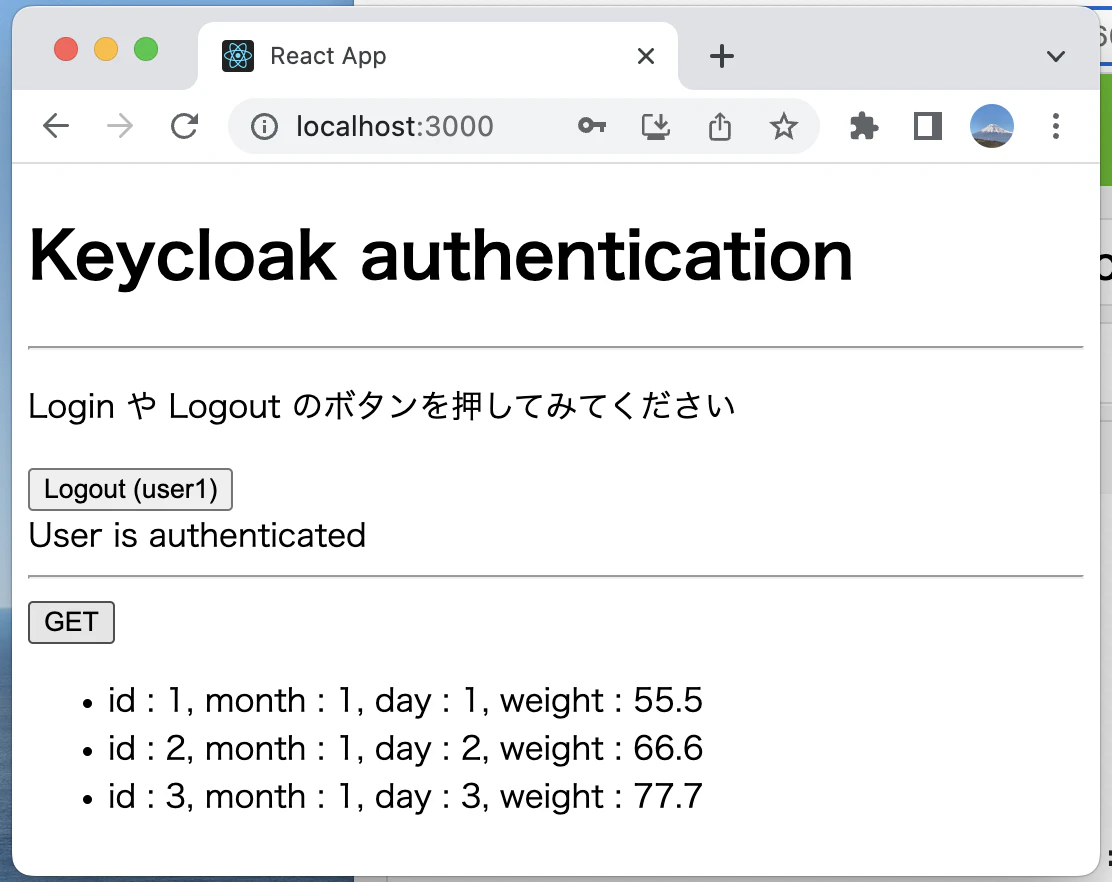
Go APIサーバーから GET したデータが画面に表示されました。
「Logout」ボタンを押してみます。
ログアウトできました。
AWS EC2上のDockerで起動
次は EC2上で Dockerを立ててみます。
EC2 のIPアドレスをコードに反映させる
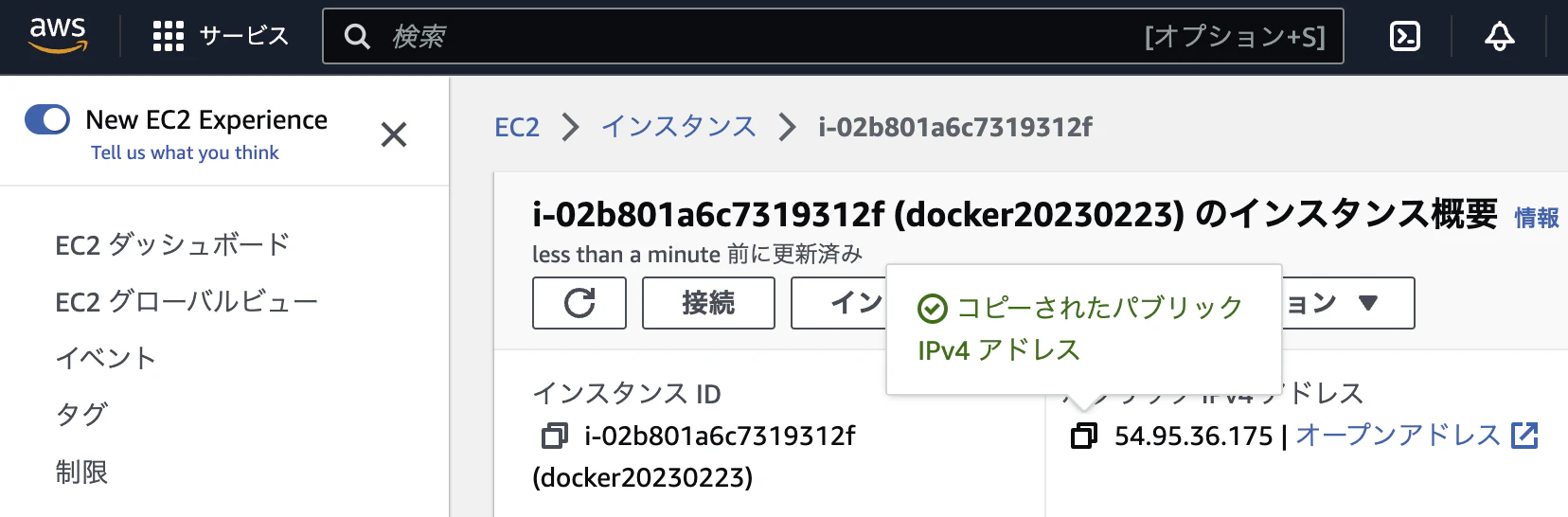
EC2 の管理コンソールでIPアドレスを確認して、main.go と Nav.js のコードを更新します。
config.AllowOrigins = []string{"http://54.95.36.175:3000"}
const response = await axios.get("http://54.95.36.175:8081/health_data");
const keycloak = new Keycloak({
  url: "http://52.196.53.235:8080/auth",
imageファイルを作成
% pwd
/***/go-api
% docker build -t go-api20230416:2.0 .
% pwd
/***/react
% docker build -t react-api20230416:2.0 .
imageファイルを .tar ファイルへ書き出し
ryo@Ryo-MacBook-Pro react % docker image ls
REPOSITORY                         TAG                    IMAGE ID       CREATED          SIZE
react-api20230416                  2.0                    6bb3b8f485a6   28 minutes ago   1.55GB
go-api20230416                     2.0                    046c2858bc27   29 minutes ago   501MB
% docker save -o react-api20230416.tar react-api20230416:2.0
% docker save -o go-api20230416.tar go-api20230416:2.0
.tarファイルをEC2へコピー
% scp -i ~/.aws/docker20230223.pem ./react-api20230416.tar ubuntu@54.95.36.175:/home/ubuntu
% scp -i ~/.aws/docker20230223.pem ./go-api20230416.tar ubuntu@54.95.36.175:/home/ubuntu
EC2上で .tarファイルを imageファイル化
EC2上で作業します。
% ssh ubuntu@54.95.36.175 -i ~/.aws/docker20230223.pem
$ docker load -i react-api20230416.tar
$ docker load -i go-api202330416.tar
$ docker image ls
REPOSITORY          TAG       IMAGE ID       CREATED         SIZE
react-api20230416   2.0       6bb3b8f485a6   4 hours ago     1.55GB
go-api20230416      2.0       046c2858bc27   4 hours ago     501MB
Keycloakサーバーのコンテナを立てる
$ docker run -d -p 8080:8080 -e KEYCLOAK_USER=admin -e KEYCLOAK_PASSWORD=admin --name keycloak jboss/keycloak
レムル、user、clientを作成します。
ブラウザを起動して、EC2の http://13.231.64.168:8080/auth/ にアクセスします。
Administration Console > を押してみます。
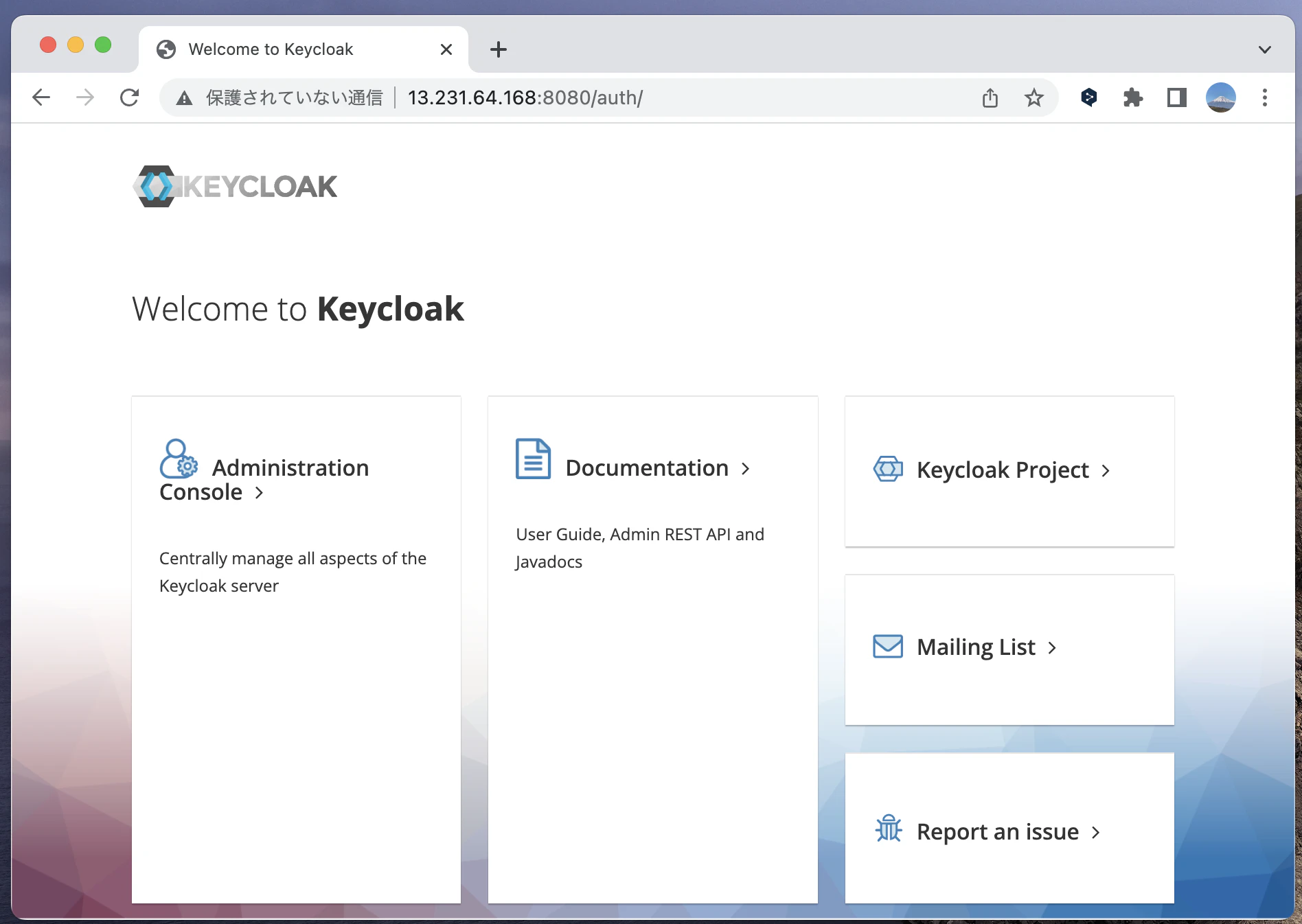
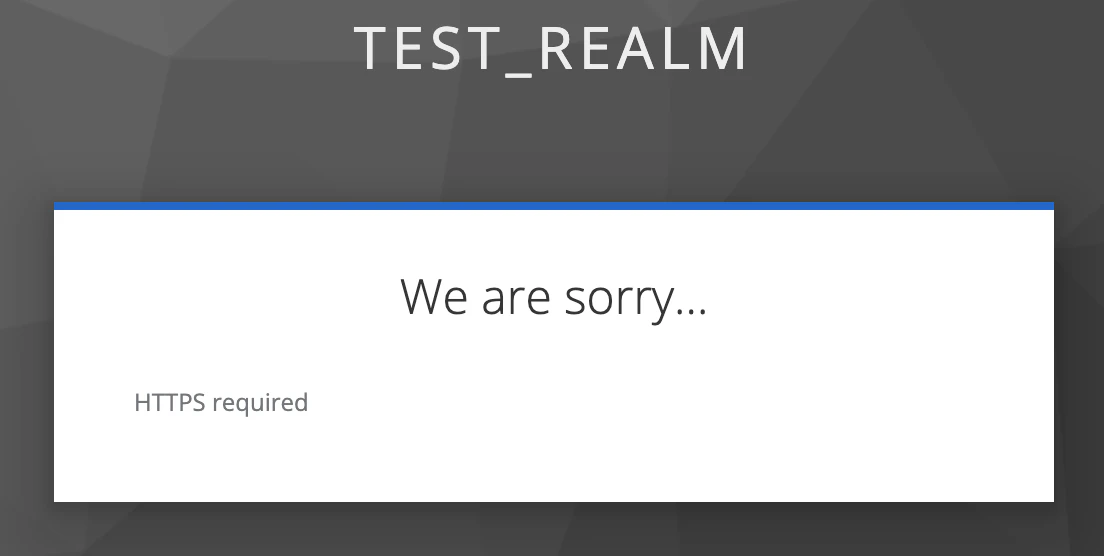
すると HTTPS でアクセスして!と怒られました。
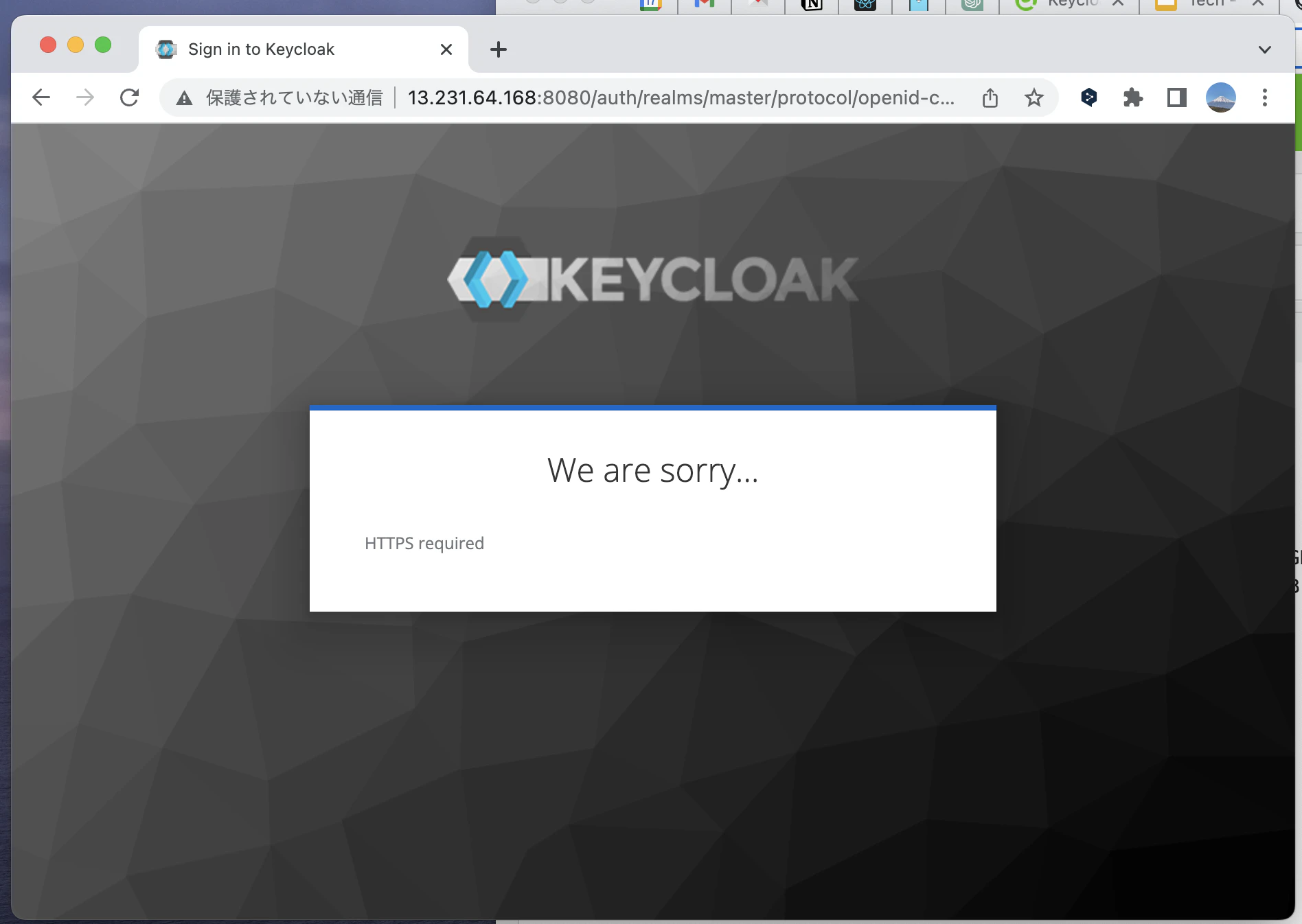
そこで、HTTP でもアクセスできるように設定を変えます。
$ docker exec -it keycloak bash

# Admin CLI コマンドで「SSL required」を「NONE」に変更
# Keycloakのデフォルト設定だと「SSL required」項目により、SSL通信が必須
# HTTP通信で使うために設定を変更
# 管理者ID(ここではadmin)で認証情報を設定する

$ /opt/jboss/keycloak/bin/kcadm.sh config credentials --server http://localhost:8080/auth --realm master --user admin --password admin

# レルム「master」のSSL requiredを「NONE」に変更
$ /opt/jboss/keycloak/bin/kcadm.sh update realms/master -s sslRequired=NONE

$ exit
ブラウザを起動して、EC2の http://13.231.64.168:8080/auth/ にアクセスします。
Administration Console > を押してみます。
管理者のIDとpasswordを入力できる画面にHTTPで行けました。
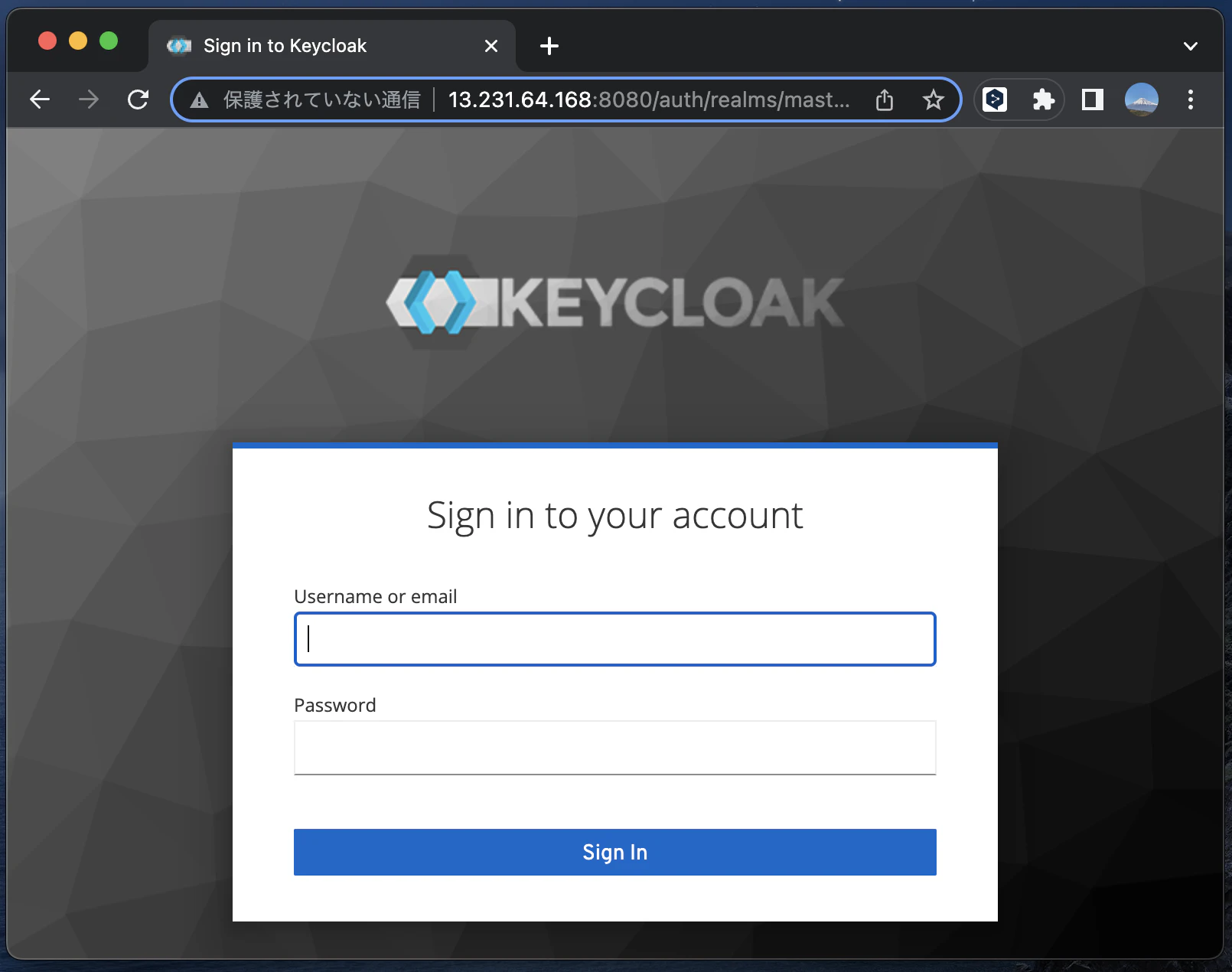
以降は以前と同じ手順でレムル、user、clientを作成します。
だたし、途中で、user作成後に、userでログインする前に、レルム「test_realm」にHTTPでアクセスできるように設定します。
$ docker exec -it keycloak bash

# Admin CLI コマンドで「SSL required」を「NONE」に変更
# Keycloakのデフォルト設定だと「SSL required」項目により、SSL通信が必須
# HTTP通信で使うために設定を変更
# 管理者ID(ここではadmin)で認証情報を設定する

$ /opt/jboss/keycloak/bin/kcadm.sh config credentials --server http://localhost:8080/auth --realm test_realm --user admin --password admin

# レルム「master」のSSL requiredを「NONE」に変更
$ /opt/jboss/keycloak/bin/kcadm.sh update realms/test_realm -s sslRequired=NONE

$ exit
また、client作成では EC2 のIPアドレスを入力します。
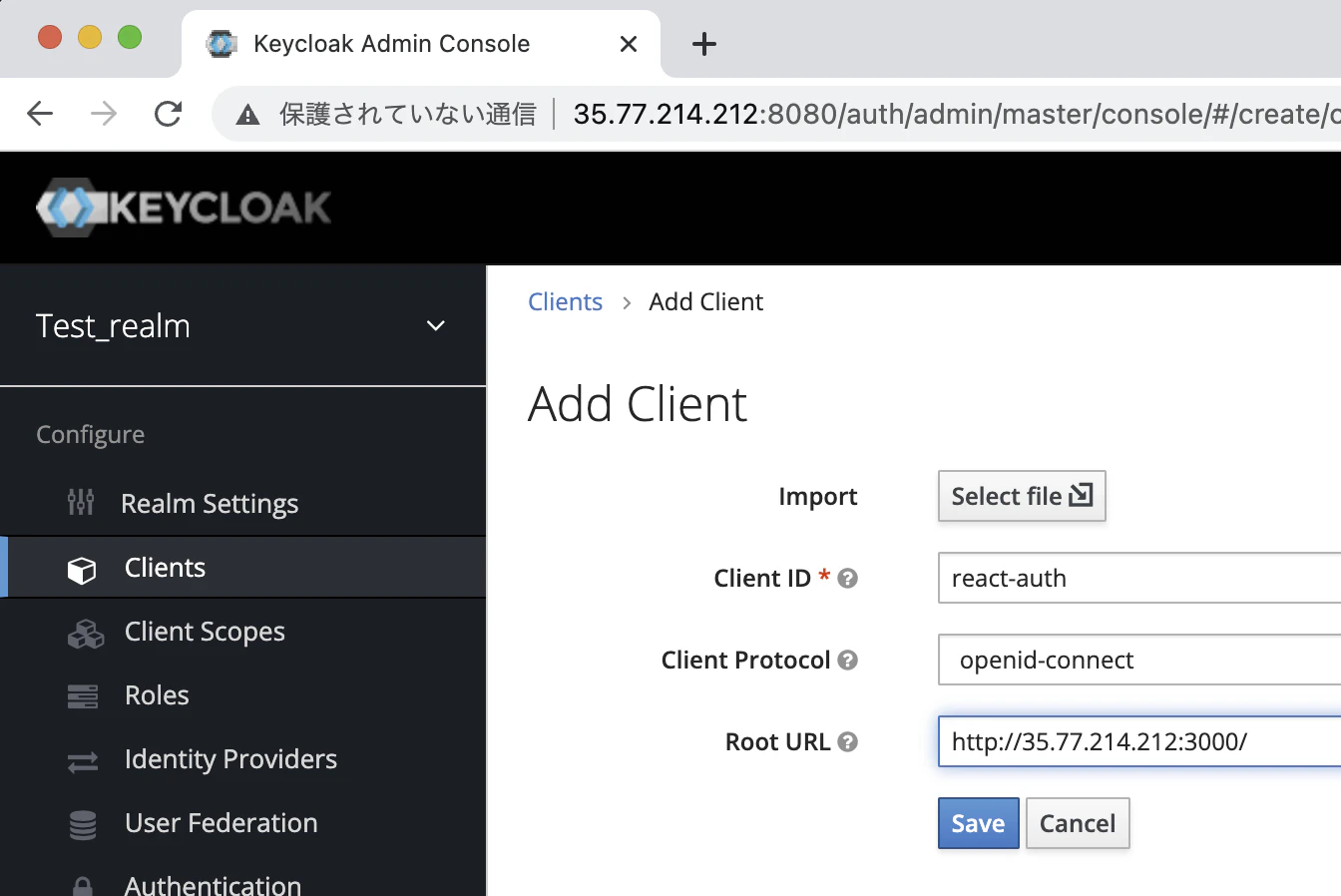
この設定を行わないと、HTTPSでアクセスしてと怒られます。
Keycloak の設定を終えて次に進みます。
##Go APIサーバーのコンテナを立てる
$ docker run -dit --name go-api -p 8081:8081 go-api20230416:2.0
##React APIクライアントのコンテナ立てる
$ docker run -dit --name react-api -p 3000:3000 react-api20230416:2.0
$ docker ps
CONTAINER ID   IMAGE                   COMMAND                  CREATED          STATUS          PORTS                                                 NAMES
5652d679a7b8   react-api20230416:2.0   "yarn start"             7 seconds ago    Up 5 seconds    0.0.0.0:3000->3000/tcp, :::3000->3000/tcp             react-api
1a556a7f10b7   go-api20230416:2.0      "go run main.go"         40 seconds ago   Up 38 seconds   0.0.0.0:8081->8081/tcp, :::8081->8081/tcp             go-api
63f11eb12279   jboss/keycloak          "/opt/jboss/tools/do…"   2 minutes ago    Up 2 minutes    0.0.0.0:8080->8080/tcp, :::8080->8080/tcp, 8443/tcp   keycloak
##ブラウザでアクセスして確認
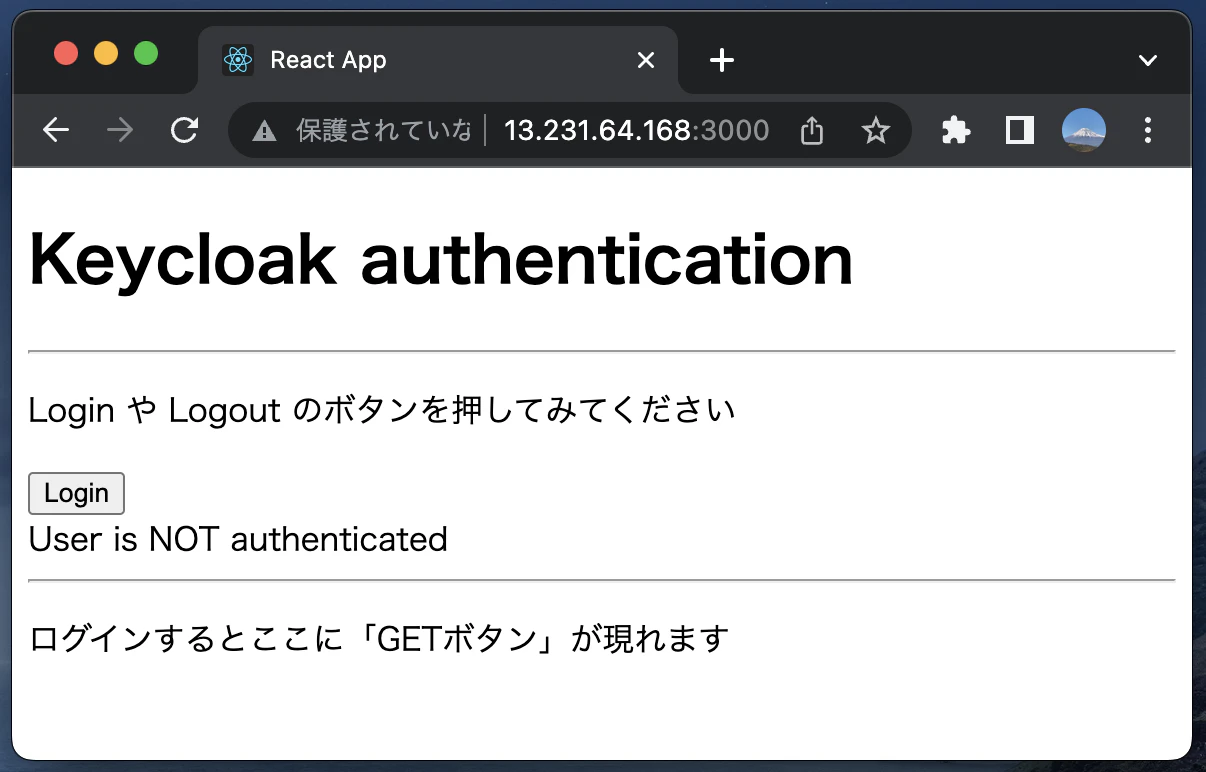
http://13.231.64.168:3000/ にアクセスして確認します。
Loginボタンを押します。
EC2立て直し
EC2 の選択
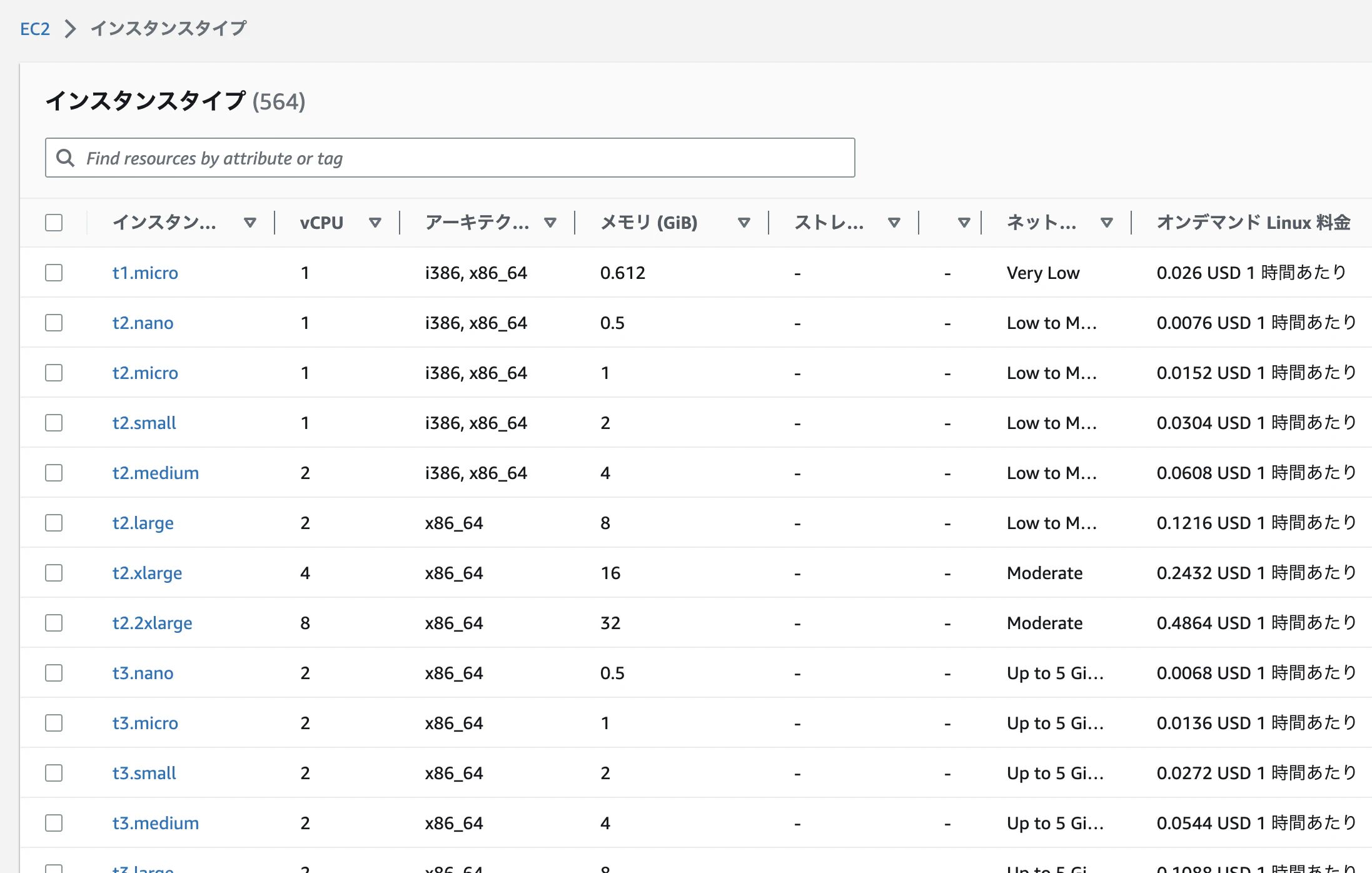
EC2が固まってしまうので、もう少し大きいEC2を立ててみます。
・reactイメージが1.5GB、goイメージが0.5GBです。
・t2.micro(i386・メモリ1GB) で Reactコンテナ立ち上げ後に固まります
・t3.medium(x86_64・メモリ4GB) で Reactコンテナが立ち上がるようになりました!
EC2 へ Dockerインストール
% ssh ubuntu@35.77.214.212 -i ~/.aws/docker20230223.pem
# パッケージをアップデート
$ sudo apt-get update

# 必要なパッケージをインストール
$ sudo apt-get -y install apt-transport-https ca-certificates curl gnupg-agent software-properties-common

# Docker のオフィシャルGPGキーを追加
$ curl -fsSL https://download.docker.com/linux/ubuntu/gpg | sudo apt-key add -

# Dockerダウンロードサイトを aptリポジトリに追加
$ sudo add-apt-repository "deb [arch=amd64] https://download.docker.com/linux/ubuntu $(lsb_release -cs) stable"

# Docker Engine一式をインストール
$ sudo apt-get update
$ sudo apt-get install -y docker-ce docker-ce-cli containerd.io

# ubuntuユーザーでdockerを利用できるようにします
$ sudo gpasswd -a ubuntu docker

# 一旦ログオフします
$ exit
ログインして Dockerがインストールされていることを確認します。
% ssh ubuntu@35.77.214.212 -i ~/.aws/docker20230223.pem
$ docker --version
Docker version 23.0.4, build f480fb1
動作確認
上記方法で
・keycloakコンテナ立ち上げと設定
・go APIサーバーコンテナ立ち上げ
・react APIクライアントサーバー立ち上げ
を行って、
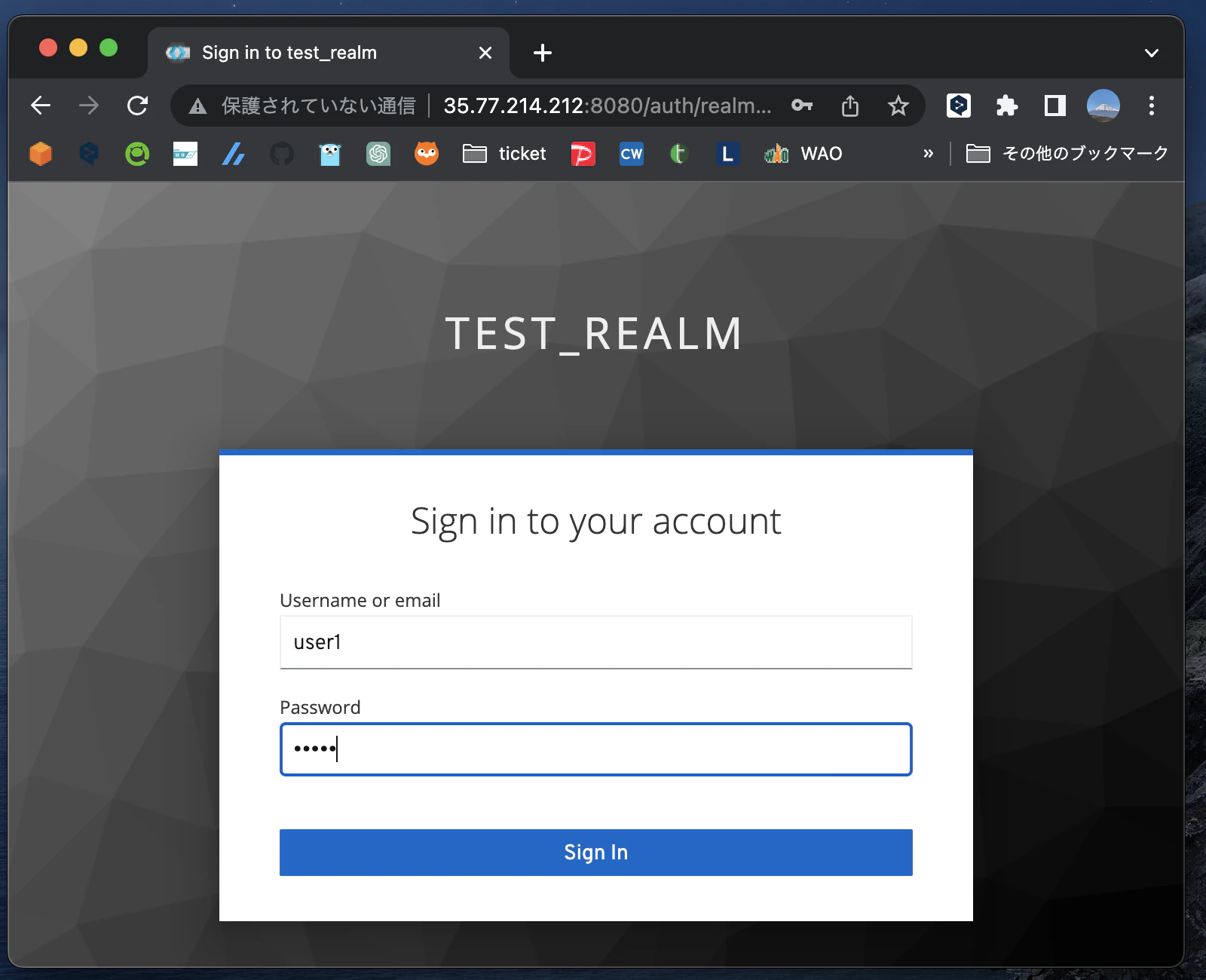
http://35.77.214.212:3000/
にアクセスしてEC2上で正常動作を確認できました。
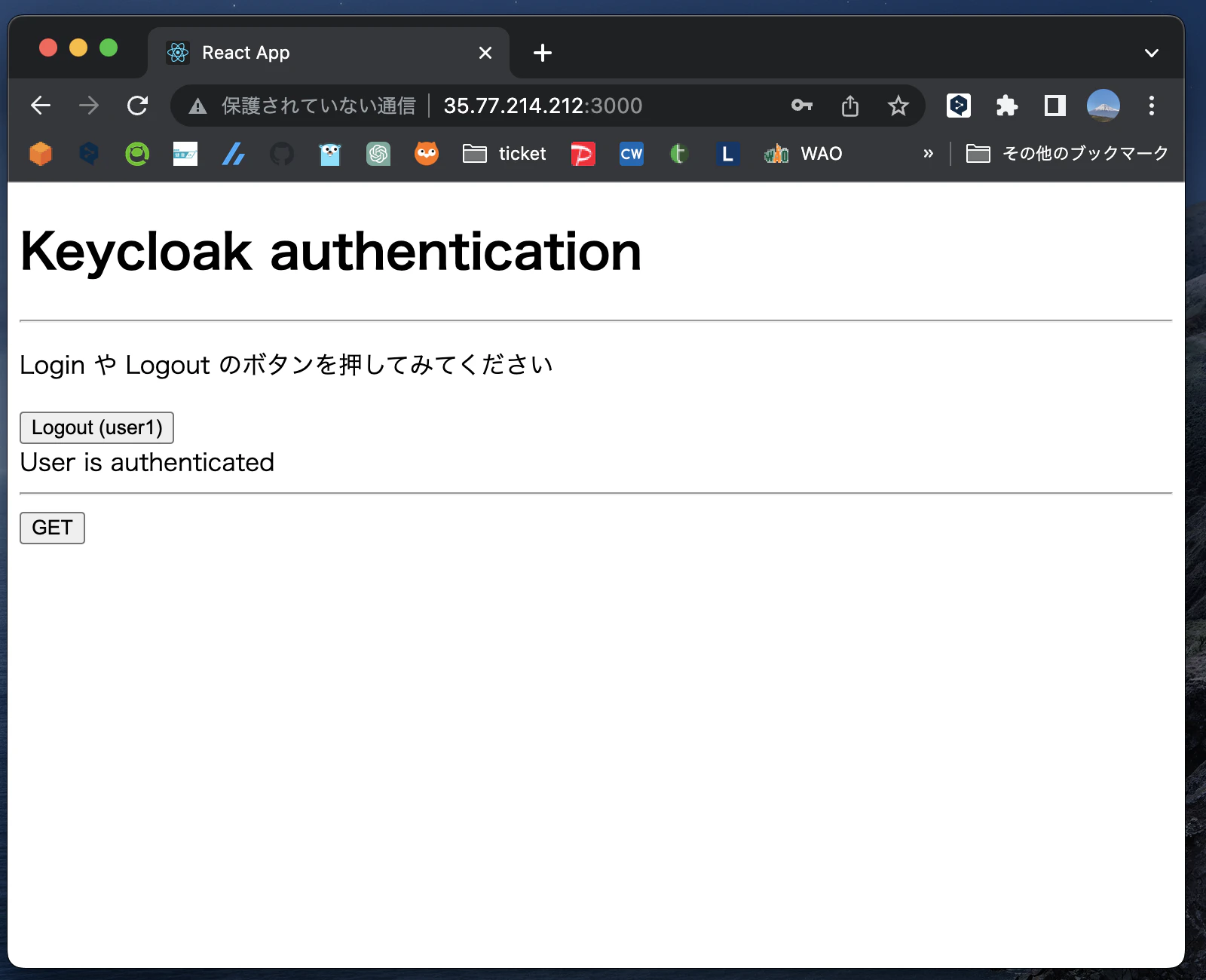
「GETボタン」を押します
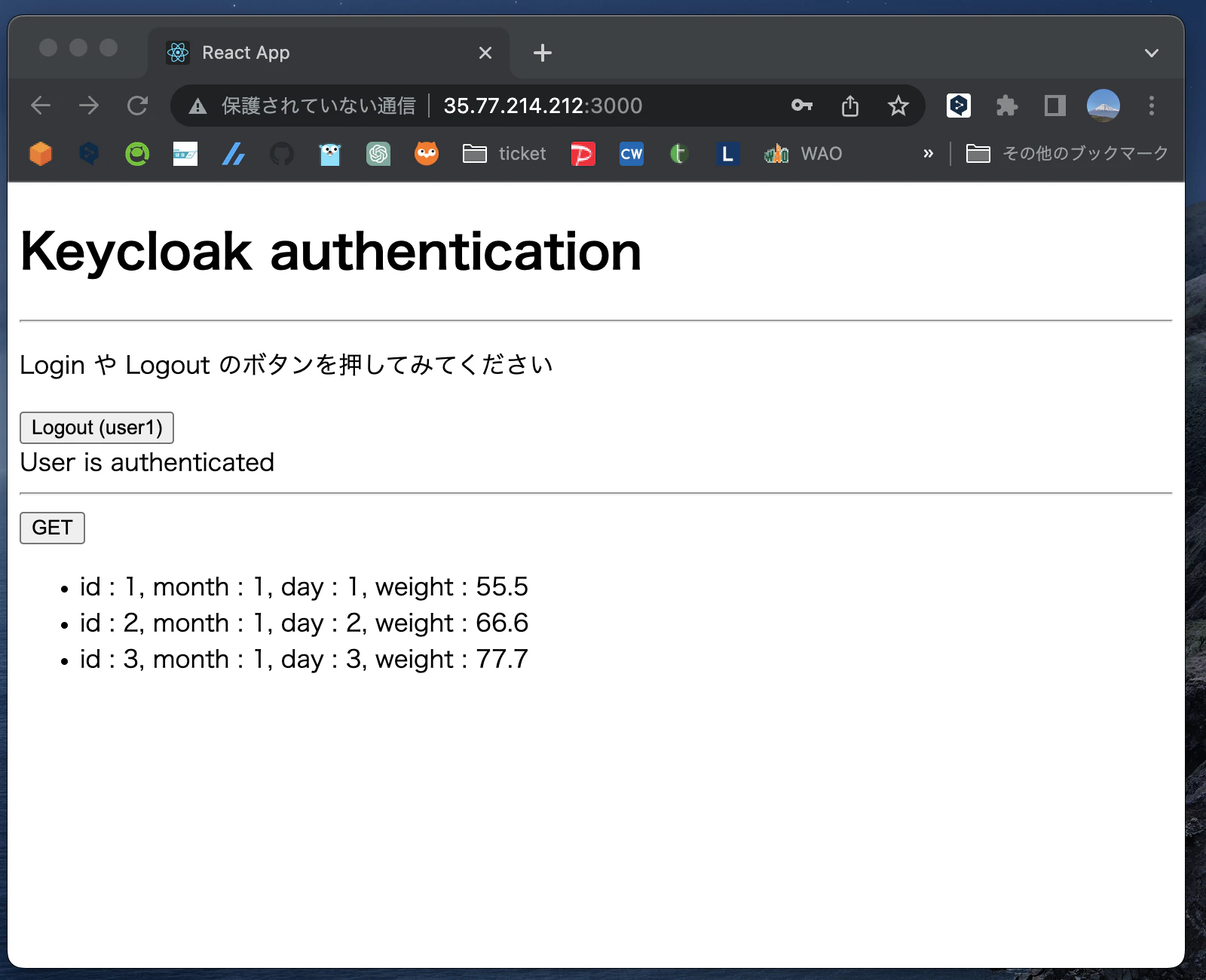
GETリクエストの結果が表示されました。
ログアウトします
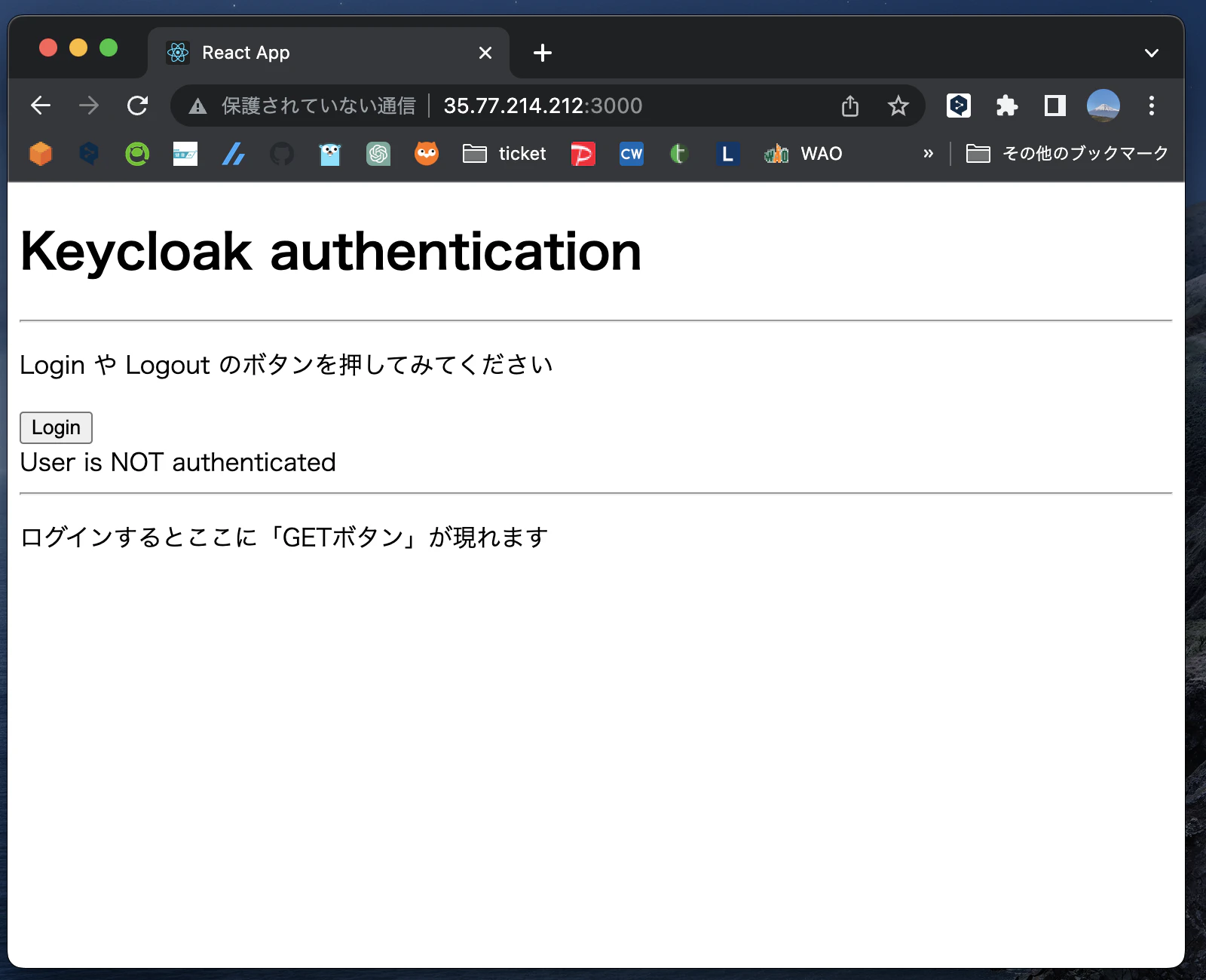
以上で、EC2 上の Dockerで、keycloakコンテナと Go APIサーバーのコンテナと React APIクライアントのコンテナを立てて、正常動作を確認できました(Githubのコード置き場:qiitq20230421)
次は、React APIクライアントに createやupdateやdeleteの機能追加や、keycloak の認可機能を追加していきたいと思います。
参考
GETボタン追加の参考
・AxiosPOSTリクエストを理解する
・Reactを使ってaxiosを学ぶ
Keycloak認証追加の参考
・How to disable SSL for latest Keycloak?
・SSL required設定変更
・KeycloakをALB+EC2構成で構築してみた
HTTPS接続できるようにするため、ALBをSSL終端にしたいです。 証明書にはACMを利用します。 ACMを作成する場合、DNSにRoute53を利用した方が楽なので、Route53も利用します。
・サンプルアプリケーションでKeycloakのSSO動作を確認してみよう
デフォルト設定でKeycloakを起動した場合は、ローカルの「http://localhost:8080/auth」からのみアクセスすることができます。外部のリモートマシンからはアクセスできません。Keycloakを起動したサーバ以外のマシンからWebブラウザでリモートアクセスする場合は、「bin/standalone.sh」を実行する際、以下のように「-b」オプションを付けて起動する必要があります。
・"HTTPS required" while logging in to Keycloak as admin
・