
最近はClaude CodeやKiro CLIなどの生成AIエージェントを使って開発する機会が増えてきましたよね。エージェント経由でJiraやBacklogの課題を管理していると、エージェントが「A-001 と G-440 は同じ内容なのでマージできます」みたいに課題キーで話してくるんですが、都度ブラウザで検索して中身を確認するのが地味に手間でした。
iTerm2の Smart Selection を設定すれば、ターミナル上の課題キーをCmd+クリックで直接Jira/Backlogに飛べます。サクッと設定しましょう。
この記事で分かること
- iTerm2のSmart Selectionに課題キーの検知ルールを追加する方法
- Cmd+クリックでJira/Backlogの該当課題を直接開く設定
- 複数ドメイン(複数プロジェクト管理ツール)への対応方法
設定手順
1. Smart Selectionルールの追加
Settings(Cmd + ,)> Profiles > Advanced タブを開きます。
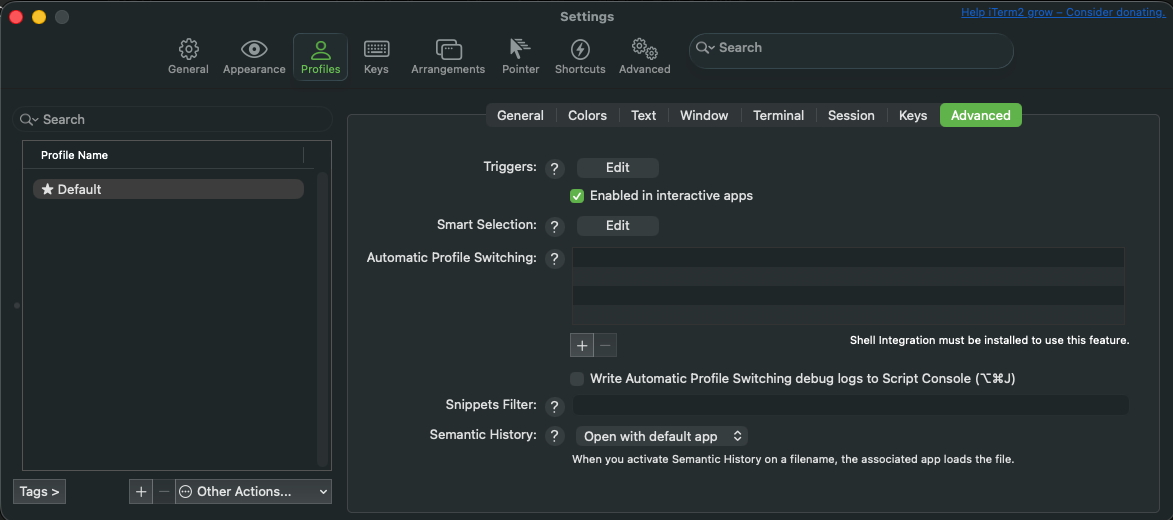
Smart Selection の Edit をクリックし、+ で新規ルールを作成します。
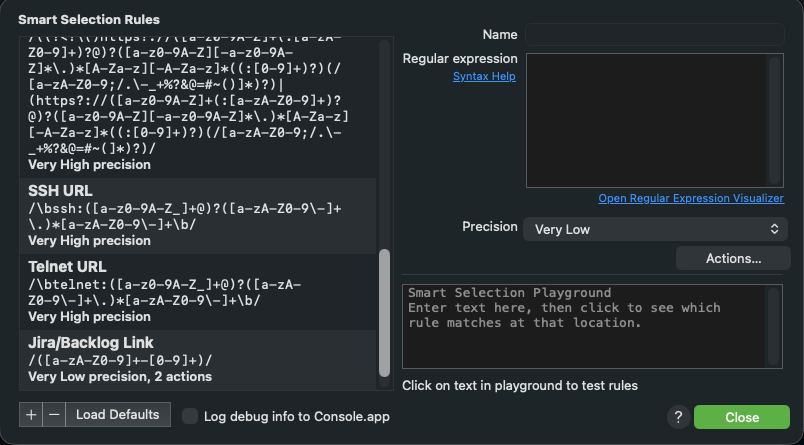
以下の通り入力してください。
| 項目 | 値 |
|---|---|
| Name | Jira/Backlog Link |
| Regular Expression | ([a-zA-Z0-9_]+-[0-9]+) |
| Precision | Very Low |
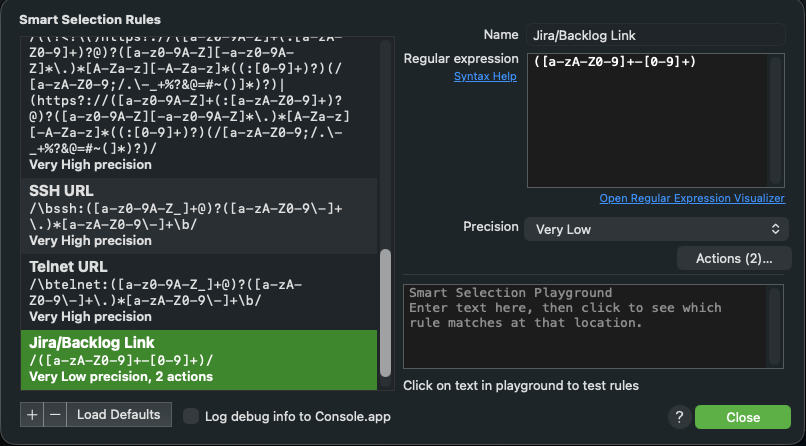
正規表現の前後にスペースが入らないよう注意してください。余計なスペースがあるとマッチしなくなります。
2. アクションの登録
作成したルールの Edit Actions をクリックし、以下の2つを登録します。
Jira用
| 項目 | 値 |
|---|---|
| Role | Open URL... |
| Title | Jiraで開く (\1) |
| Parameter | https://your-domain.atlassian.net/browse/\1 |
Backlog用
| 項目 | 値 |
|---|---|
| Role | Open URL... |
| Title | Backlogで開く (\1) |
| Parameter | https://your-space.backlog.jp/view/\1 |
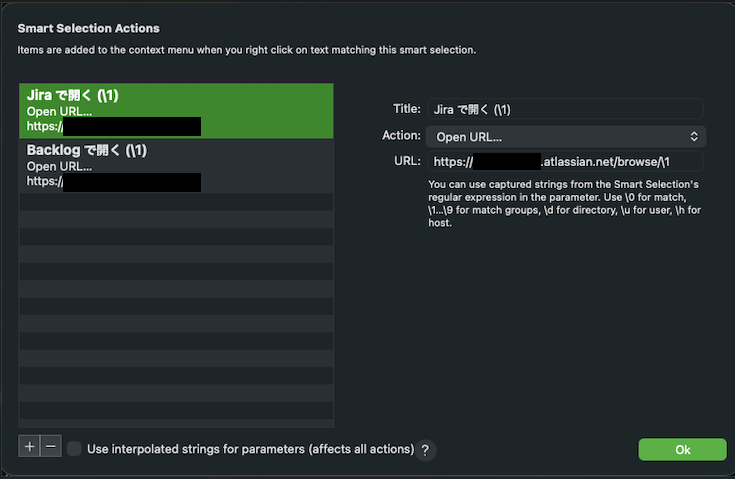
\1 は正規表現の最初のキャプチャグループ(課題キー全体)に置換されます。your-domain や your-space の部分は自分の環境に合わせて書き換えてください。
使い方
設定が完了したら、ターミナル上の課題キー(例:PROJ-123)に対して以下の操作で開けます。
- Cmd+クリック: 最初に登録したアクション(Jira)が実行される
- 右クリック/SHIFT + 右クリック: コンテキストメニューに「Jiraで開く」「Backlogで開く」の両方が表示されるので開きたい方を選択
エージェントの出力に含まれる課題キーをそのままクリックできるので、検索の手間がなくなります。
補足
Precisionを「Very Low」にする理由
Smart Selectionでは、各ルールに Precision(精度)を設定します。Very Low にすると、他のルール(URLやファイルパスなど)より優先度は下がりますが、[I1111-555] のように括弧や記号に囲まれた状態でも課題キーを検知してくれます。
課題キーの正規表現は汎用的なパターン(英数字+ハイフン+数字)なので、精度を高くすると意図しない場面で優先されてしまう可能性があります。Very Low がちょうどいいですかね。
複数ドメインへの対応
JiraとBacklogを別々の組織で使っている場合や、さらにGitHub Issuesなども開きたい場合は、同じルールに対してアクションを追加するだけでOKです。
例えば、別のJiraドメインも開きたい場合:
| 項目 | 値 |
|---|---|
| Role | Open URL... |
| Title | Jira(別組織)で開く (\1) |
| Parameter | https://another-domain.atlassian.net/browse/\1 |
右クリックのコンテキストメニューに選択肢が増えます。
正規表現のカスタマイズ
今回の ([a-zA-Z0-9_]+-[0-9]+) は汎用的なパターンですが、プロジェクトキーが決まっている場合はもっと絞れます。
((PROJ|TEAM|OPS)-[0-9]+)
誤検知が気になる場合は試してみてください。
参考
以上です、ちょっとした設定ですがエージェントと一緒に作業するときの体験がだいぶ変わりますよ。