
外部に通信せずローカルで動く生成AIを触っている
気に入ったので自分が使っているメインパソコンだけでなく、同じ家の中で使っているパソコンからも利用可能にしてみる。
概要
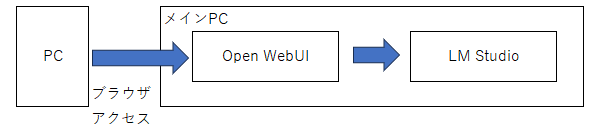
イメージは以下。同一LAN内のパソコン(PC)でもLM Studioを使えるようにする。
Open WebUIというアプリをLM Studioが入っているパソコンにインストールして、ブラウザアクセスできるようにする。
python のインストール
- pythonがインストールされているか確認
コマンドプロンプトを開いて「python -V」を実行する。
以下のようにバージョンが出ればインストール済なので、以下の手順は不要。「Open WebUIのインストール」に進む。(数字はバージョン番号なので環境によって違っても大丈夫)
python -V
Python 3.14.0
以下のようになったら、まだインストールされていません。
python -V
'python' は、内部コマンドまたは外部コマンド、
操作可能なプログラムまたはバッチ ファイルとして認識されていません。
- pythonのダウンロードとインストール
以下からWindows用のインストラーをダウンロードして、インストールする。
https://www.python.org/

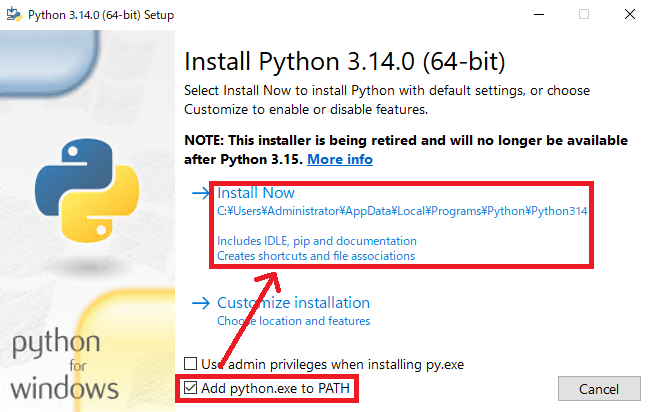
「Add python.exe to PATH」をONにしてから「Install Now」を押せばpythonにパスを手動で通さなくて良いので便利。
Open WebUI のインストール環境を整える
- python の環境構築
Open WebUIをいきなりインストールしても良いが、Open WebUI用の仮想環境を作った方が他の機能と影響しあう可能性が無くなるのでおすすめ。
まず、Open WebUI をインストールする場所を決める。
例)D:\OpenWebUI
上記のように自分が決めたフォルダを作ったら、コマンドプロンプトを開いて以下のように仮想環境を作成する。
なお、以下のopenwebuiは好きな名前でOK。この名前のフォルダが作られる。
cd /d D:\OpenWebUI

D:\OpenWebUI>python -m venv openwebui

D:\OpenWebUI>python -m venv openwebui --clear

D:\OpenWebUI>
あとは仮想環境を有効にする
cd /d D:\OpenWebUI\openwebui
Scripts\activate.bat
Open WebUIのインストール
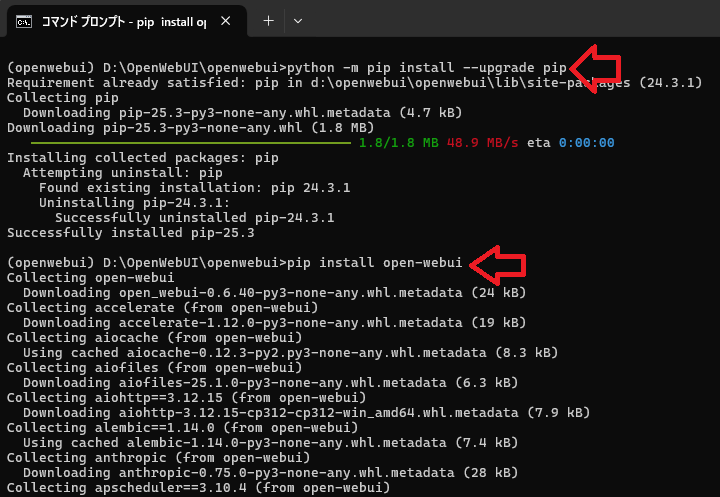
インストール前に pip を最新にしておく。
python -m pip install --upgrade pip
open-webuiをインストールする。
関連して必要なものも自動でインストールされるので時間がかかるかも
pip install open-webui
Open WebUIのインストール トラブルシューティング
以下のようなエラーが出るかも
ERROR: Failed to build installable wheels for some pyproject.toml based projects (chroma-hnswlib)
error: Microsoft Visual C++ 14.0 or greater is required. Get it with "Microsoft C++ Build Tools": https://visualstudio.microsoft.com/visual-cpp-build-tools/
もしエラーが出たら、Microsoft Visual Studio のビルドツールが入っていないのかもしれない。
以下から「Build Toolsのダウンロード」をクリックしてダウンロード。
右クリックして管理者として実行でインストールする。
https://visualstudio.microsoft.com/visual-cpp-build-tools/
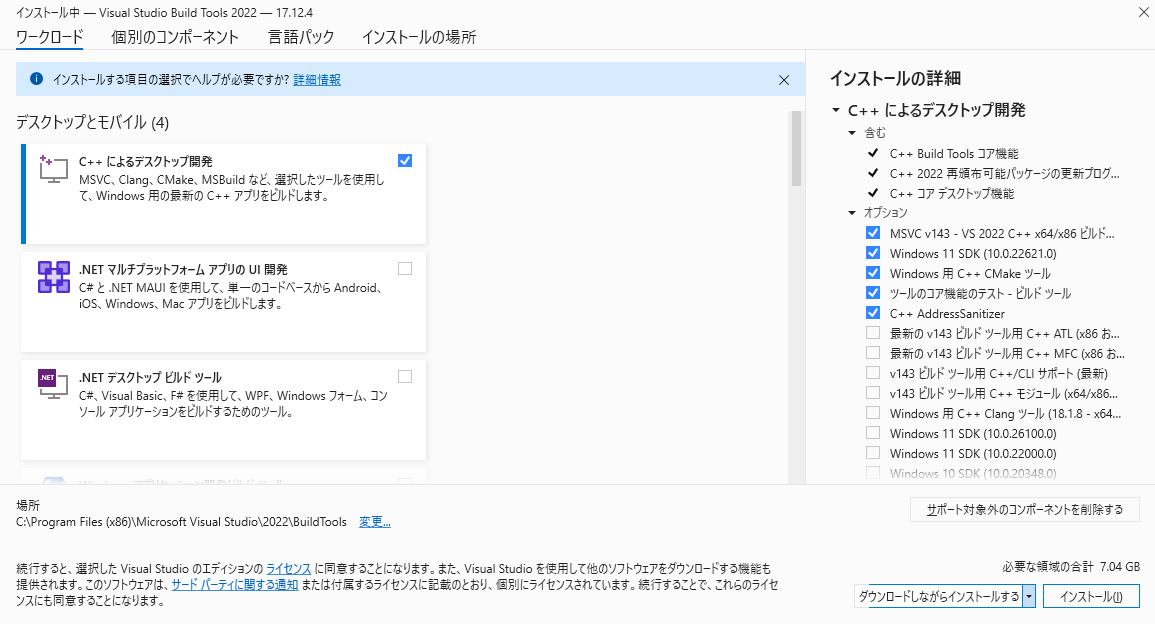
インストールが始まると何を入れるかを聞かれるので、「C++によるデスクトップ開発」をONにしてインストールをする。
もし上記でもOpen WebUIのインストールに失敗するなら以下のページから「VC_redist.x64.exe」を入れると動くかも。
https://learn.microsoft.com/ja-jp/cpp/windows/latest-supported-vc-redist?view=msvc-170
Open WebUIの起動&初期設定
インストールができたら、以下のように Open WebUI を起動する
※既に仮想環境に入っていれば、最後のopen-webuiの行だけで大丈夫
※8080はポート番号。
cd /d D:\OpenWebUI\openwebui
Scripts\activate.bat
open-webui serve --port 8080
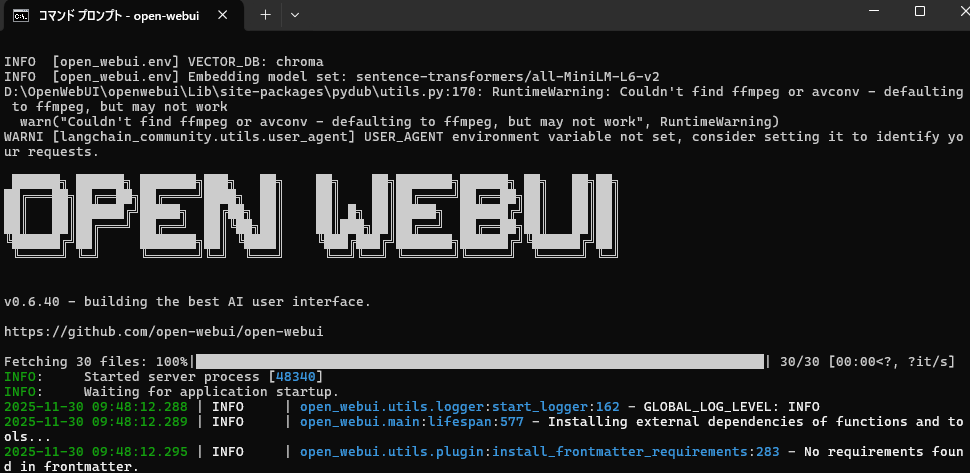
起動が確認できたら http://[パソコンのIPアドレス]:8080 でブラウザアクセスする。
例)http://localhost:8080
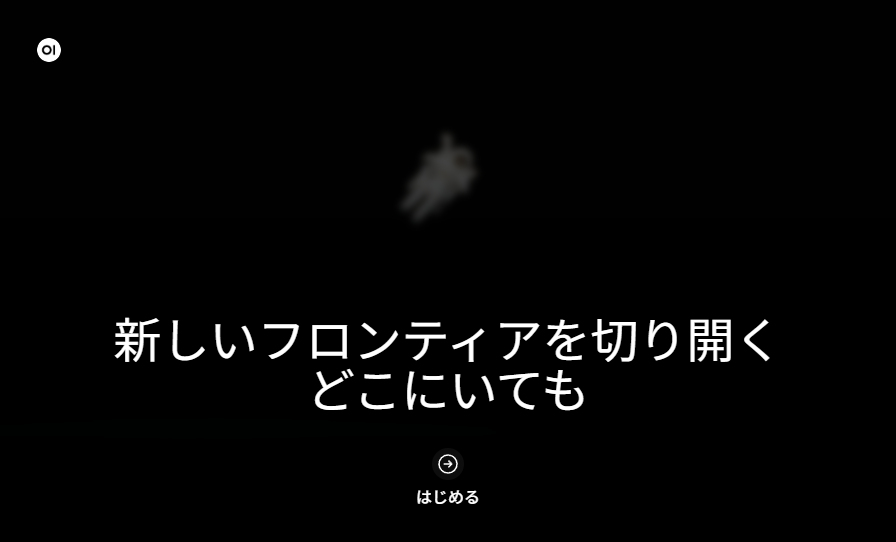
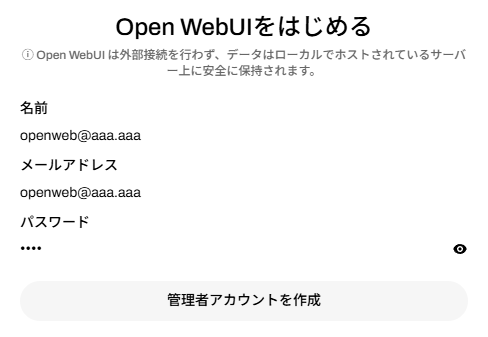
最初に管理者アカウントの登録画面になるので適当な名前を入れる
ローカルに保存されるだけなので、名前やメールアドレスは適当で大丈夫
パスワードを忘れたら
パスワードを忘れたらOpen WebUIが持っているデータベースを消せば初期化できる。
データベースの場所は以下
[OpenWebUIのインストール場所]\Lib\site-packages\open_webui\data
この場所にある「webui.db」がデータベースなのでファイルごと削除すれば初期化できる
(削除しなくても、SQLiteを編集できるならwebui.dbの中のauthテーブルに情報が入っているので編集しても良い)
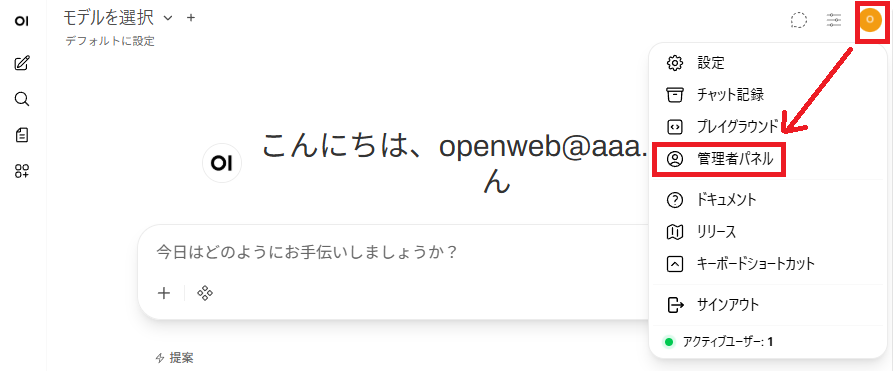
入れたら初期設定をするため、右上のアイコンから「管理者パネル」に入る。
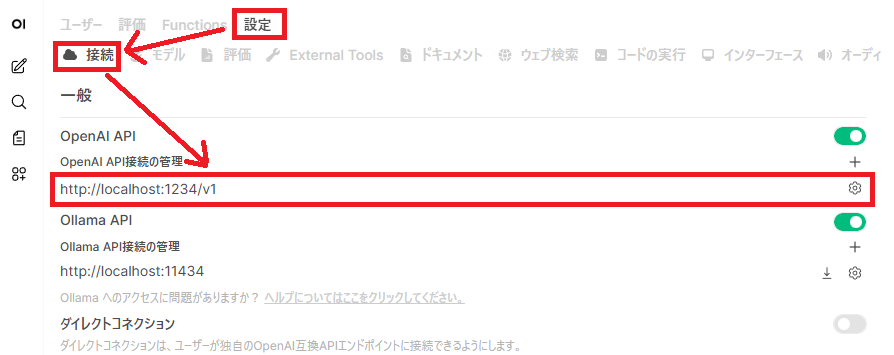
「設定」>「接続」>「OpenAI API」とたどって以下のように入れる
http://[IPアドレス]:[ポート番号]/v1
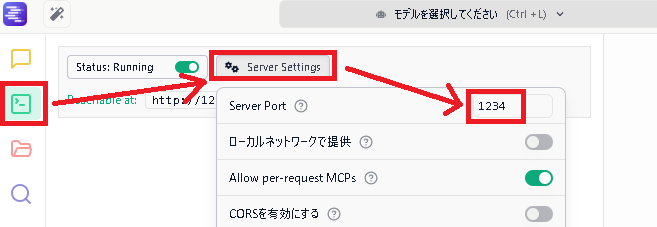
ポート番号がわからない時は
上記の設定で入れるポート番号はLM Studioをサーバ起動するときのポート番号。LMStudioのサーバ設定で確認できる。
Open WebUIの使い方
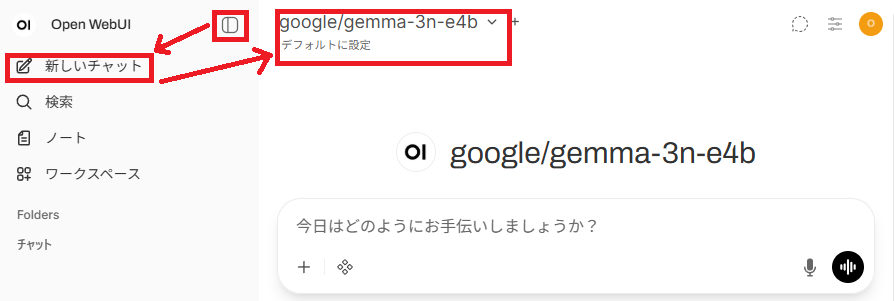
設定が終わればWebブラウザでアクセスして利用できる。
ただし、LM Studioをサーバとして起動しておくのをお忘れなく。
「新しいチャット」から好きなモデルを選んで生成AIと会話ができる。
Open WebUIの起動バッチ
毎回、自分でコマンドを打ってOpen WebUIを起動するのは面倒だ。
以下のような3行のバッチを作っておけば、ダブルクリックで起動できる。
2行目の call を忘れないこと
cd /d D:\OpenWebUI\openwebui
call Scripts\activate.bat
open-webui serve --port 8080