

はじめに
使用中のコネクターを新しいバージョンの定義に差し替えたい場合、毎回コネクターを作り直していたんですが、もっと簡単な方法があったので備忘として記述しておきます。
新規にコネクターを設定する際の手順
- ⚡マークの「実行の準備」ボタン/アイコン をDSでクリックします。
- 右クリックで表示されるコンテキストメニューから「統合」→「カスタムアクション」を選択しステップを追加
- 「カスタムアクションステップ」ないで
Connectorを選択し、以降コネクターに必要なパラメータを設定する。
コネクターの差し替え手順
これまでは上記の「新規にコネクターを設定する際の手順」と同様にカスタムアクションステップを設定し直していたんですが、パラメータの再設定が地味に面倒臭くてげんなりしていました。
でも、以下の手順を踏むことで簡単に最新版のコネクターに現行の設定値を保持したまま差し替えできることがわかりました。
-
差し替え前の状態

-
対象のステップを右クリックし、
ステップの更新を選択
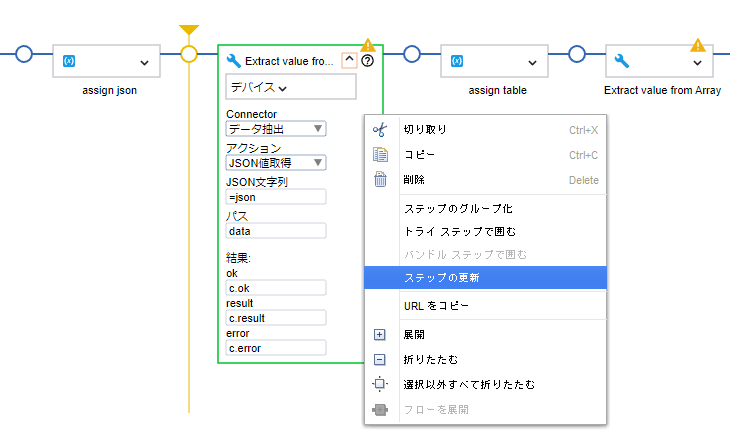
-
現行ステップの手前に新しいバージョンのコネクターを含んだステップが作成される。
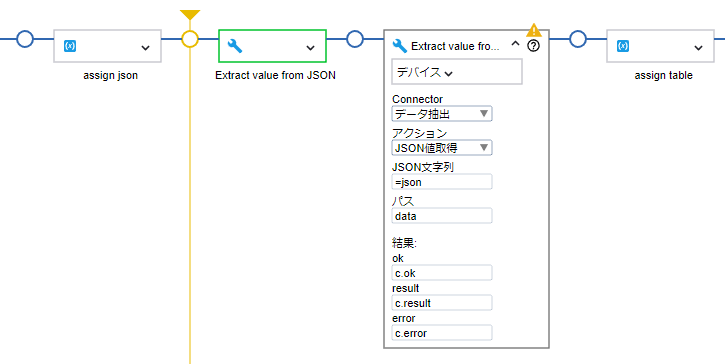
-
展開して古いステップとの差分を確認
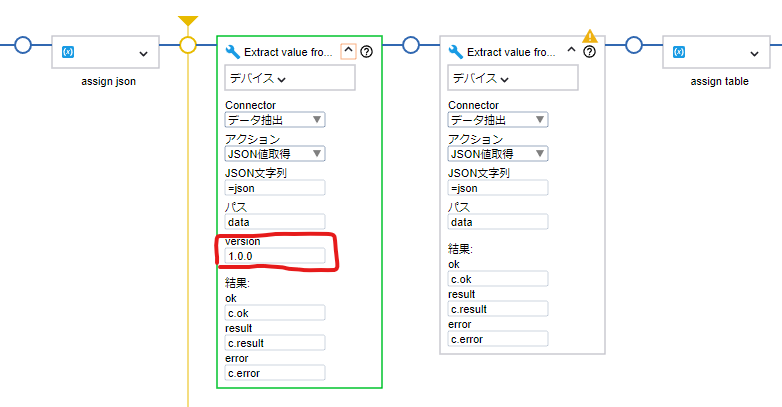
上書きしたステップ名(ラベル)含め一式パラメータが設定された状態でコピーされるので、念のため差分を確認した後は古いほうのステップは削除してしまってOKです。
ワンクリック+アルファで完了するのでとても楽ですね。
まとめ
以前から ステップの更新 アクション自体は認識していましたが、あまり使いどころが良くわからなかったというのが正直なところ。
オンラインマニュアルで該当の機能を検索すると「Windowステップ」のページに以下のような記述があるのみです。具体的にはよくわかりませんが、どんな時に役立つかがわかったらまた追記したいと思います。
デバイス情報の更新などによって、Windows ステップで使用されるバックグラウンド情報が変更された場合は、変更が行われたことを示す警告が表示されます。コンテキスト メニューで [ステップの更新] をクリックすると、新しい情報を使用して Windows ステップを更新できます。