
前提
この記事は 2026/10/22時点 での公開情報や動作を、私なりにまとめたものとなります。
正確な情報はご自身でご確認、もしくは Microsoft へお問い合わせください。
また、Copilot CodeはFrontierとして提供されているプレビュー機能です。
今後、画面や機能、利用条件などが変更される可能性があります。
そして、Copilot Codeは従量課金です。
会社の環境で試す場合は、用法・用量を守ってお使いください。
Copilot Codeの詳細についてはこちらのLearnをご参照ください。
Microsoft Copilotに「Code」が生えた
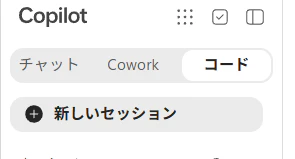
Frontierや従量課金展開をしているユーザーは10月20日頃から順次、Microsoft Copilotに 「Code」 というタブが追加されています。
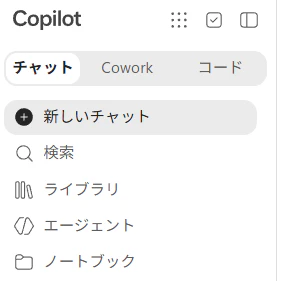
作りたいものを自然言語で説明すると、
- アプリ
- ダッシュボード
- 社内ツール
- 静的Webサイト
- データ変換
- スクリプト
などを作ってくれる機能です。
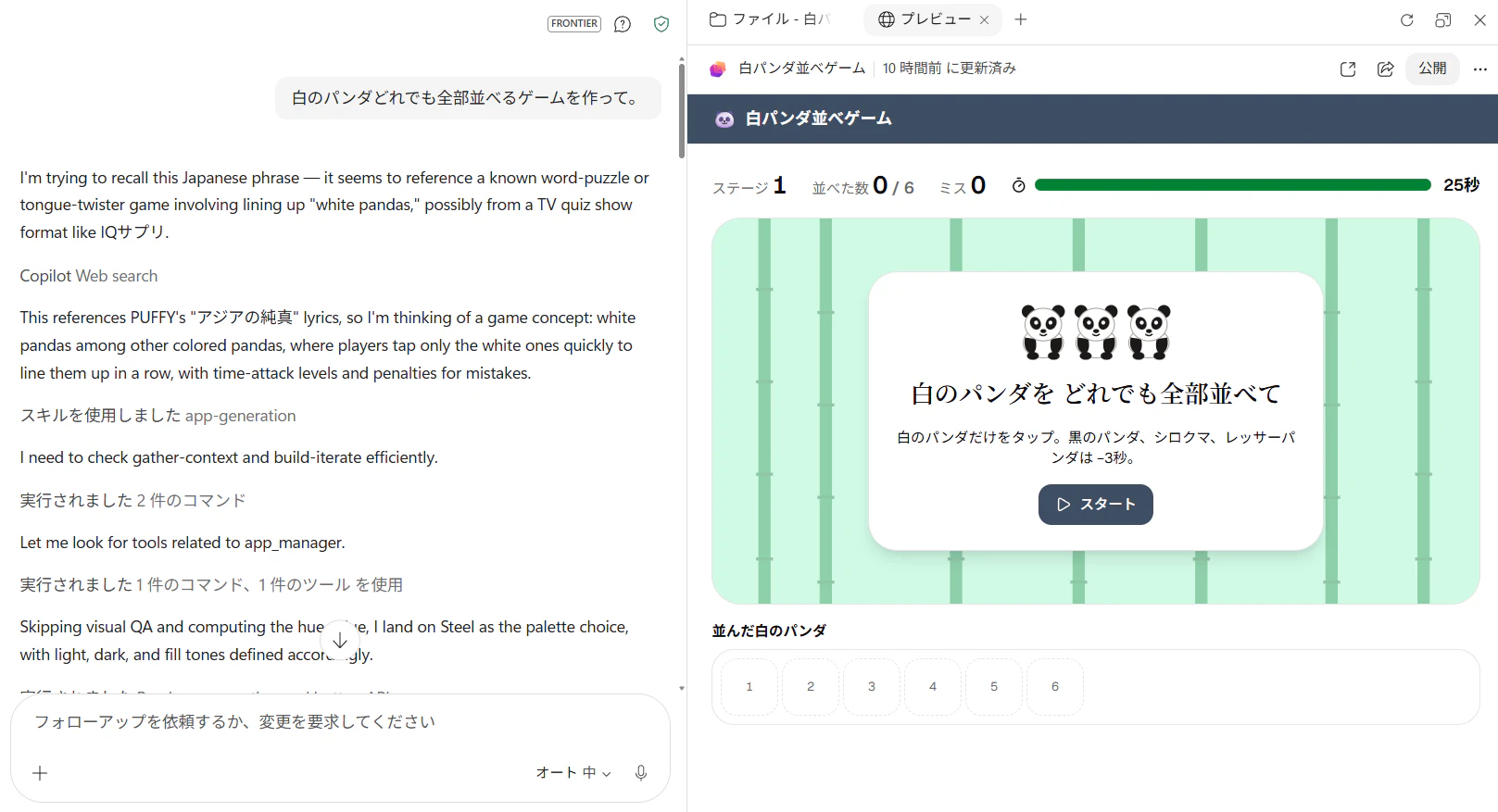
単にコードを回答してくれるだけではなく、会話の横に実際の画面が表示され、動かしながら修正していけます。
いわゆる「バイブコーディング」的なことを、Microsoft Copilotの中でできるようになった感じです!
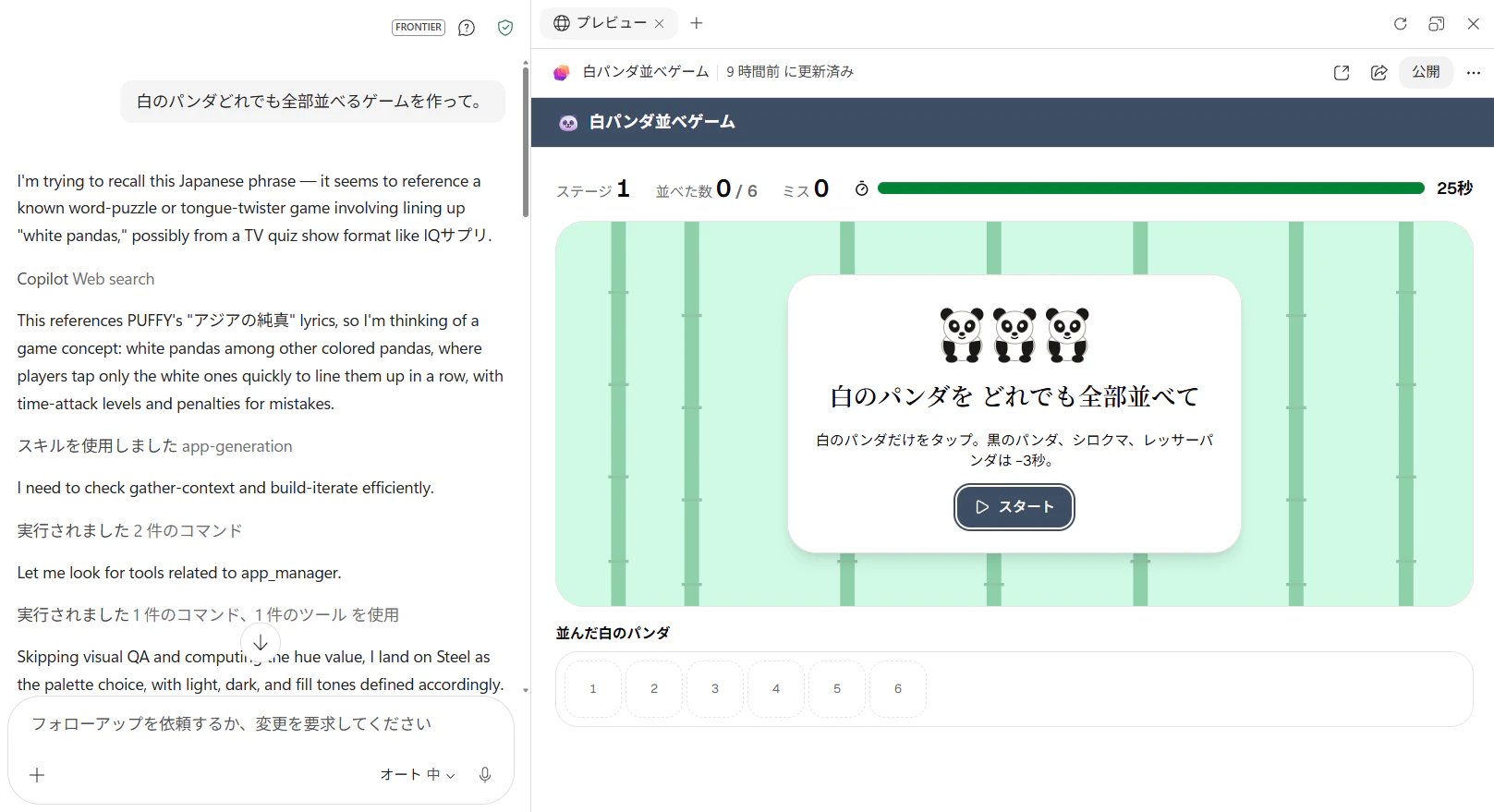
しかも、Microsoft 365のファイルやデータを使いつつ、作成したアプリを組織内に共有したりできます。
先に結論:GitHubはなくても使えるが、あるとないとで全然別物
Copilot Codeには、大きく分けて2つの使い方があります。
クラウドとローカルがそれにあたりますが、ドラクエ6のムドー前とムドー後くらい別物となります。
漫画で言うと、キン肉マンの超人オリンピック前と後くらい違いますね。
Copilot Codeを利用するための条件
Microsoft 365の職場アカウントで利用する場合、主に以下の条件があります。
- 対象ユーザーにMicrosoft Copilotライセンスが割り当てられている
- 組織でFrontierが有効になっている
- 対象ユーザーまたはグループがFrontierの対象になっている
- Copilot Codeが利用可能になっている
- Copilotクレジットの課金設定が行われている
- 対象ユーザーに支出ポリシーが適用されている
- ローカル版を使う場合は、対応するMicrosoft Copilotデスクトップアプリを利用している
GitHub連携を利用する場合は、これらに加えて以下が必要です。
- 管理者がCopilot CodeからのGitHub Enterprise接続を許可している
- 利用者がGitHubアカウントを持っている
- 対象リポジトリへのアクセス権を持っている
- 利用者本人がMicrosoft CopilotからGitHubへ接続する
必要な事前設定
Microsoft 365テナント管理者での設定
ざっくり、以下の設定が必要です。
- Frontierの有効化
- Copilot Codeの有効化
- Copilotクレジットの課金設定
- 支出ポリシーへの対象ユーザーの追加
- GitHubを使う場合はGitHub接続の許可
「Code」というメニューが増えているので、ここから一通り設定が可能です。
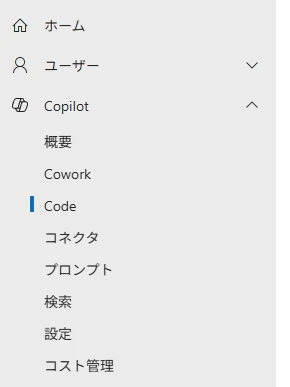
利用者側の条件
利用者側では、以下を確認します。
- Microsoft Copilotライセンスが割り当てられている
- Frontierの対象になっている
- Copilotクレジットの支出ポリシーが適用されている
- Microsoft CopilotにCodeタブが表示されている
ローカルを使う場合は、Microsoft Copilotのデスクトップアプリも必要です。
設定画面
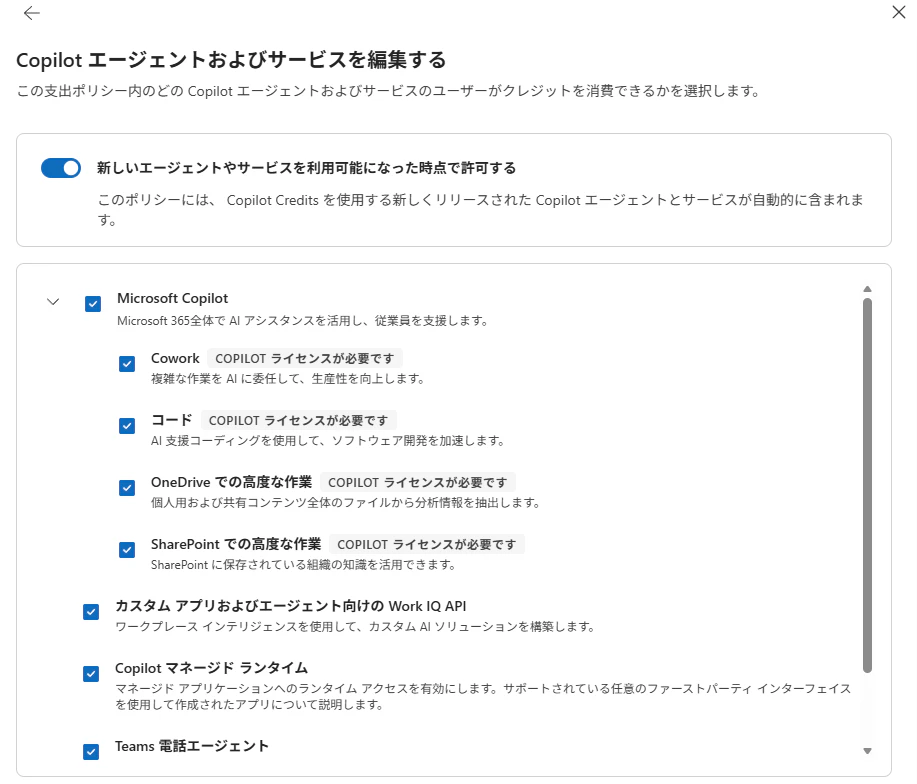
全部書くときりがないので、例えば支出ポリシーから、以下の場所で「コード」を設定できます。
クラウドに作ったアプリの利用者は「Copilot マネージドランタイム」を有効化しておく必要があります。
GitHubなしでCodeを使ってみる
まずはGitHubを接続せず、クラウド版のCodeを使ってみます。
ちゃんと設定できていると、画面上部に 「コード」 が表示されます。
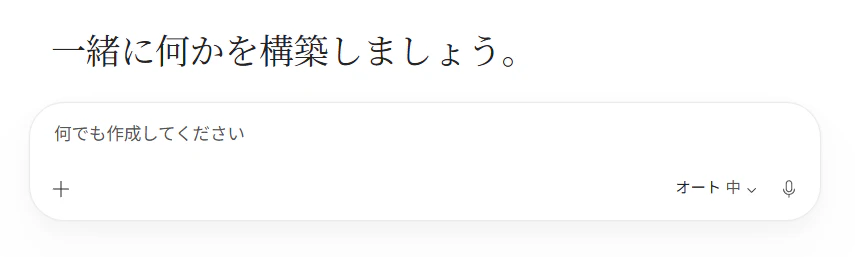
こんな感じで、ただのプロンプト入力画面が出ます。
チャットに作りたいゲームを入れるだけです。
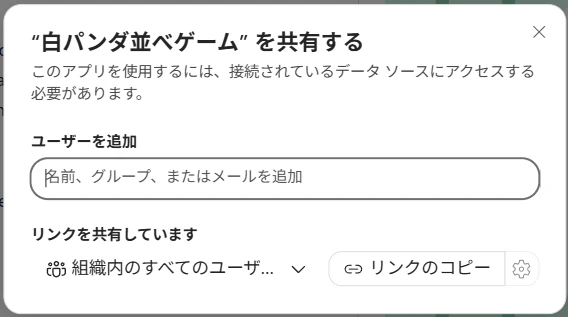
公開して共有すると、他のユーザーからも利用可能となります。
(事前に課金設定は必要)
ここで作ったものはマネージドアプリとして管理されることになります。
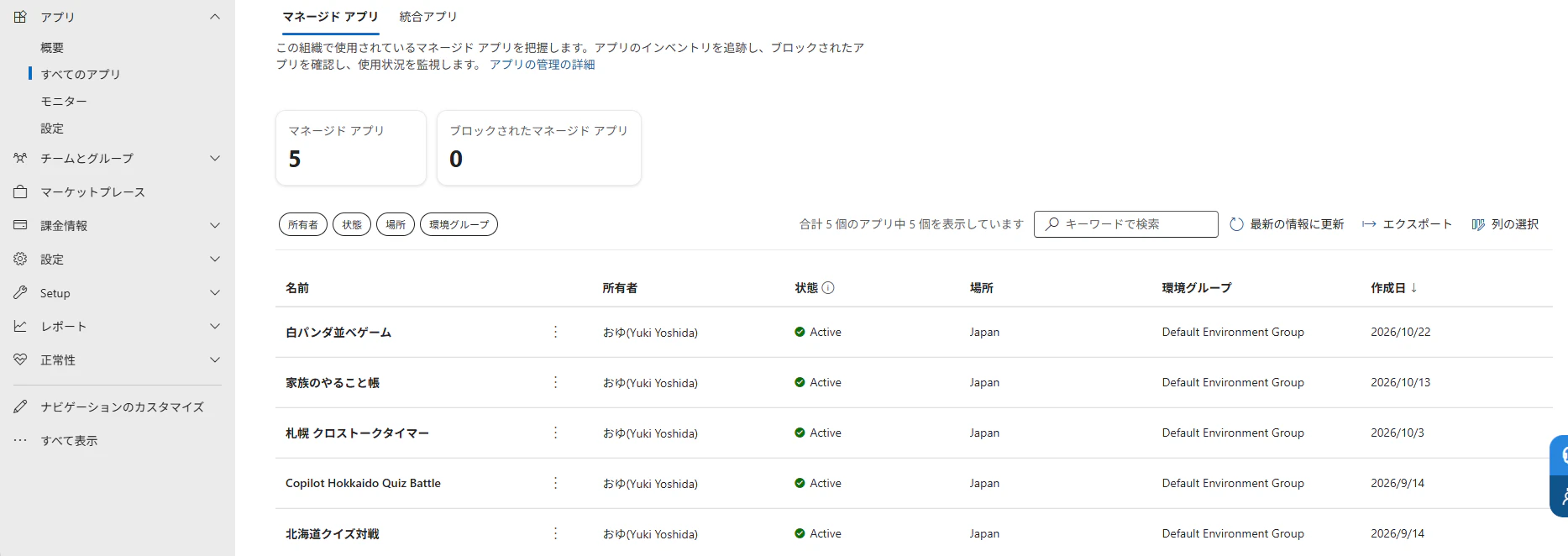
これの管理や課金設定が難しいというのはまた話が長くなるのでリンクだけ置いておきます。
GitHubと連携する
次はGitHubとの連携です。
こちらは、クラウド版より設定が多いです。
GitHub連携の条件
繰り返しになりますが、GitHubを利用する場合は、主に以下が必要です。
- Copilot Codeが利用可能になっている
- Microsoft Copilotデスクトップアプリを利用している
- 管理者がCopilot CodeでのGitHub Enterpriseを許可している
- 利用者がGitHubアカウントを持っている
- 対象リポジトリへのアクセス権を持っている
管理者側でGitHubを許可する
Microsoft 365管理センターで、Copilot CodeのGitHub接続設定を確認します。
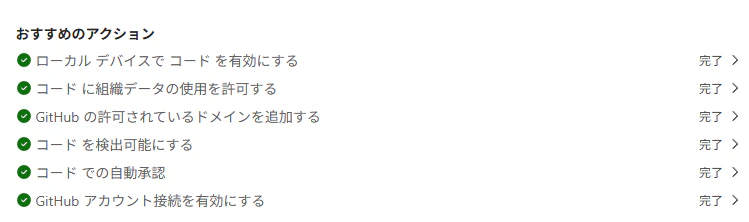
GitHub接続オプションを開きます。
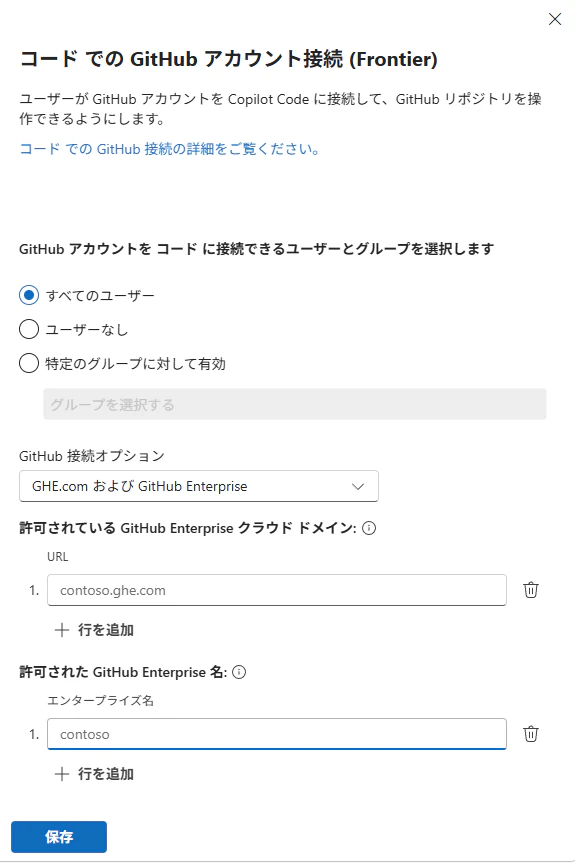
この辺に詳細が書かれています。ただ、ちょっと癖があります。
(保存しても設定画面が即時反映されない、アプリ側も反映されるのに待ち時間があるなど)
GitHubアカウントを接続する
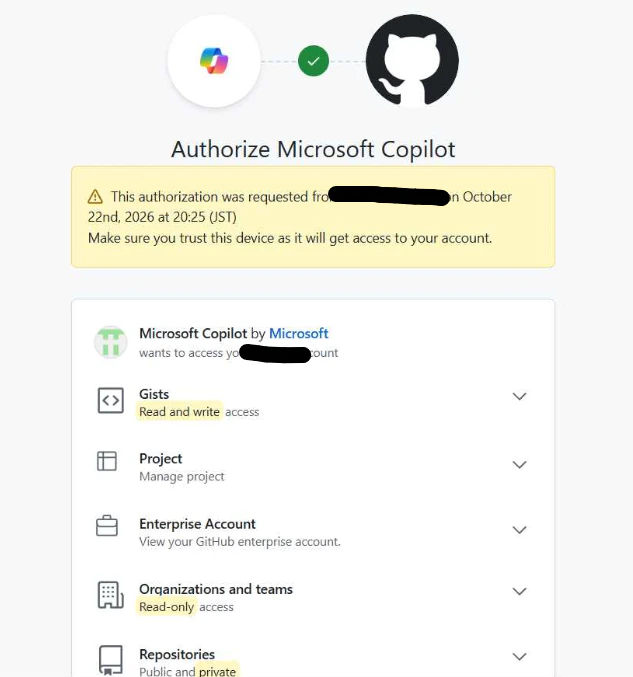
管理者側の設定が反映されると、Microsoft Copilotデスクトップアプリ 内の設定から個人単位の連携が可能です。
(ブラウザだとその設定は無く、使うこともできません。)
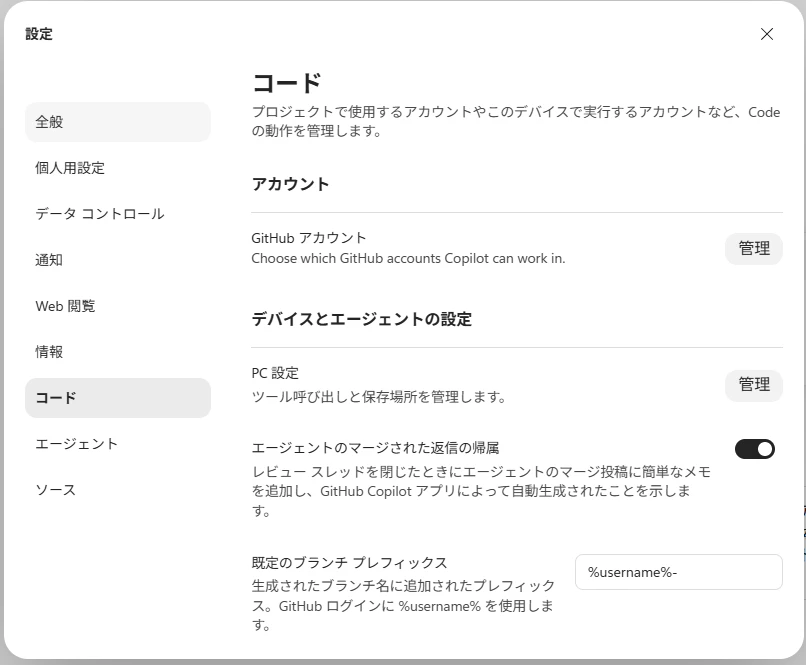
GitHubのサインインをして、諸々連携などします。
動かしてみる
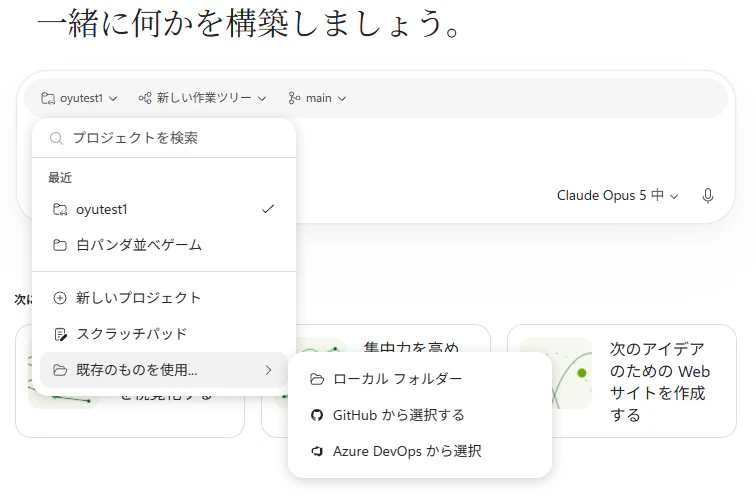
GitHubと接続すると、既存のリポジトリを選択してプロジェクトを呼び出したり、新規で作成したりできます。大体想像通りの動きをします。
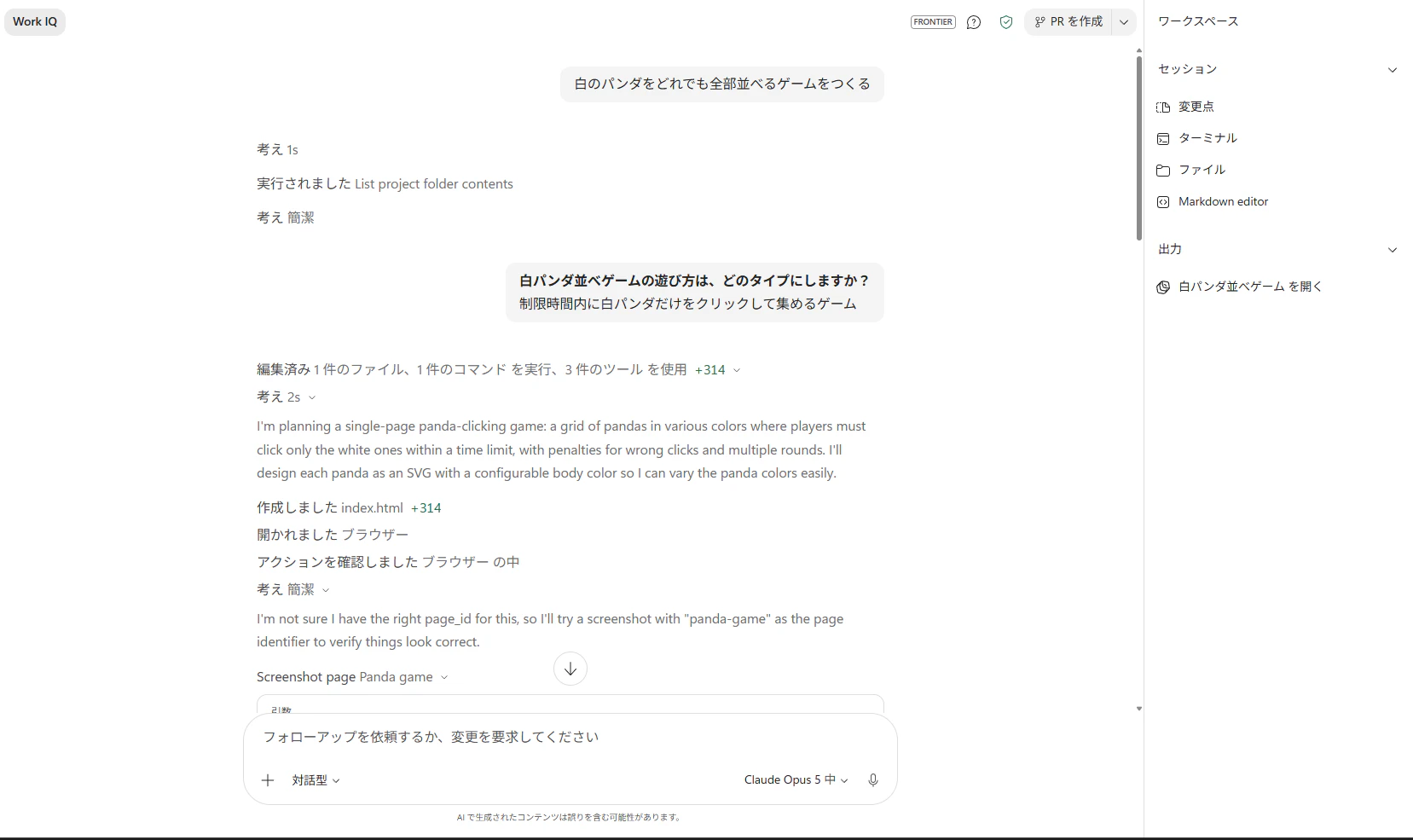
チャットでやり取りで作成をしつつ、右上のボタンからプルリクエストを出せます。
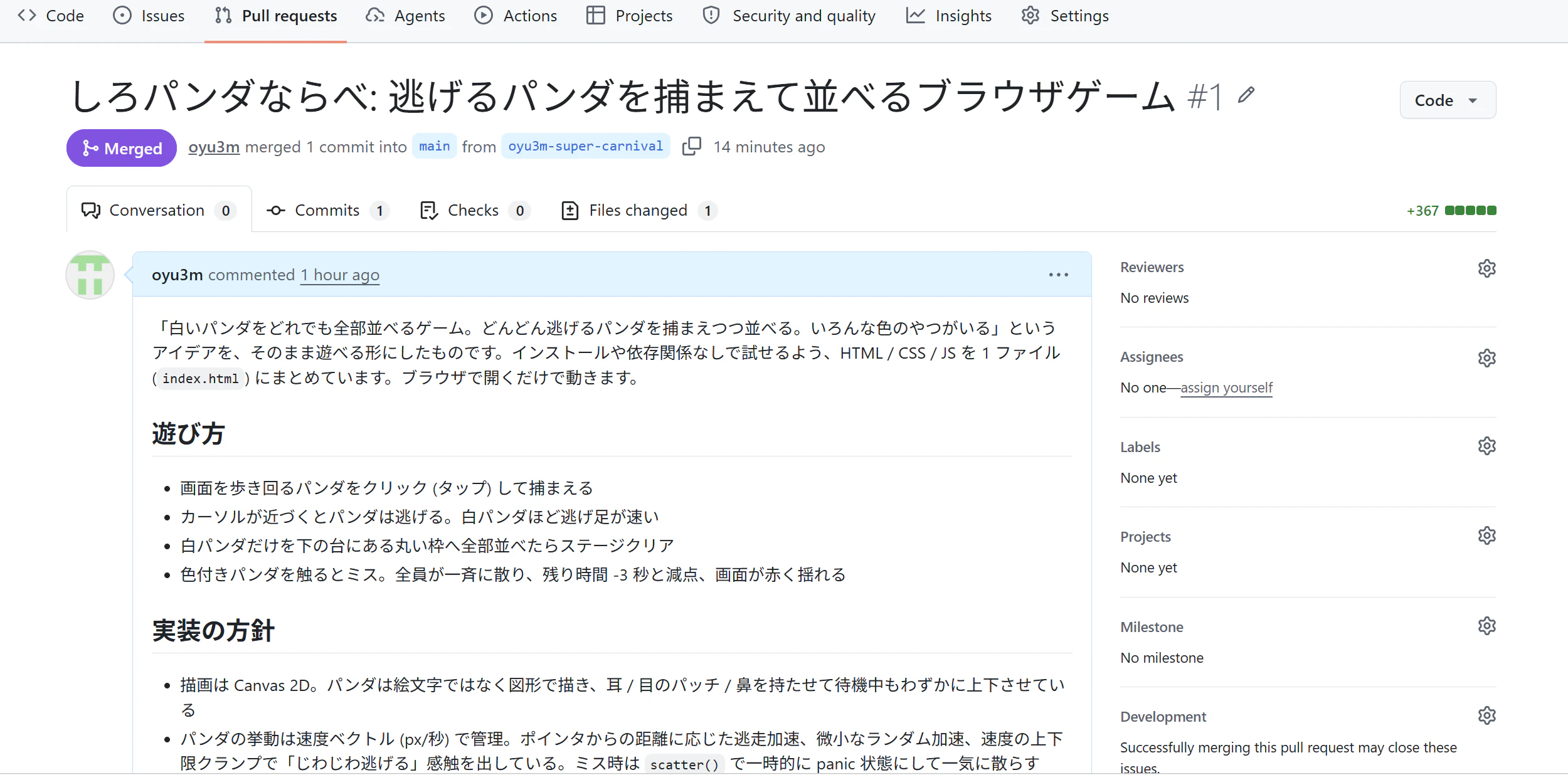
ちゃんとできてるっぽいです。
GitHub連携後にできること
GitHubと接続すると、リンク先の通りいろいろできます。
単なるコードの生成だけではなく、既存のGitHubリポジトリに対する調査や変更まで行えます。
全部は試せてないので、リンク先を見てみてください。
所感
まずクラウドはGitHubなしでこれだけできるのはかなり手軽です。
今までApp Builder(廃止になっちゃう)→Coworkアプリ作成と進化をしてきており、まだFrontierなので今後も進化が期待できるんじゃないかと思います。
特に、
- コードを書いたことがない人が業務用の小さなツールを作る
- 手元のExcelやCSVをもとにダッシュボードを作る
- Microsoft 365の業務コンテキストを使った社内アプリを作る
- 作成した静的アプリを組織内で共有する
といった用途では、かなり可能性がありそうです。
一方で、ちゃんとした開発プロジェクトに入り込む場合は、GitHub接続とローカルプロジェクトが使えます。
自然言語でコードを調査し、変更計画を確認し、ブランチ、コミット、Pull Requestまで作成できるため、単なる「アプリ生成機能」ではなく、既存の開発作業を支援する機能としても使えそうです。
クラウドだけなら市民開発者も使いやすく、GitHubとローカルまでつなげればある程度本格的な開発にも利用できます。
有識者の方々から見ても、「GitHub Copilot Appみたいだねー」ということです。そんな感じですね。
まだ出たばかりで実務的な使い方や面白い用途も試せていないので、これから考えていきたいと思います!