
初投稿なので、、、色々読みにくさ等あると思いますが、、、参考になれば幸いです。
#環境
サーバー環境 :GitLab Enterprise Edition 14.8.0
ローカル環境 :Git Bash(Git for Windows 2.17.1)
ローカル環境 OS:Windows10
Gitとは
バージョン管理ツールです!
開発の際の変更を細かく記録して、気軽に前の作業状態に戻ったり、色んな変更した上で必要な変更だけを記録したりできます。kwskは検索へ
今回の家電操作には必須ではありませんが、、、便利なので入れています。
ざっくり必要なところだけ触れると、Gitのお勧め選択しとしてGitHubとGitLabが有名、
今回に関してはどちらでも機能的には問題ないです。
本記事ではGitLabの導入について話しています。
GitLabへ登録
まずはGitLabへアクセスして、アカウントを登録します。
#Git for Windowsのインストール
Git for WindowsはGitHub、GitLabどちらを使う際でも、ローカル環境(My PC)で必要となるソフトウェアです。
Git for Windowsのページからインストールします。
インストールの際の設定は基本デフォルトですが、
Adjusting your PATH environmentという項目だけUse Git From Git Bash onlyにしておくと、今回の場合は不具合に繋がりにくいと思います。
(この辺りは、まとめてくれている方が沢山いますので、一旦検索してみるのをおすすめします。)
++++++++++++++++++++++++++++++++++++
-
Use Git from Git Bash only:
Git Bashのみ使う人 -
Use Git from the Windows Command Prompt:
PowerShellとかのツールから Git を使う場合。 -
Use Git and optional Unix tools from the Windows Command Prompt:
Unix系のツールを使う上級者の人
+++++++++++++++++++++++++++++++
インストールが完了すると、Git BushというアイコンがWindowsのプログラムに追加されるので、以降はこのアイコンからGitのターミナルを起動して、環境設定をしていきます。
#GitLabへSSHでアクセスするための設定について
先ほどインストールしたGit Bushターミナルを使って諸々の設定を行い、ローカル環境(My PC) と GitLab のサーバとを、SSH接続でやり取りを出来るようにします。
SSHは暗号化通信プロトコルの事で、凄いざっくり言うと、、、セキュリティ対策した安全な方法で、ローカル環境とGitLabサーバー繋ぐ設定をします。
流れとしては、公開鍵・秘密鍵をローカル環境で作成し、
その後公開鍵の方をGitLab上に登録します。
秘密鍵は絶対に外に出してはいけません!
公開鍵・秘密鍵の概念については検索でお願いします…( ;∀;)
#公開鍵・秘密鍵の作成
①先ずは鍵を作成する場所を作ります。Git Bushを起動し .ssh ディレクトリを作成します。
$cd ~\
$mkdir .ssh
$cd .ssh
②次のコマンドで鍵の作成を行います。
-t : 鍵の種類を設定するオプションです。今回は一般的なrsa
-C : コメントのオプションです。メールアドレスを設定するのが一般的のようです
$ssh-keygen -t rsa -C "登録メールアドレス"
③コマンドの実行に応じてパスフレーズなどを入力
※すでにディフォルトのid_rsaの名前で鍵を作っている場合は上書きされます。
名前を変えたい場合は、下記の”Enter file in which to save the key ”の際に、任意の名前を入れてからEnterを押します。
Generating public/private rsa key pair.
Enter file in which to save the key (場所とキーの名前の確認): Enter押す

Created directory '/c/Users/○○○/.ssh'.
Enter passphrase (empty for no passphrase): 好きなパスフレーズ
Enter same passphrase again: もう一回同じパスフレーズ
すると先ほど移動したディレクトリに鍵のセットが保存されます。
ディフォルトだとid_rsa = 秘密鍵と、id_rsa.pub = 公開鍵になります。
#公開鍵をGitLabにアップロード
SSHでやり取りするために、先ほどローカル環境で作成しid_rsa.pubをGitLub上に登録します。
まずはGitLabのサイトにアクセスし、登録を済ませてEdit profileを開きます。
その中にあるSSH Keysに公開鍵を登録する項目があります。
下記画像のKeyと書いてある窓が、作成した公開鍵を張り付ける場所になっています。
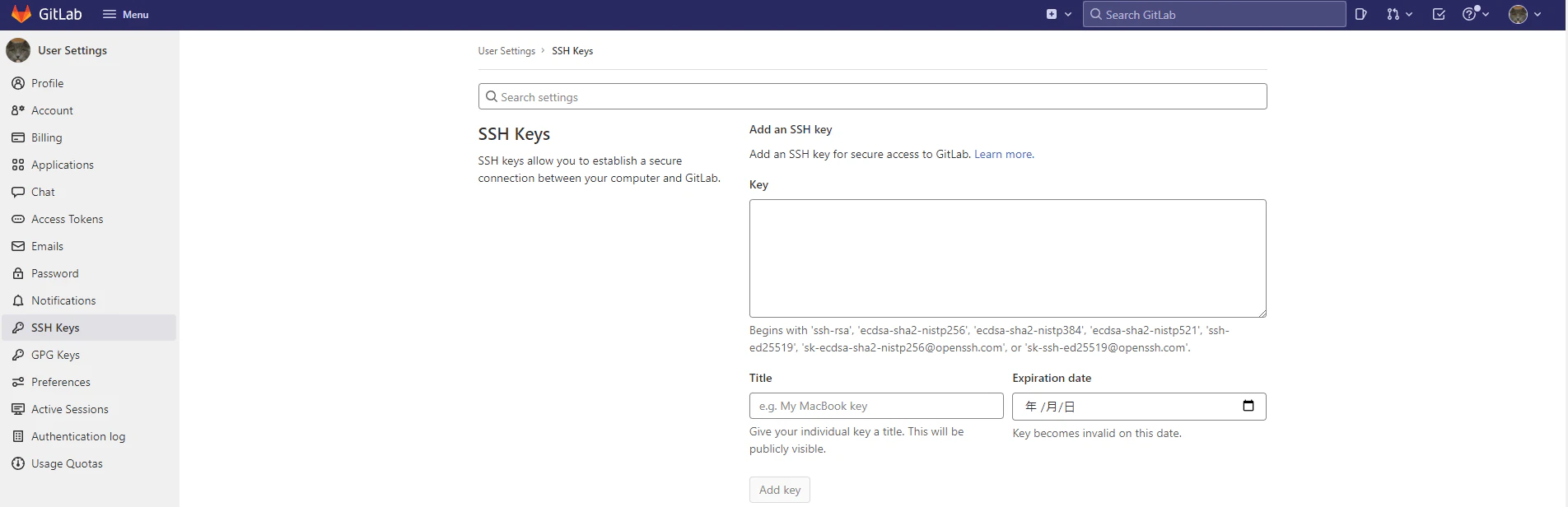
鍵のコピーはGit Bush上で、下記のコマンドを入力すればクリップボードにコピーされますので、
あとは張り付けてAdd Keyを押せば登録完了です。
$ clip < ~/.ssh/id_rsa.pub
#GitLabへの接続確認
下記のコマンドをGitBush上で打てば、GitLabへのSSHでの接続確認ができます。
$ ssh -T git@gitlab.com
うまくいけば下記のメッセージが返ってきます。
Enter passphrase for key '/c/Users/.ssh/id_rsa':
Welcome to GitLab, @BraBraBra!
GitLabでプロジェクトを作成
無事SSHで接続の確認ができたら、Gitlab上でプロジェクトを作っていきます。
Create ProjectからCreate blank projectを選択し。
名前などを設定してGitlabプロジェクトを作成します。
その際、最初から基本的なGitの操作が出来るよう、Initialize repository with a READMEのチェックを入れておきます。
#作業環境をGit管理
早速GitLab上に作成したプロジェクトをローカル環境にクローンしてみます。
①ローカル作業場へ移動します
$mkdir brabrabra
$cd brabrabra
②GitLabのプロジェクトページからプロジェクトのSSHキーをコピーします
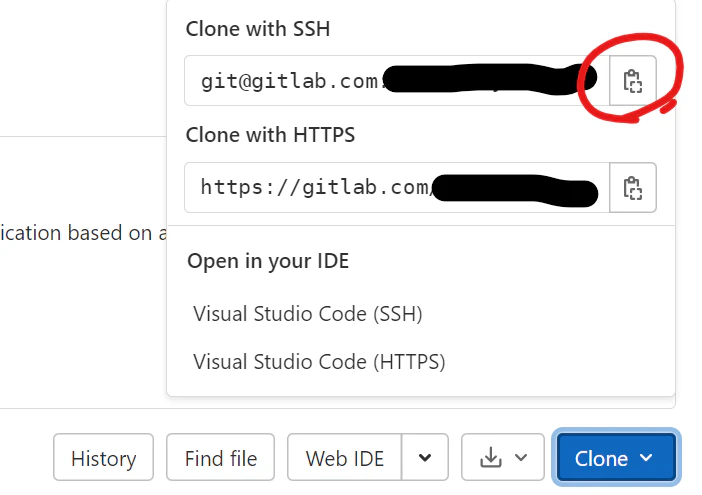
③ローカル環境にクローン
$git clone さっきコピーしたSSHキー貼り付け
上手くいけば、作成した作業フォルダにReadmeやgitなどのフォルダが生成されていることを確認できます。
まとめ
使い方はGitの公式や優秀なまとめサイトがあるので、ここでは作業イメージの参考になりそうな部分という事で、実際に手を動かしたところを載せてみました。
閲覧頂きありがとうございます。