
こちらの続きです
まずは実験環境の説明です
 アピールポイント
- Keygen、Sign、Refresh を実現!
- Refreshまで実行できるライブラリ:multi-party-sig-cpp にめぐり合うまで、別の2つのライブラリで七転八倒
- Party間の データのやり取りを可視化!
- Node-RED-FlexDash-vis-network でリアルタイム表示
-
単一マシン上で 複数Partyが動作するPoC環境を実現!
- 複数DockerコンテナをNode-REDで連携
- コードはバイブコーディング

3人全員で署名する際のデータやり取りの様子
環境立ち上げ手順
手順1~4で DockerコンテナのMPCアプリケーション部分を、
手順5~7で Node-REDのデータ連携、UI部分を立ち上げます

1.Docker Desktopをインストール
WindowsにDocker Desktopをインストールする
手順の説明は省略
2.MPC-TSSアプリケーションのファイルをダウンロード
以下のリポジトリからファイル一式をダウンロードする
フォルダ構成

C:¥mpc-tss-trialにダウンロードした前提で説明します。
ご自身の環境に読み替えてください。
3.MPCライブラリをビルド
本実験では MPCライブラリ:multi-party-sig-cpp を使用する
PowerShellコンソールで以下コマンドを実行し、
ライブラリのダウンロード&ビルドを行う
cd C:\mpc-tss-trial
docker build -f docker/Dockerfile.base -t mpc-base .
処理完了後、mpc-baseというイメージができていることを確認する
入力
docker images mpc-base
応答
IMAGE             ID             DISK USAGE   CONTENT SIZE   EXTRA
mpc-base:latest   xxxxxxxxxxxx       xxxxGB          xxxMB
4.MPC-TSSアプリケーションのビルドおよびコンテナ起動
PowerShellコンソールで以下コマンドを実行し、
アプリケーションのビルドと3つのコンテナを起動する
cd C:\mpc-tss-trial
docker-compose up --build
以下のようにビルドと3つのコンテナ起動が行われ、各コンテナでhttpの待ち受けが始まる
 ✔ Image mpc-tss-trial-party1    Built
 ✔ Image mpc-tss-trial-party2    Built
 ✔ Image mpc-tss-trial-party3    Built
 ✔ Network mpc-tss-trial_default Created
 ✔ Container party1              Created
 ✔ Container party2              Created
 ✔ Container party3              Created
Attaching to party1, party2, party3
party1  | Server starting for ID: co_signer1 on port 8080...
party2  | Server starting for ID: co_signer2 on port 8080...
party3  | Server starting for ID: co_signer3 on port 8080...
party1  | Listening on 0.0.0.0:8080...
party2  | Listening on 0.0.0.0:8080...
party3  | Listening on 0.0.0.0:8080...
停止する場合は Ctrl+C を押下
5.Node-REDをインストール
WindowsにNode-REDをインストールする
手順の説明は省略
6.Node-REDのFlexDashノードをインストール
本実験ではダッシュボード画面にFlexDashを使用する
- Node-REDメニューの「パレットの管理」で、「@flexdash/node-red-fd-corewidgets」をインストール
- インストール後、Node-REDの再起動が必要
- 再起動するとNode-RED画面左にflexdashのノードが追加されている
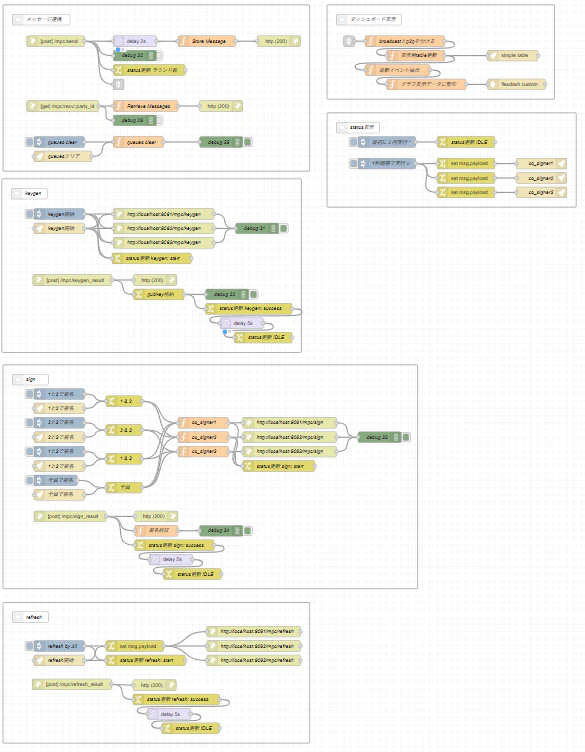
7.Node-REDフローの読み込みとデプロイ
-
Node-REDメニューの「読み込み」で、手順2でダウンロードした
C:\mpc-tss-trial\Node-RED-flow\flows.jsonを読み込む
-
Node-REDの「デプロイ」を実行
-
ブラウザで
http://localhost:1880/flexdashを開き、ダッシュボード画面が表示されることを確認
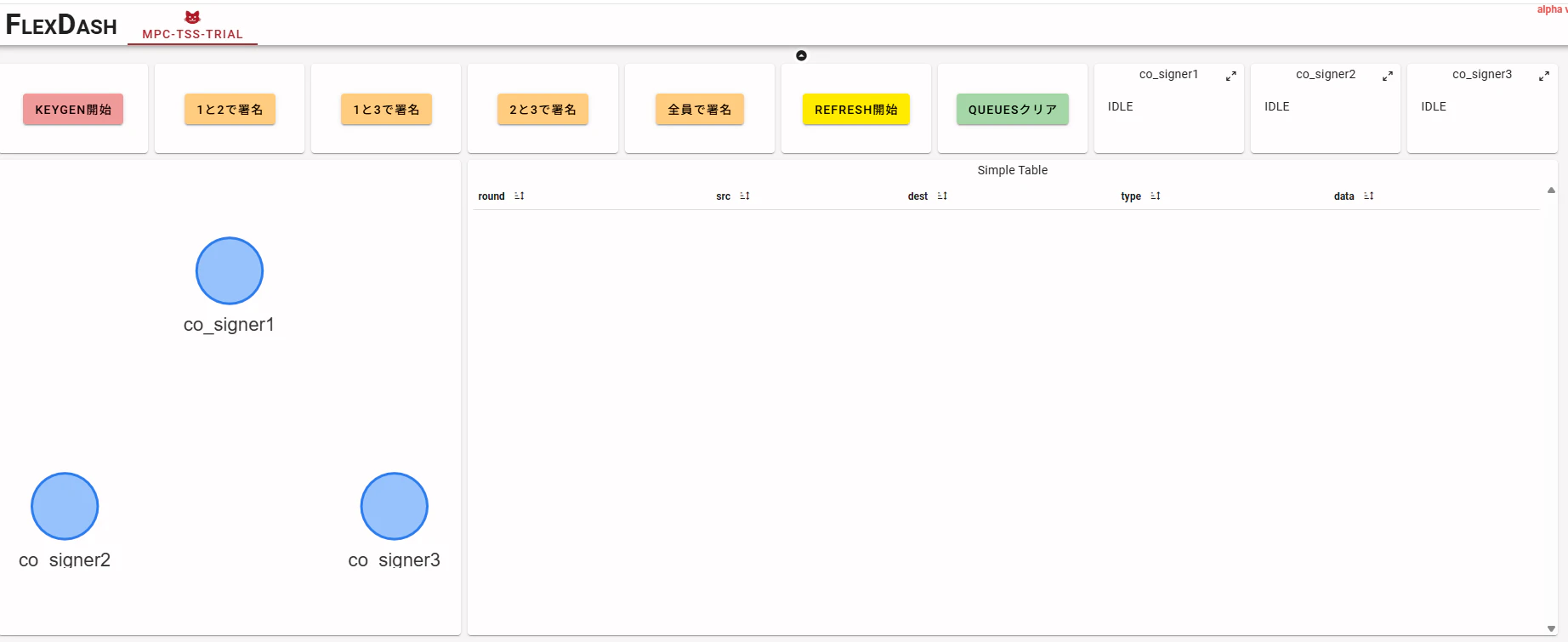
以上で実験環境の準備完了
環境準備編 以上