

はじめに
Claude CodeでMCPサーバーを使うとき、接続コマンドや認証情報の管理が煩雑になることがあります。
TumikiはそうしたMCPサーバーの設定をGUI上で行い、コマンド1つでAIツールに接続できるサービスです。
本記事では、初めてTumikiを触る方向けに下記を紹介します。
- Tumikiとは
- TumikiとClaude Codeの接続
- TumikiにMCPを追加
今回はサンプルとして、Tumikiを使ってContext7 MCPとClaude Codeを接続します。
なお、本記事ではOAuthではなくAPIキーを使って接続します。
tumikiとは
TumikiはMCPサーバーを一元管理できるクラウドサービスです。
MCPサーバーの追加・認証設定をGUI上で行い、生成されたコマンドをコピーするだけでClaude CodeなどのAIツールに接続できます。
主な機能
- MCP管理: 複数のMCPサーバーをGUI上で追加・設定・管理できる
- AIエージェント
- AIチャット
こんな課題を解決できます
MCPサーバーを自前で設定する場合、接続コマンドの調査・認証情報の管理・設定ファイルの記述など、手順が複数にわたります。
Tumikiを使うと、GUI上での操作だけで設定が完結し、接続コマンドは自動生成されます。
こんな方におすすめ
- Claude CodeでMCPを使いたいが、設定の手順が多くて面倒に感じている方
- 複数のMCPサーバーをまとめて管理したい方
TumikiとClaude Codeの接続
Tumikiに登録
まずは、ユーザ登録します。
ユーザ登録完了している場合はダッシュボードに移動し、次のセクションに進んでください。
- Tumikiにアクセスし、会員登録
- 完了すると下記のような画面になるので、個人利用に戻るを選択

- 新規の場合のダッシュボードは画像のようになっています。

Context7に接続
準備(Tumiki側)
-
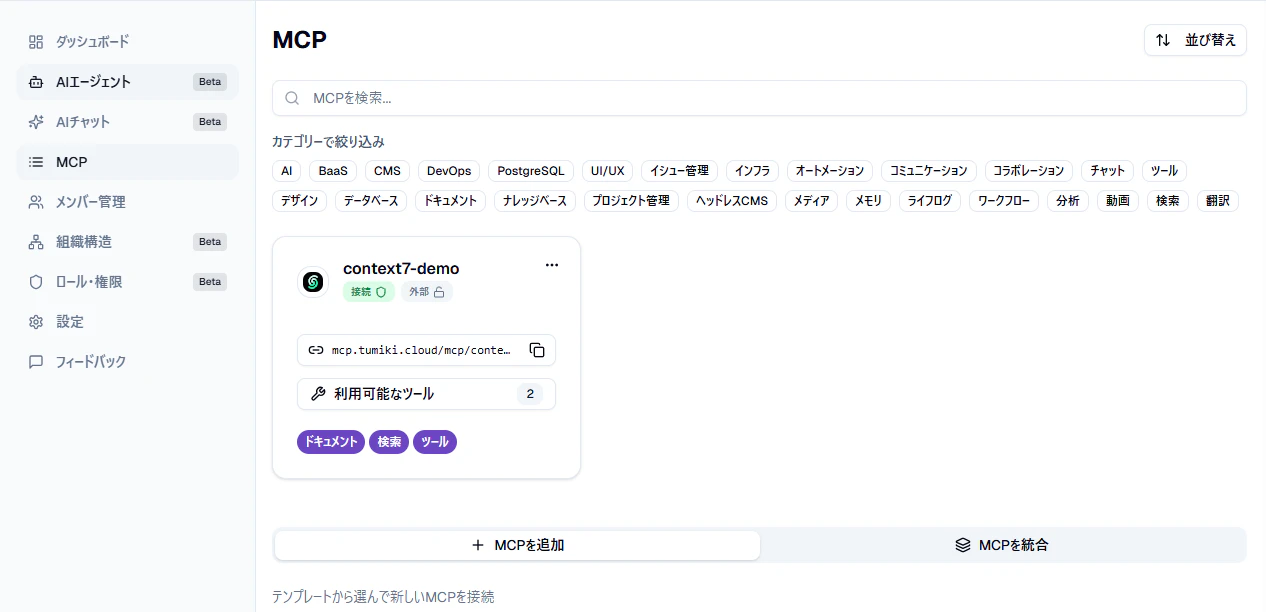
サイドバーからMCPを選択し、Context7のカードの「追加」を選択し、出てきたポップアップのサーバー名に任意の名前を入力して追加
今回はデモのためAPIキーのないMCPを使用していますが、APIキーなどが必要なMCPの場合それぞれ入力してください。
(サーバー名は識別子となるため同一MCPで異なる設定をしたい場合などに便利です。)

追加すると、最上部にカードが追加される
-
カードをクリックし、接続設定を開く

-
「認証設定」の認証タイプは「APIキー」を選択
-
新規発行を選択し、APIキーを発行
Note
推奨はOAuthとなっていますが、今回の記事ではAPIキーで設定します。
Claude Codeに接続
ここまで進めば残りはClaude Codeへの接続のみです。
-
右側の「クライアント接続」からMCPサーバーを接続したいAIツールを選択(今回はClaude Codeを選択)

-
表示されたコマンドをコピーし、ターミナルで実行
# ここではprojectはスコープを限定させています $ claude mcp add --transport http context7-demo https://mcp.tumiki.cloud/mcp/context7-demo --header "tumiki-api-key: YOUR_API_KEY" --scope project $ cat .mcp.json { "mcpServers": { "context7-demo": { "type": "http", "url": "https://mcp.tumiki.cloud/mcp/context7-demo", "headers": { "tumiki-api-key": "tumiki_mcp_xxxxxx" } } } } -
Claudeで接続確認
$ claude
> /mcp
...
 ❯ context7-demo · ✔ connected

> context7-demoを使ってReact の useEffect のクリーンアップ関数の使い方を教えて

● context7-demo - context7-demo__resolve-library-id (MCP)(query: "React useEffect cleanup function", libraryName: "React")
 ...
以上で接続完了です。
まとめ
今回はTumikiを使ってContext7 MCPをClaude Codeに接続しました。
TumikiではContext7以外にも様々なMCPサーバーが用意されており、同様の手順で接続できます。
なお、TumikiにはMCP管理の他にAIエージェントやAIチャット機能もあります。AIエージェントについては別の記事で紹介予定です。