
◆ 背景
これまでWebサイトの記事を保存するときに、
ページの一番下までスクロールしながらコピー → Obsidianに保存
という流れで行っていましたが、不便に思うことが主に2つありました。
①コピーする時、選択範囲をスクロールしながら最後までカーソルを持っていく事の手間。
②記事周辺の広告はコピペしたくない。
そのためこれまでずっと手動で範囲選択していたのですが、手間がかかっていました。
全文を一発でコピーできる方法を探し始めたら、便利な方法を見つけたのでご紹介します。
◆ 使用環境
・PCのMicrosoft Edge
・Edge拡張機能のJust Readを使用
・保存先にObsidian
◆ 試した方法
最初はブラウザを Ctrl+A (コピー)→ Ctrl+C(ペースト) で行っていましたが広告やサイドメニューまでコピペ範囲に含まれてしまい、Obsidianで整理するには不便でした。
私はMicrosoft Edgeユーザーなのですが、ChromeかEdgeユーザーだと拡張機能のひとつに、Just Read という便利なツールがあります。
この拡張機能を導入すると、ワンクリックで記事本文だけを抽出してくれるので、広告や不要な要素を自動でカットすることができます。その後、 Ctrl+A → Ctrl+C をすると本文だけがコピーされた状態となります。記事に付けられた画像も一緒に保存できます。
◆使用方法
(事前準備:「Just Read」拡張版をインストールしておく)
1.コピーしたいWEB画面を開く。
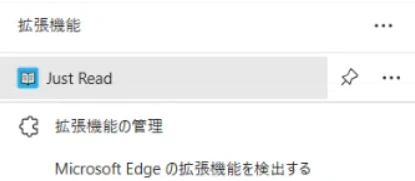
2.WEBのURL欄右にあるパズルボタンを開く。
3.「Just Read」をクリック。
4. Ctrl+Aを押す。
5.Obsidian画面上でCtrl+Cで貼り付け完了!
良いコピペライフを~♪