
kintone のサブテーブルにルックアップを入れると、ユーザーが毎回こうなりませんか?👇
- 「どのレコードを選べばいいの?」
- 「親アプリの値で絞り込んでほしい…」
- 「毎回検索して選択して…手順が多すぎる」
これ、サブテーブル×ルックアップの“標準UIが弱い”ことが原因です。
そこでこの記事では、
迷わない・間違えない・ワンクリックで行追加できる
“Subtable Lookup Selector” という汎用テンプレを紹介します。
✨ 結論:サブテーブル行の追加が「ボタン押すだけ」になる
このテンプレートを入れると、サブテーブルの上に
「該当レコードの候補ボタン」
がズラッと並び、押すだけで
行追加 → キーセット → ルックアップ実行まで自動 になります。
手入力ゼロ、検索ゼロ、ミスゼロ。
親子関係アプリでは特に効果絶大です。
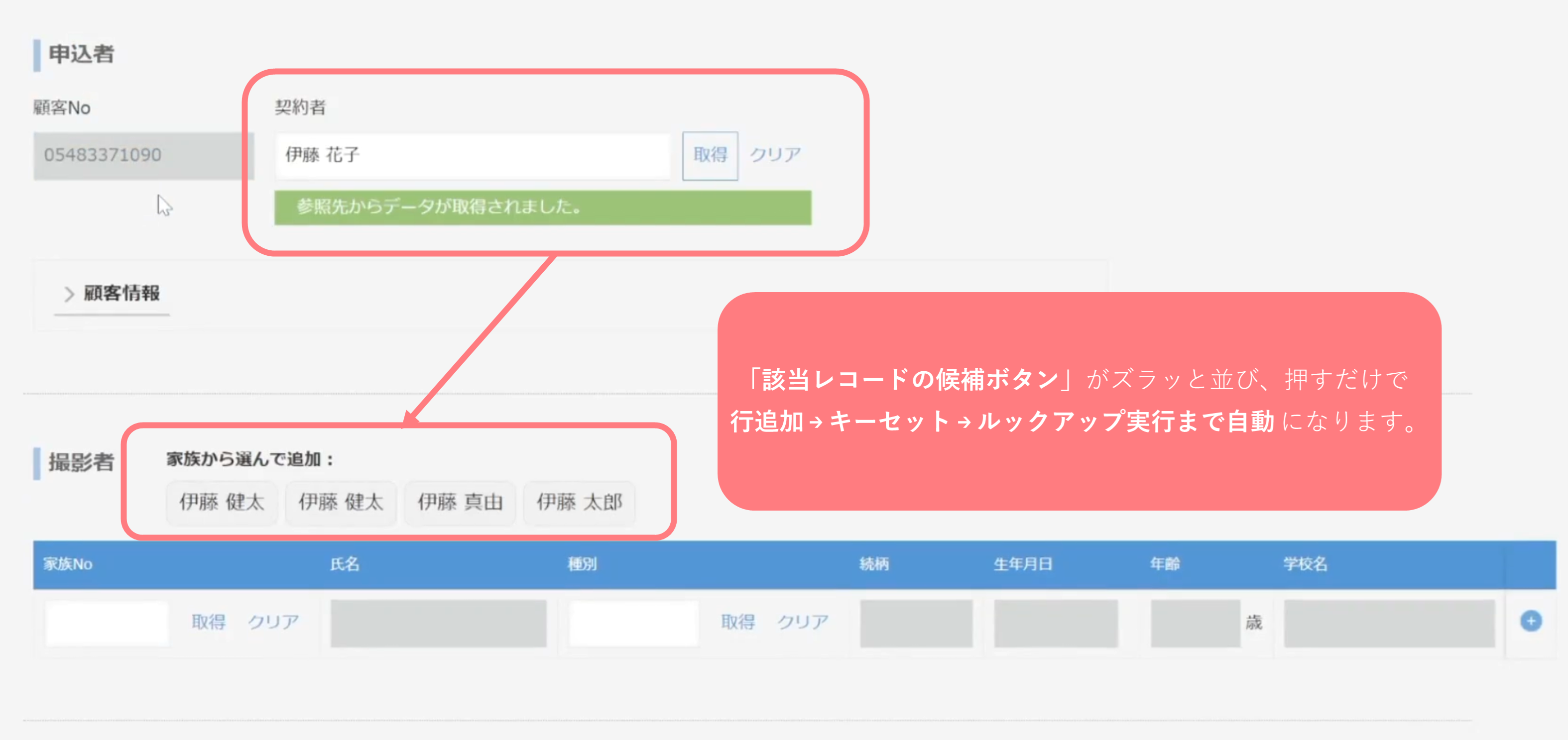
👇動画はこちらから
🎯 親子関係アプリで“最大の威力”を発揮する理由
kintoneの実務では、ほぼ必ずこの構造が出てきます👇
親アプリ:顧客・商品・案件(マスタ)
 └ 通常フィールドにルックアップ(顧客IDなど)

子アプリ:明細・家族・契約・オプション(詳細)
 └ サブテーブルにルックアップ
例えば、
- 親:契約
- 子:サービス利用
- サブテーブル:顧客の家族 or 明細
みたいな構成。
でもサブテーブルのルックアップUIは
- 行追加
- ルックアップ入力
- 検索
- 選択
…と手順が多すぎて、現場は必ず迷います。
✔ このテンプレで親子関係入力が“劇的改善”する
✅ 親アプリの値で参照アプリを自動絞り込み
(例:顧客IDに紐づく家族だけが表示)
✅ 絞り込んだ候補を全部ボタン化
(誰でも正しいレコードを選べる)
✅ ボタン1クリック → 行追加 → ルックアップ実行まで自動
(手順が6ステップ → 1ステップに)
✅ 入力者が迷わない
(手入力ゼロ、検索ゼロ)
Mermaid 図で見る「親 → 子 → サブテーブル」の流れ
ユーザーにとってはただの「ボタン」ですが、
裏でここまでやってくれます🔥
🧩 ユースケース(現場で必ず使う代表例)
① 顧客 → 家族一覧を追加
- 親:顧客ID
- サブテーブル:家族
- 参照アプリ:家族マスタ
👉 顧客IDだけ選べば、家族候補ボタンが自動表示。
② 商品カテゴリ → 商品バリエーションを追加
- 親:カテゴリ
- サブテーブル:商品明細
- 参照アプリ:商品マスタ
👉 カテゴリに紐づく商品だけがボタン化。
③ 拠点 → スタッフ割当
- 親:拠点コード
- サブテーブル:担当スタッフ
- 参照アプリ:社員マスタ
👉 拠点ごとのスタッフだけが候補に。
🛠 CONFIG の書き方(ここだけ編集すればOK)
const CONFIG = {
// 参照アプリ
sourceAppId: 0, // 参照元アプリID
sourceFilterField: '', // 参照アプリの絞り込みフィールド
sourceKeyField: '', // ルックアップキー
sourceLabelField: '', // ボタン表示用ラベル
// 現アプリ
targetFilterField: '', // 親フィールド値で絞り込む
// ボタン表示場所
spaceCode: '',
uiTitle: '候補から選択して追加:',
// サブテーブル
tableCode: '',
subtableSetField: ''
};
🧩 ソースコード全文
🔰 インストール手順(3分で完了)
① スペースフィールドを設置
→ ボタンを表示する場所
② サブテーブル + ルックアップキー列を用意
→ CONFIG.subtableSetField に指定
③ JSファイルをアップロード
→ PC+モバイル両方に適用
④ CONFIG を自アプリに合わせて編集
→ 最小限でOK
🎁 現場で喜ばれる理由(本質は“迷わせないUI”)
kintoneの標準UIは柔軟ですが、
ユーザーが迷わず正しい入力をできる とは限りません。
このテンプレは
- 候補データを探させない
- 入力ミスを許さない
- 誰でも同じ操作になる
- フローが激減する
という“業務UXの本質”を解決します。
🏁 まとめ
Subtable Lookup Selector は、親子関係アプリ向けの最強UI改善テンプレです。
- 親アプリで値を選ぶ
- 子アプリでサブテーブルに追加
- 参照先は自動絞り込み
- ボタン押下で即ルックアップ
これにより、
サブテーブルのルックアップが“押すだけ”に変わります。
親子構造の kintone アプリを作っているなら、導入効果は絶大です。
🔗 関連
Toolkitを使えば、お使いのkintoneアプリからテンプレートを直接適用することができます。