
開発環境
-
Unreal Engine 5.5.4
-
Meta XR Plugin v78
-
Meta XR Simulator 78.0 系
この記事が解決しようとすること
MetaXR Simulator を Unreal Editor 上で起動しようとした際に、
「installation failed!」
というエラーが表示され、Meta XR Simulator が起動できない場合の解決・回避方法を示します。
手順
Meta XR Plugin v76 以降では、
Unreal Editor 上で 「Toggle Meta XR Simulator」 を実行した際、
Simulator が未インストールの場合は、
Plugin 内部処理により Simulator を自動ダウンロードしてくれます。
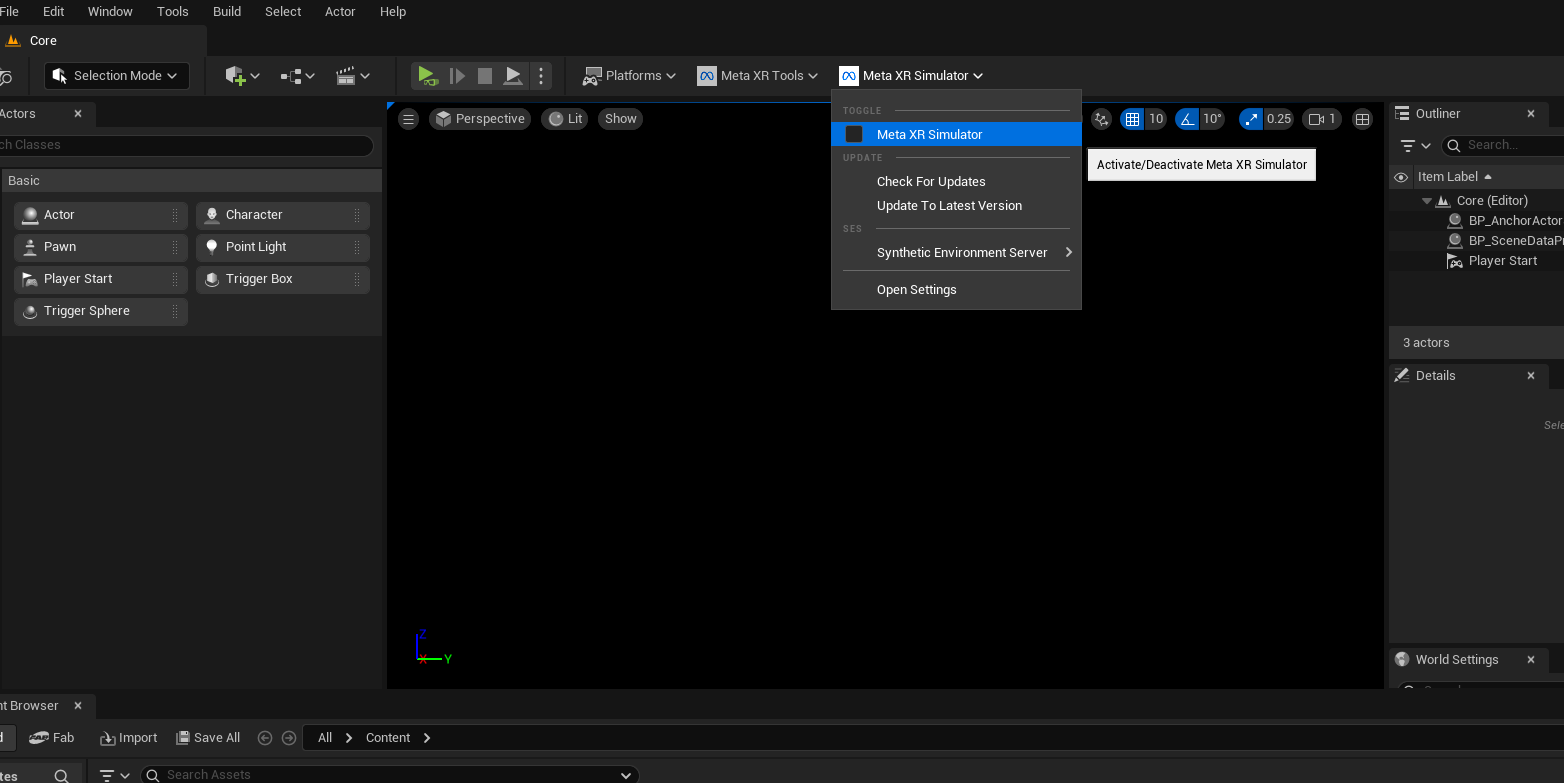
しかし、この自動ダウンロードが失敗した場合は、「installation failed!」エラーが表示され、Simulator を一生起動することができません。
(※私の環境では 404 not foundエラーでhttpリクエストが失敗していた)
そこで回避策として、MetaXR Simulator を手動インストールし、所定のパスに手動配置することでエラーの内容を回避してMetaXR Simulatorを起動させます。
1.Meta XR Simulator を https://developers.meta.com/horizon/downloads/package/meta-xr-simulator-windows/78.0.0.1309.310/ から手動でインストール
2.Meta XR Simulator を手動で以下のパスに配置。
Meta XR Simulator を以下のパスに配置します。
%LOCALAPPDATA%\MetaXR\MetaXRSimulator
例:C:\Users\AppData\Local\MetaXR\MetaXRSimulator\78\
3.Config>DefaultEngine.ini で Simulator の使用バージョンを指定
以下の設定が存在することを確認・修正します。
OculusXRSimulatorPreferredVersion=78
4.Simulator のディレクトリ名を設定値と一致させる
設定値:OculusXRSimulatorPreferredVersion=78
ディレクトリ名:78 と
完全一致している必要があります。
5.念のためUnreal Editor を再起動し、
「Toggle Meta XR Simulator」 を実行
VR Preview を実行
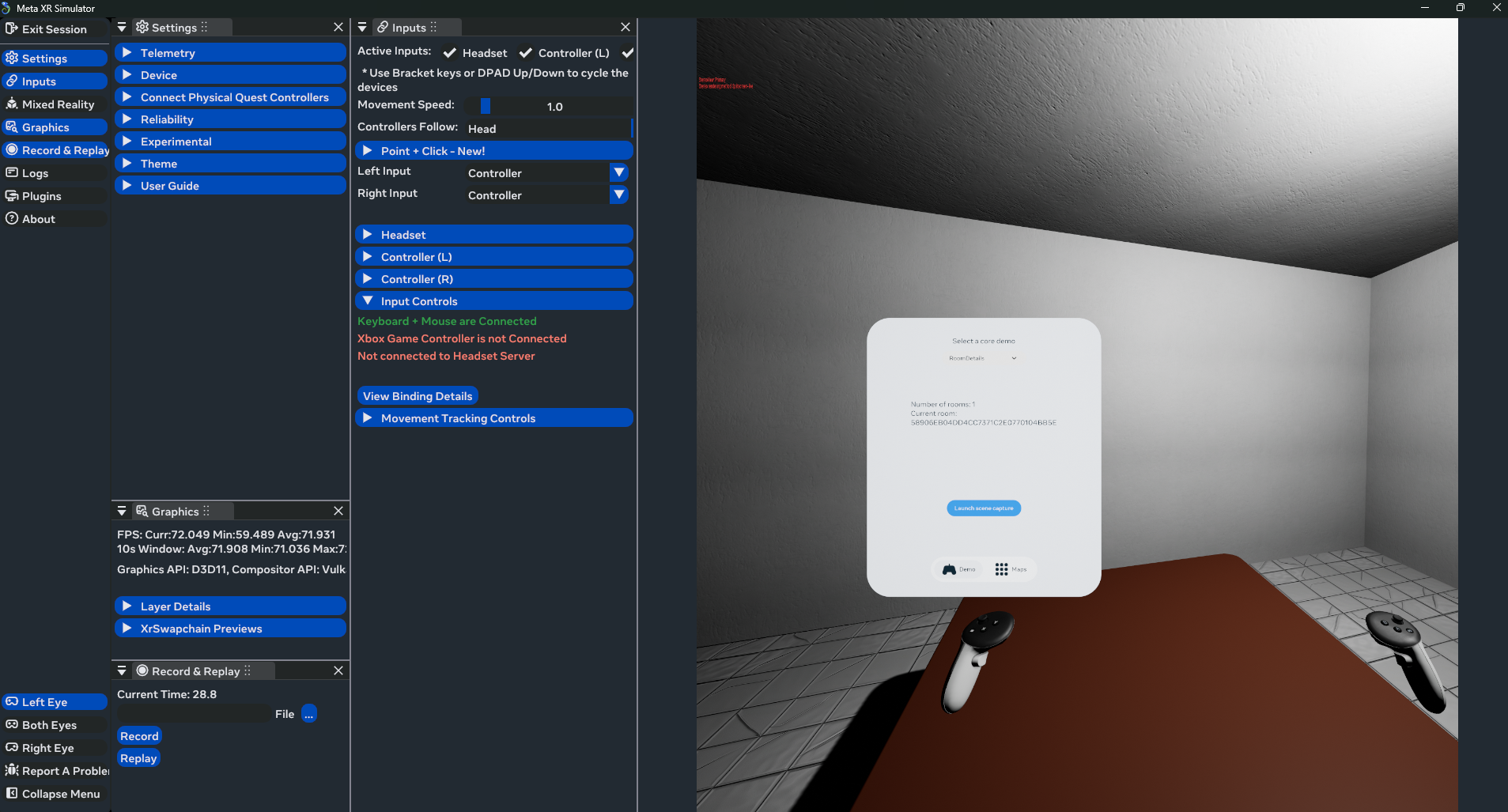
→Meta XR Simulator が起動することを確認
参考
Meata XR Plugin自体のインストールは以下から(2026.01.11現在最新はUE5.6.1まで対応してます)