

はじめに
watsonx.ai を外部から呼び出す際に必要となる 接続情報(APIキー、エンドポイント、プロジェクトID など) を取得する手順をご紹介します。
APIキーの取得
IBM Cloud のコンソールにアクセスします。

メニューから 「管理」 → 「アクセス (IAM)」 をクリックします。

サイドバーの 「APIキー」 をクリックし、「作成」 ボタンを押します。
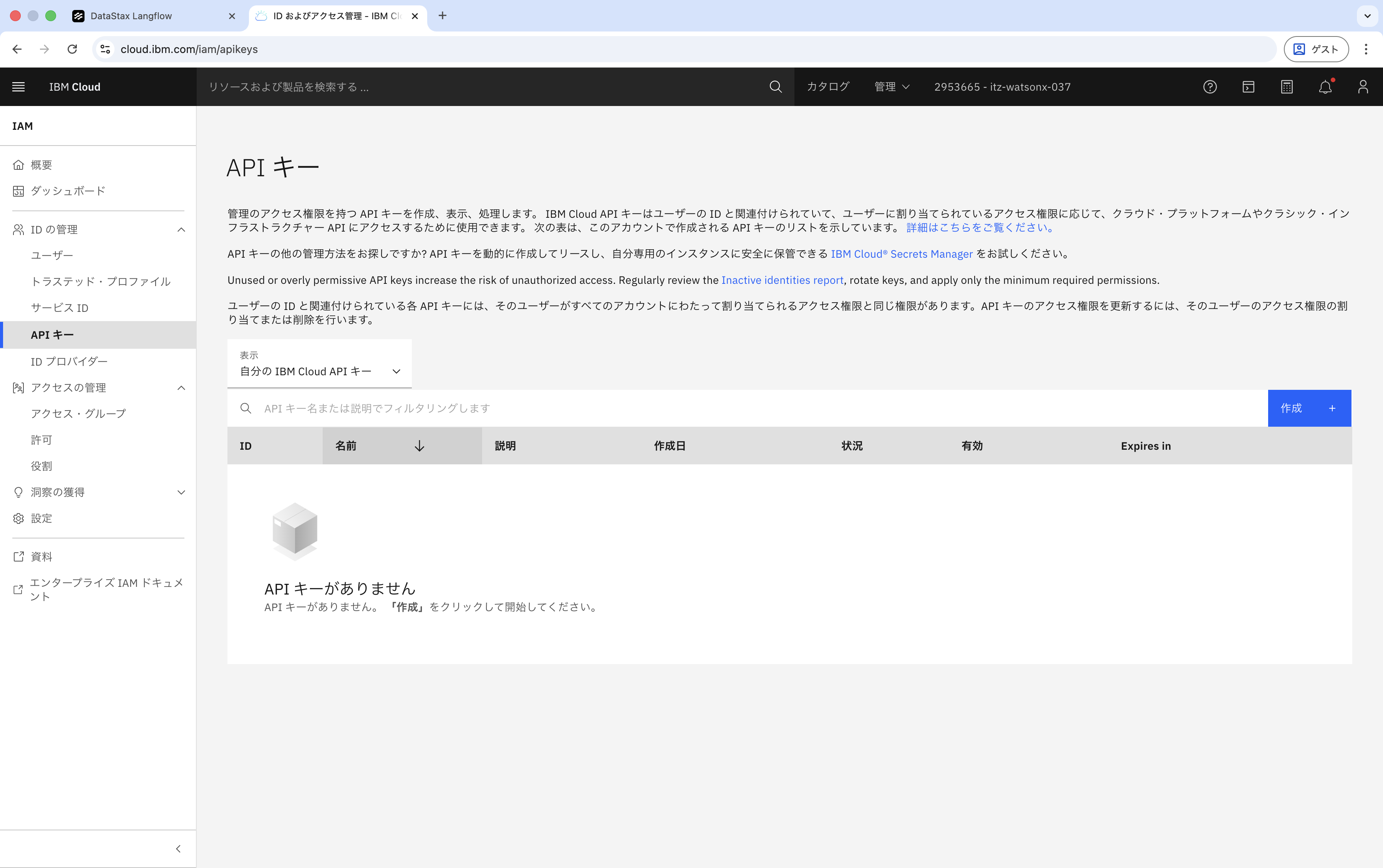
任意の名前を入力して作成します。
今回は APIキーの設定はデフォルトのままとしています。

作成が完了すると APIキーが表示されます。
APIキーをコピーするか、JSONファイルをダウンロードしてください。
※ 一度画面を閉じると 再表示できないため、必ずこのタイミングで保存してください。

watsonx.ai プロジェクトの作成
ハンバーガーメニューから 「リソース・リスト」 をクリックします。

watsonx.ai Studio の名前をクリックします。
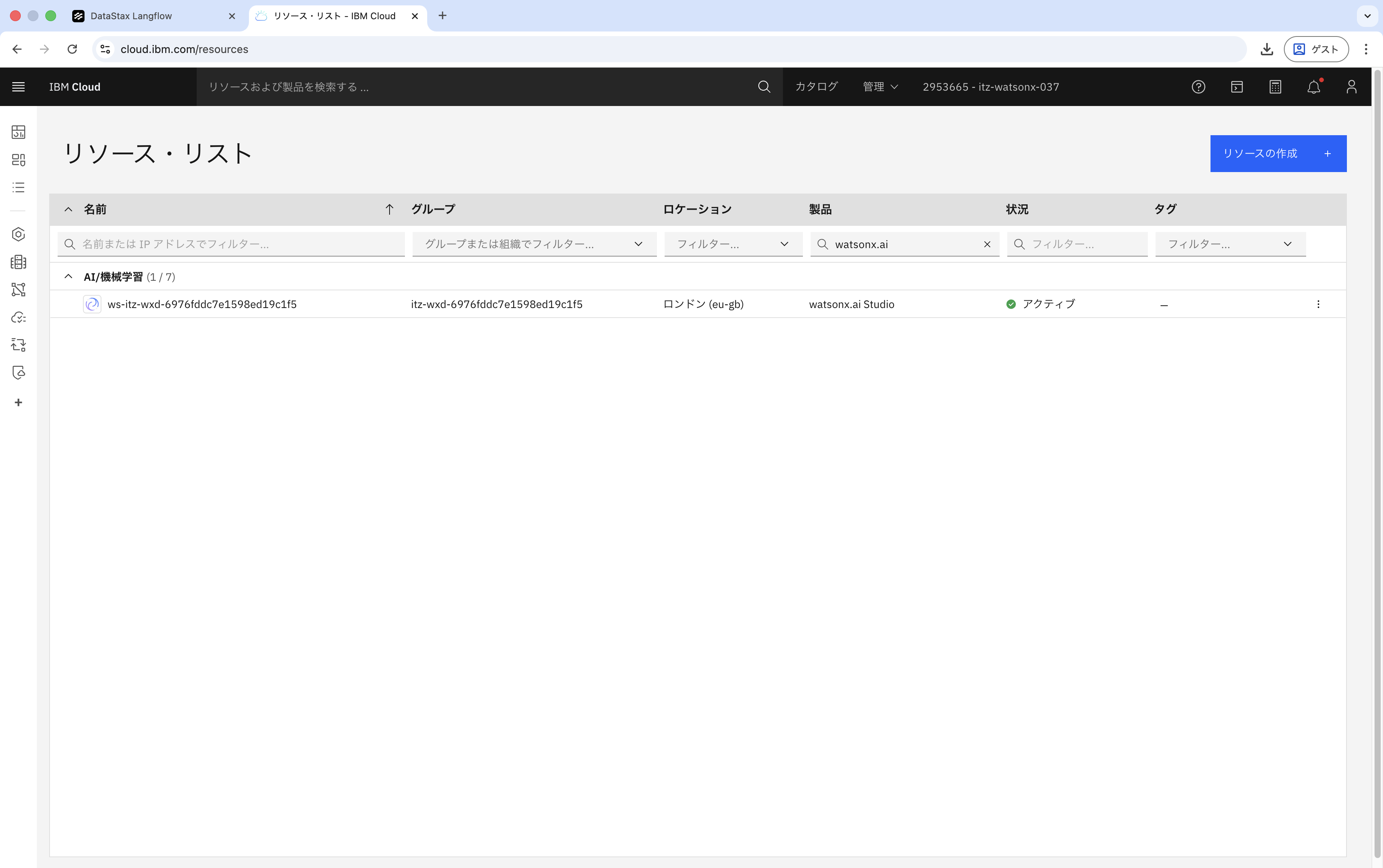
「Launch in」 の右側の矢印をクリックし、「IBM watsonx」 を選択します。

watsonx.ai に遷移します。
ハンバーガーメニューから 「すべてのプロジェクトの表示」 をクリックします。

「新規プロジェクト」 をクリックします。
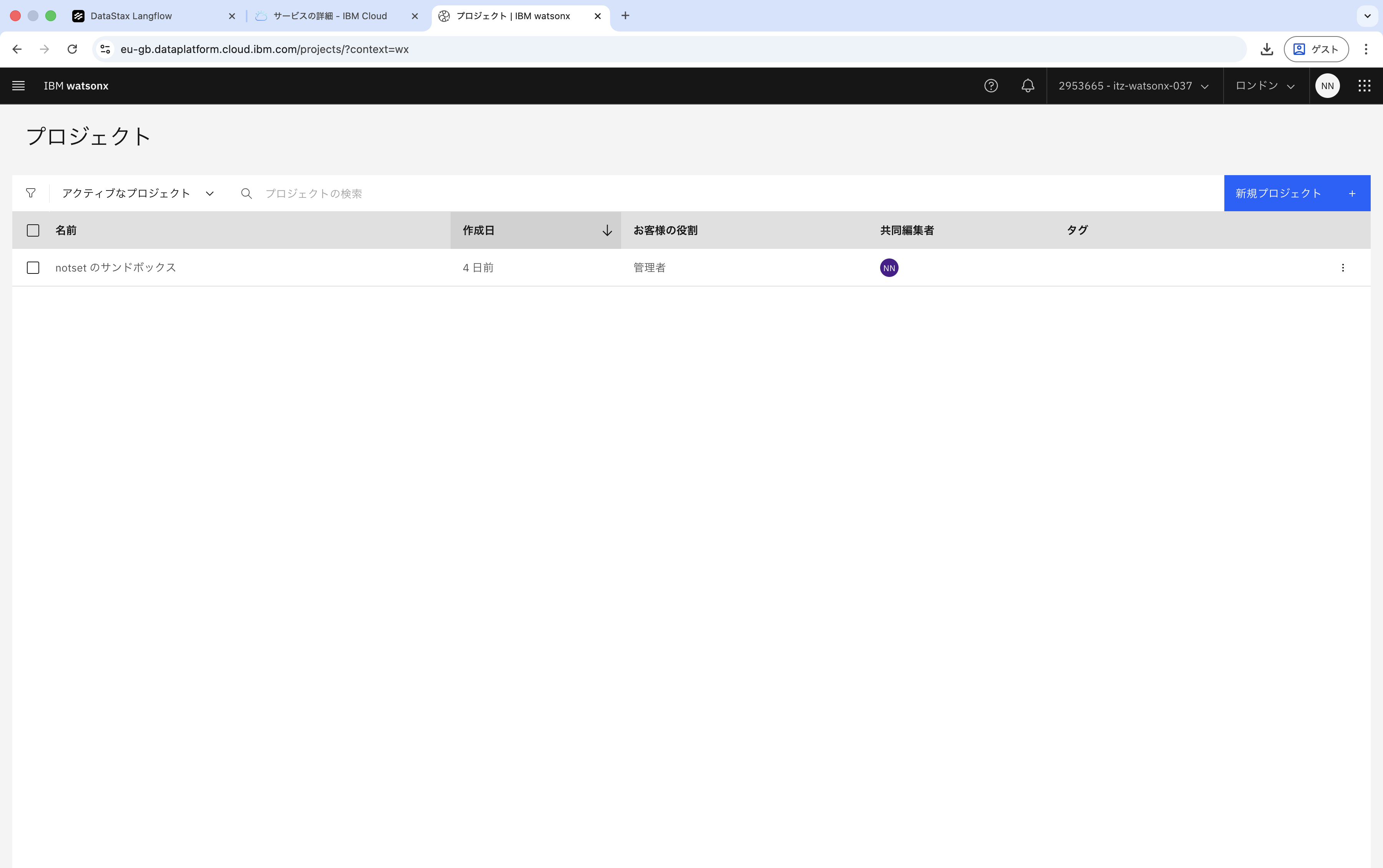
任意のプロジェクト名を入力し、「作成」 をクリックします。

プロジェクトが作成されました。

Watson Machine Learning の関連付け
プロジェクト画面で 「管理」 タブをクリックし、「サービスの関連付け」 を選択します。

Watson Machine Learning を選択し、「関連付け」 をクリックします。

関連付けが完了しました。
これで watsonx.ai の AI サービスが利用可能になります。

エンドポイント・プロジェクトIDの取得
「資産」 タブに移動し、「新規資産」 をクリックします。

「基礎モデルを使用したチャットとプロンプトの作成」 を選択します。
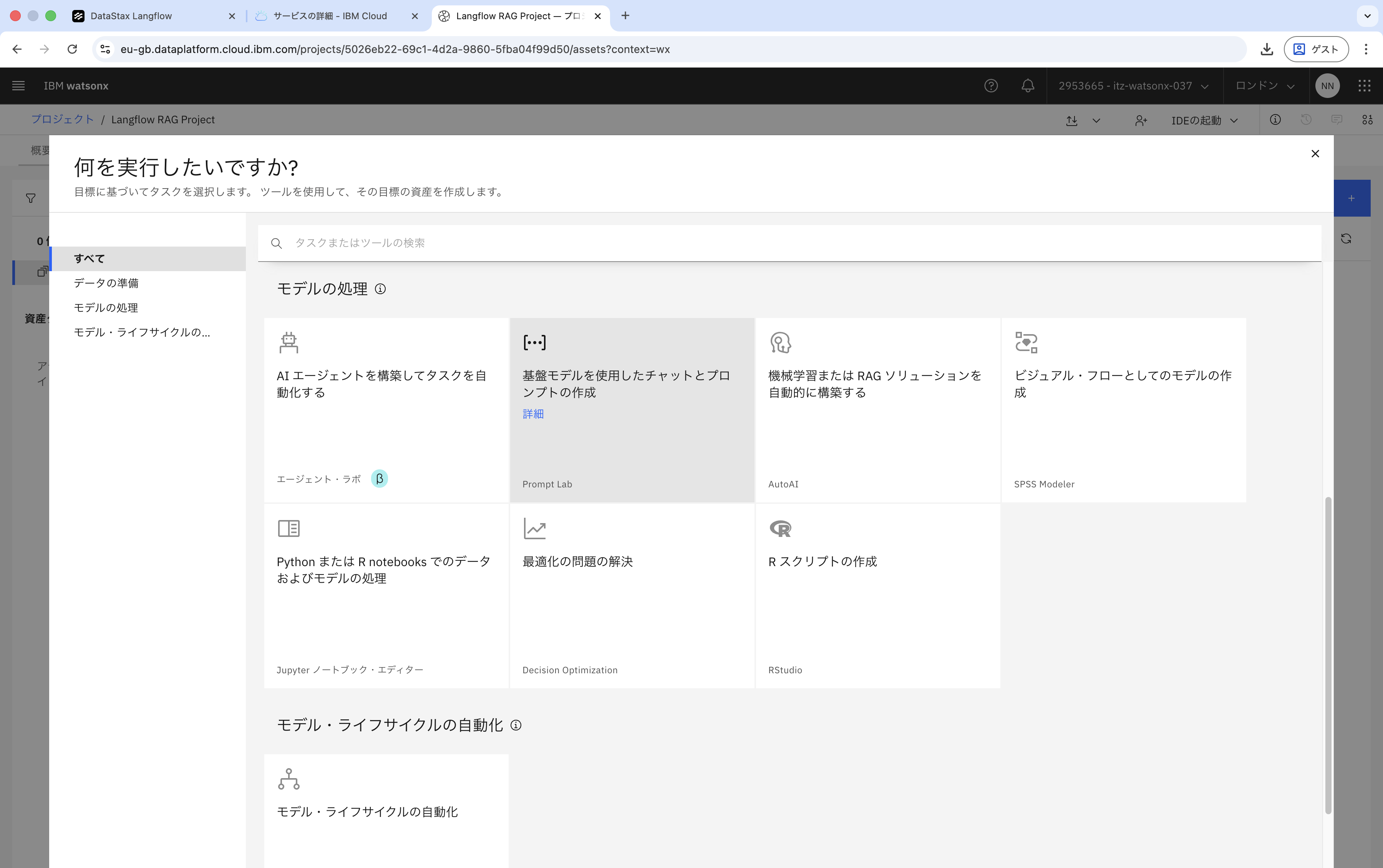
Prompt Lab が開きます。
基礎モデルを使って、プロンプトの作成や動作確認を行う画面です。

右上の 「コードの表示」 をクリックします。

表示されたコード内に エンドポイント が記載されています。
スクリーンショットの環境では https://eu-gb.ml.cloud.ibm.com です。
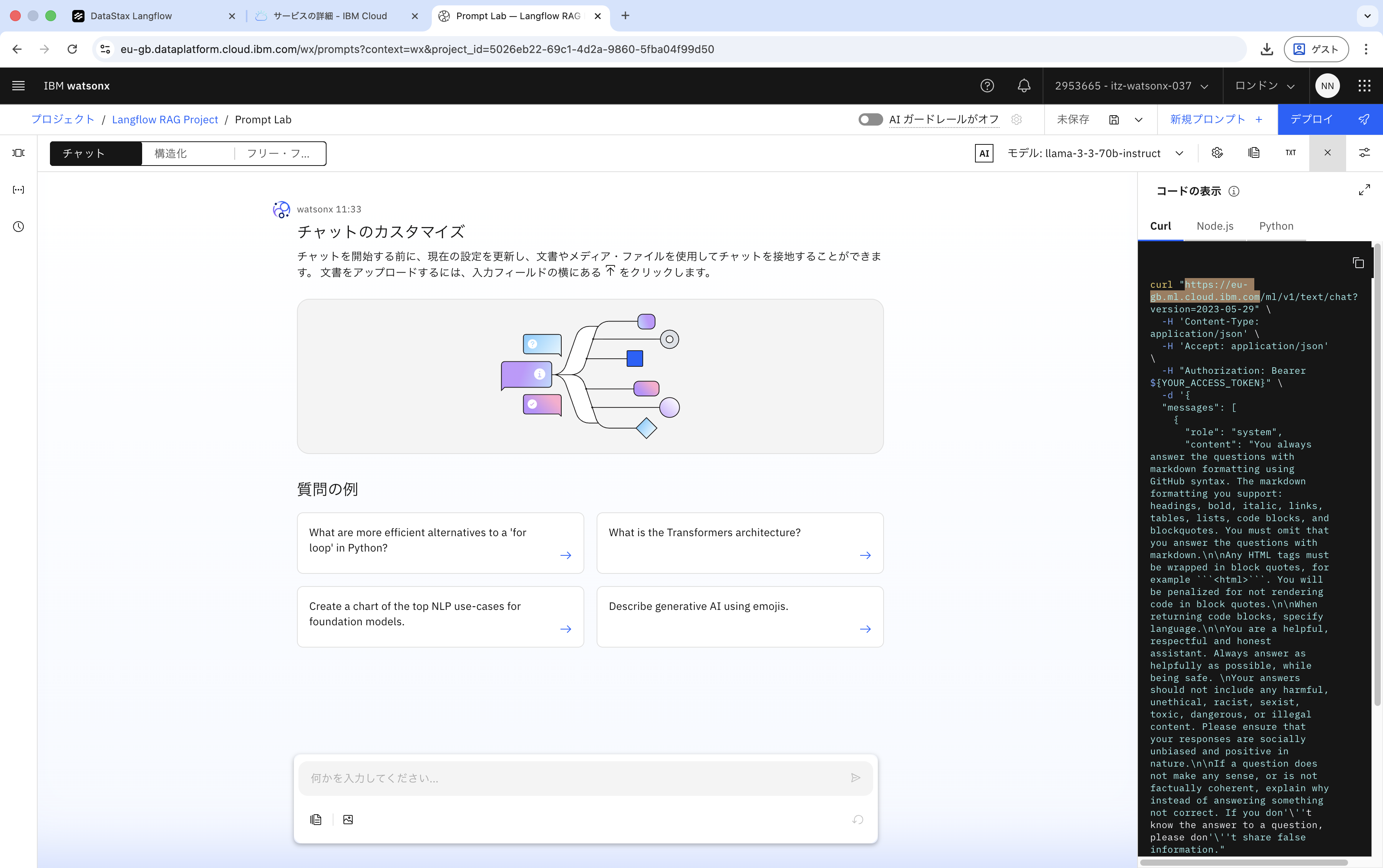
下部には プロジェクトID が記載されています。
さらに、この画面からモデルIDや各種パラメータなどもまとめて確認できます。

まとめ
本記事では、watsonx.ai を外部から利用するために必要な情報の取得手順を紹介しました。
取得した情報を使って、アプリケーションやスクリプトから watsonx.ai を呼び出すことができます。