
はじめに
Microsoft Learnのモジュール「Active Directory Domain Servicesドメイン コントローラーをデプロイする」を学習しました。
本記事ではその内容を中心に学んだことをまとめます。
前提
- Windows Serverとネットワークの基礎知識があることを前提としています
- 検証環境はWindows Server 2022を想定しています
- 用語の細かい説明は一部省略しています
目次
- AD DSとは
- フォレストとドメイン
- ドメインコントローラーのデプロイ
- ドメインコントローラーを新しいサイトに移行する
- 操作マスター(FSMO)の管理
- 本講座を受けた感想
1. AD DSとは
AD DS(Active Directory Domain Services)は、ユーザーアカウント・コンピューターアカウント・グループなど、ドメイン内のオブジェクトを一元的に保管するもので、エンタープライズネットワークの基盤となるサービスです。構成要素は「論理コンポーネント」と「物理コンポーネント」に分けて整理されています。
論理コンポーネント
| コンポーネント | 説明 |
|---|---|
| パーティション | AD DSデータベースの一部で、スキーマ、構成、ドメインなどがある |
| スキーマ | 作成できるオブジェクトの種類と属性の定義 |
| ドメイン | ユーザーやコンピューターを管理する論理的なコンテナー |
| ドメインツリー | 共通のルートドメインと連続したDNS名前空間を持つドメインの階層 |
| フォレスト | 共通のルート・スキーマ・グローバルカタログを持つドメインの集まり |
| OU | ユーザー・グループ・コンピューターを入れるコンテナーで、GPOをリンクできる |
物理コンポーネント
| コンポーネント | 説明 |
|---|---|
| ドメインコントローラー | AD DSデータベースのコピーを持ち、変更をレプリケートする |
| データストア |
C:\Windows\NTDSに置かれるNtds.ditファイル |
| グローバルカタログサーバー | フォレスト内の別ドメインのオブジェクトも高速に検索できるよう、グローバルカタログをホストするDC |
| RODC | ブランチオフィス向けの読み取り専用DC |
| サイト / サブネット | 物理的な拠点と、そこに割り当てられたIPアドレスの範囲 |
※グローバルカタログ:Active Directoryにおいて、ドメインやフォレスト内のすべてのオブジェクトの一覧を格納するデータベース
2. フォレストとドメイン
フォレスト
フォレスト内で最初に作ったドメインを「フォレストルートドメイン」と呼びます。以下オブジェクトは「フォレストルートドメイン」にのみ存在します
- スキーママスター、ドメイン名前付けマスターの2つの操作マスター
- Enterprise Adminsグループ、Schema Adminsグループ
フォレストはセキュリティ境界でもあります。既定では、フォレスト外のユーザーはフォレスト内のリソースにアクセスできません。また、フォレスト内のすべてのドメインは、他のドメインを自動的に信頼します。
ドメイン
ドメインは、ユーザー・コンピューター・グループなどのオブジェクトを管理する論理的なコンテナーであり、管理の単位にもなります。
各ドメインにはAdministratorアカウントとDomain Adminsグループがあり、既定ではAdministratorアカウントはDomain Adminsグループのメンバーです。Domain Adminsグループのメンバーはドメイン内のすべてのオブジェクトを完全に制御でき、ドメインに参加しているすべてのコンピューターの管理者にもなります。
ドメインには以下の機能があります。
| 機能 | 説明 |
|---|---|
| 認証 | コンピューターの起動時やユーザーのサインイン時に認証を行う |
| 認可 | 認証されたユーザーにリソースへのアクセスを許可するか判断する |
レプリケーションの範囲
AD DSのデータベースはパーティションに分かれており、パーティションごとにレプリケートされる範囲が異なります。
| データ | 内容 | レプリケートされる範囲 |
|---|---|---|
| スキーマパーティション | 作成できるオブジェクトの種類と属性の定義 | フォレスト内のすべてのDC |
| 構成パーティション | フォレスト全体の構成情報 | フォレスト内のすべてのDC |
| グローバルカタログ | フォレスト内の全オブジェクトについて、一部の属性を読み取り専用で保持したもの | フォレスト内のグローバルカタログサーバー |
| ドメインパーティション | ユーザー・コンピューター・グループなどのオブジェクト | そのドメイン内のすべてのDC |
信頼関係
信頼により、複雑なAD DS環境でもリソースにアクセスできるようになります。同じフォレスト内では、双方向で推移的な信頼が自動で作られます。
| 信頼の種類 | 推移性 | 方向 | 説明 |
|---|---|---|---|
| 親と子 | 推移的 | 双方向 | ツリーにドメインを追加すると自動作成 |
| ツリールート | 推移的 | 双方向 | フォレストにツリーを追加すると自動作成 |
| 外部 | 非推移的 | 一方向 / 双方向 | 別フォレストのドメインとリソースを共有 |
| Realm | どちらも可 | 一方向 / 双方向 | Kerberos v5領域との認証パスを作成 |
| フォレスト | 推移的 | 一方向 / 双方向 | フォレスト同士でリソースを共有 |
| ショートカット | 非推移的 | 一方向 / 双方向 | 認証時間を短縮。管理者が必要に応じて作成 |
※ フォレスト内に自動的に作成される信頼はすべて推移的な信頼です。つまり、ドメイン A がドメイン B を信頼し、ドメイン B がドメイン C を信頼する場合、ドメイン A はドメイン C を信頼します。
3. ドメインコントローラーのデプロイ
DCのデプロイは、サーバーマネージャーやWindows Admin CenterでAD DSの役割をインストールし、構成ウィザードでDCに昇格する2段階で行います。
構成ウィザードで決める主な項目は以下です。
| 項目 | ポイント |
|---|---|
| 配置構成 | 新しいフォレスト、新しいツリー、既存ドメインへのDC追加などから選ぶ |
| ドメイン名 | FQDNで指定する |
| 機能レベル | 使える機能とDCのOS要件が決まる |
| DNSサーバー | DCと同時にインストールできる |
| グローバルカタログ | 既定でオン |
| RODC | フォレストの最初のDCはRODCにできない |
| DSRMパスワード | AD DSの復元時に必要 |
| 保存場所 | 既定はC:\Windows\NTDS、SYSVOLはC:\Windows\SYSVOL
|
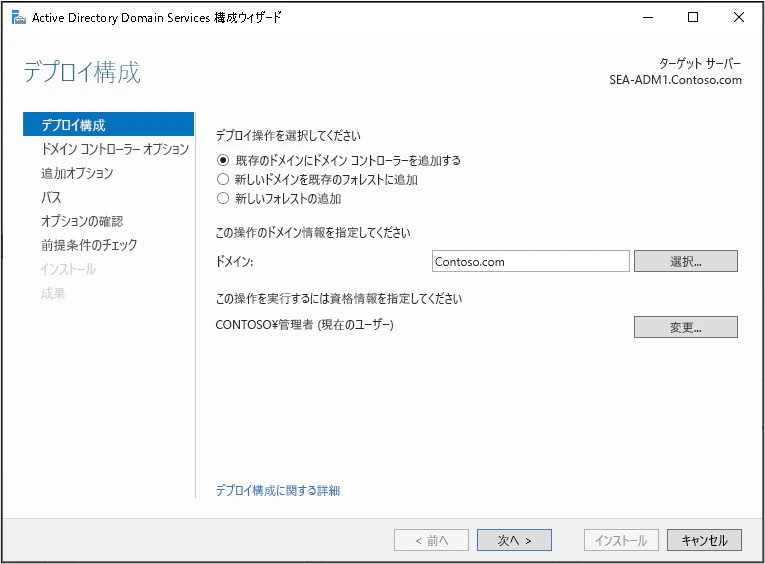
GUIのないServer Coreの場合は、Windows Admin Center、サーバーマネージャー、PowerShell、RSATを使ってデプロイします。
ブランチオフィスでの考慮事項
WAN回線が遅い・不安定な拠点では、AD DSのバックアップをUSBドライブなどで持ち込んで昇格する「メディアからのインストール(IFM)」で、WANの負荷を大幅に減らせます。
また、ブランチオフィスではRODCが選択肢になります。RODCはAD DSデータベースの読み取り専用のコピーを持ち、セキュリティが侵害されたときのリスクを減らせます。どのアカウントのパスワードをキャッシュするかは、パスワードレプリケーションポリシー(PRP)で制御します。
| リスト | 内容 |
|---|---|
| 許可リスト | RODCにパスワードをキャッシュしてよいアカウント |
| 拒否リスト | キャッシュしてはいけないアカウント(Domain Adminsなどの特権アカウント) |
パスワードを事前にキャッシュしておく(事前入力)ことで、WANへの依存を減らすこともできます。
4. ドメインコントローラーを新しいサイトに移行する
拠点を新設・変更した際は、サイトを作成してDCを移行することで、トラフィックの削減と認証の遅延の低減が期待できます。
① 新しいサイトを作成する
「Sites」を右クリック →「新しいサイト」→ サイト名を入力し、サイトリンクに関連付けて「OK」。
または、次のように PowerShell コマンドを使用して新しいサイトを作成することもできます。
New-ADReplicationSite -Name "Osaka"
② サブネットをサイトに関連付ける
「Subnets」を右クリック →「新しいサブネット」→ アドレスを入力し、作成したサイトを選んで「OK」。
または、次のように PowerShell コマンドを使用して新しいサイトを作成することもできます。
New-ADReplicationSubnet -Name "10.0.2.0/24" -Site "Osaka"
③ DCを新しいサイトに移動する
DCが今いるサイトの「Servers」を展開 → 対象サーバーを右クリック →「移動」→ 移動先のサイトを選んで「OK」。
または、次のように PowerShell コマンドを使用して新しいサイトを作成することもできます。
Move-ADDirectoryServer -Identity "DC2" -Site "Osaka"
5. 操作マスター(FSMO)の管理
AD DSはどのDCでも書き込みができるマルチマスター方式ですが、それに適さない操作は操作マスター(FSMO)が担当します。既定では、5つの役割はすべてフォレストの最初のDCが持っています。
| 役割 | スコープ | 担当する処理 | 転送に使うスナップイン |
|---|---|---|---|
| スキーママスター | フォレスト | スキーマの変更 | Active Directoryスキーマ |
| ドメイン名前付けマスター | フォレスト | ドメインの追加・削除・変更 | Active Directoryドメインと信頼関係 |
| RIDマスター | ドメイン | 一意のSIDの割り当て | Active Directoryユーザーとコンピューター |
| インフラストラクチャマスター | ドメイン | ドメイン間のオブジェクト参照の保持 | Active Directoryユーザーとコンピューター |
| PDCエミュレーター | ドメイン | 時刻同期、GPOの変更、緊急のパスワード変更 | Active Directoryユーザーとコンピューター |
役割の確認はGet-ADForest(フォレスト単位)とGet-ADDomain(ドメイン単位)で行います。
役割の移動には2つの方法があります。
| 方法 | 使う場面 |
|---|---|
| 転送 | 2台のオンラインのDC間で、計画的に移す |
| 強制 | 現在の役割所有者が使用できない緊急時の最終手段 |
PowerShellでは以下のコマンドを使い、強制する場合のみ-Forceを付けます。
Move-ADDirectoryServerOperationMasterRole -Identity "<servername>" -OperationMasterRole "<rolenamelist>" -Force
-
<servername>:役割の移動先となるDCの名前 -
<rolenamelist>:移動する役割名のコンマ区切りの一覧
6. 本講座を受けた感想
今回の講座では、DCの配置や役割の考え方について全体像をつかむことができました。フォレストがセキュリティ境界になることや、支社ではRODCを使うことでリスクを抑えられることなど、具体的な機能や役割についても理解できるので、分かりやすい講座だと感じました。