
はじめに
Microsoft Applied Skillsの「Microsoft 応用スキル: Microsoft Entra を使用して ID とアクセスを始める」という講座を受講しました。
今回は、その中の「ID を作成、構成、および管理する」セクションを中心に学んだ内容について抜粋して解説します。
前提
本講座はActive Directoryについての基本的な内容を理解していることが前提です。
そのため、本記事でも詳細な用語の説明は省略します。
目次
・Microsoft Entra IDとは
・ユーザーの作成と管理
・グループの作成と管理
・デバイスの登録と管理
・グループベースのライセンス管理
・カスタムセキュリティ属性
・本講座を受けた感想
Microsoft Entra IDとは
Microsoft Entra ID(旧Azure Active Directory)は、Microsoftが提供するクラウドベースのID、アクセス管理サービスです。ユーザー認証やアクセス制御をクラウドベースで実施できます。オンプレミス環境のActive Directoryと同期することも可能で、多くのリソースに対するアクセス制御を実施できます。
認証が完了すると、Entra IDはトークンを発行します。Entra IDのユーザーやグループなどを管理する権限はEntraロールで権限を管理します。また、SAML連携したアプリケーションでは、サービスプロバイダー側で権限を管理します。
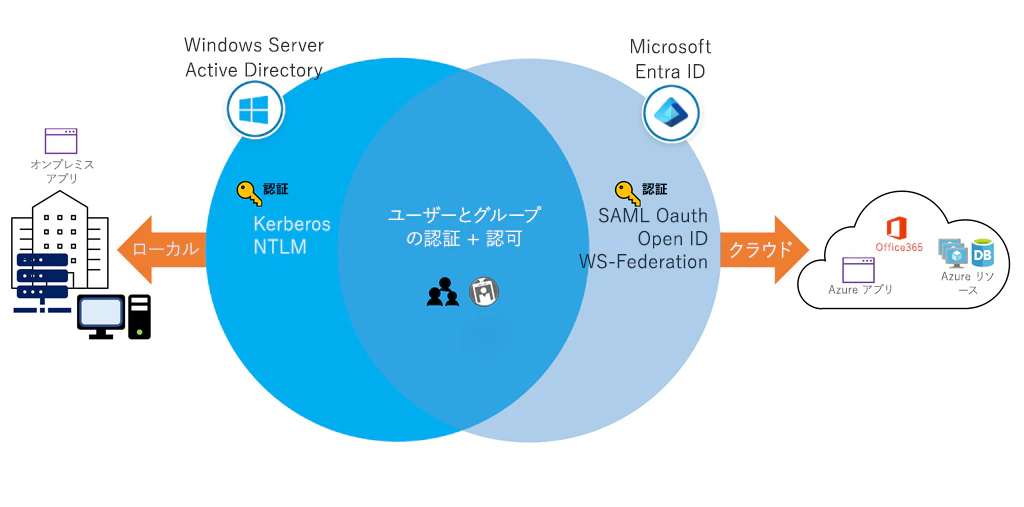
主な機能は以下の通りです。
・アプリケーションへのアクセス制御
・SaaSアプリケーションに対するシングルサインオン(SSO)の構成
・ユーザーおよびグループ管理
・不審なサインインの検出
・多要素認証(MFA)の構成
※引用:
https://learn.microsoft.com/ja-jp/training/modules/manage-users-and-groups-in-aad/2-create-aad
ユーザーの作成と管理
Entra IDでは、組織のアプリケーションやサービスにサインインする人ごとにユーザーアカウントを作成して管理します。ユーザーアカウントには、サインイン時の認証に必要なすべての情報が含まれます。
Entra IDは次の3種類のユーザーを定義しています。
クラウド ID
Entra IDにのみ存在するユーザーです。
ディレクトリ同期ID
オンプレミスのActive Directoryから同期されたユーザーです。
ゲストユーザー
Entra IDの外部に存在するユーザーです。
ユーザーの作成
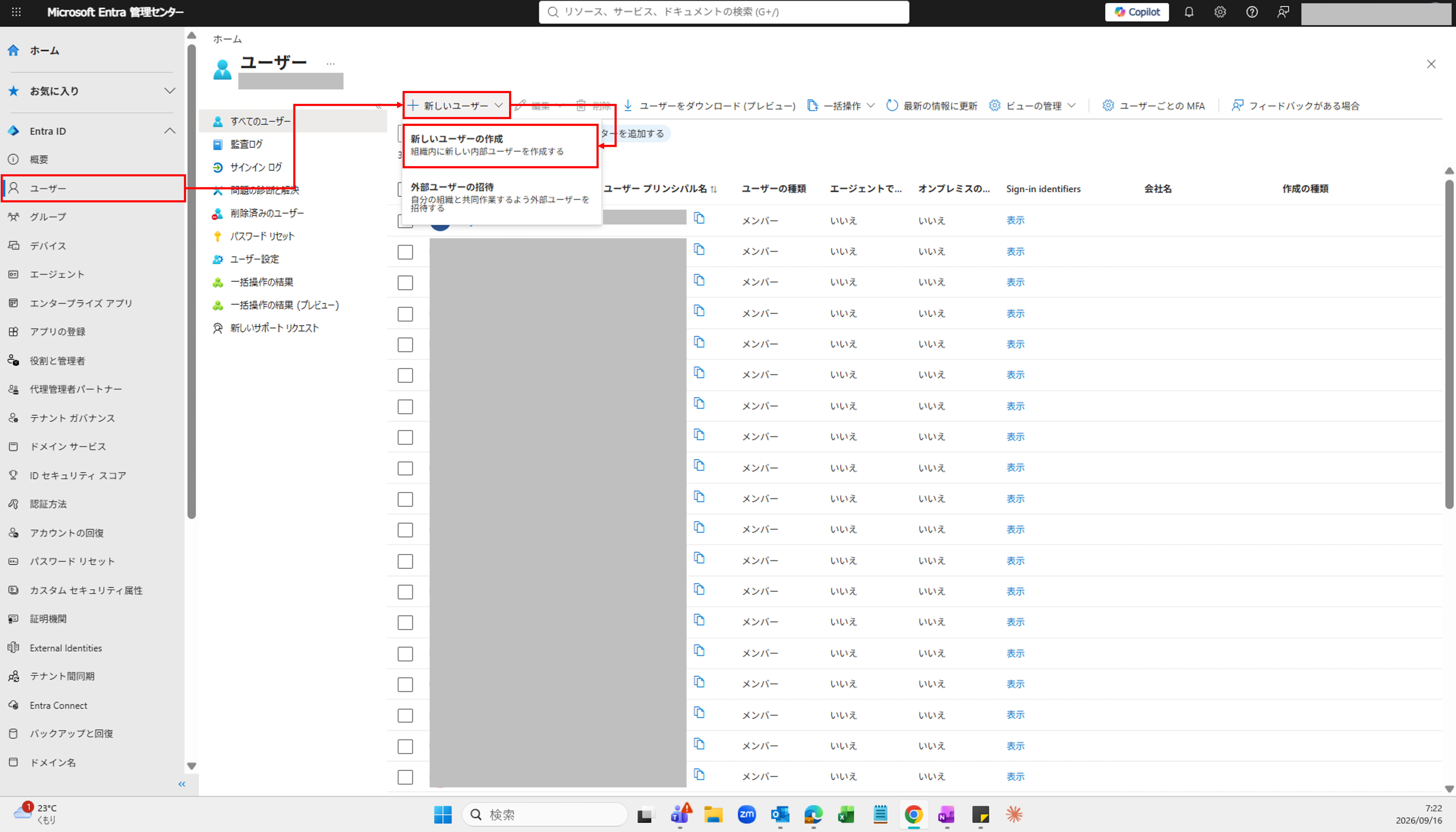
1.Microsoft Entra管理センターを開き、左のメニューバーで[ユーザー] →[新しいユーザー] →[新しいユーザーの作成] を選択します。
2.[名前] および [ユーザー名] に加え、[役職]、[部署]、[プロパティ] などのプロファイル情報を追加できます。
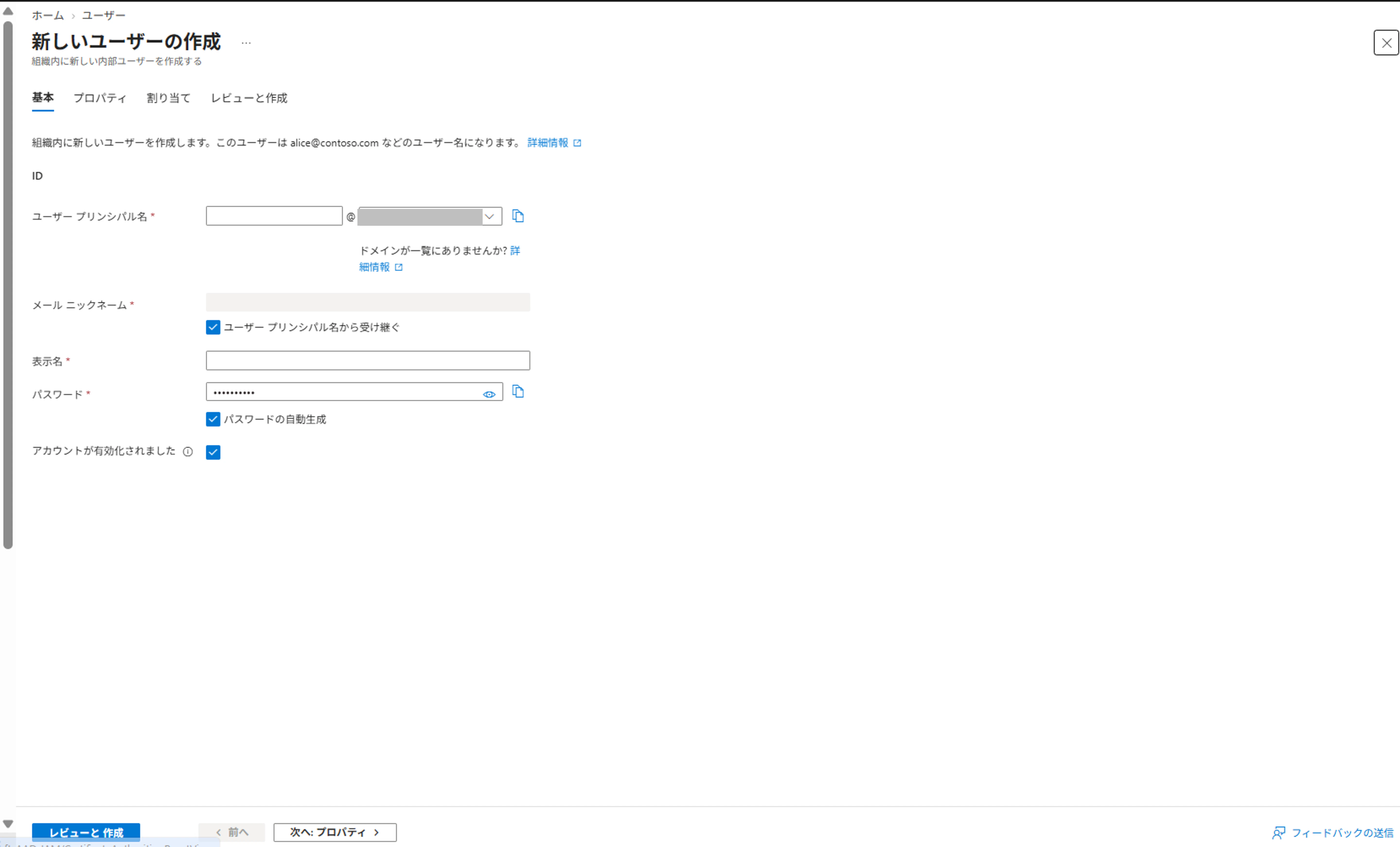
3.レビューと作成をクリックします。
グループの作成と管理
Entra IDグループとは、ユーザーの整理やアクセス許可の管理を簡単にするための仕組みです。個々のユーザーに一人ずつ権限を与える代わりに、グループのメンバー全員にまとめてアクセス許可を割り当てられます。
グループのすべてのメンバーにアクセス許可のセットを割り当てることができ、グループ単位でアクセスを許可または拒否できます。
Entra IDでは、2種類のグループを定義しています。
セキュリティグループ
アプリケーションなどのMicrosoft Entra組織内のリソースへのメンバーのアクセスを管理するために使用されます。 これによりグループに所属するメンバーに対して一括でアクセス許可を付与できます。
Microsoft 365グループ
共有メールボックス、カレンダー、ファイル、SharePointなどへのアクセス権をメンバーに付与することで、コラボレーションが可能です。 このオプションを使用すると、組織外のユーザーにグループへのアクセス権を付与することもできます。
グループの作成
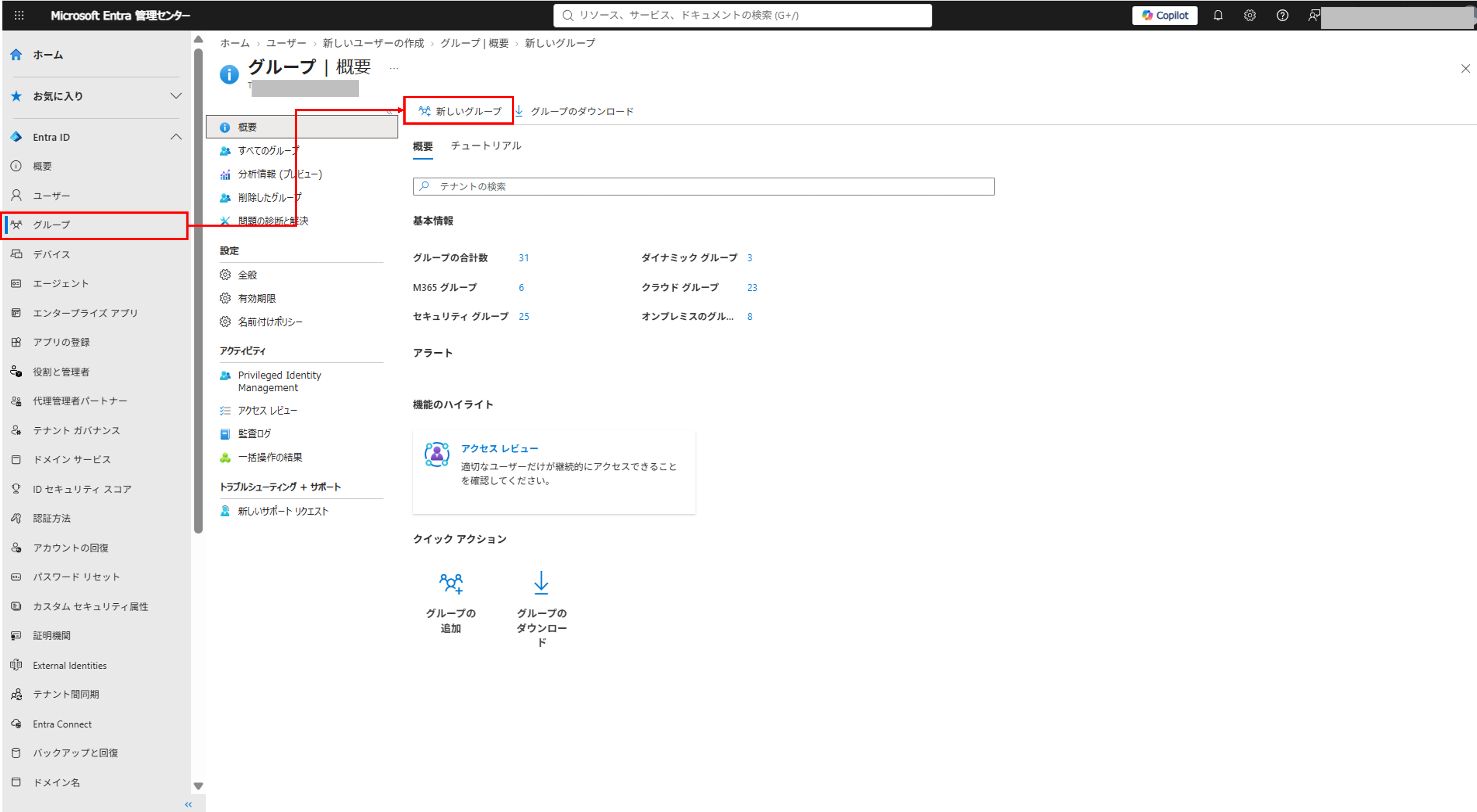
1.Microsoft Entra管理センターを開き、左のメニューバーで [グループ] →[新しいグループの作成] を選択します。
2.[メンバーシップの種類] フィールドには、 割り当て済み、動的ユーザー、動的デバイスのいずれかを指定できます。
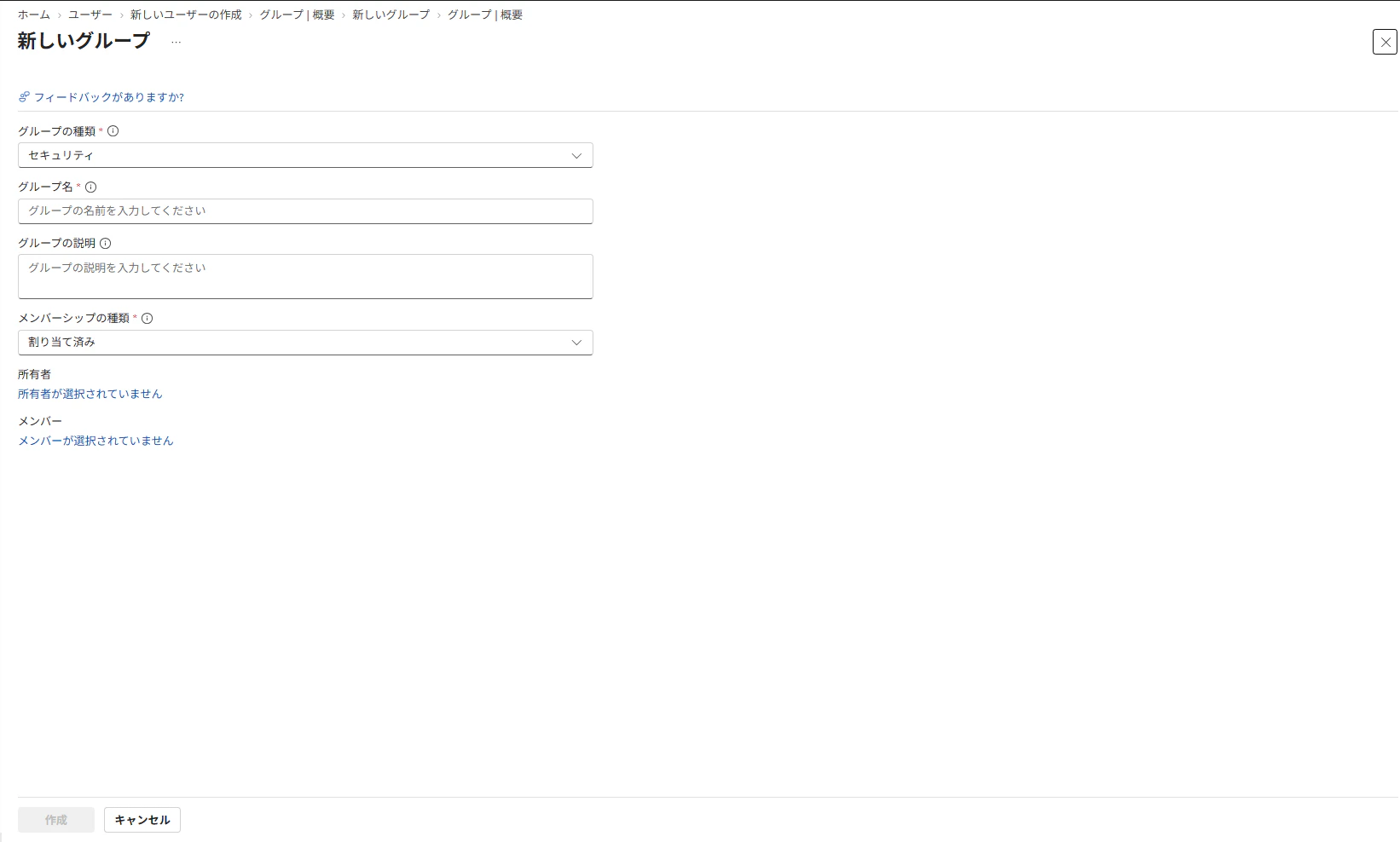
3.作成をクリックします。
メンバーシップの種類
メンバーシップの種類については以下の通りです。
| 種類 | 説明 | 使えるグループ |
|---|---|---|
| 割り当て済み | 管理者がメンバーを手動で追加する | セキュリティ、Microsoft 365 |
| 動的ユーザー | ユーザーの属性に基づくルールで、メンバーを自動的に判定する | セキュリティ、Microsoft 365 |
| 動的デバイス | デバイスの属性に基づくルールで、メンバーを自動的に判定する | セキュリティのみ |
デバイスの登録と管理
Entra IDへのデバイス登録には、大きく3つの方式があります。
・Microsoft Entra 登録済み
・Microsoft Entra 参加済み
・Microsoft Entra ハイブリッド参加済み
それぞれの形式の主な違いについては以下の通りです。
| Microsoft Entra 登録済み | Microsoft Entra 参加済み | Microsoft Entra ハイブリッド参加済み | |
|---|---|---|---|
| 定義 | 組織アカウントでPCにログオンする必要はなく、デバイスだけをEntra IDに登録する方式 | Entra IDに参加しているPCに対して、組織アカウントを使ってサインインする方式 | オンプレミスADとEntra IDの両方に登録される方式 |
| 対象ユーザー | BYODやモバイル端末の利用者 | クラウド専用・ハイブリッドを問わず、組織内の全ユーザー | 既存のActive Directory環境を持つ組織 |
| デバイスの所有権 | 個人または組織 | 組織 | 組織 |
| デバイス管理 | Intuneなどのモバイルデバイス管理、モバイルアプリケーション管理 | Intuneなどのモバイルデバイス管理 | グループポリシー・Configuration Managerでの単独管理やIntuneとの併用管理 |
グループベースのライセンス管理
グループベースのライセンスを利用することで、ライセンスをグループ単位で割り当てることができます。ライセンスが割り当てられているグループに新しいユーザーが参加すると、そのユーザーに対して自動でライセンスが割り当てられ、グループから抜けるとライセンスも削除されます。
ライセンスの自動割り当てに加え、Microsoft 365に含まれる特定のサービスのみを無効化して割り当てることや、複数のグループから異なるライセンスを組み合わせて付与することも可能です。さらに、ライセンスの不足や競合が発生した場合はエラーとして検出され、管理者が問題を確認して対処できます。
グループベースのライセンスを利用するには、Microsoft Entra ID Premium P1以上、または Office 365 Enterprise E3以上が必要です。グループベースのライセンスを利用することで、個々のユーザーではなくグループ単位でライセンスを管理できるため、入社・異動・退職などによるライセンス管理の負担を大幅に軽減できます。
グループベースのライセンスを利用する場合でも、対象ユーザー数分のライセンスを保有している必要があります。例えば、1,000人が所属するグループにライセンスを割り当てる場合、実際に1,000ライセンス以上を保有していなければなりません。
カスタムセキュリティ属性
固有の属性(キーと値のペア)であり、Microsoft Entraユーザーやエンタープライズアプリケーション(サービスプリンシパル)に割り当てることができます。これらの属性を使用して、情報の保存、オブジェクトの分類、特定のAzureリソースに対するアクセス制御を行うことができます。なお、この機能はMicrosoft Entra IDのすべてのエディションで無料で利用できます(P1/P2などの追加ライセンスは不要)。
カスタムセキュリティ属性の主な特徴
・テナント全体で使用可能
・様々なデータ型に対応
・単一の値、複数の値をサポート
・オンプレADから同期されたユーザーへの割り当て
本講座を受けた感想
受講前はEntra IDをActive Directoryの延長線上にあるサービスと考えていましたが、本講座を通じてクラウド環境における重要なID・アクセス管理基盤であると感じました。また、ユーザーやグループの管理だけでなく、デバイス管理やライセンス管理まで含めて学習できたことで、Entra IDが組織全体の認証・認可を支える重要なサービスであることを実感しました。
Entra IDをこれから学ぶ方だけでなく、すでにEntra IDを業務で使用している方にもおすすめできる講座だと感じました。