
はじめに
前回はApacheがActiveになっているかの確認で終わりました。
https://qiita.com/NMNKNMNK/items/c02e7527c5ed323329cd
今回は、実際にサーバーに何か上げてみようというと思います。
サーバーにデータをどうやってあげる?
VScodeでもできる、と見かけたのですが(RemoteSSHのことです)
これは仕組みがわかっていない状態で触るのは危険と感じたので
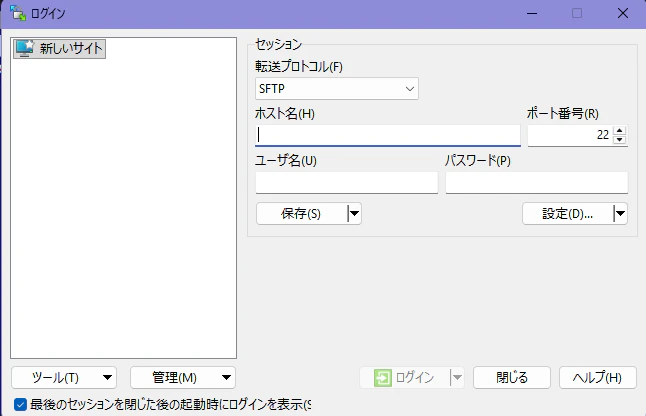
WinSCPを使うことにしました。
インスタンスがない?!
ログインしようと思い、IPアドレスを確認しようとしたところ…
インスタンスが消えている😯
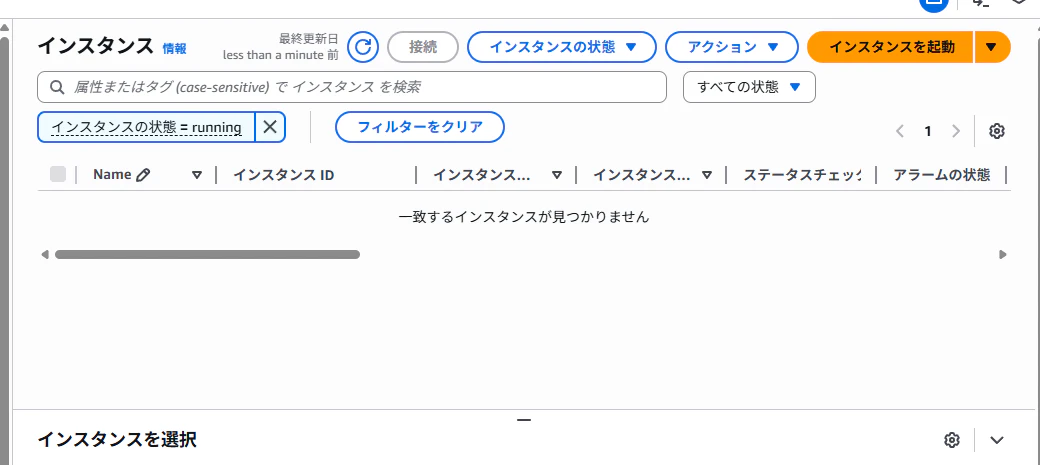
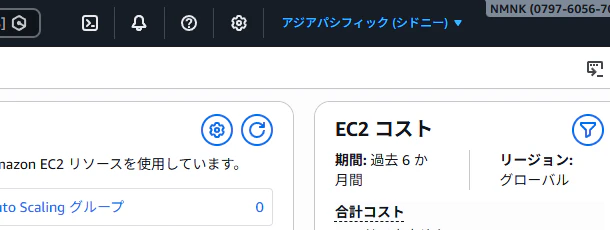
どうやら、ログイン後画面が「米国バージニア」になっており、
ちらっと覚えていたリージョンが「シドニー」だったことを思い出し解決しました。
(こんな仕様だったか…?🤔)
WinSCPを使おう
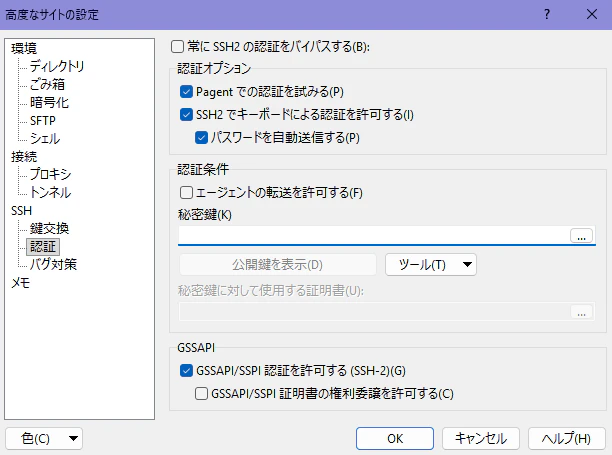
「設定」ボタンから秘密鍵を選択します。
初回ログイン時はppkファイルの作成を促されるので、
pemキーからppkを作成してもらいます。
接続ができました。
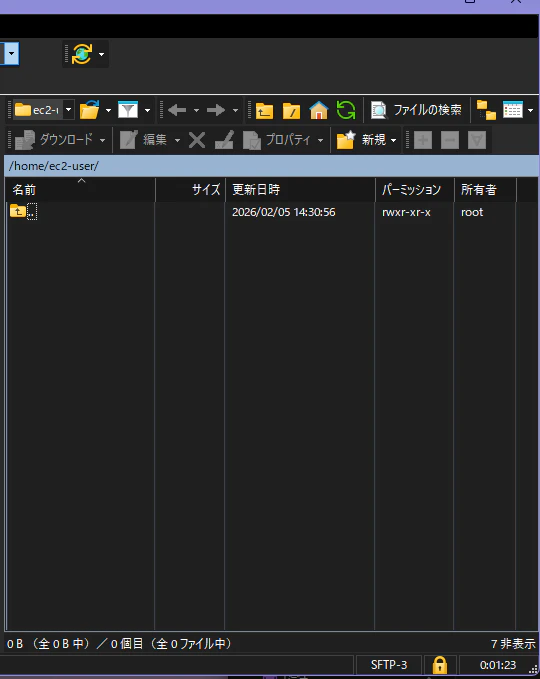
/var/www/html/に移動しファイルをアップします。
ドラッグアンドドロップでできるなんて本当に便利ですね。
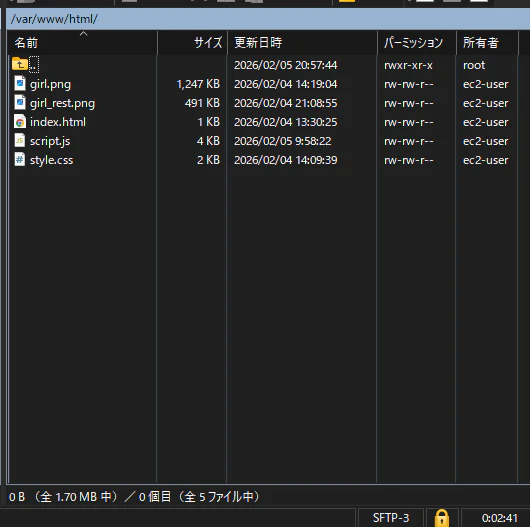
※今回は素直にApacheのconfファイルに書かれていた
/var/www/html/がドキュメントルートなのでそこに配置しています。
サーバーの再起動
Apacheだけを再起動させればいいのですが、
先日、サーバーを再起動させたときに
Apacheを自動的に立ち上がる設定にしたので
きちんと効いているか確認します。
AWSから再起動させるか、
sudo reboot
上のコマンドで再起動させます。
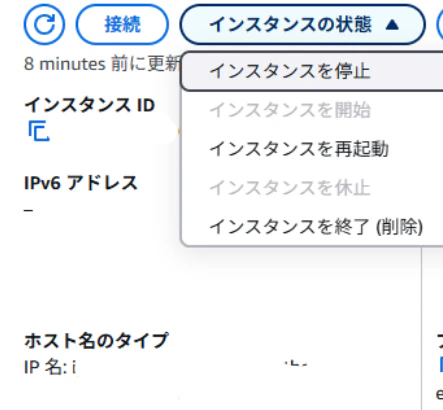
再起動をさせるとIPアドレスが変わります。
固定IPにするには課金が必要なので、
インスタンスが立ち上がったのを確認したら
IPアドレスをチェックしましょう✊
IPアドレスをURL欄に入れてチェック!

まとめ
動いているのを確認してほっとします。
しかし、ここからドメインを買うか一晩迷う羽目に…🤔
続きます。