
はじめに
AWSのログインだけで疲れてしまった前回の続きです。
https://qiita.com/NMNKNMNK/items/fffbf86dac4368a8ca61
今回はApacheを動くところまで作ることが目標です✊
今回作るもの
・APIが動く環境
Apacheのインストールまで
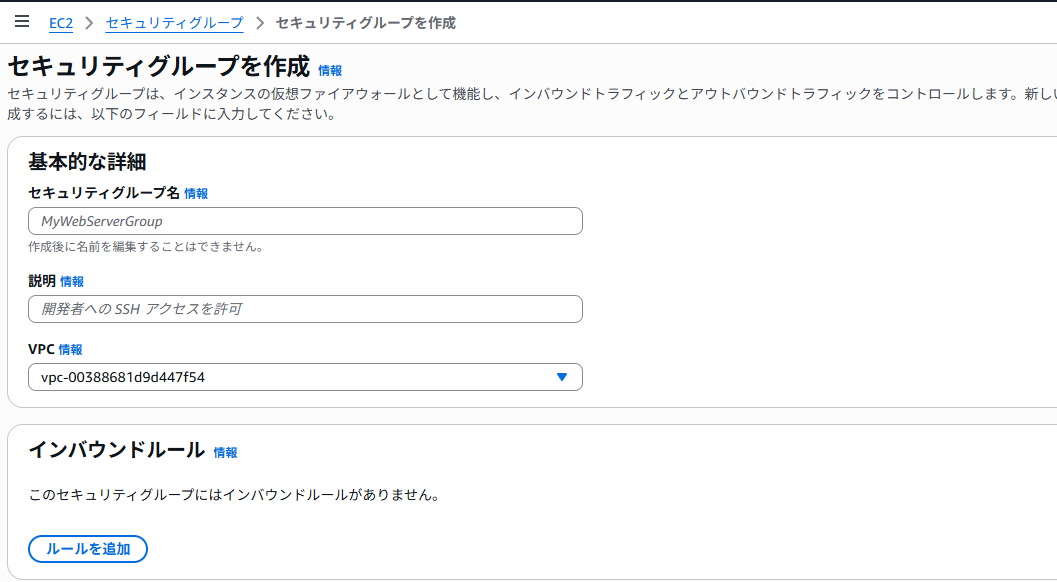
セキュリティグループの設定
インバウンドルールの設定です。
あらかじめ作っておいた方がよかったと後悔。
Teratermで接続
仕事以外で使用したことがなかったので、
ここでなんと、個人PCにインストールするところから始めました😂
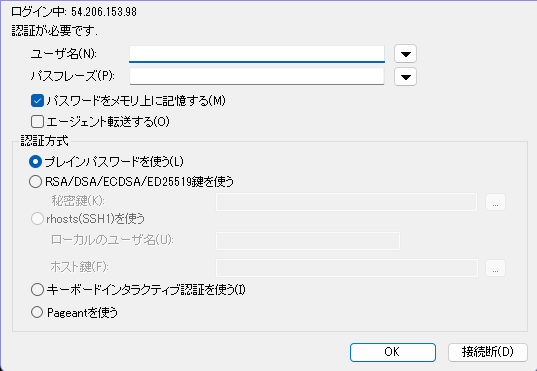
↓必要情報を入力したらAmazon Linuxに入れます。
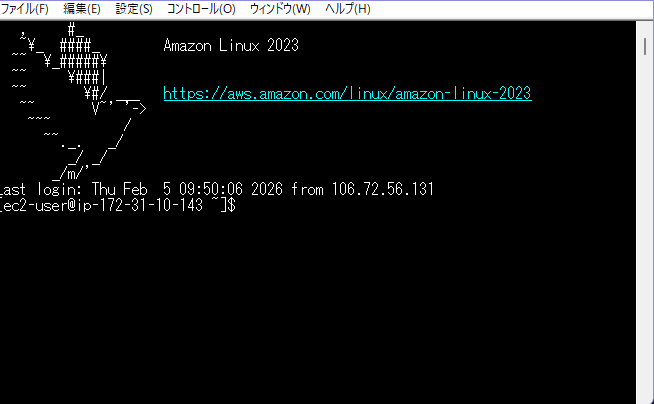
## Apacheのインストール
手順に関しては以下記事とGeminiに相談しつつ進めます。
https://dtnavi.tcdigital.jp/cat_system/system_073/
引用記事では
sudo yum update -y
となっていますが、Geminiは
sudo dnf update -y
をおススメしてきます🤔
これはdnfがyumの後継として開発された新しいコマンドだとのことでした。
dnfの方がスペースの使用量も少ないという記事をみかけたので
今回はdnfを使用していきます。
sudo dnf update -y
sudo dnf install httpd -y
sudo systemctl start httpd
sudo systemctl enable httpd
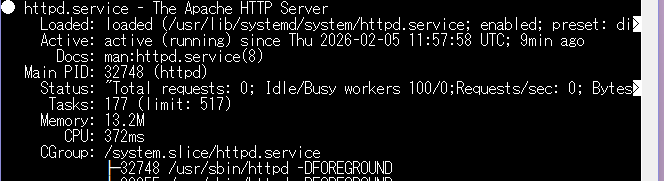
以下のコマンドを打ちApacheが動いているか確認します。
sudo systemctl status httpd
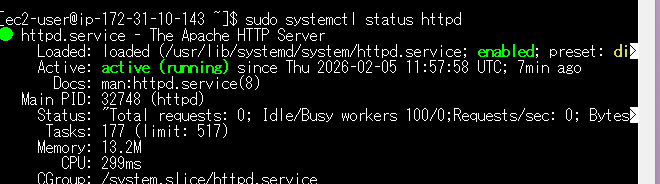
ここでsudoを入れないとどうなるのか?と思い、
試してみたところ以下のグレーの表示になりました。
権限不足ですね。
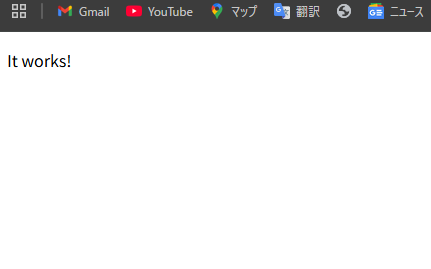
IPアドレスだけでサイトを確認したところ、
「It works!」との表示が。
羽根のマークが出てこないと調べたところ、
ソースビルドからインストールする場合と
OSパッケージをインストールする場合で表示される画面が変わるとのこと。
dnfのせいかな。
※
とりあえずこのまま進めてみます。
htmlはどこに…?
cd /var/www/html/
以上コマンドを実行しlsを実行すれば'It Works!'の真相がわかるのでは?
と思いましたが何もない???

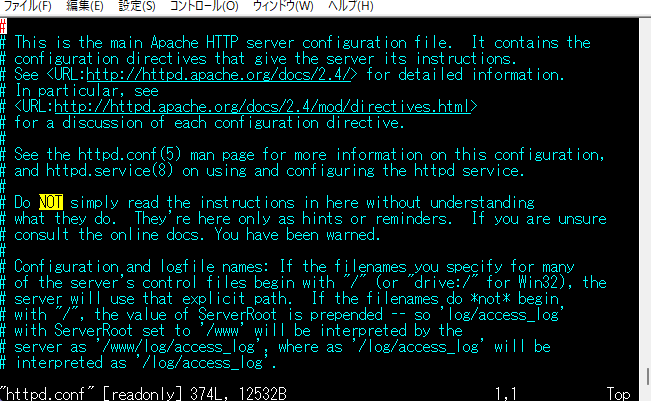
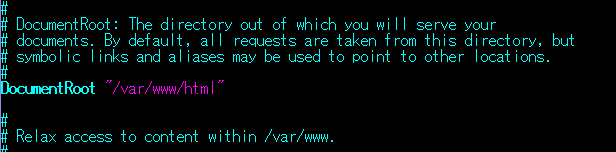
以下のApacheのconfファイルを確認しましたが、
ドキュメントルートは/var/www/html/でした。
これは別の機会に考えようと思います🤔
/etc/httpd/conf/httpd.conf
とりあえずApacheの起動は確認・まとめ
謎は残りましたが、「It works!」の表示は確認できたので
今回の記事は終わりとします。
次回、/var/www/html/にファイルを置くを実行していきたいと思います。
WinSCPかな…
NMNK