

概要
NeoLoadはデスクトップアプリ(GUI)でテストを設計して、NeoLoad Webというクラウドプラットフォームに連携することでスケールの大きいロードテストを実行できます。
初期設定時に悩むユーザーも多いので、この記事では、NeoLoad GUIで作成したテストをNeoLoad Webにアップロードして実行するまでの手順を、ポイントを補足しながら解説します。
前提条件:
- NeoLoad GUI(デスクトップ版)がインストール済み
- NeoLoad Webのライセンスを保持している
- NeoLoad WebのWorkspaceが作成済み
全体の流れ
大きく5つのステップで進めます。
Step 1: NeoLoad GUIでテストを作成する
Step 2: プロジェクトをNeoLoad Webにアップロードする
Step 3: NeoLoad Web上でZone・インフラを設定する
   └─ Controller を準備・接続する
   └─ Load Generator を準備・接続する
Step 4: NeoLoad Web上でテストを設定する
Step 5: テストを実行する
用語について
手順に入る前に、NeoLoad Web特有の概念を整理しておきます。
| 用語 | 意味 |
|---|---|
| Workspace | チームでテストや結果・インフラを管理する共有スペース。プロジェクトフォルダのようなもの |
| Zone | テストを実行するインフラのグループ。地理的なロケーション単位などで管理される |
| Controller | テストのオーケストレーターとなるコンポーネント。シナリオ管理・LGの指揮・結果収集を担う。テスト実行には必ず1つ必要 |
| Load Generator(LG) | 仮想ユーザーを生成して実際にトラフィックを発生させるコンポーネント。複数台を並列利用可能 |
| Reservation | Controller・LG・VUを事前予約するリソース枠。確実にリソースを確保したいときに使う |
今回の記事では
1 Controller, 1LGの構成で紹介します。
Step 1: NeoLoad GUIでテストを作成する
まずはデスクトップ版のNeoLoad GUIでテストシナリオを設計します。
基本的な設計の流れは以下の通りです。
- NeoLoadを起動し、File > New Project で新規プロジェクトを作成(または既存プロジェクトを File > Open で開く)
-
User Paths パネルで、対象アプリケーションの操作を記録(Recording)する
- Record > Start Recording をクリック
- ブラウザで操作を実施し、完了後 Stop Recording
- 記録した User Path を確認・編集する
-
Scenarios パネルでシナリオを設定する
- 使用する Population(ユーザーグループ)の選択
- 負荷プロファイル(Ramp-up / Constant Load / Duration)の設定
- Virtual User(VU)数の設定
ここでの注意点:シナリオ名は後でNeoLoad Webの設定時に使用します。わかりやすい名前にしておくのが吉です。
Neoload GUIでのテスト作成詳細はこちらに記載しています。
▶NeoLoadを触ってみた - 負荷テストツール入門編
Step 2: プロジェクトをNeoLoad Webにアップロードする
設計が完了したら、プロジェクトをNeoLoad Webへエクスポートします。
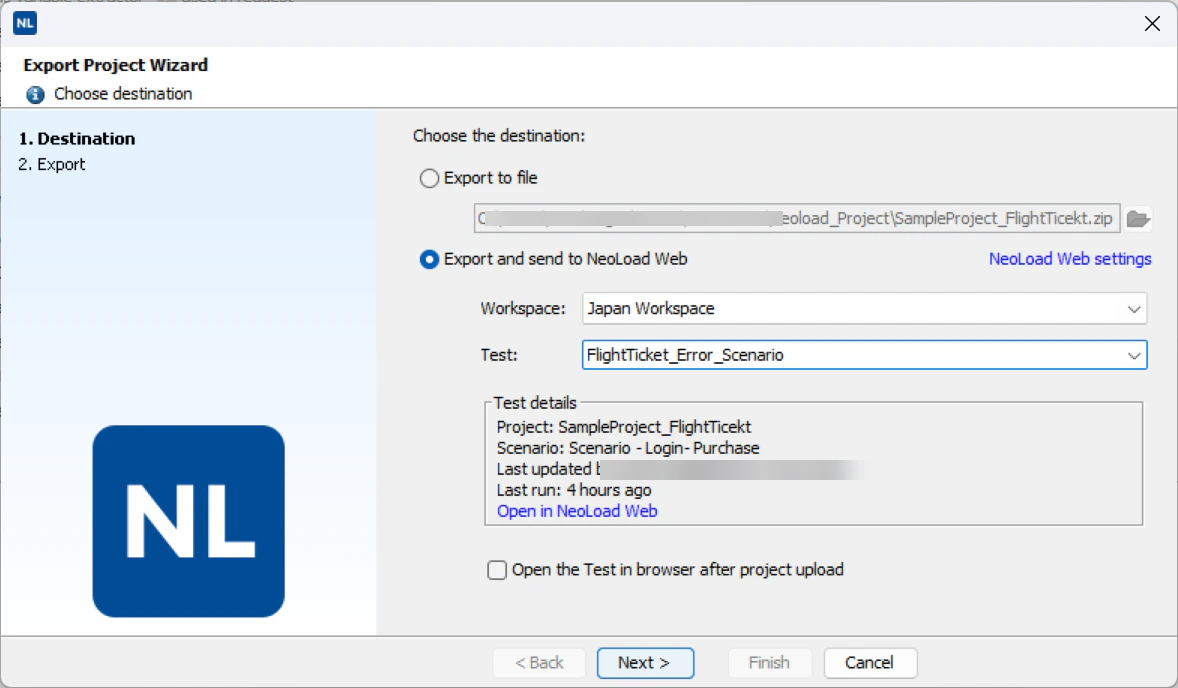
NeoLoad GUIには Export Project Wizard が用意されており、GUIから直接NeoLoad Webに送信できます。
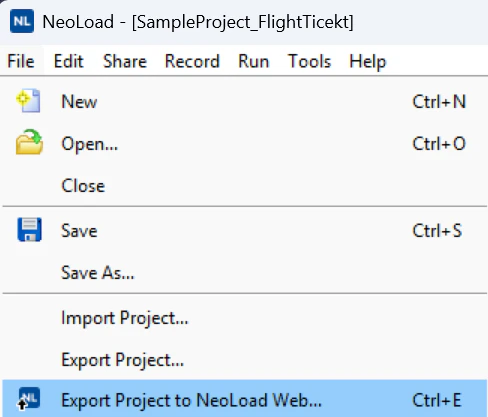
- NeoLoad GUIで File > Export Project to NeoLoad Web... をクリック
(またはツールバーの Export your project to NeoLoad Web アイコンをクリック) - Export Project Wizard が開くので、送信先を選択する
- Export and send to NeoLoad Web を選択
- Workspace ドロップダウンで対象Workspaceを選択
- Test ドロップダウンで既存Testを選択、または新しいTest名を入力して新規作成
- Next をクリックしてアップロードを実行
- 完了したら Finish をクリック
- Open the Test in browser after project upload にチェックが入っていれば、自動でNeoLoad Webのテスト画面がブラウザで開く
アップロード形式はZIPです。NeoLoad WebにはGUIプロジェクトのZIPが保存され、Run a Test セクションから利用できるようになります。
ローカルにZIPファイルとして書き出してから手動でアップロードすることもできます。その場合は送信先で Export to file を選択してください。
Step 3: Zone・インフラを設定する
NeoLoad Webでテストを実行するには、Zone に Controller と Load Generator を接続しておく必要があります。ここが一番ハマりやすいポイントです。
Zone を確認する
- NeoLoad Webにログイン
- 画面右上の Settings アイコンをクリック
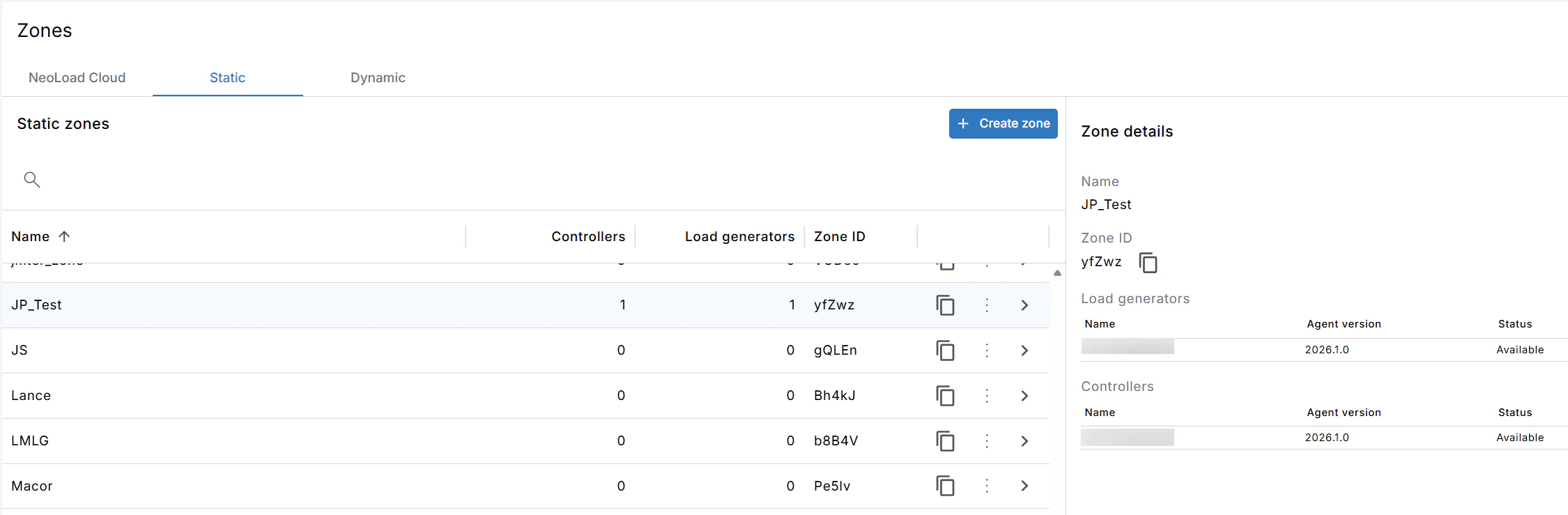
- ResourceのセクションにあるZonesを選択
4.(初回)新規作成する
5.利用するZoneのZone IDをメモしておく(次ステップで利用)
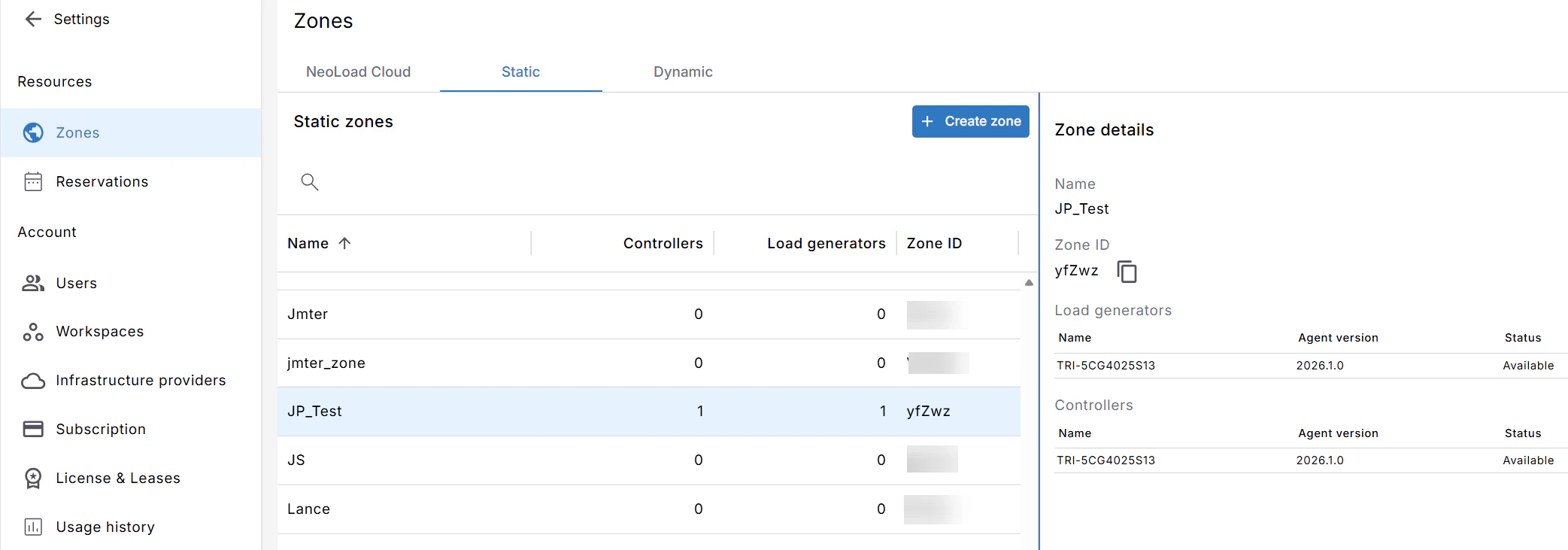
ZoneにはCloud Zone(Tricentis管理)、Static Zone(自前サーバー)、Dynamic Zone(オンデマンド)の3種類があります。Cloudの利用可否はご契約内容に依存します。
Controller を準備・接続する
Controller は1テストにつき1台必要です。
- Controllerとして使用するマシンにNeoLoadをインストールする
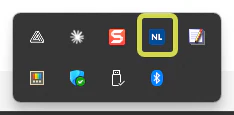
- WindowsアプリケーションからStart Contoller Agentを起動する
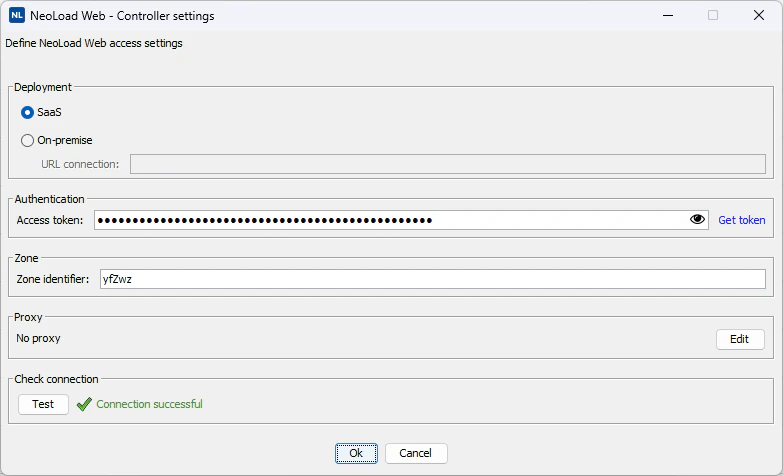
- タスクトレイアイコンからControllerを右クリックしNeoload Web Settingsを選択
- Token、Zone IDを指定し、接続テストを行い、OKボタンを押下する
- NeoLoad Web側で、対象ZoneにControllerが「available」で表示されていることを確認
Load Generator を準備・接続する
Load Generator(LG)は仮想ユーザーを実際に発生させるコンポーネントです。Controllerに内蔵されているものを使う場合と、別マシンにインストールする場合があります。
別マシンに追加する場合の手順:(基本操作はControllerと同様です)
- 追加したいマシンにNeoLoad Load Generator AgentをインストールまたはControllerをインストール
- WindowsアプリケーションからStart LoadGenerator Agentを起動する
- タスクトレイアイコンからLoadGeneratorを右クリックしNeoload Web Settingsを選択
- Token、Zone IDを指定し、接続テストを行い、OKボタンを押下する
- NeoLoad Web側で、対象ZoneにControllerが「available」で表示されていることを確認
Controllerと同一マシンにある内蔵LGはデフォルトで使用可能です。大規模負荷が不要な場合は追加LGなしでもテストを開始できます。
[Sample: Controller と Load GeneratorがAvailableになり疎通できている]
Step 4: NeoLoad Web上でテストを設定する
インフラの準備ができたら、NeoLoad Web上でテストの実行設定を行います。
- NeoLoad Web左メニューの Tests をクリック
- Step 2でアップロードしたTestを選択
-
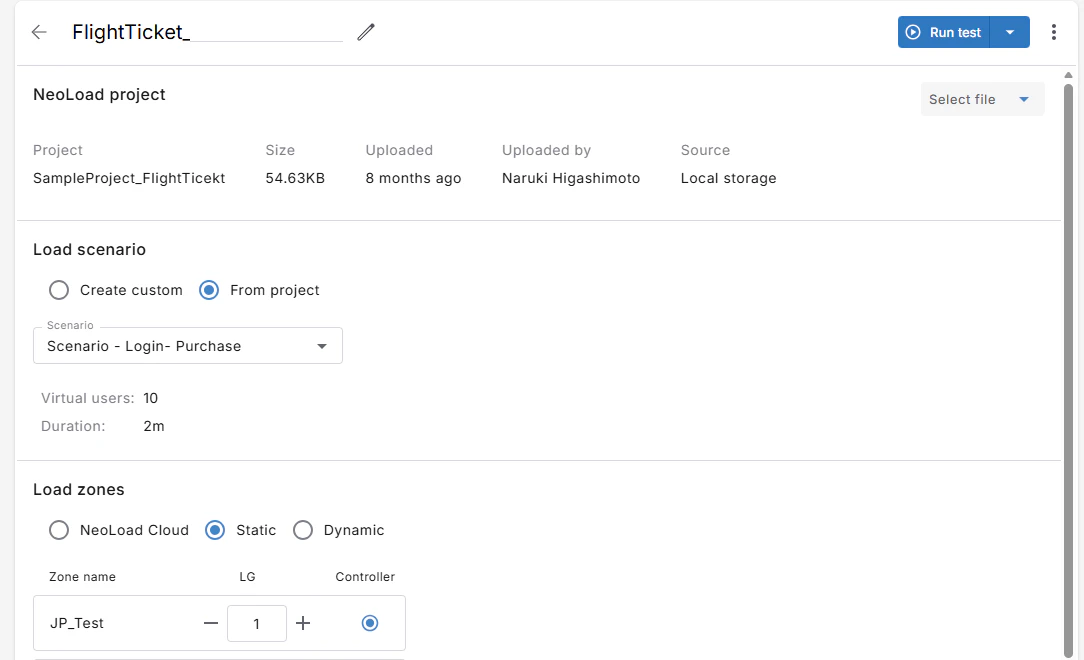
Configureボタンを押下し、テストするScenarioとZoneの指定を行う -
Run Testボタンを押下 - 必要に応じて以下を調整する
- Virtual User(VU)数
- テスト実行時間(Duration)
- テスト名・説明
Step 5: テストを実行する
設定が完了したら、いよいよテストを実行します。
-
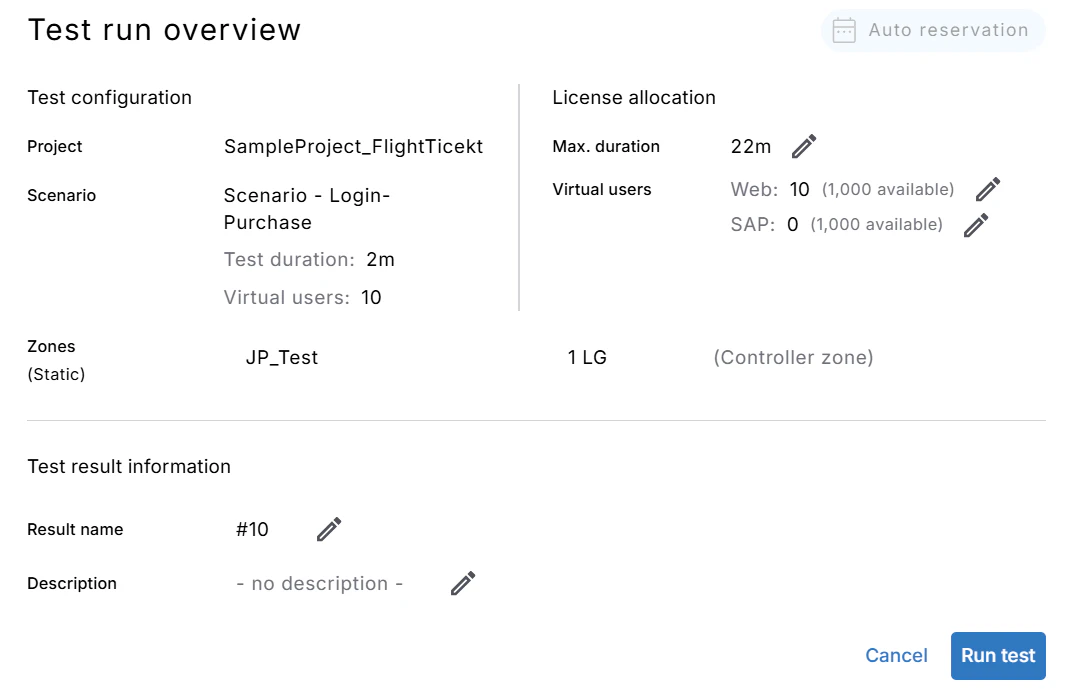
Run Test 画面で設定を確認したら
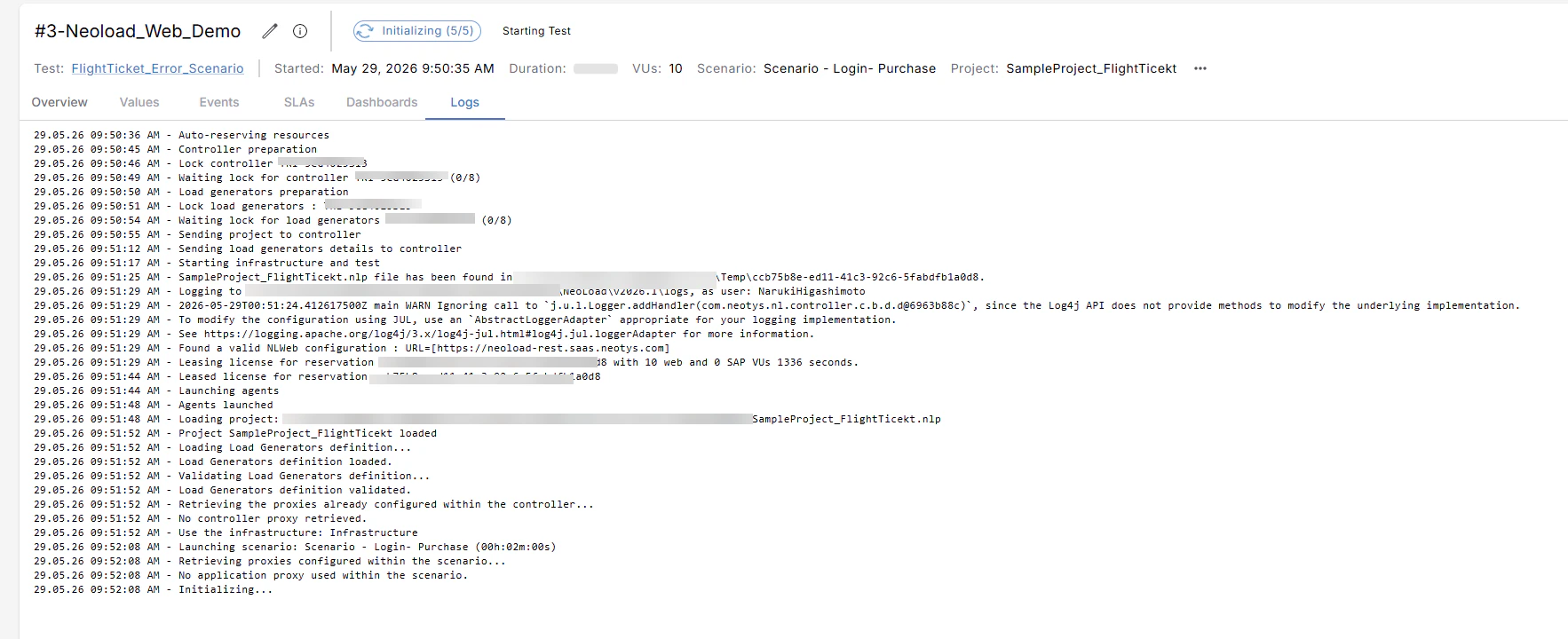
Run Testボタンを押下 - NeoLoad Webが自動でZoneのControllerとLoad Generatorにリソースを割り当てる(Initialization)
- テスト実行中はリアルタイムで以下を監視できる
- レスポンスタイム
- スループット(RPS)
- エラー率
- Virtual User数
- テスト完了後、Results タブで詳細結果を確認する
[Sample: Initialization]
[Sample: リアルタイム・モニタリング]
**
まとめ
NeoLoad GUIで作ったテストをNeoLoad Webで実行する流れを紹介しました。
- NeoLoad GUI:テスト設計・記録・シナリオ設定
- NeoLoad Web:アップロード・インフラ管理・実行・結果分析
この2つの役割分担を理解すると、全体の流れがスッキリ見えてきます。
次のステップとして、GitHub ActionsなどCI/CDパイプラインからこのテストを自動トリガーする方法もあります。興味があればそちらの記事も参照してみてください。