

はじめに
この記事では、負荷テストツールである「Tricentis Neoload」を初めて触る方に向けて、テストの作成から実行までの一連の流れを各ステップに分けて解説します。Neoloadには高度な機能が多くありますが、今回は「はじめてのNeoload」をテーマに、基本的な操作に絞って説明をします。
Neoloadを利用できるライセンスを保持している前提の記事です
NeoLoadとは?
NeoLoadは、Tricentris社が提供する負荷テスト・パフォーマンステストツールです。
- Webアプリケーション、API、モバイルアプリの性能テストが可能
- GUIでテストシナリオを作成
- リアルタイムでの監視とレポート機能
- ローカルおよびクラウドからの負荷テスト実施(追加有償プラン)
- CI/CDパイプラインとの統合が簡単
- MCP機能を利用したテスト結果分析支援 (Neoload Web利用時)
環境準備
必要なもの
- NeoLoad(有効なライセンス)
- テスト対象のWebアプリケーションまたはAPI
インストール
- Tricentris公式サイトからNeoLoadをダウンロード
- インストーラーを実行
- ライセンス設定
初回テスト作成手順
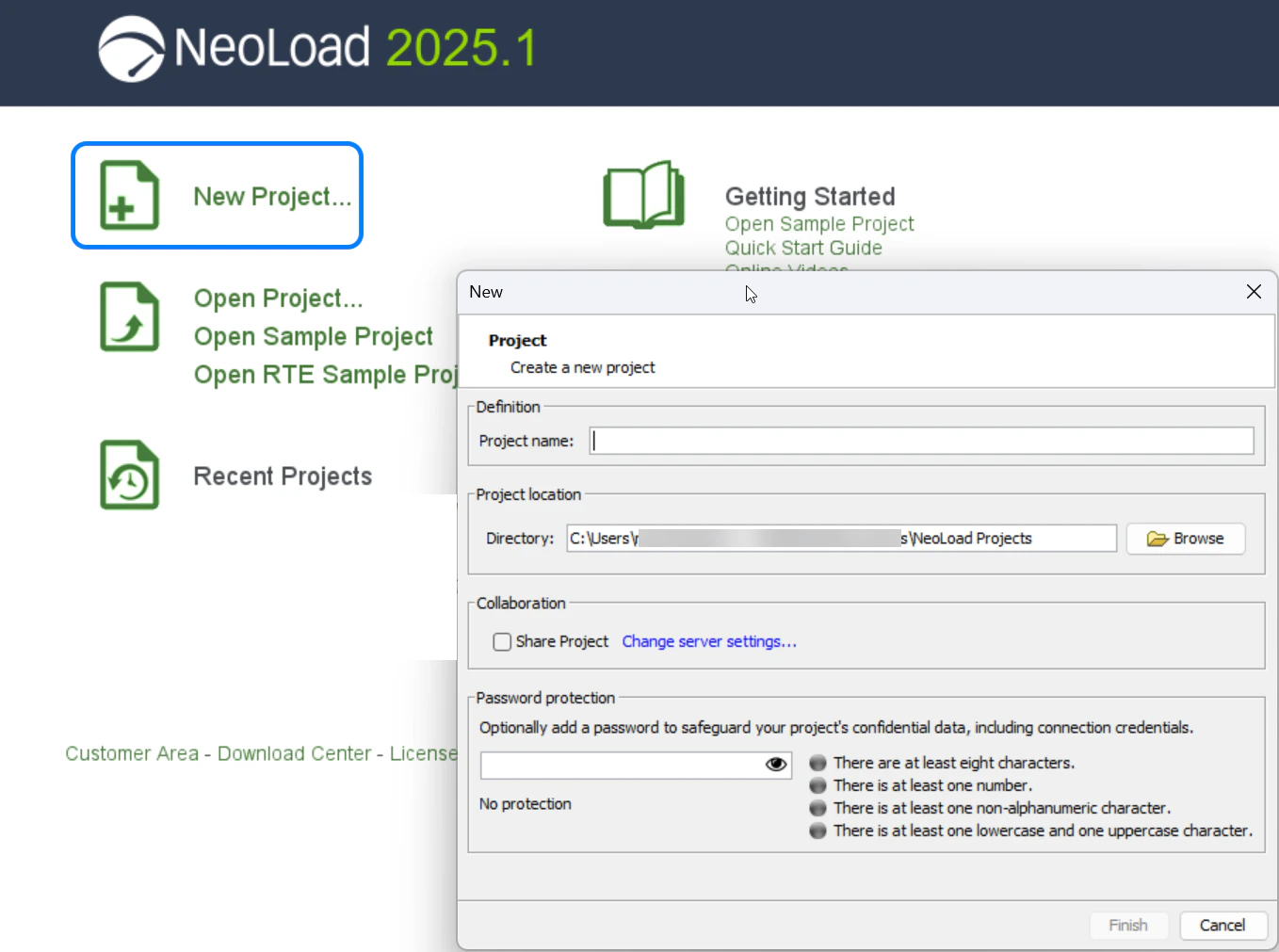
Step 1: 新規プロジェクト作成
- NeoLoadを起動
- 「New Project」を選択
- プロジェクト名を入力
Step 2: シナリオ録画
NeoLoadは実際のブラウザ操作を録画してテストシナリオを作成できます
NeoloadはHostとサーバーの間のProxyとして動作して録画しますので、特定のセキュリティ環境下においては追加の設定が必要です。
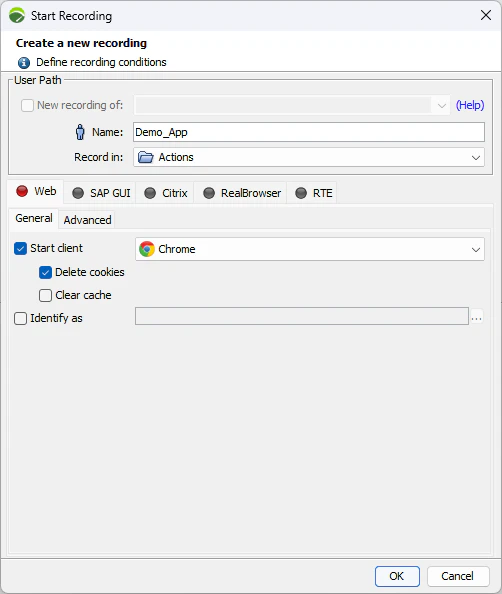
- 「Start Recording」をクリック
- ブラウザが自動起動
- テスト対象サイトで操作を実行
- 毎回の操作時に
- 「Stop Recording」で録画終了
「Start Recording」を押下すると保存するUserPath名とBrowserを設定します。
録画中は処理毎にトランザクション処理名を入力する事で
後の各Request処理の管理が楽になります。

処理が完了しStopボタンを押下すると後処理が実施され
UserPathの定義が登録されます。
Step 3: シナリオ確認・編集
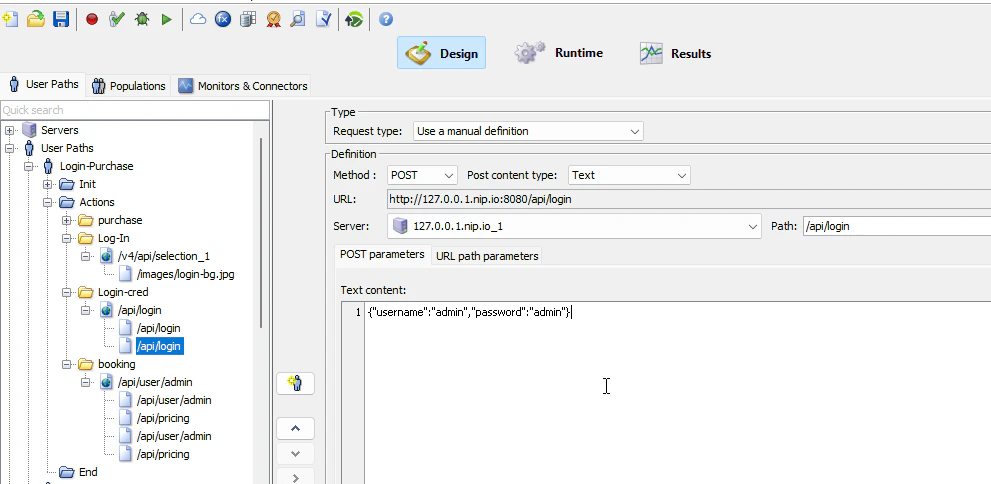
録画したシナリオがツリー形式で表示されます:
└── Actions
    ├── purchase
    │   └── /api/purchase
    └── Log-in
        └── /v4/api/selection_1
    .....
簡単に負荷テストのシナリオの元となる処理が作成されます。
Step 4:UserPathの編集
録画した状態では全ての値が録画した値のままハードコーディングされています。
(以下ではログインID・Passwordがハードコーディングされている)
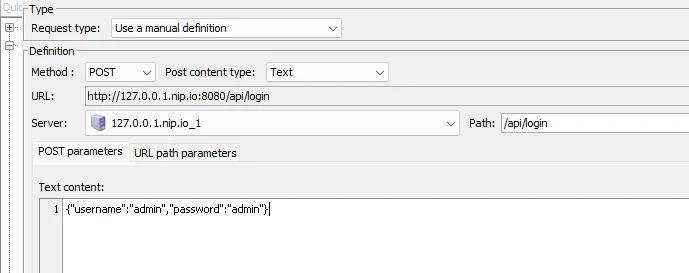
これらを実際のテストで利用できるように
- UserPathの検証
- Correlation
- 変数化
- ロジックの追加
などを実施しながら実際のUserPathの内容を編集してきます。
よく使用するのはCorrelationによるセッションIDなどの取得処理やPostするデータの変数化などです。
ここでUserPathのデザインを行い実際のテストに利用できるように変更する処理が負荷テストの設計において重要になります。
変数処理
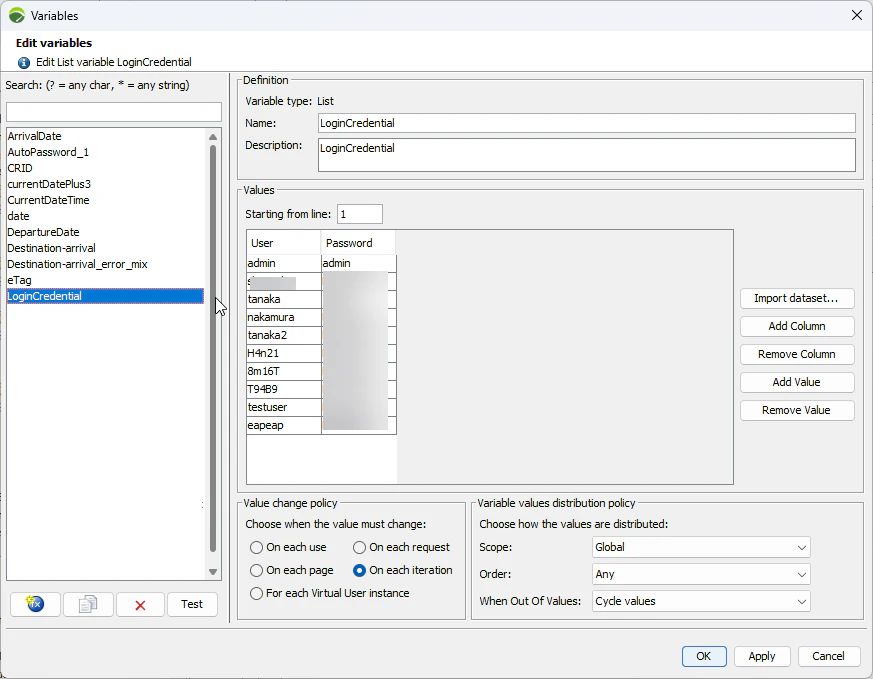
ここではまずログインユーザーを事前に登録しておき
そのユーザーIDを取得するように変更します。
利用するのは、Variableのメニューです
以下のように利用するユーザー一覧をNeoloadに設定します。
(Neoloadに定義する以外にCSVファイルを利用するなどの設定も可能です)
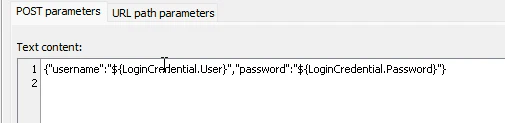
設定したVariableを利用するようにPost Parameterの値を変更します。
Variableを利用するには${variable名}で利用可能です。
ここでは割愛しますが、Responseファイルの内容を取得し変数として後続で利用する事も可能です。
その際にはVariable Extractorという機能を利用し実装します。
Step 5:UserPath検証
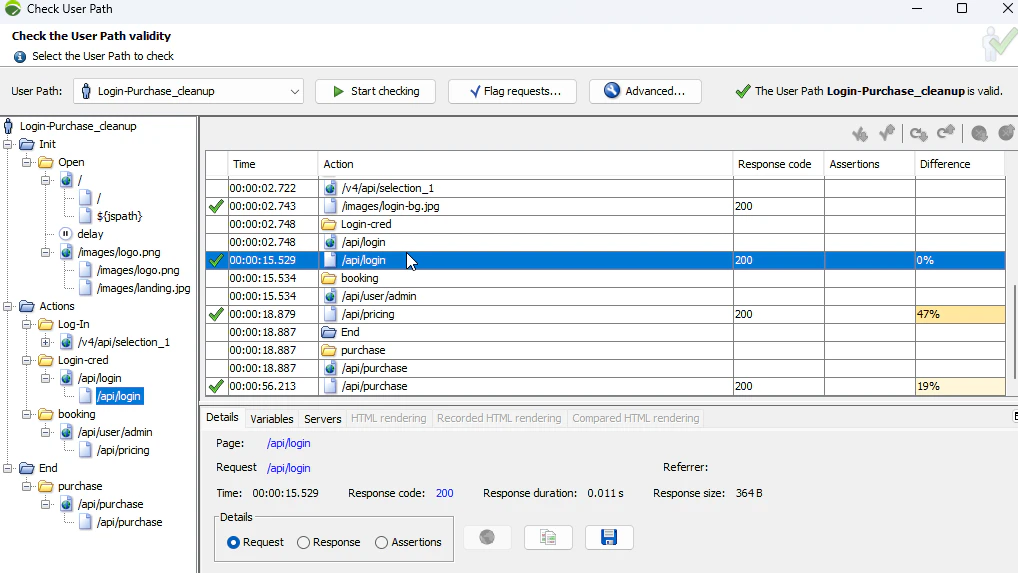
処理を変更した後は実際にその処理が動作するのかCheck User Pathの機能を利用し仮実行して動作確認を進めます。
下記のようにUserpath全体がValidになれば実際の負荷テストの準備が整った状態です。
Step 6:負荷テスト実行
テスト設定
-
「Population」タブでテスト対象のUserPathを設定
-
「Runtime」> 「Scenarios」タブで実際の負荷設定
- Duration: 2分間
-
「Load Policy」で負荷パターンを選択
- Constant: 一定負荷
- Ramp-up: 徐々に負荷増加
- Peak: ピーク負荷テスト
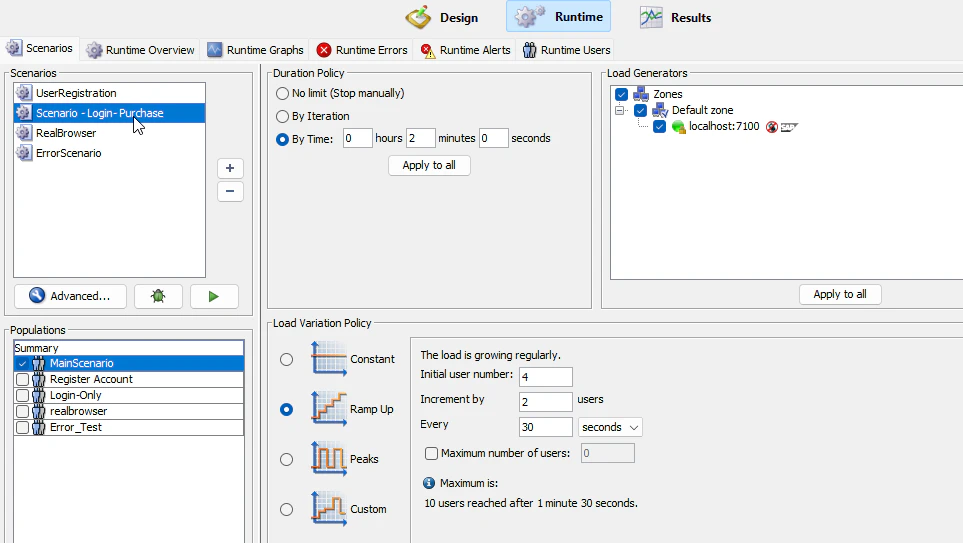
Start Playボタンを押下するとテスト名を設定しテストが実行されます。
実際の負荷テストのシナリオに合わせて内容は調整してください。
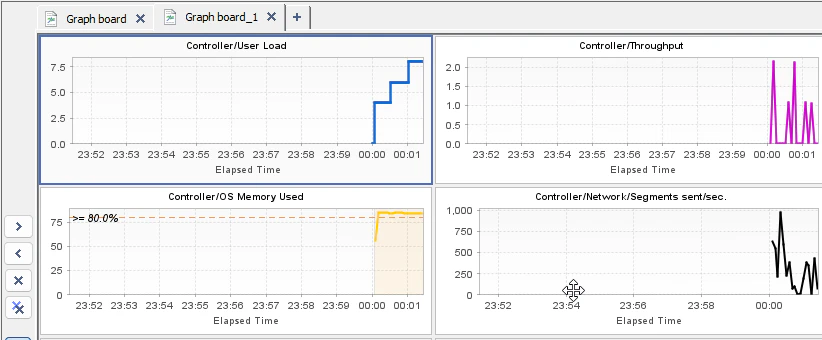
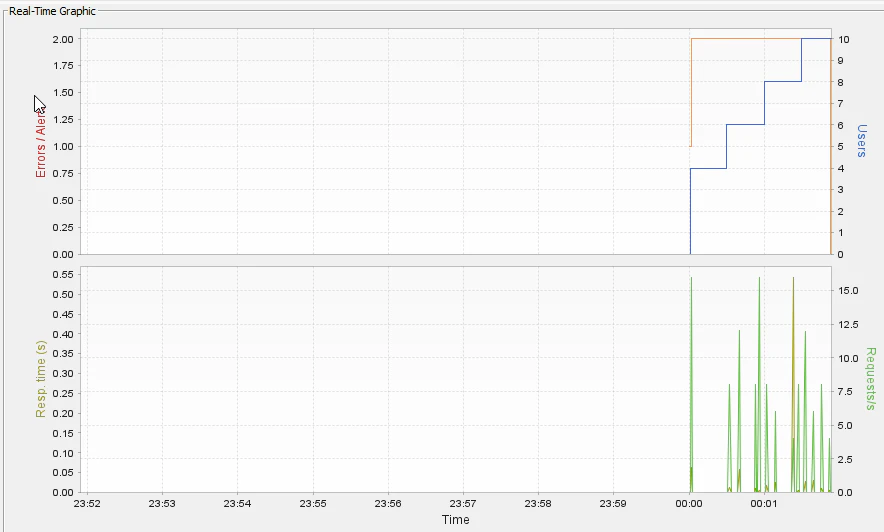
Monitoring Agentを利用している場合はリアルタイムでの負荷状況も確認できます。
モニタリング例
Step 7:結果確認
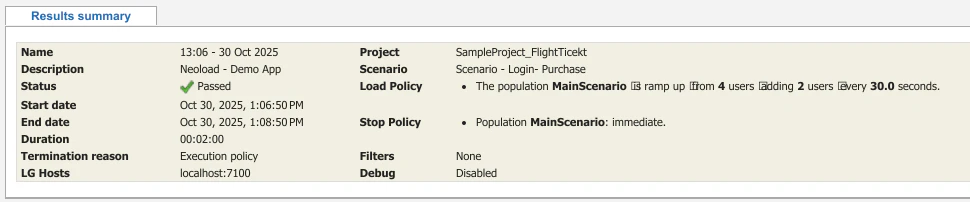
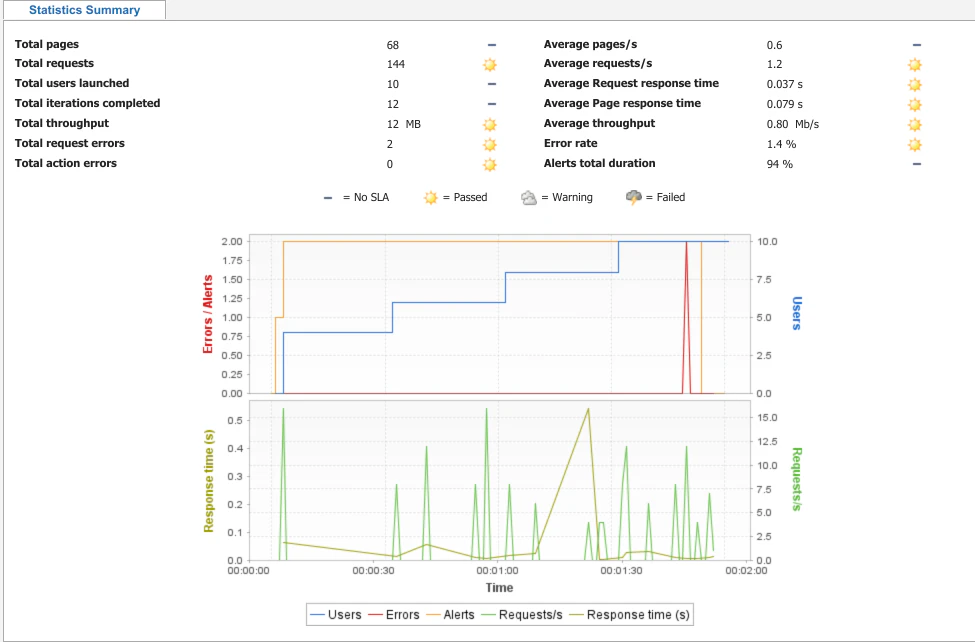
結果の見方
リアルタイム監視画面
テスト実行中はリアルタイムでグラフが更新されます:
- Response Time Graph: レスポンス時間の推移
- Throughput Graph: スループットの変化
- Error Rate: エラー率の監視
レポート機能
テスト完了後、詳細なHTMLレポートが自動生成されます:
- パフォーマンスサマリー
- レスポンス時間分布
- エラー詳細
- リソース使用状況
総括
負荷テストでは実行したテスト結果を基に問題のある個所の改善などを図り
改善結果を基に再度負荷テストを実行し、前回との比較を行うなどのプロセスをへていきます。
良い点
- GUIベースの操作:プログラミング知識がなくても始められる
- 録画機能:実際の操作からシナリオを自動生成
- リアルタイム監視:テスト中の状況がすぐわかる
- 豊富なレポート:結果の可視化が充実
改善したい点
- 学習コスト:高度な機能を使うには慣れが必要
- リソース消費:負荷テスト実行時のマシンスペック要求
参考リンク
*次回以降の記事で各機能の詳細を確認します。
この記事は NeoLoad 初心者向けに作成しました。より詳しい情報は公式ドキュメントをご確認ください。