
はじめに
ResoniteでDevToolの操作はわかったけど、どうやって遊べばいいんだろう?って思っている初学者向けの記事です。
「コンポーネント追加」で楽しめるコンポーネントをを紹介します。
対象者
- DevToolを使ってオブジェクト選択出来る
- 「コンポーネントを追加」をしたことがある
わからない場合はまず「JPクリエイターズガイド」というワールドで行ってみるのがおすすめです
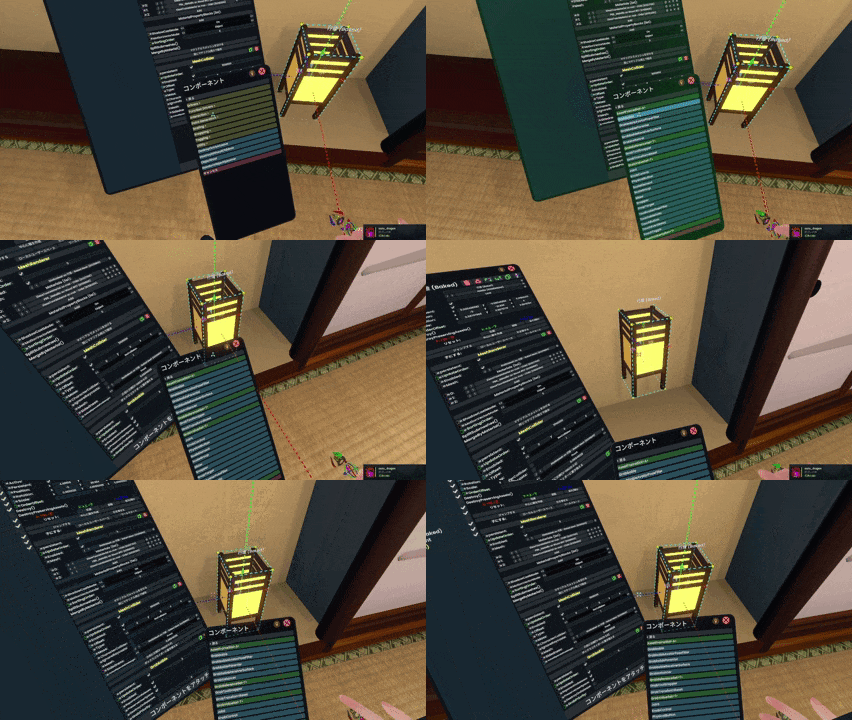
■ Grabbable
場所
Transform > Interaction > Grabbable
使い方
- Grabbableついてるとそのアイテムは持てるようになります
- 持てないものであってもGrabbableをつけると持てるようになります
面白ポイント
- Enableをオフにすると持てなくなり、これを制御するといろいろ出来るかも
- レーザーのみ、直接のみ、持ってるユーザーから取り上げたり、実はいろいろなが設定できるよ
べるねwiki:
■ Spinner
場所
Transform > Driver > Spinner
使い方
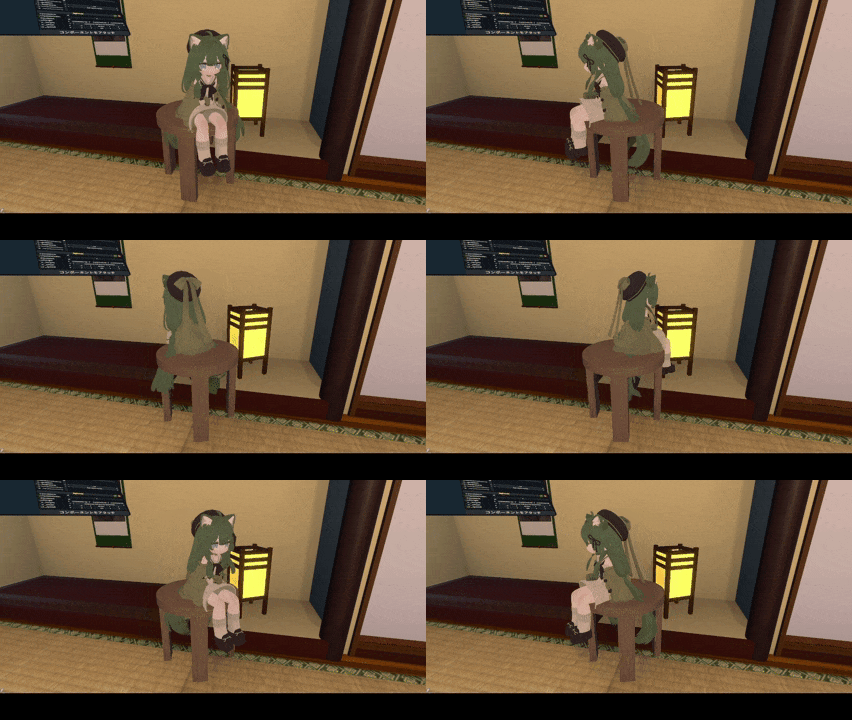
- アタッチするとそのSlotが回転するよ。
- Speedに適当な数字を入れる。1秒間の回転量なので360を入れると1秒間で1周するよ
面白ポイント
- 雑にアタッチして回すと楽しい。
- アンカー(椅子とか)を回すとユーザーを回転させられて楽しい
べるねwiki:
■ Wigglar
場所
Transform > Driver > Wiggler
使い方
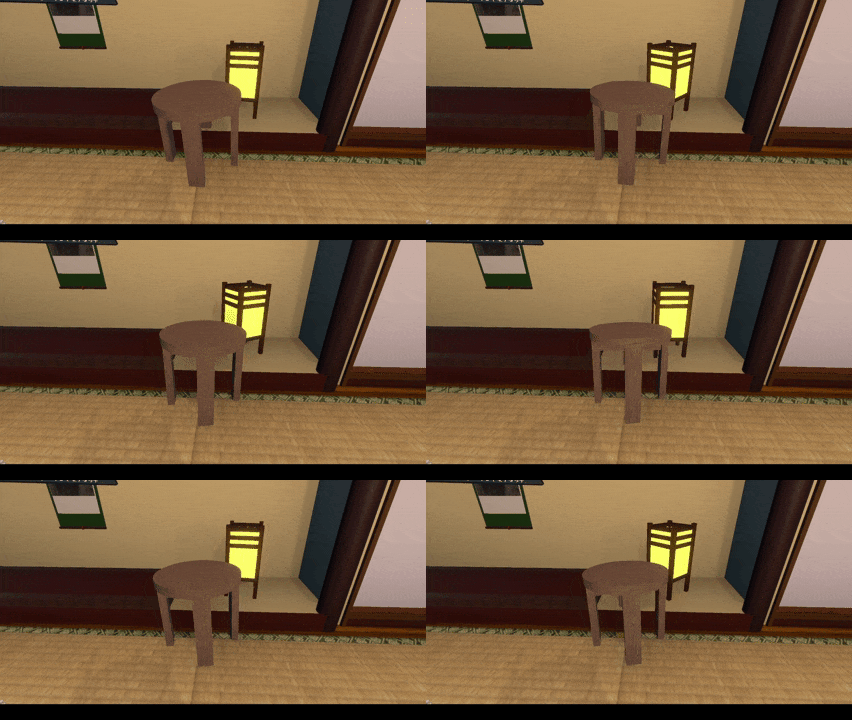
- うねうね動くよ
- Speed(速さ)とmagnitude(揺れ幅)を入れると変化量を設定できるよ
- 付与したらTargetにそのSlotのRotationが初期値に入るよ。Targetが空だった場合はSlotのRotationを入れてあげてね
面白ポイント
- magnitudeに小さな値を選ぶと小さくがたがた動くよ。大きな値を入れるとぐわんぐわん動くよ
- 自動でいい感じ揺れてほしいものとかに使えるかも?
べるねwiki:
■ Wobbler3D
場所
Transform > Driver > Wobbler3D
使い方
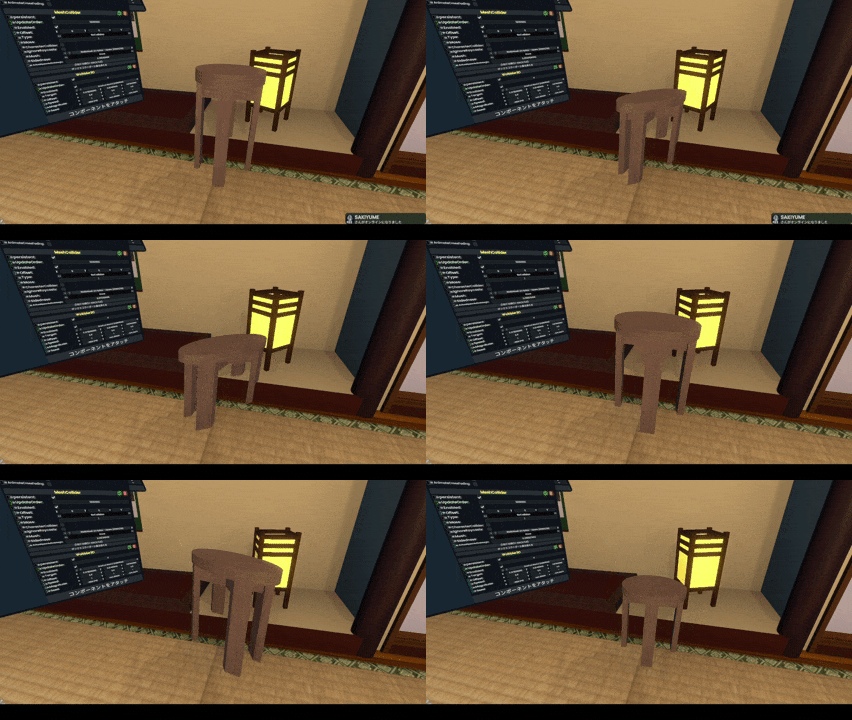
- Wigglerとほぼ同じだけど、こっちはScaleがぐわんぐわんするよ
- 初期tagertがScaleになってるけど、Positionなどfloat3型のものが入れられるよ
面白ポイント
- TargetにScalを入れた場合はうにうに動作できるよ
- TargetにPositonを入れた場合はいい感じに往復移動してくれるよ
べるねwiki:
■ サークルアライナー(Aligner系)
場所
Transform > Driver > CircleAligner
使い方
- Alignerは並べるコンポーネントだよ
- CircleAlignerは円形に並べるよ
- 基本的な使い方はCircleAlignerをアタッチしたslotの子に並べたいslotを入れてAutoAddChildrenをOnにする。
※Alignerは計算が重いことが多いので並べ終えたらEnableをオフにしたり削除したりするの推奨です。
面白ポイント
- いろんな形に並べることができるよ
- CircleAligner:円形
- AxisAligner:線形
- ObjectGridAligner:グリッド状
- CircleAlignerのslotの子に任意のアイテムに入れてコピーしまくると楽しいよ
- Spinnerと合わせると楽しいよ
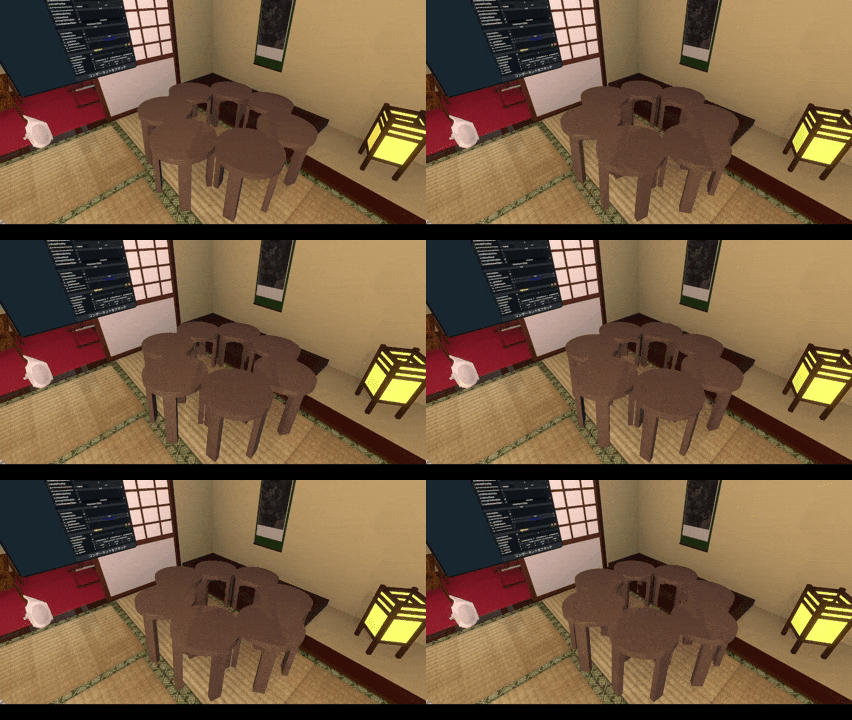
べるねwiki:
■ ButtonAudioClipPlayer (+Button)
場所
Common UI > Button Interactions > Media > ButtonAudioClipPlayer
使い方
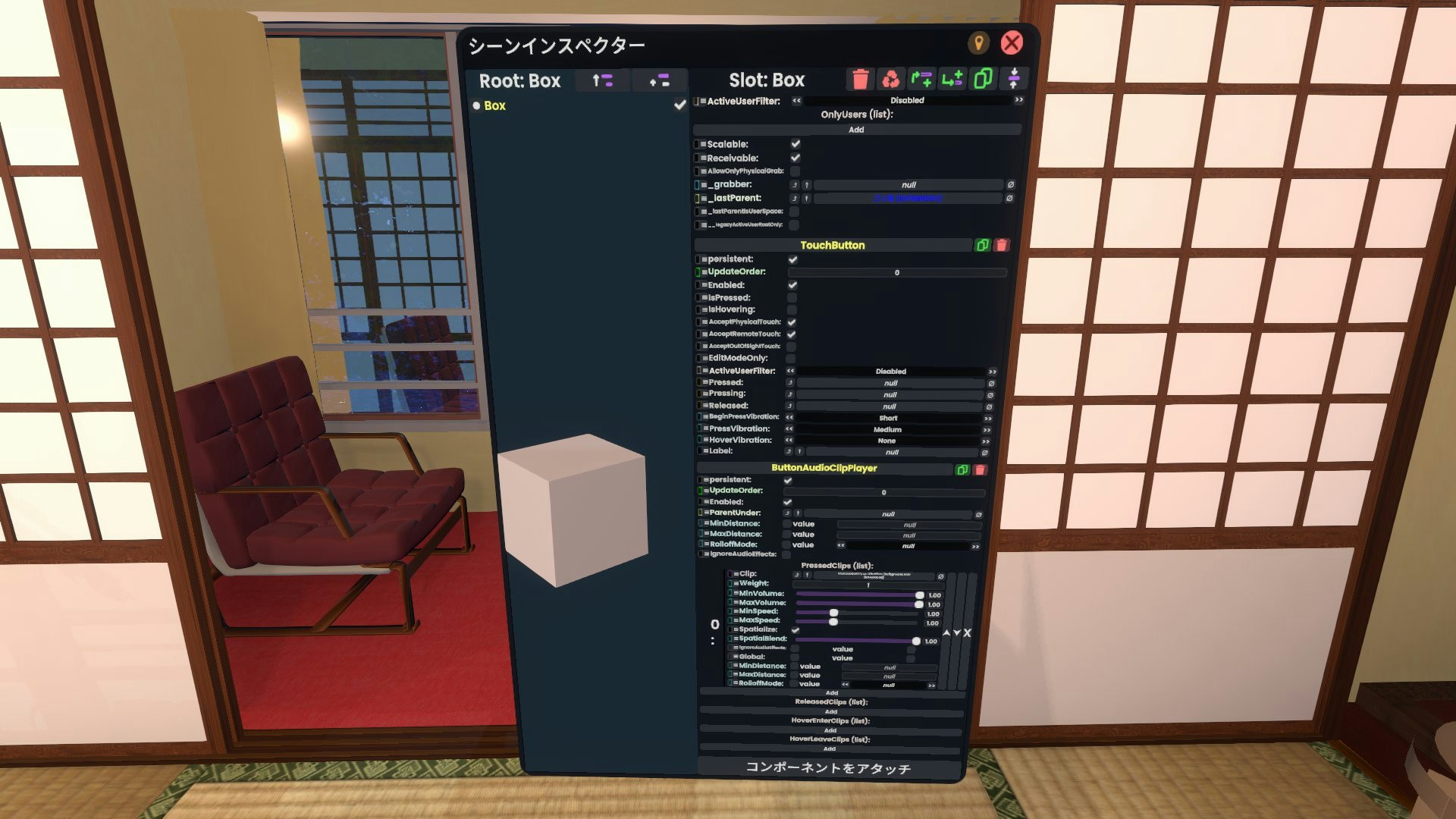
- ボタンを押すと音が鳴らせるものが作れるよ
- Button系のコンポーネントと同じ場所につける
- PlessedClipsをAddして、Clipのところに任意の音源を入れる
- ボタンを押すと音が鳴る
面白ポイント
- 簡単に音が鳴るもの作りたいな~~ってときは、DevToolの新規作成でオブジェクト>LegacyUI>Buttonを出して、ButtonAudioClipPlayerをつける完成~~
- 好きなオブジェクトに音をつけたい場合は、TouchButtonをアタッチしてそこにButtonAudioClipPlayerをつけるとOK
- TouchButtonは、Transform > Interation > TouchButton にあるよ
べるねwiki:
■ LookAtUser
場所
Transform > Driver > LookAtUser
使い方
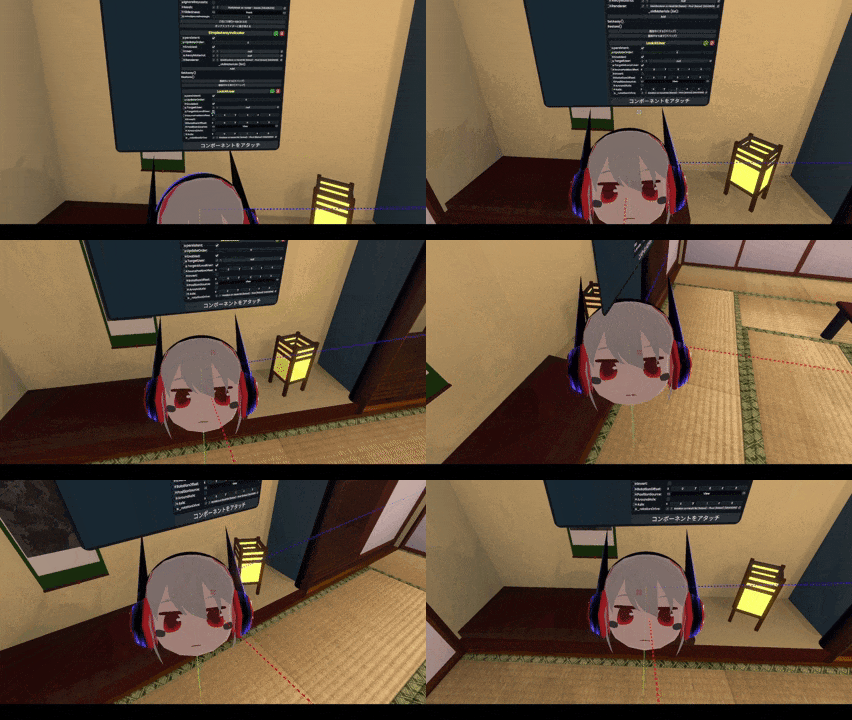
- どの方向から見ても同じ面を見えるように動くよ
- TargetAtLocalUserにチェックを入れる
面白ポイント
- テキストにつけるとどの方向から読める感じになっていいよ
- 顔とかにつけるとこっち常に見る不気味なものができあがるよ
- 実はユーザーの頭の上についてるネームプレートもこれ
べるねwiki:
■ Snapper + SnapTarget
場所
Transform > Interaction > Snapper
Transform > Interaction > SnapTarget
使い方
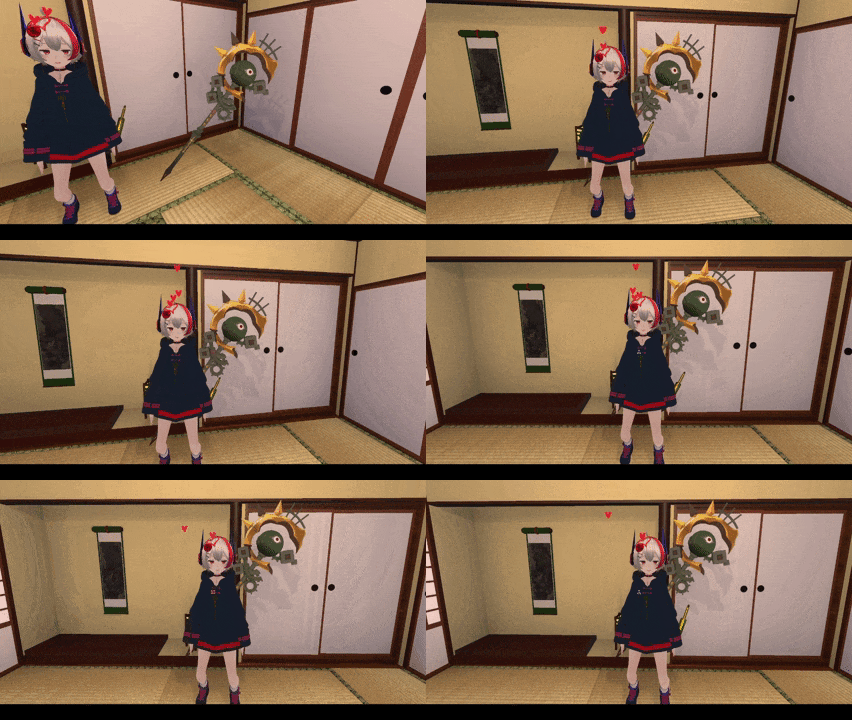
- オブジェクトがいい感じにスナップするように設定ができるよ
- 説明は長くなるので解説動画貼っておくよ。NeosVRって書いてあるけどほぼ同じはずだよ。
[NeosVR解説] 第5回:帽子をかぶろう!「SnapTarget/Snapper」
面白ポイント
- アバターの帽子や武器などでよく使われるやつ。かっこいいかわいいなるよ
- ゲームワールドとかアイテムを納品するみたいなところでも使うことあるよ
■ SmoothTransform
場所
Transform > Interaction > Driver > SmoothTransform
使い方
- アタッチしたslotのpostionがぬる~~~ってスムーズに移動するようになるよ
- アタッチするだけで動くよ。
- SmoothSpeedでぬるっと度を変更できるよ
面白ポイント
- アバターにぬる~って追従させたいものとかにつけるといい感じになるよ
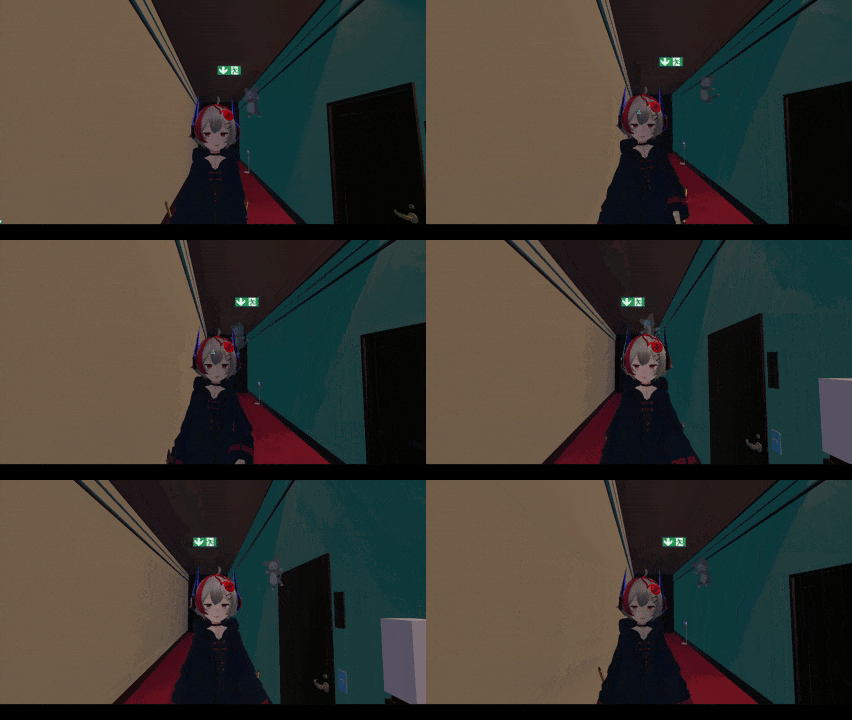
べるねwiki:
■ CharacterForceField
場所
Locamotion > Interaction > CharacterForceField
使い方
- これがアタッチされたColliderに触るとその方向に力が働くよ(強いと吹き飛ぶよ)
- 適当なColliderと一緒に合わせて使うよ
- ColliderにTypeって値があるからそれをTriggerにするよ
- CharacterForceFieldをアタッチ
- Forceを[x,y,z]を変えてみよう。y=5とかとりあえずおすすめ。
- ForceModeはとりあえずImpulseにするといいかも
※ちゃんとした使い方かあってるかわからないけどとりあえず動く使い方で書くよ
面白ポイント
- アイテムにつけたらアイテムを吹き飛ばしたり、トランポリンとか作れるよ
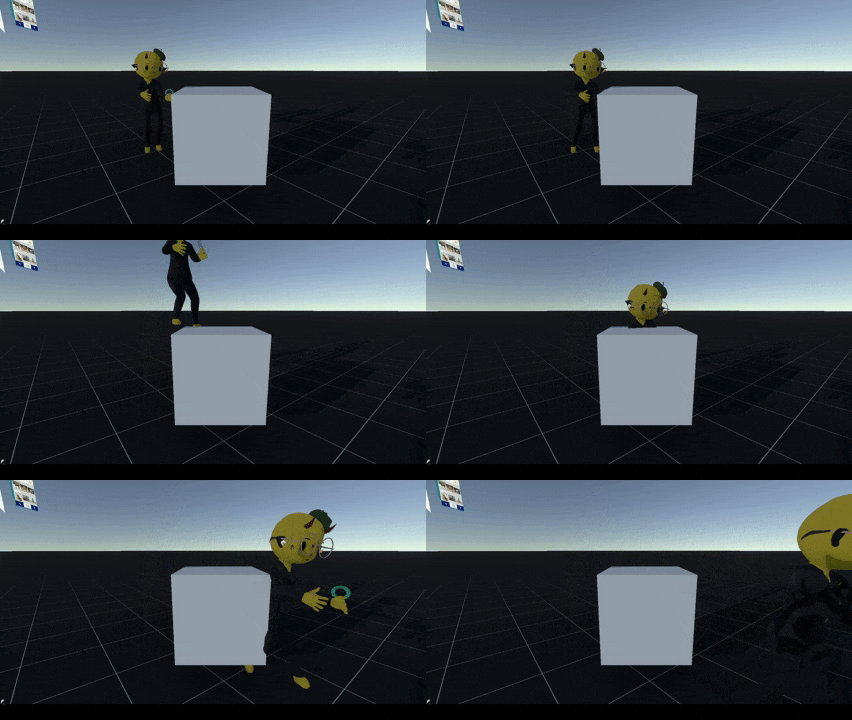
※これはジャンプじゃなくてコンポーネントで跳ねてるよ!
公式wiki:
■ MazeGenerator
場所
Generator > MazeGenerator
使い方
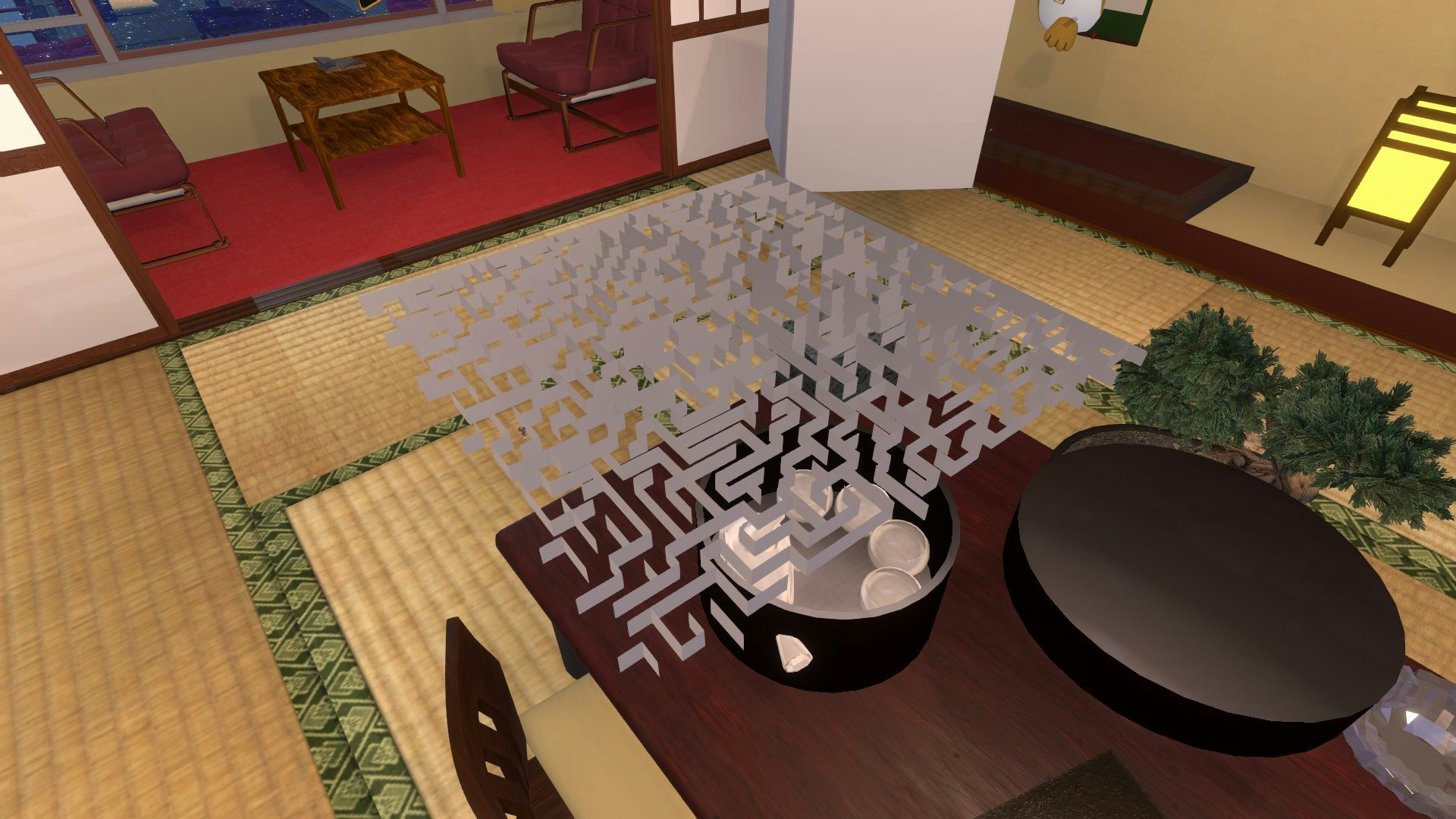
- 迷路が生成できるよ
- アタッチしたらGenerateボタン押します。
※デフォだと32m*32mくらいのくそでかでつくられるので広いワールドでやるといいかも
面白ポイント
- 何かに使えそうで何かに使われてるところを見たことがないMazeGeneratorくんだよ
最後に
-
この記事はResonite Advent Calendar 2025の1日目の記事として書かれました。
-
この記事は私がNeosVR(Resoniteの前作)を始めたときに何か面白いことできないかな~と思ったときによく見てた以下の記事のようなものがほしいなと思って書きました。
NeosVRからなくなったり変更されたりしたものがありますが見てみると勉強になると思います。