
この記事は Google Workspace 標準機能 Advent Calendar 2026 の7日目の記事です。
2026年10月に、Google スプレッドシートで箱ひげ図が作成できるようになりました。
ばらつきのあるたくさんの元データの範囲を指定すると、グラフの挿入時に箱ひげ図を選択できます。
箱ひげ図には、元データから
- 最小値
- 第1四分位数
- 中央値
- 第3四分位数
- 最大値
- 平均
- 外れ値
という統計量が自動で計算して可視化できます。
さらに、Excel のシート内に箱ひげ図を含むファイルをアップロードしてGoogle スプレッドシートで表示する際や、ファイル形式を.xlsx ⇒ Google スプレッドシート に変換しても、正常にグラフが表示されます。
Google スプレッドシートで箱ひげ図を作成する
実際にGoogle スプレッドシートで箱ひげ図を作成してみます。
Google の公式のヘルプページに箱ひげ図のトピックがありまして、その中にサンプルデータが示されているので、そのデータを使用してグラフを作成してみます(2026年11月15日現在)。
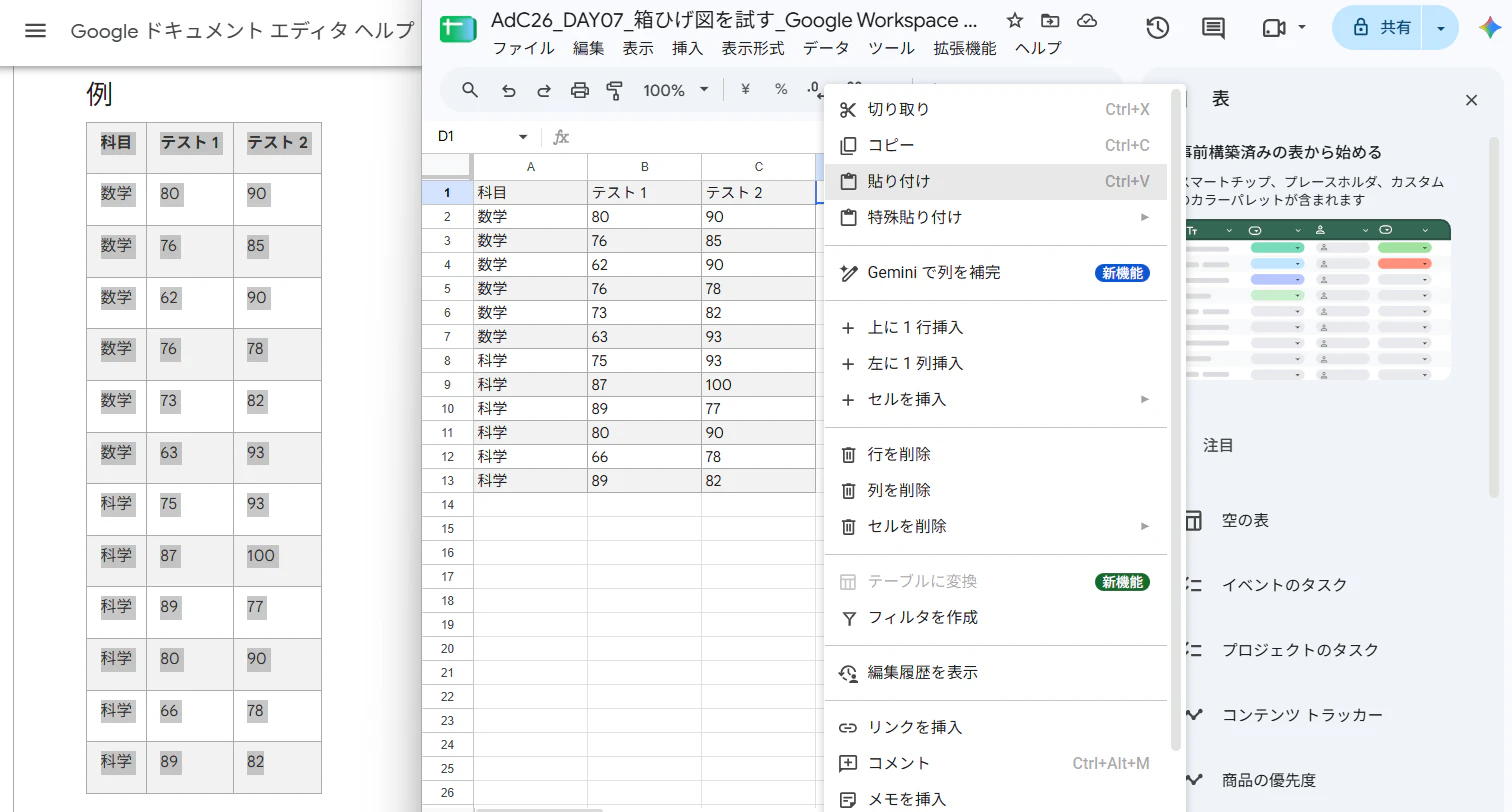
出所:Google 公式ヘルプページ(箱ひげ図)
公式ページのサンプルデータをすべてコピーして、Google スプレッドシートのシートに貼り付けるだけで、散布図を作成できるデータを用意できます。
Google スプレッドシートに貼り付けたデータの範囲をすべて指定して、
「挿入」>「📊 グラフ」をクリックします。
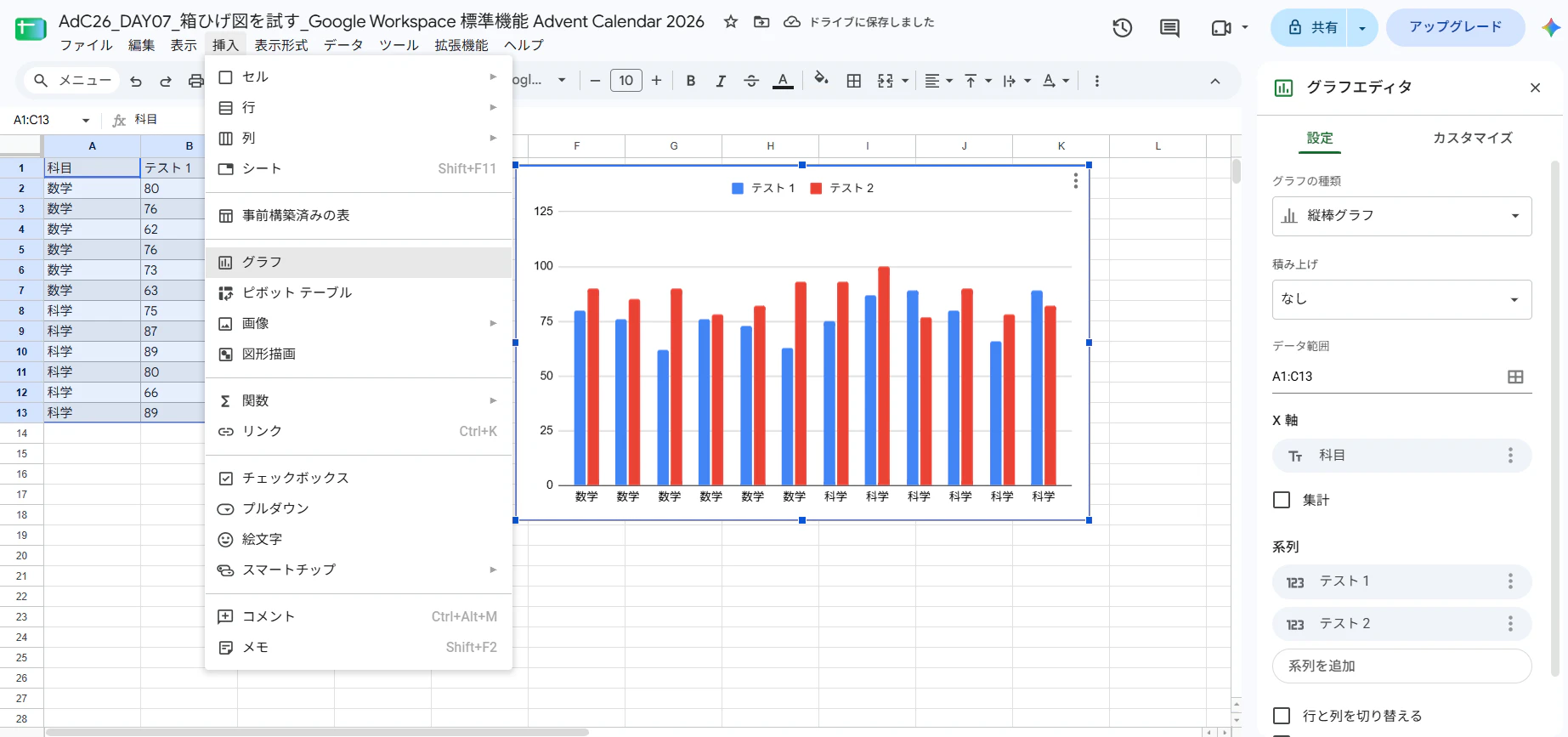
指定したデータの内容によって、グラフの種類がまちまちで「箱ひげ図」が挿入されない場合があります。
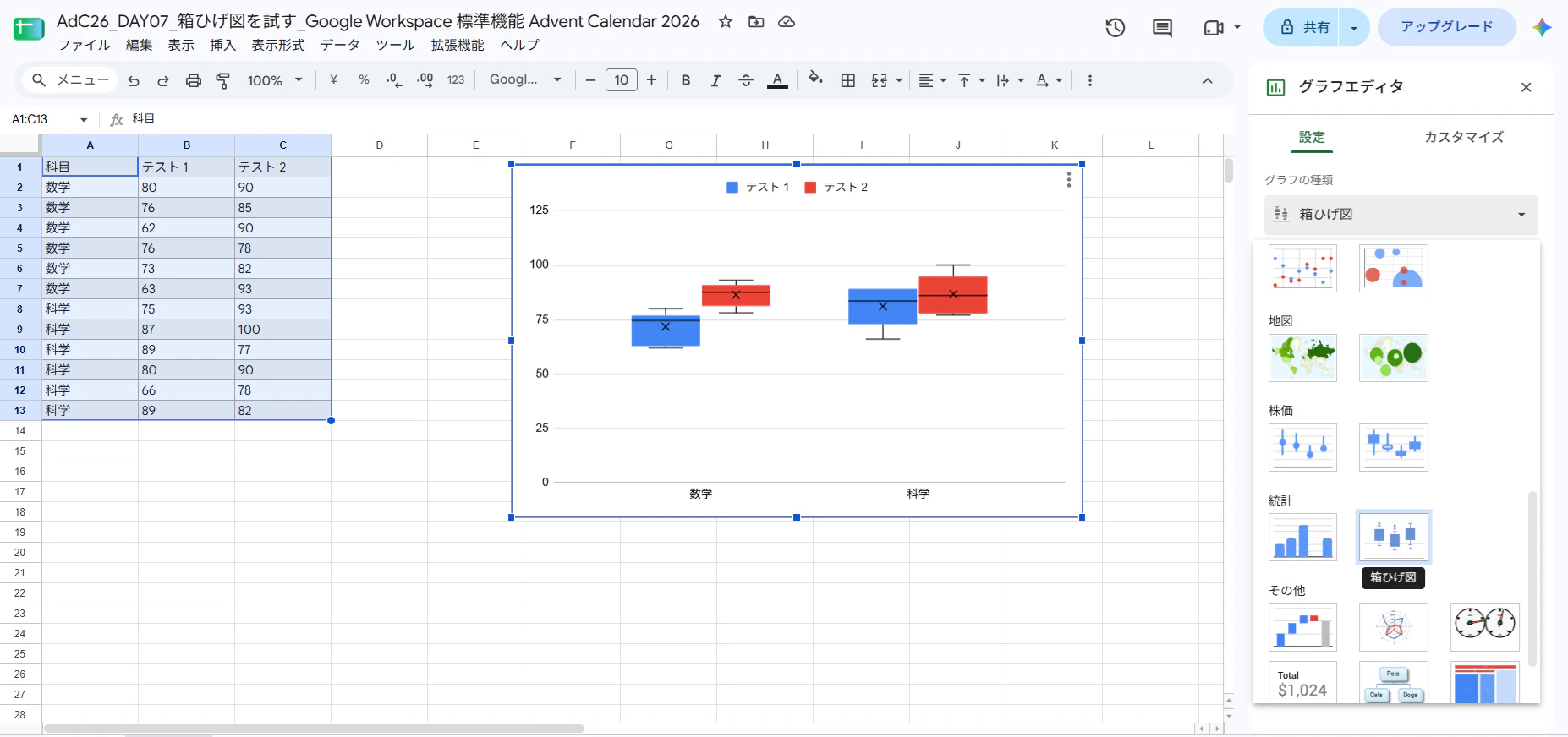
そのようなときは、グラフエディタの「グラフの種類」をクリックして
下の方にスクロールして「統計」の領域にある「箱ひげ図」をクリックします。
箱ひげ図で何が分かる?
箱ひげ図では、たくさんの数値がどのあたりに分布しているのかを、ひと目で比較しやすくできます。
Google スプレッドシートの箱ひげ図では、元データから、
- 最大値:ひげの上端の点
- 上位25%の値(第3四分位数、Q3、3rd Quartile):箱の上端
- 中央値(上位50%の値、第2四分位数、Q2、2nd Quartile、Median):箱内の線
- 平均値:箱内の「✖」の値
- 上位75(下位25%の値、第1四分位数、Q1、1st Quartile):箱の下端
- 最小値:ひげの下端の点
などが計算され、図の中に表示されます。
サンプルデータによる箱ひげ図を見てみると、それぞれのテストにおいて、平均点だけではなく、点数がどの程度ばらついているのかを比較できます。
たとえば数学では、テスト1よりもテスト2の箱全体が上に位置しているため、テスト2のほうが全体的に高い点数だったことが分かります。
科学について見てみると、科学のテスト2は、数学のテスト2と比べて箱の範囲、ひげの範囲がともに広く、100点のような高い点数もあります。そのため、平均点(箱ひげ図内の[✕])が高いことだけではなく、受験者ごとの点数には比較的大きなばらつきがあることが分かります。
このように箱ひげ図を使うと、
- どのグループの点数が全体的に高いのか:箱ひげ図全体の位置
- 中央値がどのくらいなのか:箱内の横線
- 点数のばらつきが大きいのか、小さいのか:ひげの高さ
- 特に高い値や低い値があるのか:ひげの上端(最大値)/ひげの下端(最小値)
といったことを、複数のデータを図示して視覚的に比較できます。
平均値だけでは分からない「データのばらつき」まで確認できることが、箱ひげ図の大きな特徴です。
元データを変更すると箱ひげ図も更新される
箱ひげ図の元となっている範囲のセルの値を変更すると、その変更内容に合わせて箱ひげ図も更新されます。
たとえば、テスト結果の点数を変更したり、新しいデータを追加したりすると、そのデータをもとに四分位数などが再計算され、グラフの描画が変更されます。
平均や外れ値の表示も設定できる
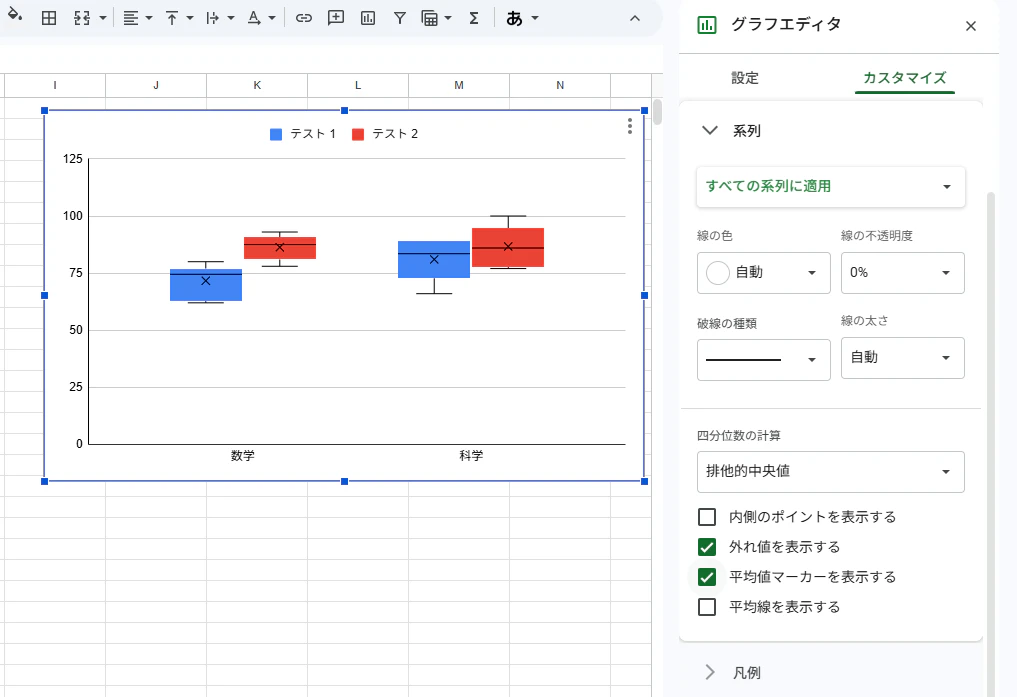
Google スプレッドシートの箱ひげ図は、グラフエディタの「カスタマイズ」タブ内の「系列」のメニューから表示内容を変更できます。
たとえば、
- 平均値を表示する
- 外れ値を表示する
といったグラフの設定を変更できます。
どんなデータで使えそう?
箱ひげ図は、合計値や平均値だけでの比較ではなく、データのばらつきを比較したいという場合に便利です。
たとえば、
- テスト結果:クラスごとの点数の分布を比較する
- 店舗ごとの売上:店舗ごとに日別売上のばらつきを比較する
- 作業時間:担当者や作業内容ごとに、作業時間がどの程度ばらついているか確認する
- 商品レビュー:複数商品の評価点について、平均値だけでなく評価のばらつきを比較する
などの場面で、新たな観点を得られるでしょう。
まとめ:標準機能で箱ひげ図を作れるようになった
2026年10月から、Google スプレッドシートでも箱ひげ図が標準機能で作れるようになりました。
また、Excelで作成した箱ひげ図についてもGoogle スプレッドシートで表示できるようになり、Excel との互換性も向上しました。
これまで箱ひげ図を作るために苦労していたり手間をかけていた方は、元データから直接作成できる新しい「箱ひげ図」をぜひ試してみてください。