
この記事はGoogle Workspace 標準機能 Advent Calendar 2026 の11日目の記事です。
Google カレンダーで大人数を招待した予定を作成したあと、
- 「承諾: 」
- 「辞退: 」
- 「参加予定(未定):」
というメールが、次々と受信トレイに届いて、メールを仕分けたり削除する手間がかかったり、重要なメールが埋もれるかもしれないと思ったことはありませんか?

数人程度の返答ならそれほど気にならなくても、
50人、100人と招待した数が多くなると増えてくると、
- 〇〇さんがこの招待を受諾しました。
- △△さんがこの予定を辞退しました。
- 技野蔵人さんがこの招待状に「未定」と返信しました。
といったメールが大量に届くことがあります。
※返答の種類によって、「この招待」「この予定」「この招待状」っていう日本語の用語に揺らぎがあるのが面白いですね!

もちろん、参加者の出欠状況を確認することはとても大切なことです。
でも、
出欠状況をGoogle カレンダーの予定の詳細画面で確認できればよく、1人1人の返答をすべてメールで知らせてもらう必要はない
という予定もあります。
2026年8月から、Google カレンダーでは予定ごとに、
ゲストが返答したときにメールを受け取るかどうか
を指定できるようになりました。
今回は、この新しい設定を試してみます。
ゲストを招待した予定を作成する
まずは、Google カレンダーで予定を作成します。
件名はどのようなものでもいいのですが、
AdC26_DAY11_勉強会_予定への「参加」「不参加」の返答の通知をOFFにする_Google Workspace 標準機能 Advent Calendar 2026
というとても長い件名にしてみました。
Advent Calendar で2026年の11日目
という意味の接頭辞「AdC26_DAY11」を付けているのと、
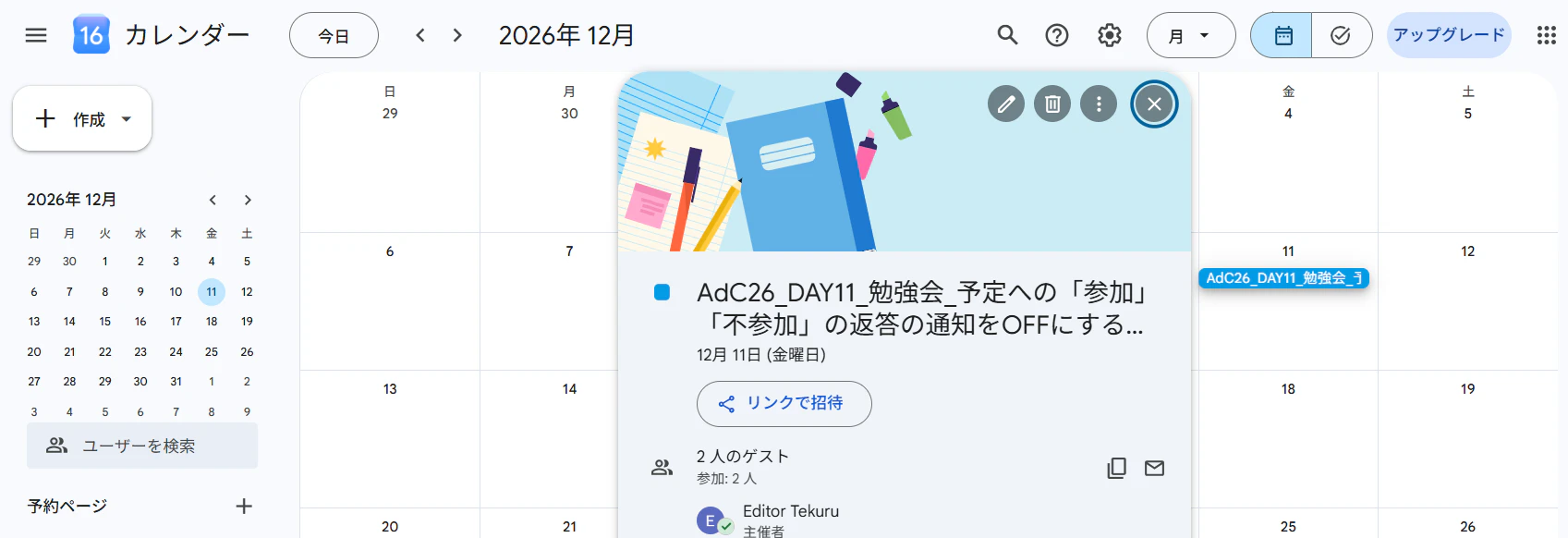
Google カレンダーの機能で、予定の件名に特定のキーワードが含まれていると、予定にかわいい画像が表示されるため「勉強会」というキーワードを付けてみました。
ゲストを誰も招待していない状態の予定の編集画面(その他のオプション画面)はこのようになります。
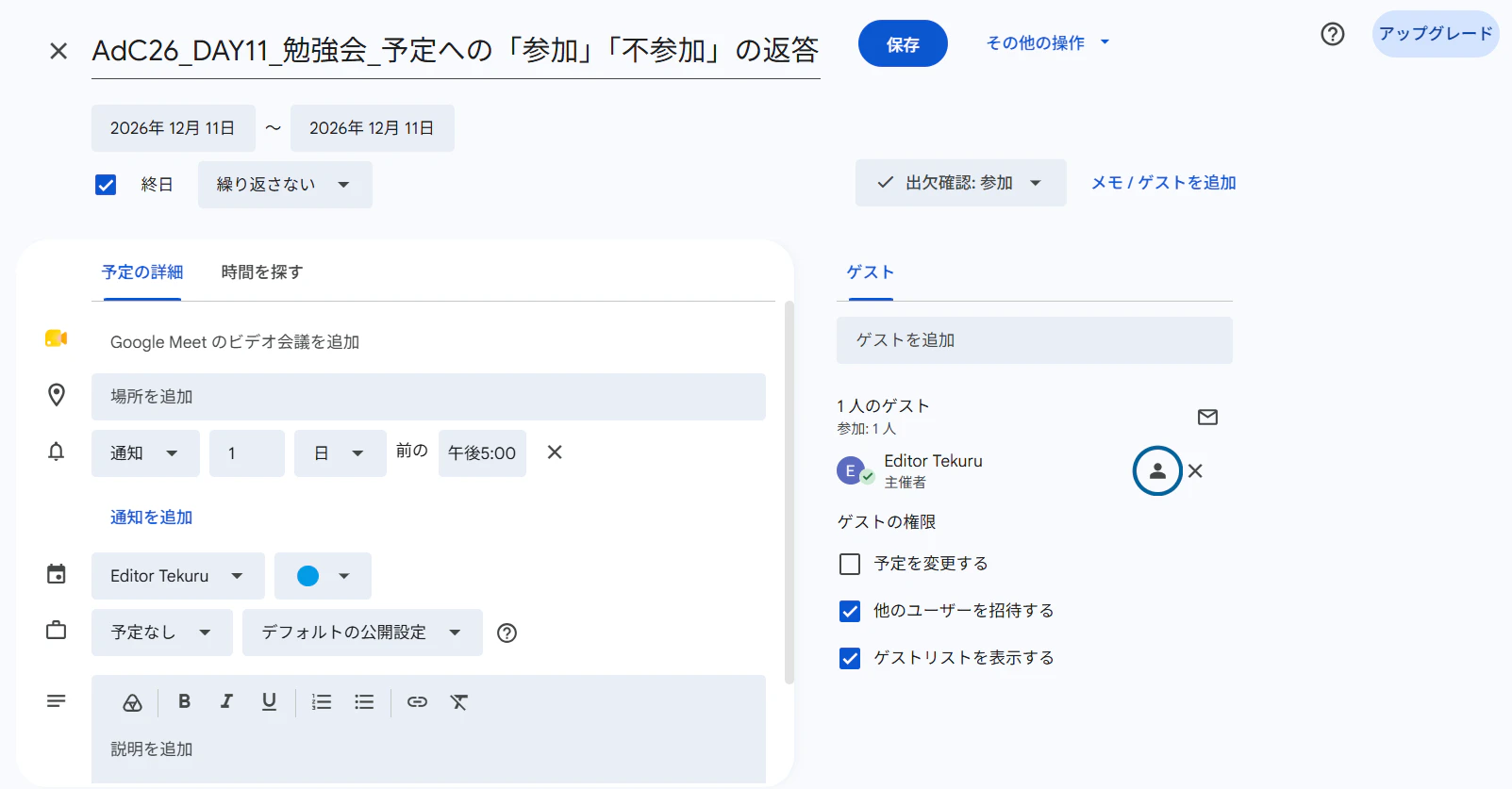
ゲストを1人でも追加すると、画面左側に「ゲストが返答したときにメールを受け取る」のチェックボックスが表示されます。

予定からゲストをすべて削除すると、このチェックボックスは消えます。
ここでは、1人以上のゲストを追加して予定を保存します。
ゲストとして予定への返答
この予定に対して、だれか1人のゲストを招待して、ゲストとして招待された人のGoogle アカウントにログインしてGoogle カレンダーにアクセスします。
ゲストとして招待されたユーザーが、自分のGoogle カレンダーで予定をクリックすると、予定への返答ができます。
参加しますか?:に対して
「はい」「いいえ」「未定」をクリックして返答できます。

返答すると、画面下部に
[予定名]に対して「参加」と返信しました
[予定名]に対して「いいえ」と返信しました
[予定名]に対して「未定」と返信しました
というメッセージが表示されます。
参加の返答は、1回だけでなく、回答を変更するたびに何度でも予定の主催者にGmail で通知されます。
↑1人で、1つの予定に対して「はい」「いいえ」「未定」を何度も変更した時の、主催者のGmail
少人数の会議であれば、
- 〇〇さんは参加するんだな
- △△さんは欠席なんだな
とメールで確認できるので便利です。
しかし、大人数のイベントでは事情が変わります。
たとえば100人をゲストとして追加し、80人が回答したとしたら、
出欠の回答だけで何十通ものメールを受信してしまう可能性があります。
また、ある時点で「〇〇さんは参加するんだな」と認識したとしても、
数日後に〇〇さんが「やっぱり参加できなくなった」という場合に「いいえ」の回答に変更したことに気づけないかもしれません。
誰が回答をしたのか、参加人数は何人か、というのは
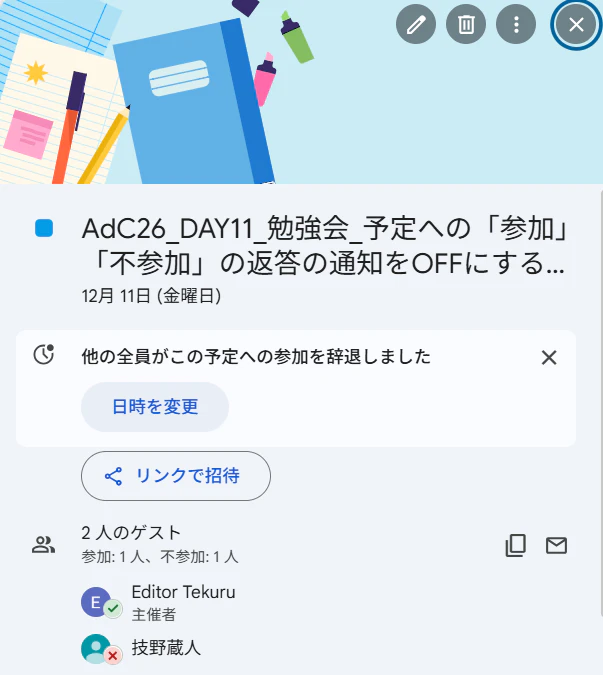
予定をクリックすれば、その時点での回答状況が瞬時に確認できるのです。
「ゲストが返信したときにメールを受け取る」をオフにする
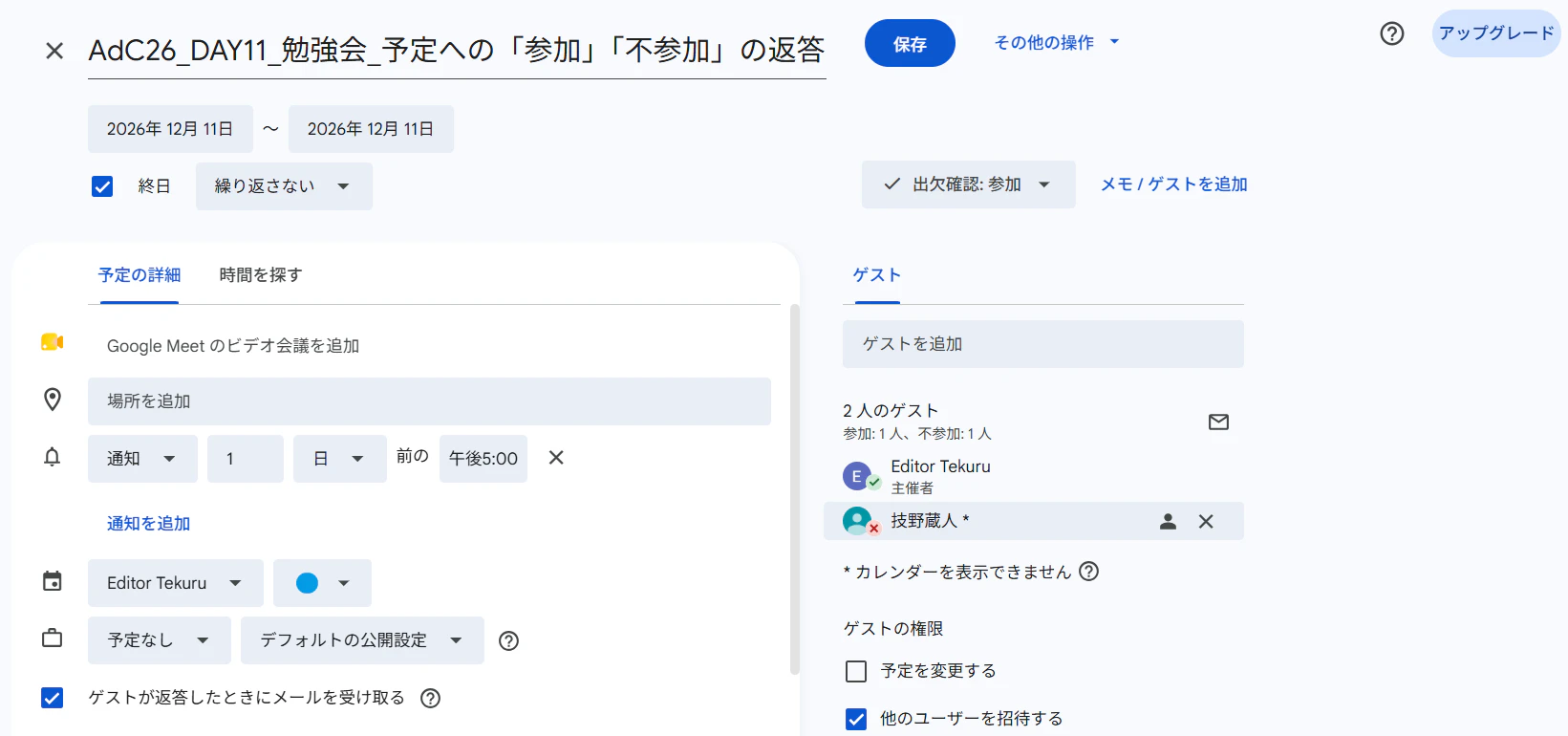
2026年から、予定ごとに出欠回答のメールを受信しないよう設定できるようになりました。
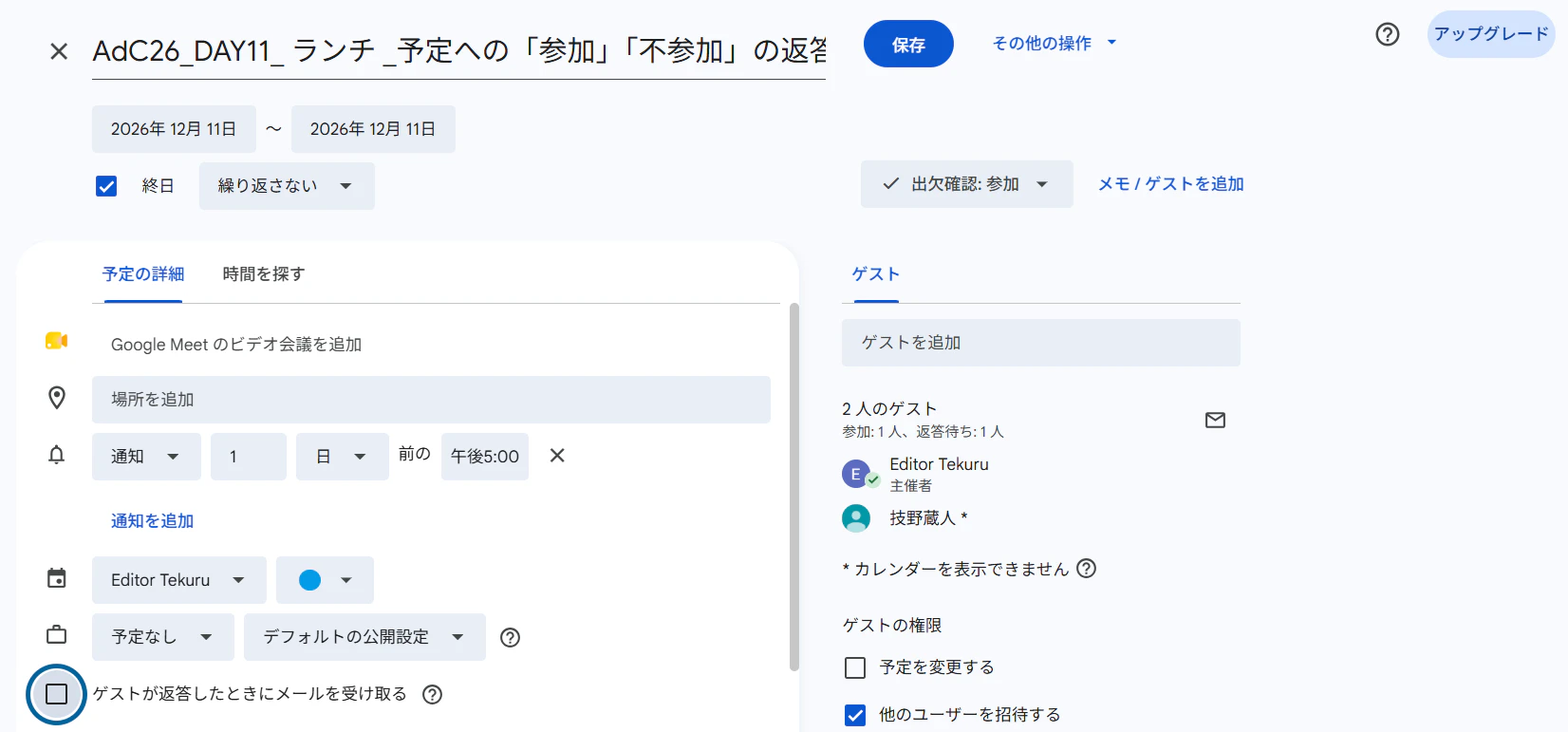
ゲストを追加している予定の編集画面を表示して、
画面左下にある「ゲストが返信したときにメールを受け取る」のチェックを外してみます。
新しい予定を作成して、予定の件名を
AdC26_DAY11_ ランチ _予定への「参加」「不参加」の返答の通知をOFFにする_Google Workspace 標準機能 Advent Calendar 2026
としました。
同じ件名の予定での検証では、Gmail で新しく通知を受けたのか受けていないのかがわかりにくいからです。
また、ランチ の前後に半角スペースを入力しているのですが、半角スペースがない「ランチ」だと、予定にかわいい画像が表示されなかったからです。
この予定に対して、だれか1人のゲストを招待して、ゲストとして招待された人のGoogle アカウントにログインしてGoogle カレンダーにアクセスします。
ゲストとして招待されたユーザーが、自分のGoogle カレンダーで予定をクリックすると、予定への返答ができます。
参加しますか?:に対して
「はい」「いいえ」「未定」をクリックして返答できます。
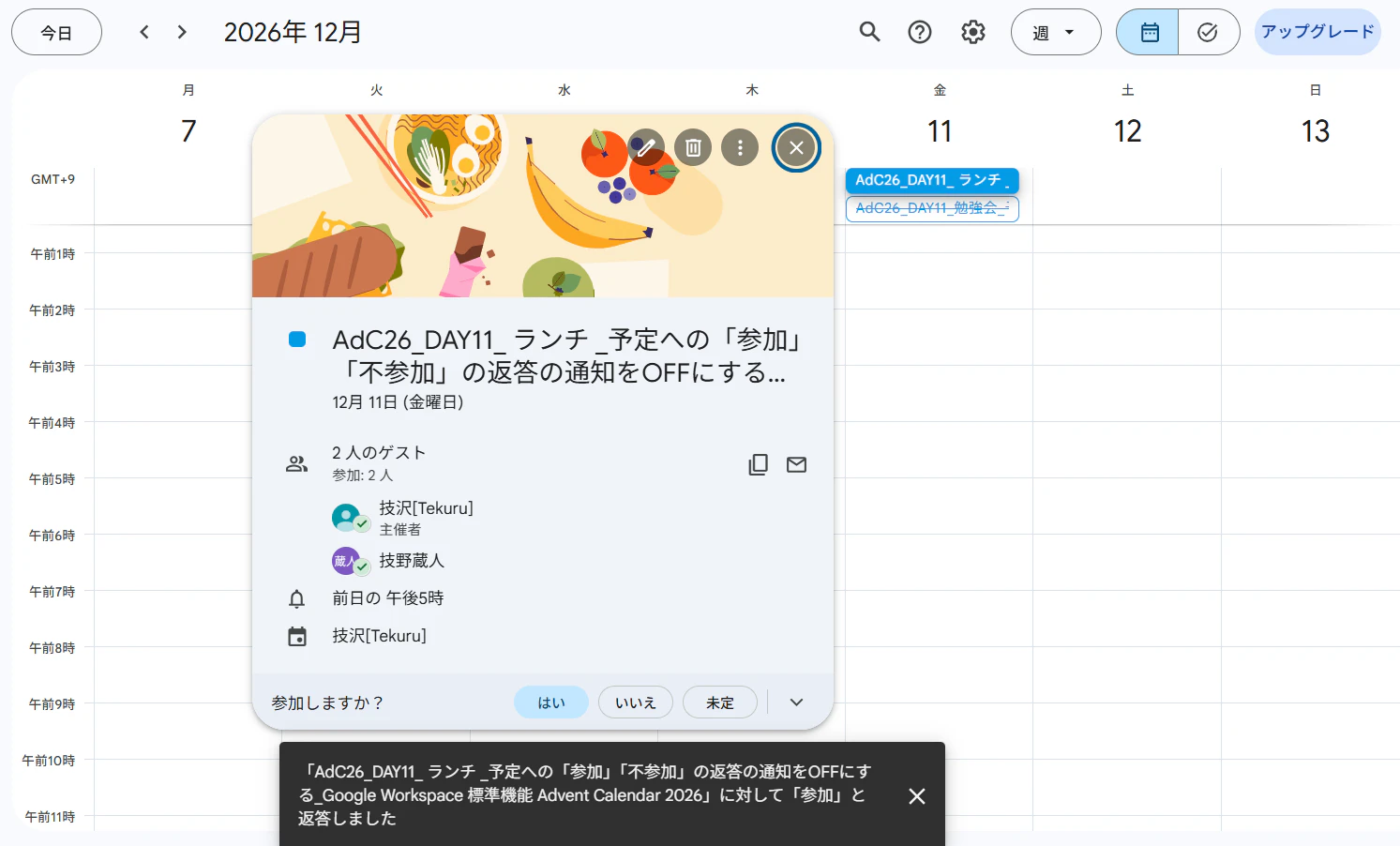
返答すると、画面下部に
[予定名]に対して「参加」と返信しました
[予定名]に対して「いいえ」と返信しました
[予定名]に対して「未定」と返信しました
というメッセージが表示されます。
本当に、予定の主催者に通知が送られているかを確認してみると・・・?
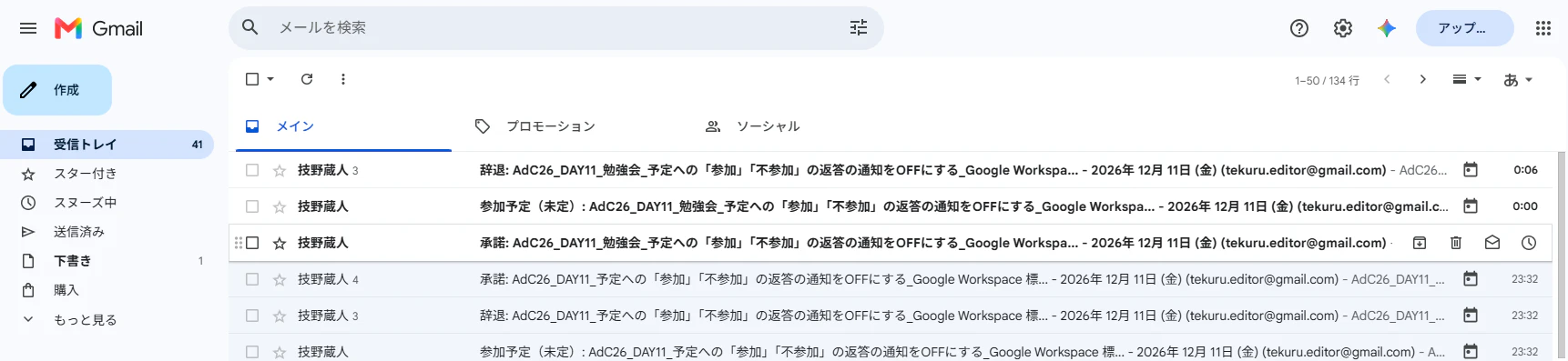
新しく作成した予定への「承諾」「辞退」「参加予定(未定)」を通知するメールは受信していないのです。
返答のメールを受信していなくても、予定を表示することで返答の状況を確認できます。

出欠回答のたびにメールを受信するのではなく、
確認したいときにGoogle カレンダーを開いて、まとめて参加状況を見ることができるのです。
定期的な予定ではシリーズ全体に適用される
繰り返し予定に対して「ゲストが返信したときにメールを受け取る」の設定ができますが、
この設定の変更は、定期的な予定すべてに対して処理設定されます。
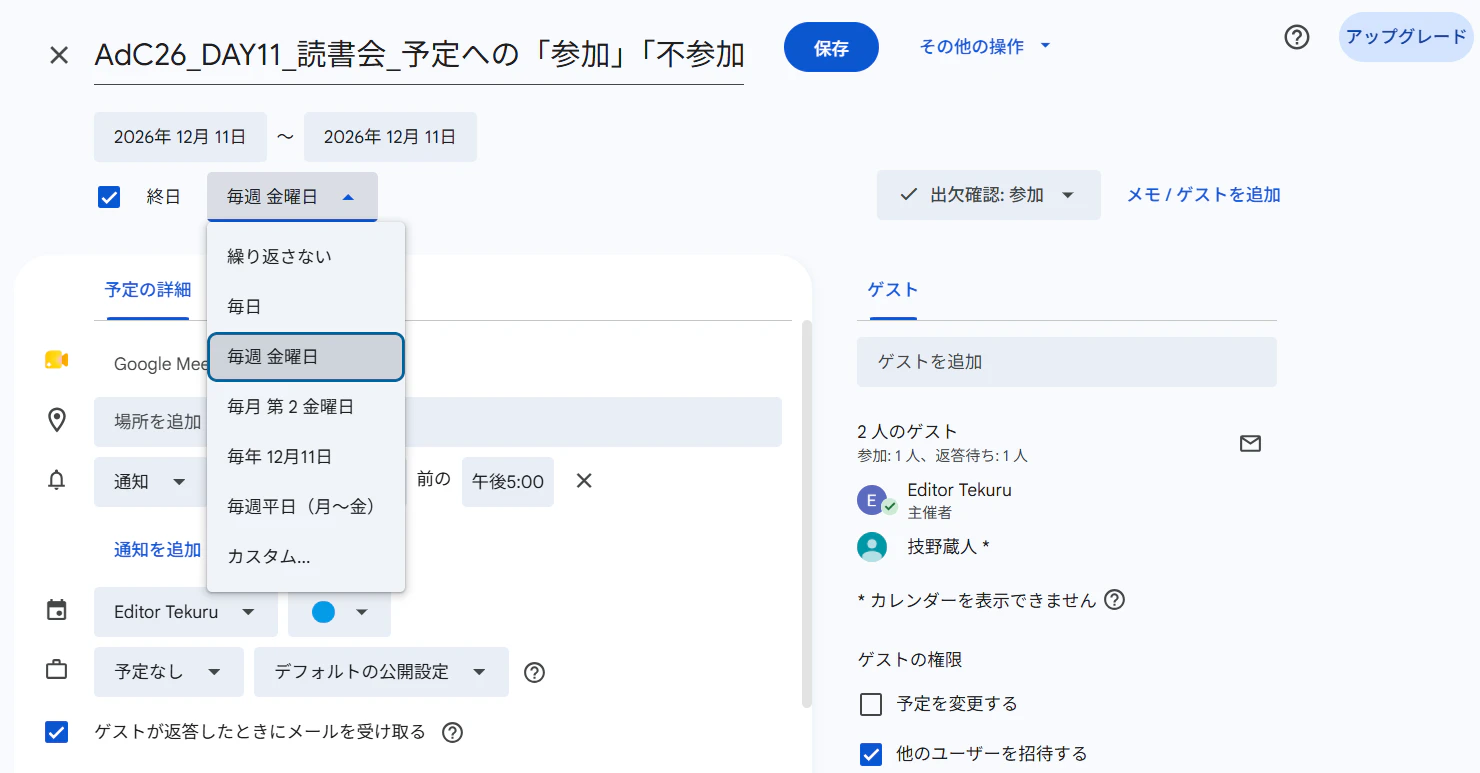
繰り返しの予定のどれか1つの予定に対して
- 日付の変更
- 場所の変更
- 説明の変更
- ゲストを追加
といった編集を行い「保存」をクリックすると、
- この予定
- これ以降のすべての予定
- すべての予定
のどれに対して編集内容を保存するかを指定できます。
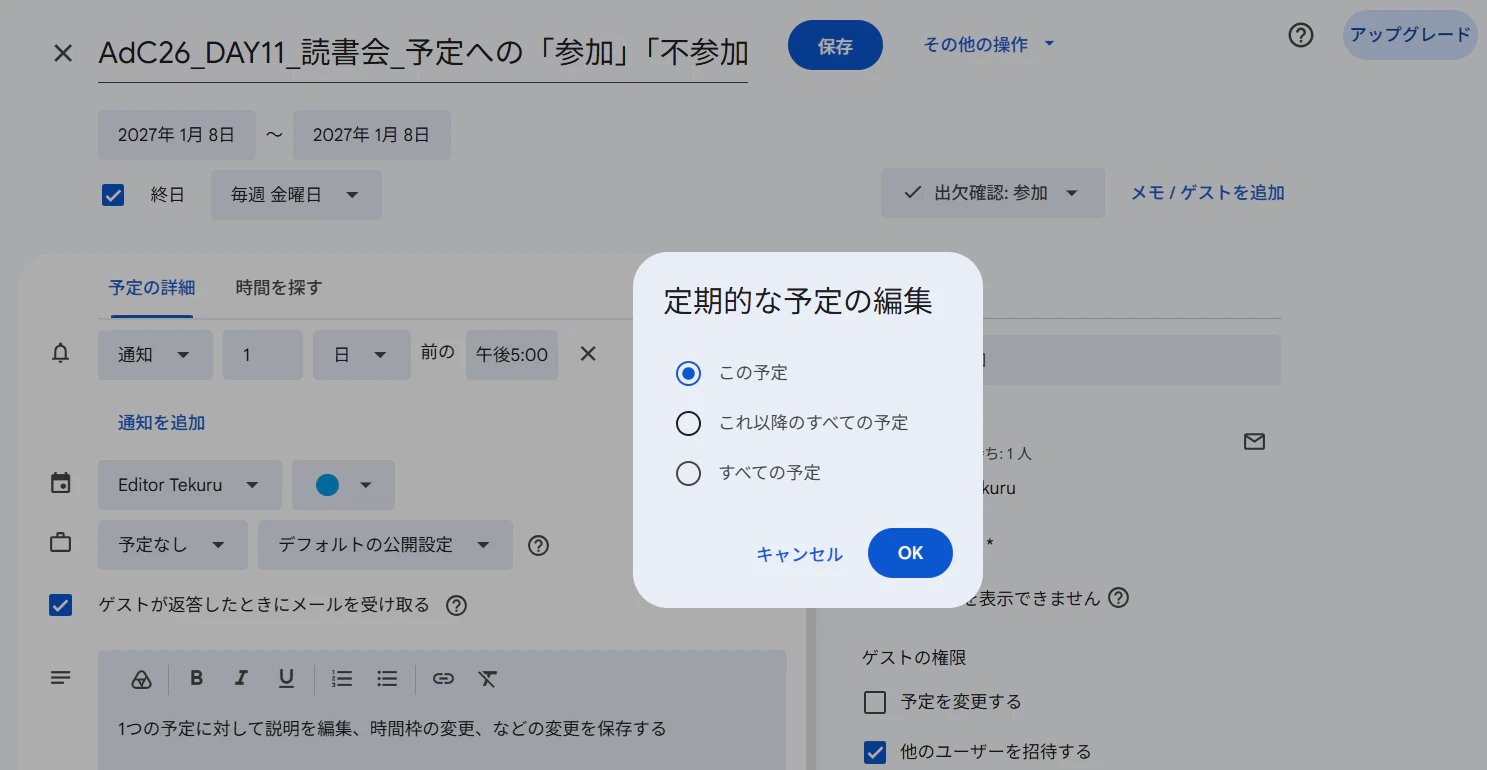
「ゲストが返信したときにメールを受け取る」の設定の変更は、定期的な予定すべてに対してしか指定できません。
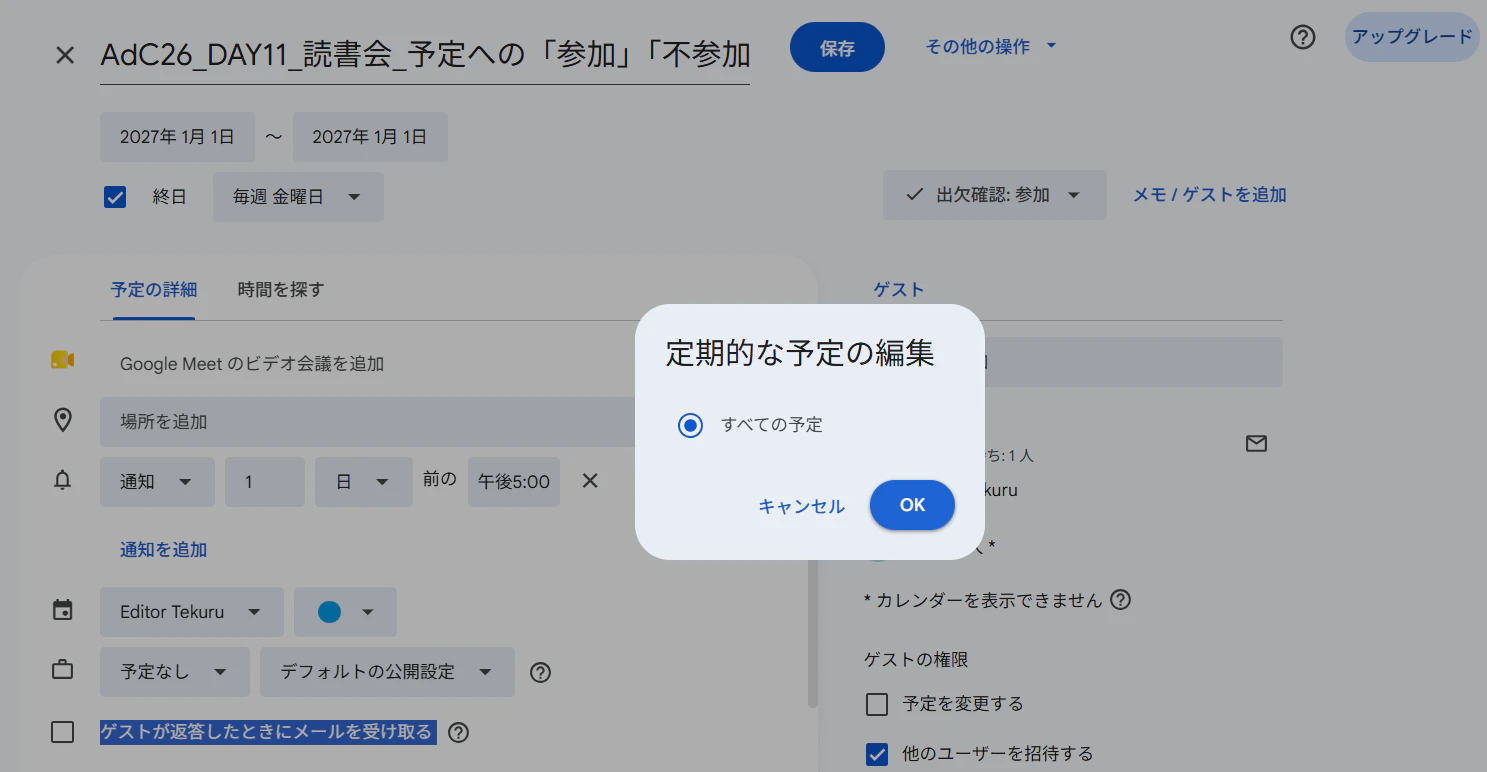
主催者が不在の時など例外的にメールを受け取りたい、受け取りたくない、という設定はできないので注意しましょう。
まとめ:必要な通知だけ受け取る
2026年から、Google カレンダーでは予定ごとに、
「ゲストが返信したときにメールを受け取る」
かどうかを指定できるようになりました。
大人数をゲストとして追加した予定では、参加・不参加・未定の返答メールが何十通も届くことがあります。
そのような予定は、この設定をオフにすることで、
返答のたびにメールを受け取らず、必要なタイミングでGoogle カレンダーを開いて、その時点での出欠状況をまとめて確認する
という使い方ができます。
一方で、少人数の重要な予定や、出欠の変更をすぐに把握したい予定では、返答メールを受け取るほうが便利なこともあります。
大切なのは、通知をすべて止めることでも、すべての通知を受け取ることでもありません。
すぐに知る必要がある情報は通知で受け取る。
あとからまとめて確認すればよい情報は、必要な場所へ見に行く。
という柔軟な使い分けが大事なのです。
標準機能を理解して、届く通知をそのまま受け入れるのではなく、予定の目的や参加人数に合わせて、本当に必要な通知を選べるようになりましょう。