
この記事は Google Workspace 標準機能 Advent Calendar 2026 の2日目の記事です。
1日目の記事 では、CELL 関数を使って、シート名をセルに自動表示する方法を紹介しました。
=CELL("SHEET",A1)
※Excel では =CELL("FILENAME",A1)
この数式を使えば、シート名を変更したときにも、セルに表示しているシート名を連動して変更できると記事では紹介しています。
このCELL 関数とSHEET 関数を活用して、同一のファイル内の複数のシートの名前や、
シートが左から何番目に配置されているのかが自動で更新される目次シートを作成してみましょう。
作りたい目次
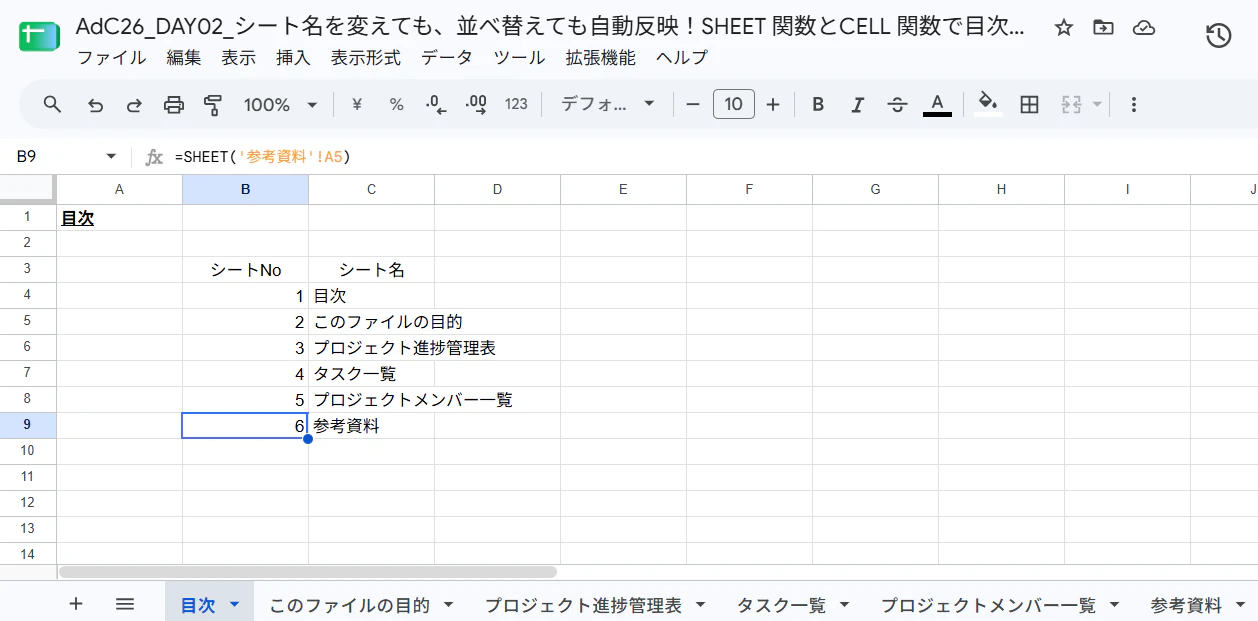
この記事では、次のような目次を作っていきます。
| シートNo | シート名 |
|---|---|
| 1 | 目次 |
| 2 | このファイルの目的 |
| 3 | プロジェクト進捗管理表 |
| 4 | タスク一覧 |
| 5 | プロジェクトメンバー一覧 |
| 6 | 参考資料 |
「シートNo」はファイルのシートタブの左から何番目に配置されるかをSHEET 関数で表示し
「シート名」はCELL 関数を使用してそれぞれのシート名を表示します。
手入力はしません。
これにより、シートタブを左右に移動したり、シートを追加した時に「シートNo」の表示は自動で変更されます。また、シート名の変更も自動で反映されます。
SHEET関数で「シートNo」を取得する
SHEET 関数は、指定したシートやセル参照が存在するシート番号(左から何番目か)を返す関数です。
例えば、
=SHEET('シート1'!A1)
と入力します。
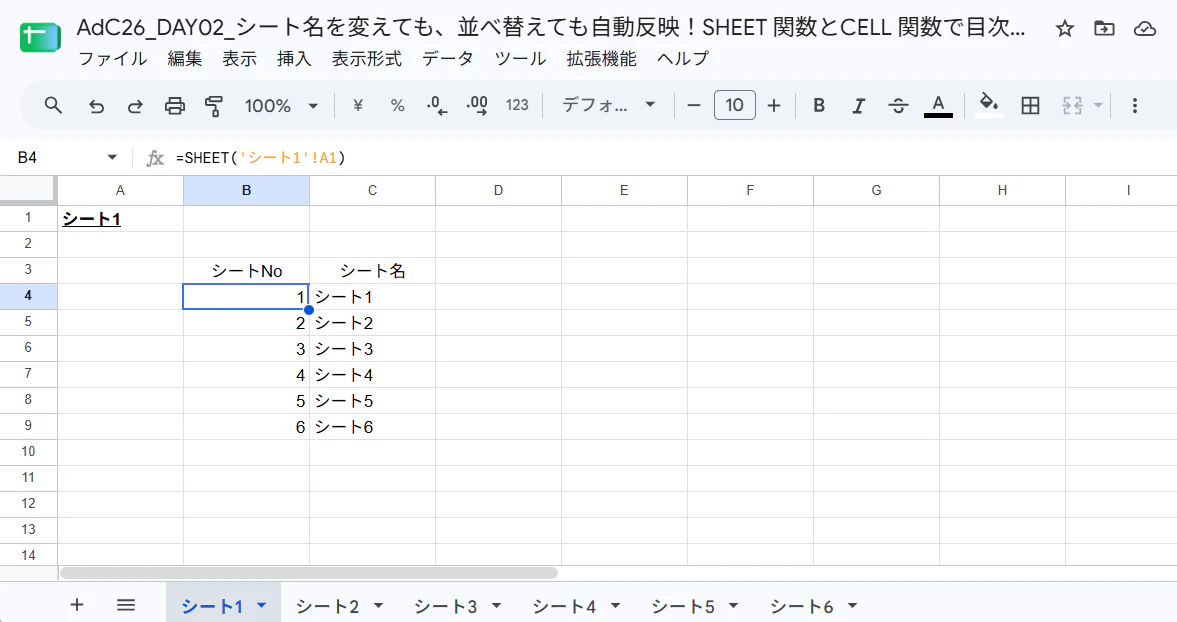
「シート1」のシートタブが左から1番目に配置されていれば、
「1」が出力されます。
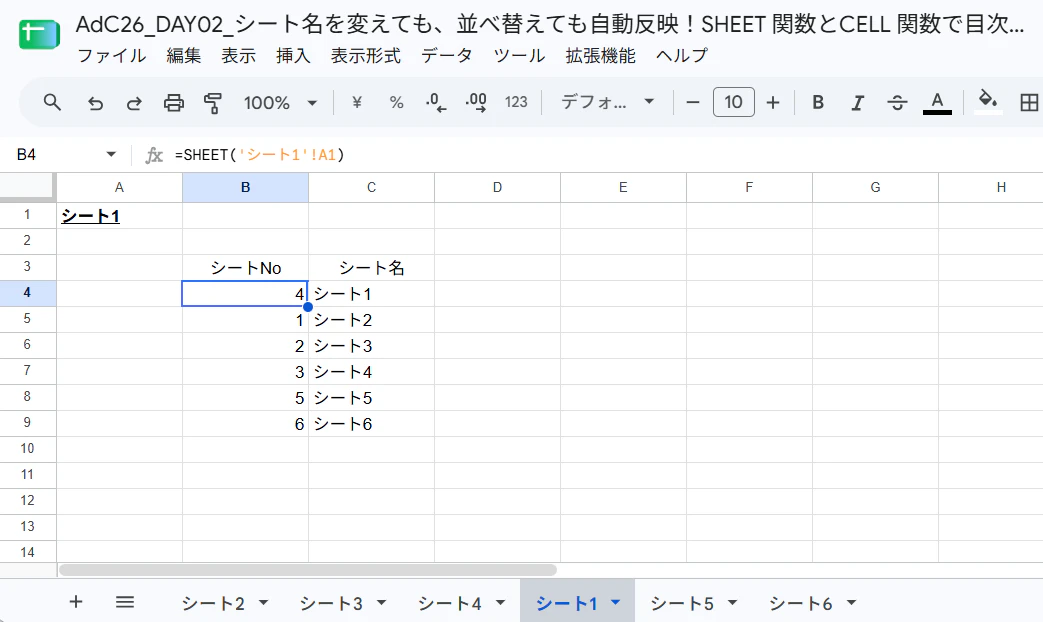
シートタブを右に移動すると、シートNoが連動して変更されます。
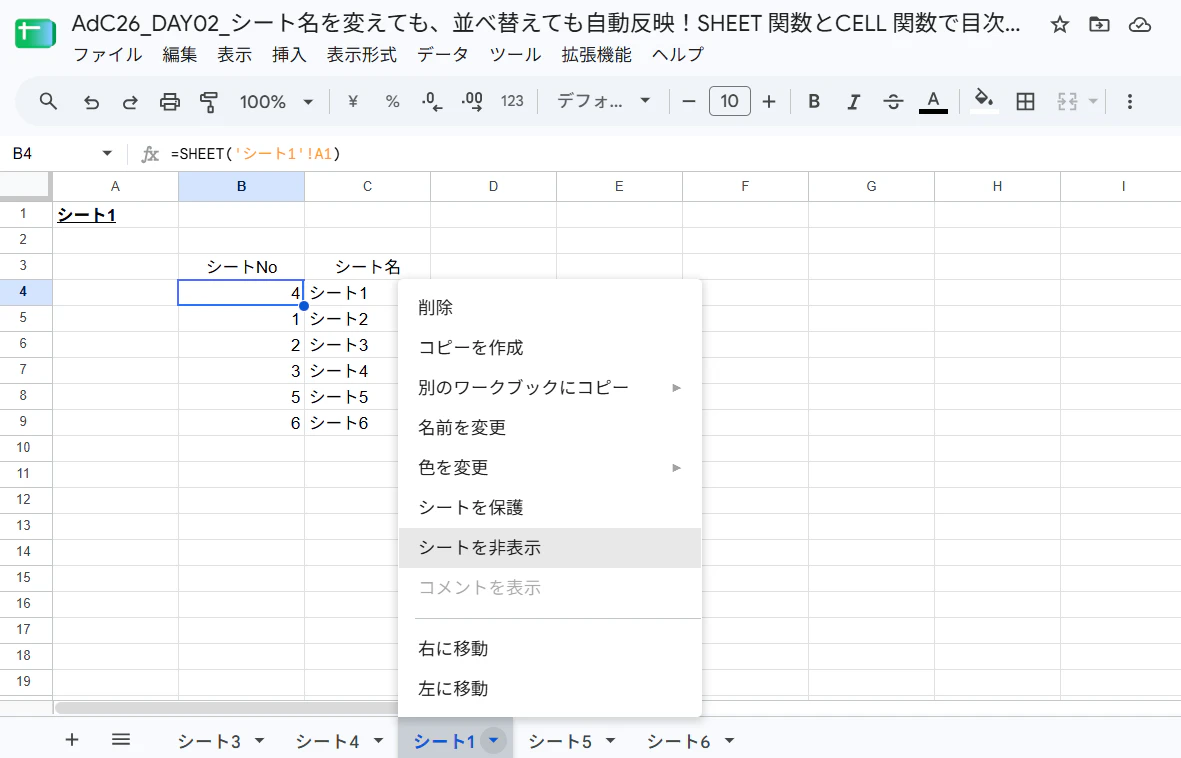
シートタブを非表示にしても、シートNoは変更されません。
シートを削除すると、削除したシートよりも右に配置されていたシートのシートNoが1ずつ減ります。
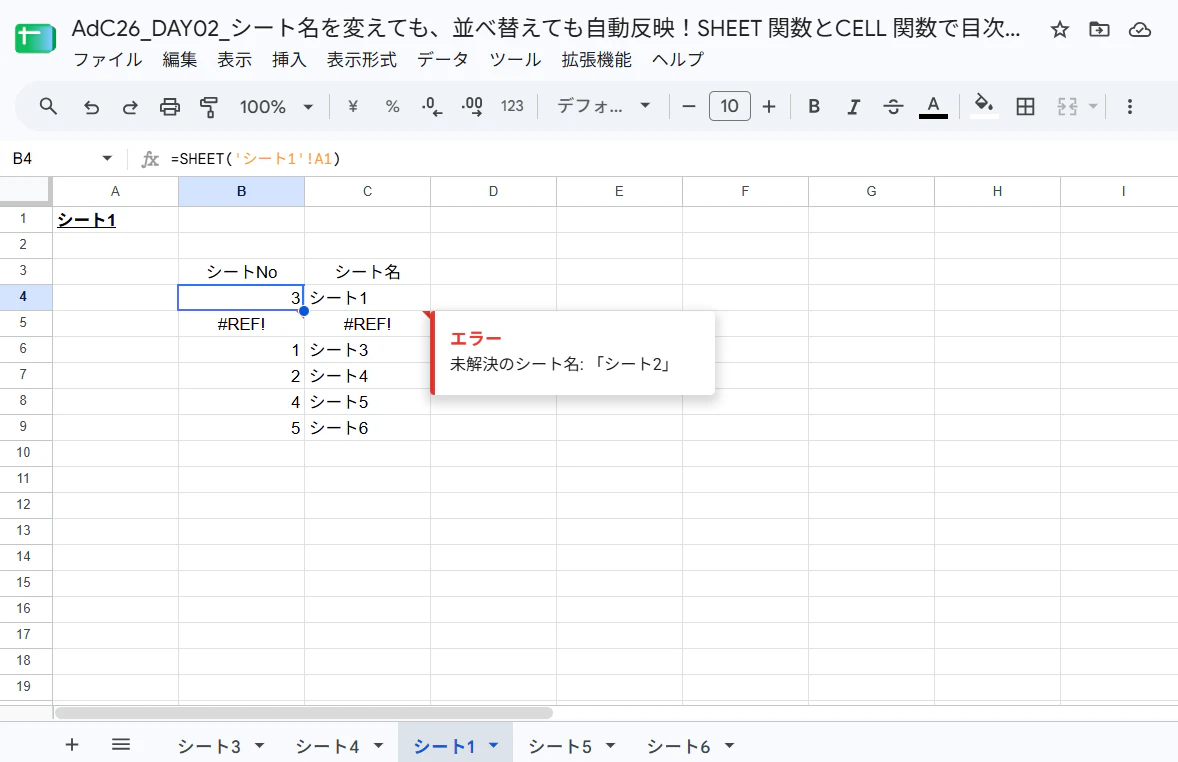
また、引数を指定せず、
=SHEET()
と入力した場合は、その数式が入力されているシート自身のシートNoを表示します。
このようにSHEET 関数を活用すると「シートNo」をもれなく、常に最新のシートタブの配置によって出力できます。
ファイルを作成して間もないうちに、シート1からシート6までのシートを追加して、
=SHEET('シート1'!A1)
=SHEET('シート2'!A1)
=SHEET('シート3'!A1)
=SHEET('シート4'!A1)
=SHEET('シート5'!A1)
=SHEET('シート6'!A1)
のように数式によって各シートのシートNoを目次シートに使用できるようにしておくと、その後シート名を変更してもシートNoやシート名の変更を反映できて便利です。
CELL 関数でシート名を取得する
次に、同じ「目次」のシート名を表示します。
「シート1」のA1セルなどの「目次」と表記したいセルに
=CELL("SHEET",'シート1!'A1)
のように入力します。
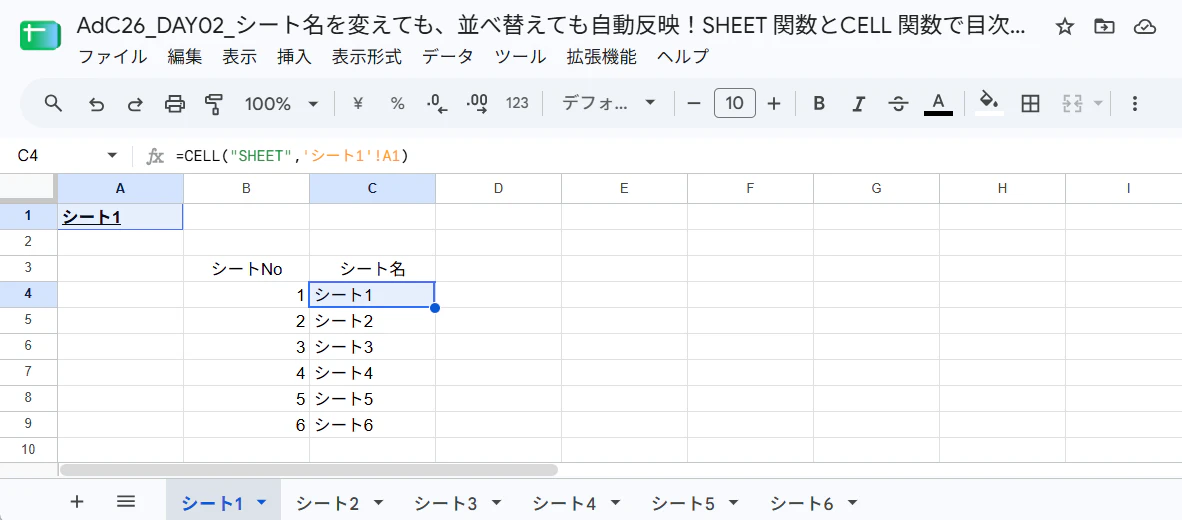
シート2からシート6までのシート名も表示できるように、
=CELL("SHEET",'シート2!'A1)
=CELL("SHEET",'シート3!'A1)
=CELL("SHEET",'シート4!'A1)
=CELL("SHEET",'シート5!'A1)
=CELL("SHEET",'シート6!'A1)
という数式を入力したセルを用意しておきます。
ここまでできたら、各シートの名前をふさわしいものに変更します。
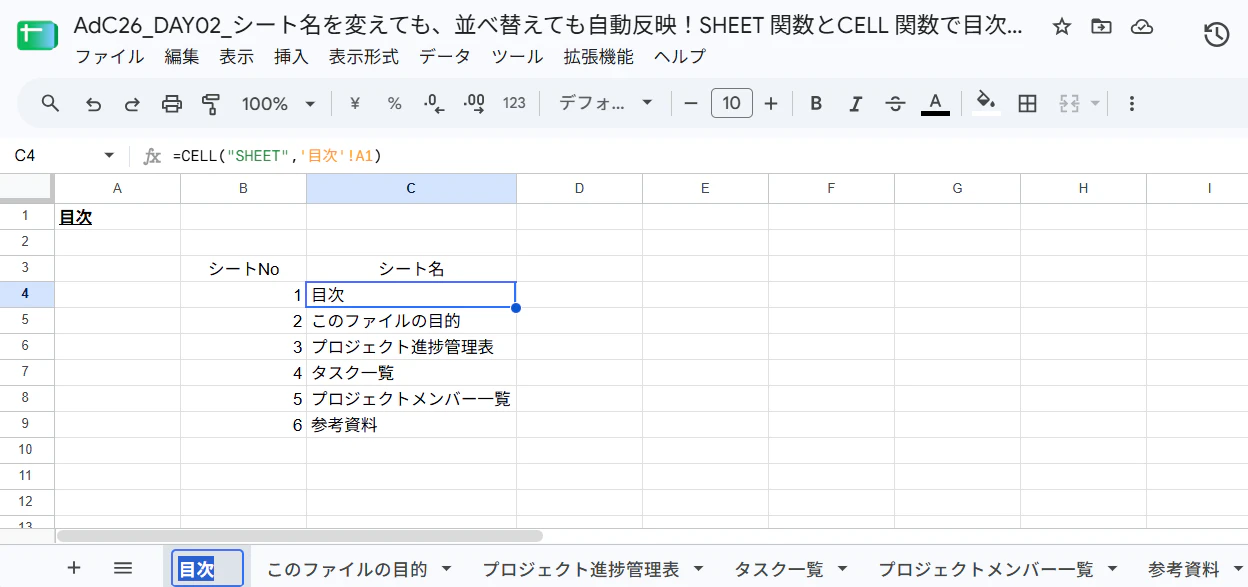
シート名の変更が「目次」シート内に反映されます。
シート名の変更によって、SHEET 関数内、CELL 関数内で使用したそれぞれのシート名の定義も連動して変更されています。
このように、SHEET 関数でシートNo を、CELL 関数でシート名を常に最新のものとして表示できます。
まとめ:シートNo とシート名を手入力しない目次にする
Google スプレッドシートで複数のシートを管理するとき、目次シートにシートNoやシート名を手入力していると、
- シートタブの順番を変更する
- シートを追加・削除する
- シート名を変更する
といった操作のたびに、目次シートや関連する他のセルの内容も修正する必要があります。
この記事で紹介したように、
=SHEET('シート名!'A1)
でシートNoを取得し、
=CELL("SHEET",'シート名!'A1)
でシート名を取得して表示することで、ファイル内の変更に合わせて目次の更新も自動でできます。
複数人で長期間にわたって運用するファイルでは、
シートNo やシート名を変更した人が目次へ反映する
という属人的な運用、操作漏れが起こりうる運用にしないことが大切です。
シートそのものが持っている情報は、できるだけ関数で取得する。
そうしておけば、シート名を変更したり、タブの順番を入れ替えたりしたときにも、
修正漏れを減らせます。
1日目の記事では、CELL 関数を使ってシート名を何度も手入力しない方法を紹介しました。
2日目の記事ではそこからもう一歩進んで、
シートNoもシート名も手入力しない目次を作ってみました。
ファイル内にすでに存在する情報を、何度も人が操作しない。
そんな小さな工夫を積み重ねることで、変更に強く、管理しやすいGoogle スプレッドシートにしていきましょう。