
この記事は Google Workspace 標準機能 Advent Calendar 2026 の8日目の記事です。
Google スプレッドシートのピボットテーブルで、
「昇順でも降順でもなく、自分の好きな順番に並べたい」
と思ったことはありませんか?
たとえば、
- 未着手
- 進行中
- 確認中
- 完了
というステータスを集計したい場合です。
上記の値を文字列として昇順に並べると、
- 確認中
- 完了
- 進行中
- 未着手
の順に並べ替えられます。
業務をするうえでの順番とは異なる並びとなってしまうことがあります。
これまでは、このような順番を表現するために、
- 01_未着手
- 02_進行中
- 03_確認中
- 99_完了
のように接頭辞を付けたり、並び順を管理する列を別に用意したりする方法がよく使われていました。
並べたい順番を管理する方法は今でも有効です。
むしろ、
ファイル全体で並び順を統一して運用することを徹底したいのであれば、
接頭辞や並び順用の列を用意する方法をおすすめします。
一方で、
常に必ず番号を厳密に定義したいのではなく、
「このピボットテーブルだけ、手作業でささっと順番を整えたい」
ということもあります。
そんなときに便利なのが、2026年に追加されたピボットテーブルの手動並べ替えです。
この機能は、Excel にはずいぶん前から搭載されていましたが、
Google スプレッドシートでも2026年に実装されました。
行や列の項目をドラッグ&ドロップするだけで、好きな順番に並べられるようになりました。
ピボットテーブルを作成する
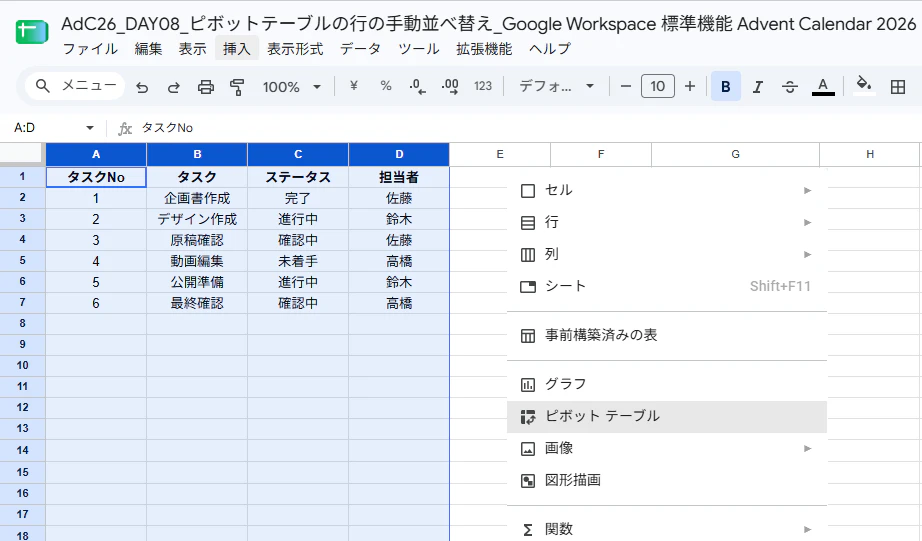
今回は、次のようなタスク一覧を使います。
| タスクNo | タスク | ステータス | 担当者 |
|---|---|---|---|
| 1 | 企画書作成 | 完了 | 佐藤 |
| 2 | デザイン作成 | 進行中 | 鈴木 |
| 3 | 原稿確認 | 確認中 | 佐藤 |
| 4 | 動画編集 | 未着手 | 高橋 |
| 5 | 公開準備 | 進行中 | 鈴木 |
| 6 | 最終確認 | 確認中 | 高橋 |
このサンプルデータから、ステータスごとのタスク数を確認するピボットテーブルを作成します。
サンプルデータを入力して、すべての範囲を指定
「挿入」>「ピボットテーブル」をクリック
行:ステータス
値:タスクのCOUNTA
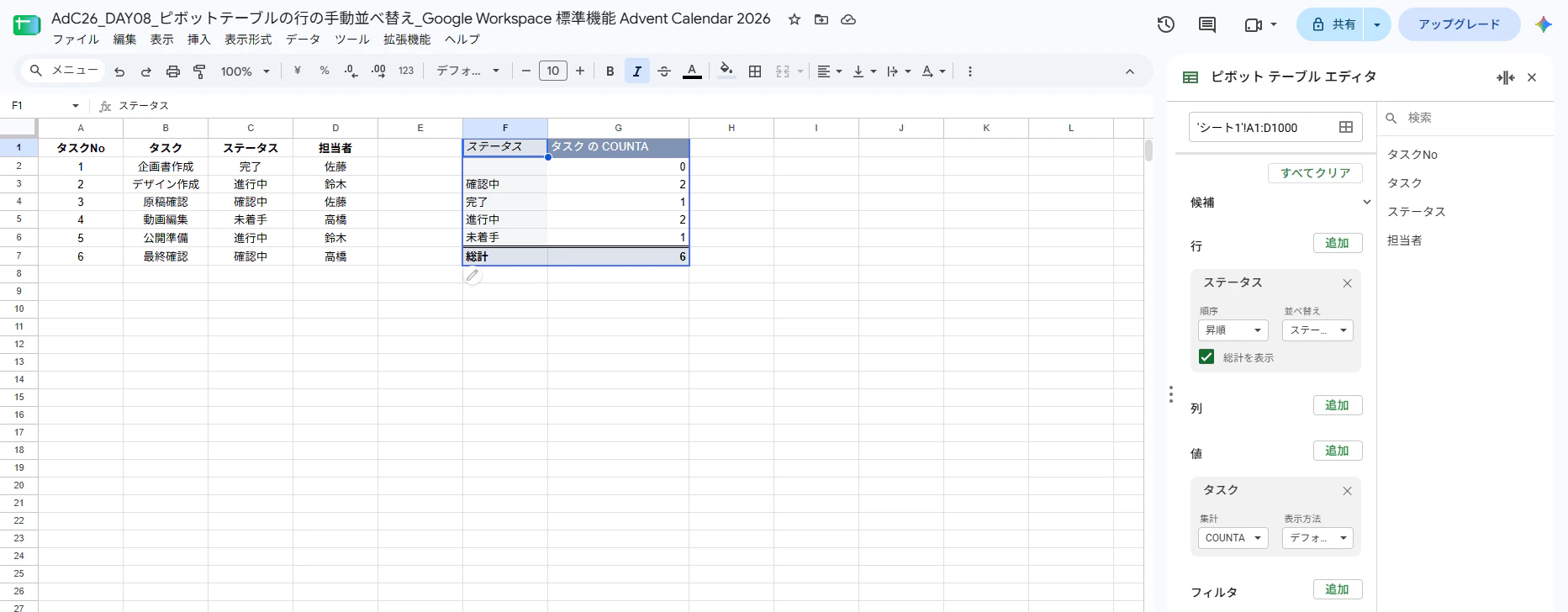
すると、
ステータスの文字列の「昇順」では
- 確認中
- 完了
- 進行中
- 未着手
のような順番で表示されます。
これは、文字列の文字コード順であり、
業務の運用の流れの順ではないのです。
ドラッグ&ドロップで行の値を手動で並べ替えられる
2026年から、ピボットテーブルの行や列の項目をドラッグ&ドロップして手動で並べ替えられるようになりました。
たとえば、
「未着手」
をドラッグ&ドロップして行の1番上へ移動します。
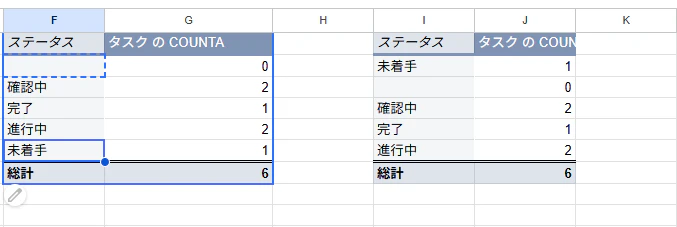
←左:変更前 変更後:右→
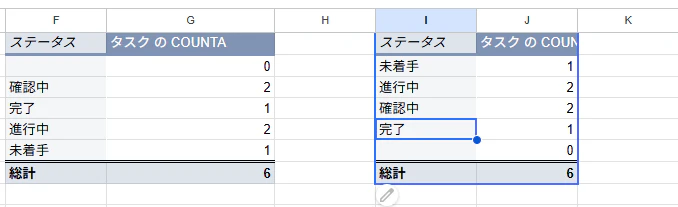
同じように、
他の値もドラッグ&ドロップして
- 進行中
- 確認中
- 完了
の順に並べます。
手っ取り早く並べ替えたいなら手動で十分
ピボットテーブルの行の手動並べ替えが便利なのは、
元データを変更せずに、その場ですぐ順番を変えられることです。
たとえば、
「この資料だけ、未着手→進行中→確認中→完了の順番で見せたい」
という場合に、わざわざ元データのステータスの値を変更して、
- 未着手 ⇒ 01_未着手
- 進行中 ⇒ 02_進行中
- 確認中 ⇒ 03_確認中
- 完了 ⇒ 99_完了
と入力し直したり、
「並び順」といった列を追加して
1
2
3
99
という制御ができるように定義を追加する必要はありません。
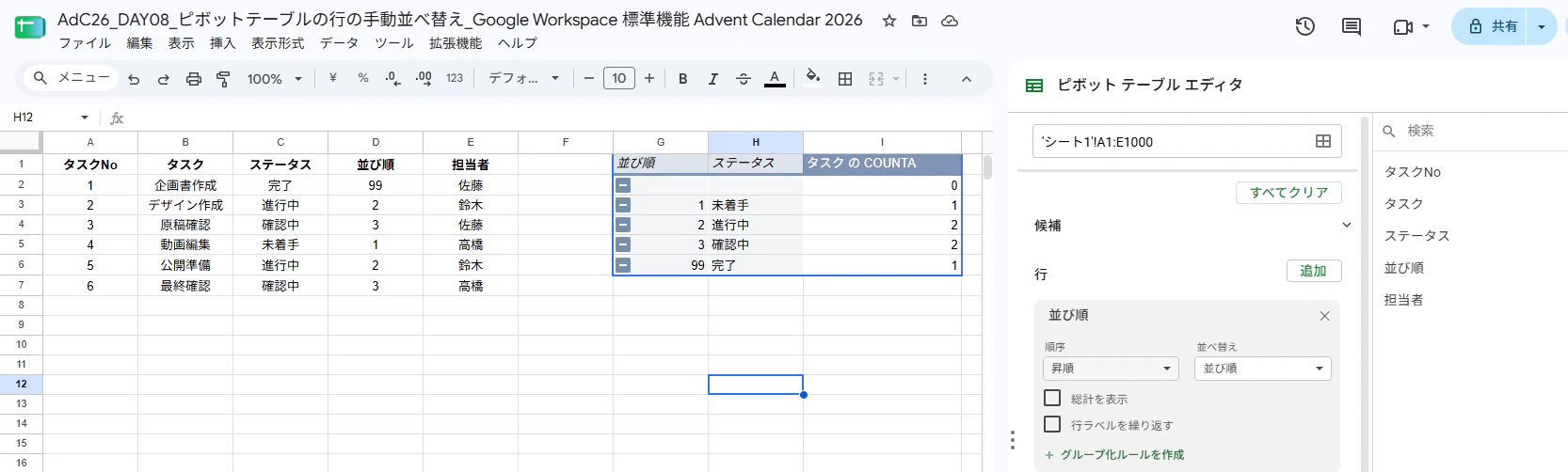
↑「並び順」列の追加や「ステータス」に接頭辞として並び順の数値を入力するイメージ
ピボットテーブル上でドラッグするだけです。
そのため、
- 一時的な分析
- 単発の資料
- 自分だけが使うピボットテーブル
- 手っ取り早く表示だけ少し整えたい
といった場面では、手動並べ替えのほうが手軽です。
長期運用なら接頭辞がおすすめ
複数人で長期間使うファイルなら、私は引き続き、
- 01_未着手
- 02_進行中
- 03_確認中
- 99_完了
のように、順番そのものをデータとして持たせる方法をおすすめします。
理由は、なぜその順番なのかが分かりやすいからです。
たとえば、
- 未着手
- 進行中
- 確認中
- 完了
という手動並べ替えだけを見ても、
この順番は意図的なのか?
誰かがたまたま並べ替えただけなのか?
別のピボットテーブルでもこの順番にするべきなのか?
ということは分かりません。
一方、
- 01_未着手
- 02_進行中
- 03_確認中
- 04_完了
と元データ側で定義しておけば、
「この順番で管理する」
というルールそのものがデータに含まれます。
接頭辞を付けるメリット
並べ替えしやすい
接頭辞を付けるメリットは、標準機能の並べ替えでも意図した順番にしやすいこと、です。
昇順に並べるだけで、
- 01_未着手
- 02_進行中
- 03_確認中
- 04_完了
となります。人が手で操作すると、認識を誤ってしまったり、他の人によって誤操作されてしまう、などのミスも起こりやすくなります。
別のピボットテーブルでも使える
新しく別のピボットテーブルを作成しても、同じルールで並べやすくなります。
1つの元データから、複数のピボットテーブルが作成されている場合、手動で並べ替えた項目が変更された場合に、改めて手動で並べ替えをしないといけなくなります。
他の編集者にも意図が伝わる
01、02、03、99 という接頭辞が付いていれば、
「この順番で並べるんだな」
このフェーズは全体の何番目なんだな、と理解しやすくなります。
フィルタや通常の表でも使える
ピボットテーブルだけでなく、元データそのものを並べ替える場合にも同じ順番を利用できます。
つまり、
ピボットテーブルでの並びだけではなく、ファイル全体のルールとして順番を持たせられる
のが接頭辞の強みです。
接頭辞と手動並べ替えの使い分け
どちらか一方が常に正しいというわけではありません。
私は次のように使い分けるのがよいと考えます。
| 手段 | 向いている場面 |
|---|---|
| 接頭辞・並び順用の列 | 長期運用、複数人利用、複数の表で同じ順番を使う |
| 手動並べ替え | 一時的な分析、そのピボットテーブルだけ順番を変えたい |
たとえば、
- 未着手
- 進行中
- 確認中
- 完了
という順番での管理が会社全体のルールなら、
- 01_未着手
- 02_進行中
- 03_確認中
- 99_完了
としておいたほうが管理しやすいです。
一方、
普段は別の順番だけど、この報告資料だけ完了を一番上にしたい、
ステータスの冒頭に数字を絶対に付けたくはない
なら、
- 完了
- 確認中
- 進行中
- 未着手
と手動で並べ替えるだけで十分です。
並び順用の列を作る方法もある
表示する文字列自体に、
- 01_
- 02_
- 03_
という接頭辞を付けたくない場合には、並び順を管理する専用列を作る方法もあります。
たとえば、
| 並び順 | ステータス |
|---|---|
| 1 | 未着手 |
| 2 | 進行中 |
| 3 | 確認中 |
| 99 | 完了 |
のように新しい列を用意します。
接頭辞が画面上に表示されるのが気になる場合には、このように、
表示する値と並び順を分けて管理して、並び順列を非表示にするという方法も検討できます。
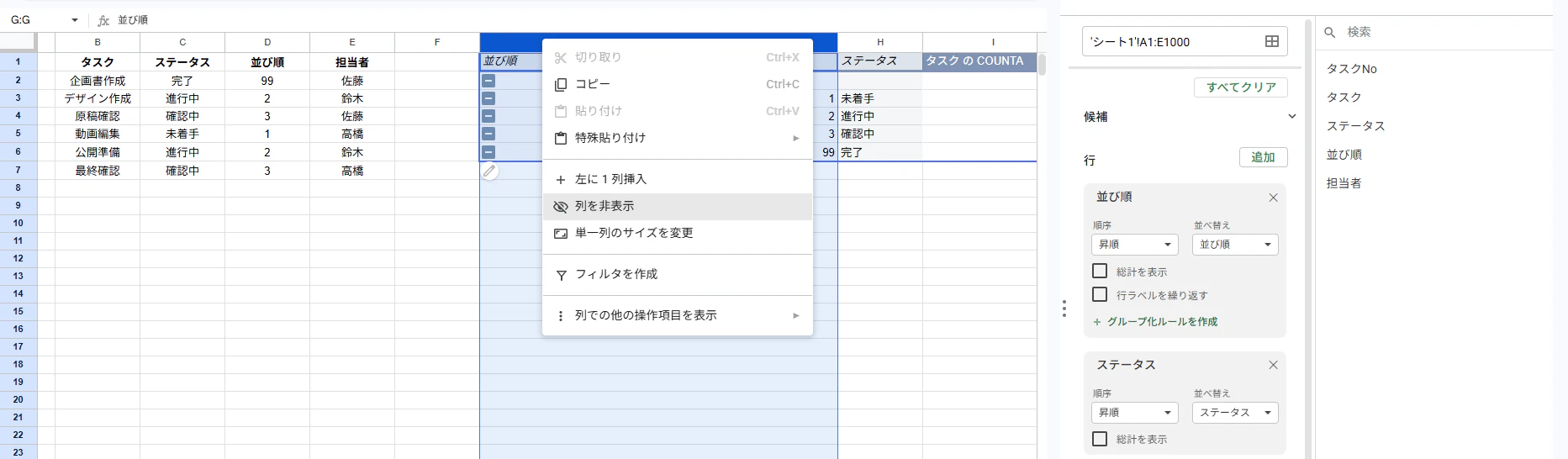
手動並べ替えは「データを変えずに表示だけ変えたい」ときに便利
ピボットテーブルの手動並べ替えの機能により、
すべてのステータス列で「接頭辞が不要になった」というわけではありません。
接頭辞や並び順列には、引き続きたくさんのメリットがあります。
手動並べ替えによってもたらされたのは、
元データ側の設計を変更しなくても、ピボットテーブルの表示だけを自由に並べ替えられる「選択肢」なのです。
まとめ:基本はルール化、手っ取り早く実現したいなら手動並べ替え
Google スプレッドシートのピボットテーブルでも、行や列の項目をドラッグ&ドロップして好きな順番に並べられるようになりました。
- 「このピボットテーブルだけ、ちょっと順番を変えたい」
- 「いいからいますぐ並べ替えたい」
という場合には、手動並べ替えがとても便利です。
一方で、
- 複数人で長期間運用する
- 別のピボットテーブルでも同じ順番を使う
- 通常の表やフィルタでも同じ順番を使う
- 並び順のルールを明確に残したい
という場合には、
- 01_未着手
- 02_進行中
- 03_確認中
- 04_完了
のように、接頭辞や並び順用の列として順番をデータに持たせる方法をおすすめします。
標準機能は、新しい機能が最も優れているというわけではありません。
それぞれの機能がどんな場面に向いていて、どんな場面では別の方法のほうが適しているのか
まで理解しておくことで、はじめて選択肢として使いこなせるようになります。
ピボットテーブルの手動並べ替えも、接頭辞や並び順列を完全に置き換えるものではなく、状況に応じて選べる新しい選択肢のひとつです。
標準機能を正しく理解し、そのときどきの目的や運用に合わせて、最適な方法を選べるようになりましょう。