

New Relic 単体で利用可能な「標準MFA」が追加されました。SSO 環境や追加コストがなくてもアカウントの保護が可能です。本記事では、管理者側の設定手順からメールリンクを用いたユーザーのログイン挙動まで詳しく解説します。
1. はじめに
これまで、New Relicで多要素認証(MFA)などの強固なセキュリティ設定を行うには、OktaやAzure ADなどのIdP(Identity Provider)を利用したSAML SSOの導入が必須でした。
しかし、アップデートにより、New Relicの標準機能としてネイティブMFAが利用可能になりました。これにより、SSOを導入していない組織や、Pro/Enterpriseエディションではない環境でも、追加コストなしでアカウントのセキュリティを大幅に向上させることができます。
本記事では、New Relic単体で設定できるMFAの設定手順と、設定後のユーザーのログイン挙動(メールリンク認証)について解説します。
最新のアップデートの詳細はこちら
New Relic アップデート一覧
無料のアカウントで試してみよう!
New Relic フリープランで始めるオブザーバビリティ!
2. New Relic MFA機能の概要
利用条件
- SAML SSOを使用していない「Authentication Domain(認証ドメイン)」であること。
- パスワード認証を利用しているすべてのユーザー・エディションで利用可能です。
認証の仕組み
本機能では、以下の2つの要素を用いて認証を行います。
- 第1要素: ユーザー名(メールアドレス)とパスワード
- 第2要素: メールによる検証(Email Verification)
【重要:認証方式について】
一般的なMFA(Google Authenticatorなどのアプリに表示される6桁の数字を入力する方式)とは異なり、登録メールアドレスへ送信される「ログイン用リンク」にアクセスすることで認証が完了する仕組みです。
3. 管理者向け:MFAの設定手順
組織の管理者がMFAを有効化する手順です。この設定を行うと、対象ドメイン内のすべてのユーザーに対してMFAが強制されます。
-
New Relicに管理者権限でログインします
-
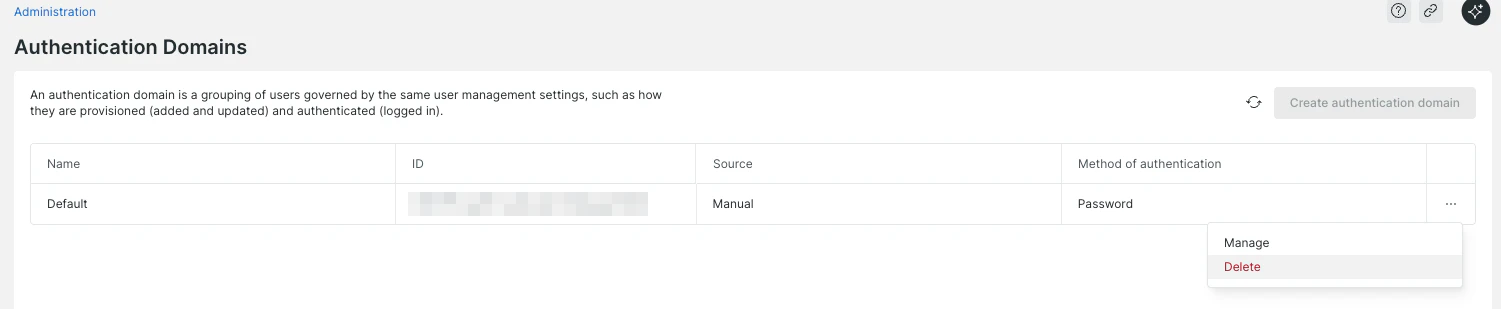
画面左下のアカウントメニューから [Administration] > [Authentication domains] を選択します
-
設定対象となる認証ドメイン(通常は
Defaultや手動プロビジョニング用のドメイン)の右側にある [...] メニューから設定画面を開きます
-
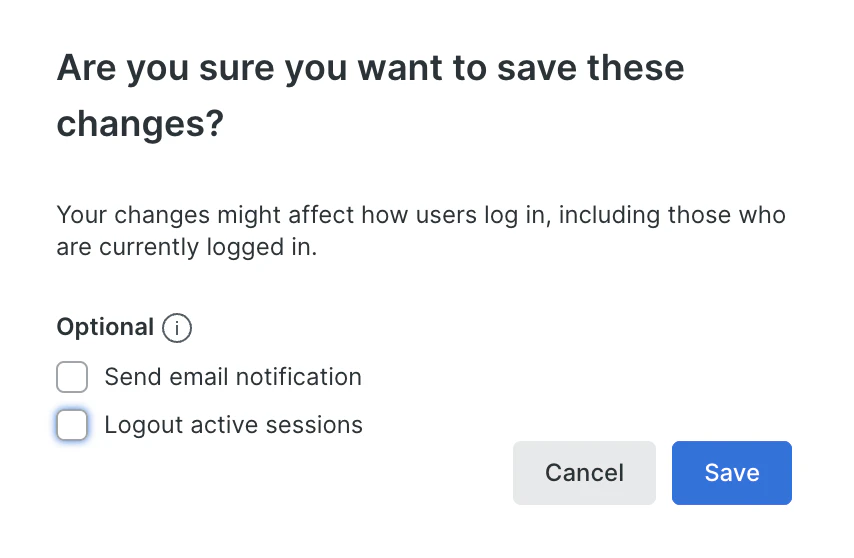
設定項目内にある [Require Multi-Factor Authentication] (MFAを必須にする)のトグルスイッチを ON にします

5. 確認ダイアログが表示されるので、内容を確認し有効化を完了します
4. ユーザー向け:MFA有効化後の挙動とログインフロー
MFAが有効化されると、次回ログイン時より以下のフローで認証が求められます。
【初回】MFA設定後の最初のログイン
初めてMFA環境でログインする際は、バックアップコードの保存という重要な手順が発生します。
- ログイン画面で通常通り ID・パスワード を入力します
- 「Verify your email」という画面が表示され、登録アドレスへ認証メールが送信されます

- メール受信トレイを確認し、New Relicから届いたメール内の [Verify email] (またはログインリンク)をクリックします

- 認証が成功すると、画面に リカバリコード(Recovery codes) が表示されます

⚠️ 最重要:リカバリコードの保管
画面に10個のリカバリコードが表示されます。
- このコードは、メールが受信できない場合やシステム障害時にログインするための唯一の手段です。
- この画面を閉じると二度と表示されない可能性があるため、必ずコピーしてパスワードマネージャーなどの安全な場所に保管してください。
【2回目以降】通常のログイン
日々のログインのフローは以下の通りです。
- ログイン画面で ID・パスワード を入力
- 「Verify your email」画面が表示されます
- 届いたメール内のリンクをクリックすると、ブラウザ側のログインが完了し New Relic の画面へ遷移します
5. 運用上の注意点
MFAの導入に伴い、運用ルールとして以下の点を徹底する必要があります。
① メール環境へのアクセス
ログインのたびにメール内のリンクへアクセスする必要があります。
- New Relicを利用するブラウザ(PC)でメールを確認できる。
- または、スマホ等で受信したメールのリンクURLをコピーし、PCのブラウザに貼り付けられる。
上記いずれかの環境が必要です。
② バックアップコードの管理
メールサーバーの障害、ドメイン変更、あるいはメールフィルタリングのトラブルなどで認証メールが届かないケースに備え、初回ログイン時に発行されるリカバリコードの保管を全ユーザーに徹底させてください。
6. まとめ
New Relic のネイティブ MFA は、SSO 環境がない組織でも手軽にセキュリティレベルを引き上げることができる強力な機能です。
導入にあたっては、「数字入力ではなくメールリンク認証であること」「リカバリコードの保存が必須であること」をチーム内で十分に周知した上で、設定を有効化することをお勧めします。
New Relicでは、新しい機能やその活用方法について、QiitaやXで発信しています!
無料でアカウント作成も可能なのでぜひお試しください!
New Relic株式会社のX(旧Twitter) や Qiita OrganizationOrganizationでは、
新機能を含む活用方法を公開していますので、ぜひフォローをお願いします。
無料のアカウントで試してみよう!
New Relic フリープランで始めるオブザーバビリティ!
