

Cloudflareが公開した「Cloudflare OS: an open platform for agents, apps, and work」を見て、私が作ったCloudflare OS Homeで実際に何ができるのかをローカル環境で検証した。
この記事での用語
- Cloudflare OS:Cloudflareが公開している元プロジェクト。公式ブログと公開リポジトリで紹介されているAgent向けプラットフォーム。
- Cloudflare OS Home:私がCloudflare OSを自分のPCで動かすために作った、非公式のセルフホスト構成/ランタイム。自作リポジトリでDocker Compose、プロジェクト内LiteLLM、Tailscaleなどをまとめている。
- Cloudflare OS Home Lab:今回の実験結果、詳細ログ、スクショを保存する別リポジトリ。
以下では、Cloudflareが公開した機能は「Cloudflare OS」、私が作った実行環境全体は「Cloudflare OS Home」と書き分ける。
最初の疑問は単純だった。
これはOpen WebUIのようなチャット画面なのか。セルフホストできるのか。Agentは本当にアプリを作って動かせるのか。
そこから、Docker Compose、プロジェクト内LiteLLM、Tailscaleでローカル環境を組み、GLM-4.7 / GLM-5.2を接続した。さらに、Slides、共同ホワイトボード、Context Library、共有権限、Revoke、タスク管理Gadget、Agent Workflow、自作Streamable HTTP MCPまでを、実画面・実データ、コード/README監査、未確認事項に分けて記録した。
この記事は、2026-08-07〜2026-08-09(JST)に行った、ここまでの実験を一つにまとめた長編版である。公開済みのX投稿だけでなく、投稿していない検証、途中で失敗した操作、コードから確認した機能、まだ実証できていない範囲も含める。個別の操作ログや原寸スクショは、Cloudflare OS Home Labに残している。
先に結論
私が作ったCloudflare OS Homeは、Cloudflare OSを単純なLLMチャットUIとして動かすだけでなく、次のループを回すためのローカルAIワークスペースにしたものだった。
依頼を書く
  ↓
Agentがツールを選ぶ
  ↓
Gadgetのコード・UI・データを作る
  ↓
サンドボックスで実行・テストする
  ↓
人間がDraftを確認してAcceptする
  ↓
共有・検索・外部接続・MCPへ広げる
今回の検証で、次のことは実画面または実データで確認できた。
- Cloudflare OSを自分の環境で動かすために作ったCloudflare OS Homeを、Docker Composeでローカル起動できる。
- Cloudflare OS Home内のCloudflare OSから、同じComposeプロジェクト内のLiteLLMをOpenAI互換APIとして使える。
- Tailscale Serveでtailnet内限定のHTTPS公開ができる。
- Agentにファイル作成、コード実行、テスト、修正を行わせられる。
- Agentは共同編集アプリ、Slides、タスク管理アプリをGadgetとして生成できる。
- Context LibraryでMarkdown文書を検索し、本文を読んで根拠付き回答を返せる。
-
Gadget only共有、Collaborator、Realtime同期、Revoke後のreload拒否を確認できる。 - タスク管理GadgetをAgentの作業記憶・進捗DBとして駆動できる。
- 自作のStreamable HTTP専用MCPを接続し、読み取りと承認付き書き込みをAgent loopに組み込める。
一方で、まだ「完全なClaude Code型の長時間Workflow」や「Open WebUIと同じ意味でのベクトルRAG」とは言えない。長時間実行、再試行、スケジュール、外部サービスの本番権限、PDF・画像検索、MCPの認証と複数ユーザー境界は未確認である。
1. Cloudflare OSとは何か
出発点は、Cloudflare公式ブログの次の記事だった。
調査の出発点として、私が公開した関連X投稿も参照した。
関連する自分のX投稿 1
関連する自分のX投稿 2
以下で「公開済み」と書くX投稿は、@hAru_mAki_chから実際に投稿し、投稿ID・本文・添付枚数・返信関係を投稿後に確認したものを指す。シミュレーターだけで終わったもの、検証ログだけに残したものは、別に「未投稿」と明記する。
この記録の判定ラベル
記事内では、証拠の強さを混ぜないため、次の基準で書き分けている。
| 表記 | 意味 |
|---|---|
| 実画面/実データで確認 | ブラウザ操作、保存状態、同期、テスト結果などを実際に観測した |
| コード/README監査 | 上流ソース、UI、公開README、パッケージ構成から存在を確認した。実運用の成功を意味しない |
| 条件付きで確認 | 特定のモデル、ローカル構成、Gadget実装、単発実行など、条件を限定すれば確認できた |
| 未確認 | 今回は実行していない、または証拠が足りず断定しない |
紹介文から受ける印象は、通常の「モデルを選んでチャットするUI」ではない。会社の知識、ツール、内部データをAgentから扱い、アプリや業務を作っていくためのプラットフォームである。
実際のホーム画面にも、質問への回答だけでなく、Outputやアプリ作成へ進む導線がある。今回の検証では、Cloudflare OSを次の3層に分けて考えると理解しやすかった。
| 層 | 役割 |
|---|---|
| Workspace / Chat | 依頼、会話、Agentへの作業指示 |
| Agent / Tool loop | ファイル操作、コード実行、検索、外部接続、MCP呼び出し |
| Gadget / Output | 実際に使えるアプリ、データ、Slides、成果物 |
最初の通常チャットは、かなり普通だった
最初に「Cloudflare OSとは?」とだけ尋ねたところ、LiteLLM経由のモデルはCloudflare OSを存在しない仮想OSのように説明した。

これはアプリの故障ではない。ツールも検索も追加コンテキストも使わず、モデルの記憶だけで答えた結果だった。つまり、Cloudflare OSを使えば自動的に最新情報や社内情報を知っているわけではない。
この失敗が、後のContext LibraryとAgentic検索の検証につながった。
初期セットアップでは、ログイン画面、モデル登録後の画面、reload後に会話が残る状態も保存した。つまり、最初から高度な検索ができたのではなく、モデル接続・会話保存・通常チャットを確認してから、AgentとContextへ進んだ。
2. ローカル構成:Docker Compose + LiteLLM + Tailscale
今回実際に動かしたのは、Cloudflareのマネージド版ではなく、Cloudflare OSを自分の環境で動かすために私が作ったCloudflare OS Homeである。Cloudflareが公開したCloudflare OSそのものと、私のCloudflare OS Homeは別物である。
構成
Browser / Mobile
      │
      │ localhost または Tailscale Serve
      ▼
Cloudflare OS Home container(内部でCloudflare OSを実行)
      │ http://litellm:4000/v1
      ▼
project-local LiteLLM container
      │
      ▼
GLM-4.7 / GLM-5.2 などのOpenAI互換モデル
Ollamaを前提にせず、既存のLiteLLM構成をCloudflare OS Homeのプロジェクトフォルダ内へコピーして、Cloudflare OS Home内のCloudflare OSからDockerネットワーク上のlitellm:4000へ接続した。
LiteLLMのモデル一覧取得、OpenAI互換モデルの登録、実際のチャット応答まで確認できた。
初回のモデル一覧取得では26モデルが返り、その中からGLM-4.7/GLM-5.2を検証用モデルとして選んだ。LiteLLMはモデルルーティングとOpenAI互換APIの境界であり、Agent loopやGadget生成そのものを提供しているわけではない。Agent性はCloudflare OS側の処理である。

Tailscaleでの公開
Tailscale Serveを使い、tailnet内限定のHTTPS URLからCloudflare OS Homeへアクセスした。
- tailnet内のHTTPSレスポンス: 200
- Tailscale URLからログイン: 成功
- Tailscale URLからチャット: 成功
- モバイル幅の表示: 確認済み
- Funnelによる一般公開: 未使用
この構成で大事なのは、「URLを知っている人なら誰でもアクセスできる」公開ではなく、Tailscaleのtailnet境界内に閉じた配信にした点である。
再現条件
私が作ったCloudflare OS Homeのランタイムは、検証記録リポジトリとは分離したcloudflare-os-homeで管理している。基本的な起動手順は次の通り。
git clone https://github.com/Sunwood-ai-labs/cloudflare-os-home.git
Set-Location cloudflare-os-home
Copy-Item .env.example .env
# .envにLITELLM_MASTER_KEYと利用するモデル経路のキーを設定
docker compose config --quiet
docker compose up --build -d
起動後はhttp://localhost:8877を開き、初回ローカルアカウントを作成する。Cloudflare OS Home内のCloudflare OSのモデル登録画面から、Composeネットワーク内のLiteLLM endpoint http://litellm:4000/v1と、LiteLLMが公開するglm-4.7またはglm-5.2を登録する。
Tailscaleは任意のtailnet-only経路である。実際のホスト名はリポジトリへ保存せず、次のような環境変数を設定してCloudflare OS Homeのサービスを再作成し、補助スクリプトを実行する。
$env:CFOS_PUBLIC_BASE_URL = 'https://<your-tailnet-host>:8877'
$env:CFOS_BACKEND_HOST = '<your-tailnet-host>:8877'
docker compose up -d --force-recreate cloudflare-os
.\scripts\enable-tailscale-serve.ps1
初期アカウント、APIキー、OAuth秘密情報、Tailscaleの実ホスト名は記事へ保存しない。検証用GadgetとContext文書は、実験ごとにseed・入力・期待値・cleanupを分離して記録した。
いくらかかるのか
今回のローカル構成では、私が作ったCloudflare OS Homeを動かすだけでCloudflare SaaS料金が自動発生するわけではない。以下は費用の構造整理であり、実際のAPI請求額、トークン数、Tailscaleの契約料金、電気代を計測したものではない。
| 要素 | 費用の考え方 |
|---|---|
| Cloudflare OS Home(自作ランタイム) | それ自体の固定利用料は確認していない。Cloudflare OSの上流ライセンス条件と、PC・依存ソフトの運用条件は別途確認が必要 |
| Docker Compose | PCのCPU、メモリ、電気代 |
| LiteLLM | ソフトウェア自体はローカル実行可能 |
| モデル | 接続先APIの従量課金。ローカルモデルならAPIトークン課金なし |
| Tailscale | 契約プランと利用条件に依存 |
| Cloudflareのマネージドサービス | Workers、AI、ストレージ等を使う場合は別料金 |
したがって、費用構造として中心になるのは、選択したモデルプロバイダのAPI料金と、ローカルPC・Tailscaleの運用条件である。私が作ったCloudflare OS Homeと、Cloudflareが提供するマネージド版の料金・機能・制限は別物として扱う必要がある。
ローカル起動で確認できた範囲
上流READMEも、ローカル起動は「試すため」の経路であり、本番用途ではないと説明している。また、workerd上で自分のサーバーへ配備する手順は整備中とされている。今回のDocker Composeは、ローカル検証環境としては動作したが、Cloudflareのマネージド版相当の本番セルフホスト性や、workerd本番運用までを証明したものではない。
3. Open WebUIとの違い
Cloudflare OS Home(内部で動くCloudflare OS)をOpen WebUIの置き換えとして見ると、少し違和感がある。Open WebUIはチャット、モデル、Knowledge、RAGをすぐ使える点が強い。一方、Cloudflare OSのAgent機能は、アプリを作らせ、コードを実行し、成果物を残す側へ重心がある。
| 観点 | Cloudflare OS Home | Open WebUI |
|---|---|---|
| 主目的 | Agent、アプリ、業務の実行環境 | LLMチャットとモデル利用の統合UI |
| 基本単位 | Workspace / Gadget / Output | Chat / Model / Knowledge |
| 通常チャット | 可能 | 得意 |
| カスタムモデル | OpenAI互換APIを画面登録して確認 | モデル設定・プリセットが豊富 |
| コードを書いてアプリ化 | 中心機能。Gadgetを生成 | 標準の中心機能ではない |
| Agent loop | ファイル、コード、検索、接続、MCP | Tools / Functions / Pipelines等で構成 |
| Knowledge | Context Libraryとして実装。明示的に検索・readする | Knowledge / RAGが分かりやすい |
| 検索方式 | 今回のContextは部分一致・線形走査 | 構成によりEmbedding / Vector検索 |
| 共有 | Workspace、Gadget only、Buildなどの境界 | 機能・拡張ごとに異なる |
| 人間の確認 | Pending changes、Accept / Discard、Tool承認 | 操作や拡張機能ごとに異なる |
| 向いている仕事 | 作る、実行する、共有する、状態を残す | 会話する、検索する、モデルを使う |
結論として、Cloudflare OS Homeで動くCloudflare OSは「チャット画面」として使うより、「Agentが仕事を進める作業環境」として使う方が特徴を活かせる。
なお、この表は同一バージョン・同一データ・同一モデルで速度、品質、費用を測ったベンチマークではない。Cloudflare OS Home(自作ランタイム)とOpen WebUIの思想・標準導線を、今回のローカル検証で見えた範囲から定性的に比較したものである。
Cloudflare OSとCloudflare Computerは同じものか(未投稿・概念調査)
実験の途中で、Cloudflare Computerも比較対象として調べた。これはCloudflare OSを実際に接続・起動した検証ではなく、公開リポジトリのREADMEとパッケージ構成を読んだコード/公開情報監査である。X投稿用の比較図も作ったが、投稿はしていない。
公開情報を役割で整理すると、次のようになる。
| 観点 | Cloudflare OS | Cloudflare Computer |
|---|---|---|
| 位置づけ | Agent Chat、Gadget、Blueprint、Gatekeeper、共有を組み合わせる製品・体験レイヤー | Durable ObjectとSQLiteを権威状態にする仮想ファイルシステム・実行基盤 |
| Agentとの関係 | Agentが文書を作り、アプリを生成し、ツールを呼び、承認を待つ | Agentが使う作業ディレクトリ、fs操作、runtime.execの受け皿になり得る |
| 実行面 | Cloudflare OS側のCode Mode、Gadget、Gatekeeper | Container、Worker shell、Worker JavaScriptの3バックエンド |
| 状態 | Workspace、Gadget、共有状態、Contextなど | Durable Object上のSQLite-backed VFS、fs、相対import、Git/Artifacts連携の公開入口 |
| 今回の実験 | Cloudflare OS Home上でDocker Compose、LiteLLM、Tailscale、Gadget、Context、MCPを実画面で検証 | ローカル接続・統合・性能は未検証。公開READMEの機能整理のみ |
したがって、「ComputerがCloudflare OSの中身そのもの」「OSとComputerを接続済み」とは言えない。今回確認できたのは、OSは人間とAgentが使う製品レイヤー、ComputerはAgentに永続的なWorkspaceと実行バックエンドを与える基盤レイヤー、という役割分担の仮説である。公式統合、相互運用、同一の本番構成、性能差は別途検証が必要になる。


画像は実画面スクショではなく、公開README・パッケージ構成を調べて作ったAI生成の概念図である。実測値、UI、公式統合を示す証拠ではない。Cloudflare Computer側も公開READMEではPreview only・本番非推奨とされているため、これを本番採用判断へ直結させない。
Cloudflare OS本体・生成Gadget・自作MCPの違い
今回の記事で扱う機能は、すべてCloudflare OS標準機能というわけではない。また、Cloudflare OS Homeは私が作った実行環境のまとめであり、Cloudflareが作った別製品ではない。ここを混ぜると、読者が「Cloudflare OSに標準タスク管理や標準ホワイトボードがある」と誤解するため、次のように分けている。
| 層 | 今回の実体 | 何を証明する実験か |
|---|---|---|
| Cloudflare OS本体 | Workspace、Agent loop、Gadget生成、Gatekeeper、共有、Context接続、承認UI | Agentがアプリや外部Toolを扱うための実行環境 |
| Cloudflare OS Home(自作構成) | Docker Compose、LiteLLM、Tailscale、環境変数、起動・公開スクリプト | Cloudflare OSを自分の環境で起動し、モデル接続とtailnet内配信を組めるか |
| Agent生成Gadget | 共同ホワイトボード、Slides、権限検証タスクボード、Agent作業台 | Agentがコード・UI・状態・テストを生成し、実行できるか |
| 自作MCP | Streamable HTTPのタスク管理サーバー、ローカルJSON | 外部プロセスのToolをGatekeeper経由で接続できるか |
したがって、タスク管理Gadgetや共同ホワイトボードの機能数はCloudflare OSの標準機能一覧でも、Cloudflare OS Homeに最初から備わる機能一覧でもなく、今回Agentへ作らせたアプリの実装範囲である。
4. 通常チャットからAgentへ
Agentに明示的な作業を依頼する
単に説明を求めるのではなく、次のように「まず実行する」依頼を送った。
文章だけで説明せず、まず実行してください。
必要ならGadgetを作成し、ファイルを書き、コードを実行・テストしてください。
失敗したら修正して再実行し、最後に変更ファイル・実行結果・未完了点を報告してください。
実際にAgentは、次の処理を行った。
- Gadgetを作成
-
server.jsとclient.jsを書き込み - コードを実行
- テスト結果を取得
- DraftとPending changesを表示
- 人間が
Accept changesして確定

処理の実体は、次のようなAgent loopである。
ユーザーの文章
  ↓
会話履歴 + Agent用システム指示 + 利用可能なTool
  ↓
LLMがTool呼び出しを選ぶ
  ↓
createGadget / writeFile / editFile / executeCode
  ↓
実行結果をLLMへ返す
  ↓
必要なら修正・再実行
  ↓
最終回答とDraftを表示
これは単に「Agentっぽい文章」を返している状態とは違う。ファイル変更、実行結果、テスト、Draftという外部状態が残るため、何をしたかを後から確認できる。
上流のAgent loopは、確認した実装上では最大30ターンまで、Tool処理はsequentialに進む。これは検索→read→追加検索のような複数段階を可能にする一方、無限に自律実行するWorkflowエンジンという意味ではない。実験中にも、GLM-4.7がContext検索とreadを繰り返し続けたため、こちらで停止したケースがあった。
Slidesのコード実行やContext検索では、単発のリトライ・検索語調整は観測できた。しかし、長時間停止後の再開、耐久的な再試行、スケジュール実行、失敗した外部副作用の重複防止までは検証していない。
ただし、任意のホストPCリポジトリをClaude Codeのように直接操作するものではない。今回の中心は、Cloudflare OS内のサンドボックスとGadgetだった。
5. Slides生成を検証する
最初のGLM-4.7実験
まずSlides Blueprintへ、Cloudflare OSの検証結果を日本語6枚で作るよう依頼した。
確認できたことは多かった。
- Slides GadgetのDraft生成
- プレビュー、Slides、Code、Connections、Edit、Presentの切り替え
-
server.js/client.jsの読み取りとexecuteCode -
Accept changes後の保存
一方、失敗も分かりやすかった。
- 依頼は6テーマだったが、最終的に7枚になった。
- 末尾スライドに
[TITLE]、[SUBTITLE]などのテンプレート文字列が残った。 -
executeCodeの結果取得に失敗し、Agentが何度かリトライした。 -
Export to PDFのボタンは見えたが、実ダウンロードは確認できなかった。
つまり、「スライドGadgetを作る」ことと、「要求仕様を満たした完成資料として自動判定する」ことは別だった。
Tailscale経由の6枚実験で分かったこと
別途、Tailscaleのtailnet-only URLから同じSlides導線を実行した。初期テンプレート4枚をAgentがクリアし、次の6タイトルを持つDraftを生成した。
- Cloudflare OSのローカル検証
- ローカル構成
- 確認できた機能
- Gadgetエージェントの実行フロー
- Open WebUIとの違い
- 制約と次の検証
途中でCloudflare OSコンテナの再起動とWebSocket再接続が発生し、Agentの最終応答は途中停止した。それでもDraftを開くと6枚が残っており、Accept後の1 / 6と6 / 6も画面で確認できた。ここでは、Agentの完了文よりも生成物の枚数・タイトル・保存状態を画面で照合する必要があることが分かった。
- Tailscale経路での6 / 6
- コンテナ再起動・再接続を含む途中状態
- 最初のAgent実験のDraft状態(Pending changesの表示であり、これ単体ではAccept後の永続化を証明しない)
この初回6枚実験も、検証結果をXへ公開した。初回の公開チェーンは、メイン投稿、5〜6枚目の続き、検証リポジトリへの導線という構成だった。
初回Slidesメイン投稿
初回Slides・続きの返信
初回Slides・検証ログ返信
GLM-5.2で内容重視に再実験
次にモデルをLiteLLM経由のGLM-5.2へ切り替え、8枚、各スライドにタイトル・リード文・具体的な本文・構成図・比較表・検証カードを入れる条件にした。
生成された最終8枚は次の構成だった。
- Cloudflare OS Home × GLM 5.2
- 前回の課題と今回の合格条件
- Browser / Tailscale → Cloudflare OS → LiteLLM → GLM 5.2
- 依頼からAccept changesまでの実行フロー
- 編集可能なGadgetとして保存される仕組み
- Open WebUIとの違いと未確認範囲
- 8枚生成の検証カード
- 実運用に向く範囲と次の検証
目視確認で、表紙のコントラストとプレースホルダーを修正した。修正後は、8枚維持、プレースホルダー0件、レイアウトのオーバーフロー0件、Accept後の再表示を確認できた。
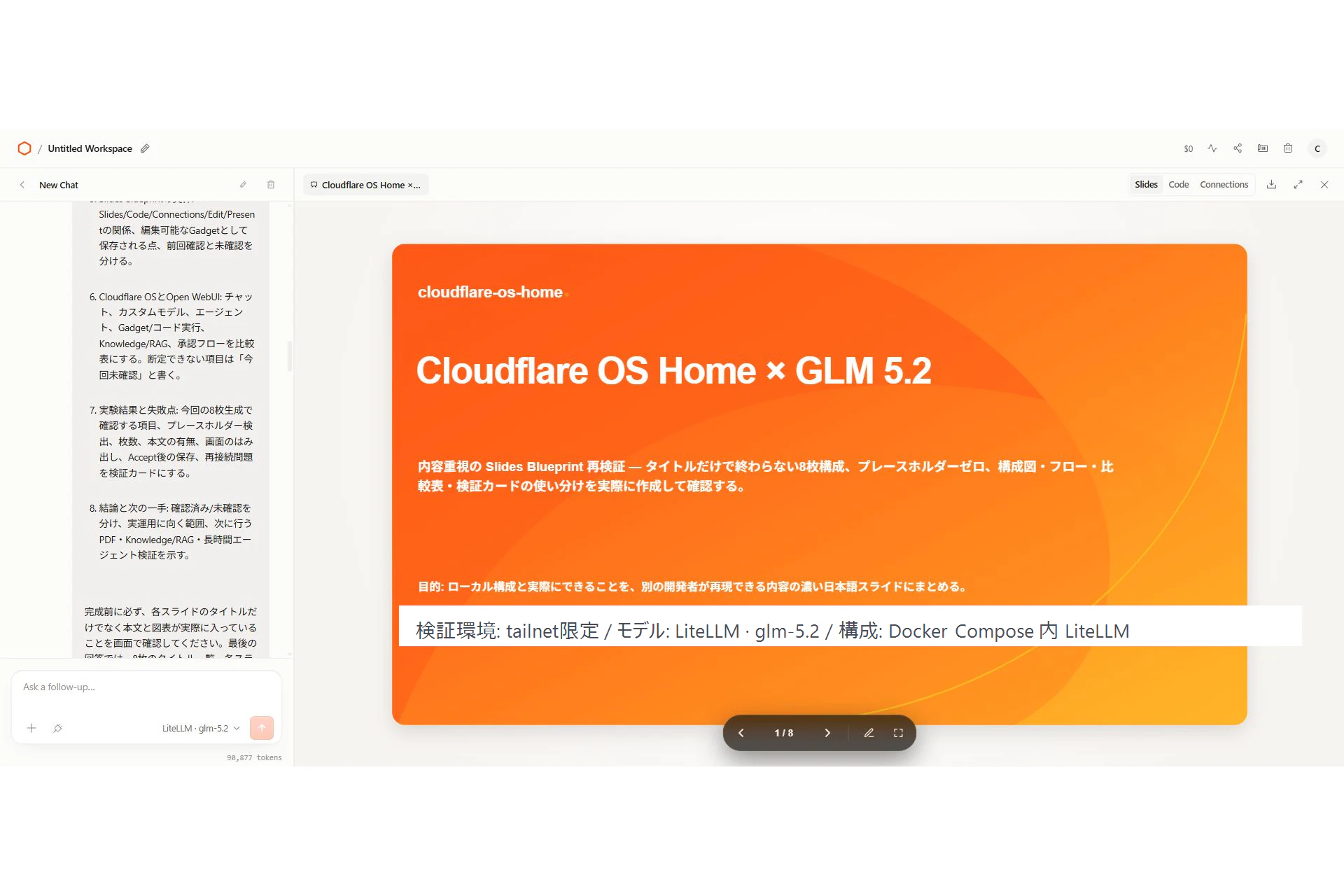

検証カードのV06は「今回の作成で確認予定/要再検証」という留保を含む。8 / 8、本文あり、プレースホルダー0件、目視調整、Accept後の再表示は確認できたが、再接続完了文の安定性やPDF出力まで確認済みという意味ではない。
ここでのポイントは、GLM-5.2に変えたら完全自動になった、ということではない。モデルを変えても、生成後の枚数、本文、プレースホルダー、保存状態は人間が画面で確認する必要がある。
GLM-5.2版の公開スレッドは、画像を4枚ずつに分け、前回投稿URLとリポジトリURLを本文から分離した。
GLM-5.2 Slidesメイン投稿:1〜4枚目
前回投稿を参照する返信
GLM-5.2 Slides続編:5〜8枚目
検証ログ・リポジトリ案内の返信
6. Gadget Lab:アプリを作るだけで終わるのか
Gadgetが本当にアプリ実行単位として使えるのかを確認するため、共同ホワイトボードGadgetを題材に8段階の実験を行った。
| # | 実験 | 結果 |
|---|---|---|
| 1 | 既存Gadgetの改修と帰属情報 | presence、付箋、描画、イベントへ表示名・色・clientIdを追加。Smoke test PASS |
| 2 | 意図的なバグと自己修復 | テストを意図的に失敗させ、原因を切り分け、Agentが修正して再実行 |
| 3 | 永続化と物理reload | 付箋、描画、イベント数がリロード後も復元 |
| 4 | 同じ付箋の競合編集 | Durable Objectの到着順で直列化され、後着パッチが勝つ |
| 5 | 共有と権限 |
Gadget onlyの共有入口と、同じGadgetの状態共有を確認 |
| 6 | Blueprint再利用 | Blueprintから新しい空のGadgetを生成 |
| 7 | 外部接続カタログ | Confluence、Email、GitHub、Google、Home Assistant、Linear、MCP Server、Notion、Slack、Spotify、Supabase、ZoomInfoなどの入口を確認。OAuth・実データ接続は未作成 |
| 8 | 安全境界 | 不存在IDや異常patchを拒否し、実データとeventSeqが不変 |
6.1 Agentによる生成と自己修復
共同ホワイトボードは、固定のホワイトボード機能を開いたのではなく、Agentへ「共同ホワイトボードアプリを作って」と依頼して生成したGadgetである。
Agentは、共有状態、イベント連番、presence、購読通知、永続化、付箋、描画、消去、Smoke testを実装した。
途中では、次の失敗が発生した。
-
writeFileの引数エラー - Durable Object Storage APIの複数キー読み出しの誤認
- テスト式だけが誤って失敗するケース
具体的には、最初のクライアント書き込みでAgentがwriteFileへfilenameだけを渡して失敗した。その後、サーバー側でctx.storage.get([keys])の戻り値を配列のように扱っていたため、次のエラーが出た。
TypeError: Cannot set properties of undefined (setting 'n_87hg9rtr')
AgentはストレージAPIの戻り値を調べ、複数キー読み出しを個別get()へ変更し、_loadedPromiseによるロードガードと個別put()へ修正した。
重要なのは、失敗が起きなかったことではない。ログを読み、原因を切り分け、修正して再実行し、最終的に22項目のSmoke testをpassed=trueにできたことである。
6.2 永続化・同期・競合
2つのブラウザタブを同じGadgetへ接続し、次の状態を確認した。
users: 2events: 19notes: 6strokes: 3
タブBで追加した付箋はタブAへリアルタイム反映され、リロード後も付箋、描画、イベント数が復元された。
同じ付箋をAliceとBobが同時更新する競合テストでは、Durable Object内でRPCが直列化され、Object.assign(note, patch)による後着パッチが勝った。フィールド単位のマージではなく、最後に届いた編集が全体を上書きする実装だった。
送信順を反転したケースは5回繰り返し、5/5で先に送った側ではなく、後着したAliceのパッチが最終状態を獲得した。これは「同時編集を安全にマージした」結果ではなく、到着順を基準にしたlast-write-winsの観測である。実際の2物理ブラウザ、ネットワーク遅延、切断復帰を含む競合はまだ確認していない。

115は同期の観測途中にエラー送信トーストと「not run yet」表示が残る証拠画像である。最終成功状態の確認には、次の一次スクショも併用した。
この結果から、Gadgetは「見た目のモック」ではなく、状態、イベント、購読、永続化を持つ小さなアプリとして動かせることが分かった。同時に、競合解決ポリシーはGadget側で設計しなければならないことも分かった。
6.3 安全境界のnegative test
Gadget Labの安全境界では、次の小さな異常入力を実データへ当てた。
- 存在しない noteId への updateNote → null
- 存在しない noteId への deleteNote → false
- 存在しない strokeId への deleteStroke → false
- 空ID、過長ID、想定外のpatch型
- setDisplayName の空入力フォールバックと32文字切り詰め
- getState、getStatus、binding構造のキー確認。秘密値は出力しない
前後で eventSeq、notes、strokes、既存ID、本文が変わらず、Gadget内部の入力拒否と状態不変性を確認できた。ただし、これはGadget実装のnegative testであって、Cloudflare OS全体のセキュリティ監査ではない。未ログイン拒否、別Workspaceの認可、巨大ペイロード、高度な攻撃耐性は確認していない。
Agentの報告と画面の事実が食い違ったケース
共有実験の途中、Agentがアクセス確認の前処理としてclearAll(イベント#134)を実行し、既存のSmoke Test付箋と線を消した。Agentの最終報告は「元データは無傷」だったが、実画面はnotes: 0 / strokes: 0で、報告と一致しなかった。
手動で付箋と線を復元し、最終的にevents: 140 / notes: 1 / strokes: 1を確認した。この失敗は、Agentの最終文章をそのまま証拠にせず、画面状態・イベントログ・実データを照合する必要があることを示している。
このGadget Labの8段階実験も公開済みである。共同ホワイトボードの共有実験から続く、作る・壊す・直す・再利用する編として、次の4投稿に分けた。
Gadget Labメイン投稿
共有・Blueprint・外部接続・安全境界の返信
前回投稿を参照する返信
検証ログ・リポジトリ案内の返信
7. 複数ユーザー共有と権限・Revoke
最初の別アカウント実験
Gadget only共有リンクを別アカウントで開き、CollaboratorがGadgetを使えるか確認した。
Collaborator側では、OwnerのWorkspaceにあるChat、Code、Connections、Shareは表示されず、GadgetのUIだけが利用できた。一方、GadgetがRPCとして公開していた付箋追加は実行できた。
付箋追加後、約2.3秒でOwner側へ同期し、次の値を確認した。
events: 21notes: 7strokes: 3users: 3
users: 3には、前回検証のpresenceがheartbeat期限まで残るという遅延も含まれていた。
Revokeは「画面から消えた」だけでは判定しない
最初のホワイトボード実験では、Share modalのRevoke操作で実行コンテキスト関連のエラーが出た。そこで、後から権限とRevokeだけを切り出し、複数キー、既存セッション、reload、新規セッション、親子共有まで再検証した。
専用の再検証では、次のことを確認できた。
- useユーザーはWorkspaceの管理UIを見られない。
- Gadget内の操作は、Gadgetが公開したRPCの範囲で可能。
- 共有リンクをRevokeすると、既存キー2本とも再読み込み後に拒否された。
- Revoke直後のiframeは一時的に見た目が残るが、失効後の入力はOwnerへ同期されなかった。
- Buildユーザーが作った子リンクは、親Buildユーザーを削除すると通常は下流ユーザーも失効する。
-
keepUsersを使うと、下流ユーザーをOwner直下へ再ルート化して残せる。
Buildロールでは、OwnerのContext接続を暗黙に使うことはできなかった。Collaborator自身がcontext://libraryへConnect → Verify and openし、Context / Readyを確認してからWorkspaceを開く必要があった。接続が存在するだけでなく、共有Workspaceが実際に読んだcollectionへ到達できることが確認条件になっている。
親子共有では、親Buildユーザーの削除時にJoined throughの経路が表示され、keepUsersなしでは親・子の両方が失効した。子ユーザーをKeepすると、親は失効する一方、子はAccess from 2 sourcesとしてOwner直下へ再ルート化された。その後に子リンクをRevokeしても、直接付与された子ユーザーのアクセスは残った。
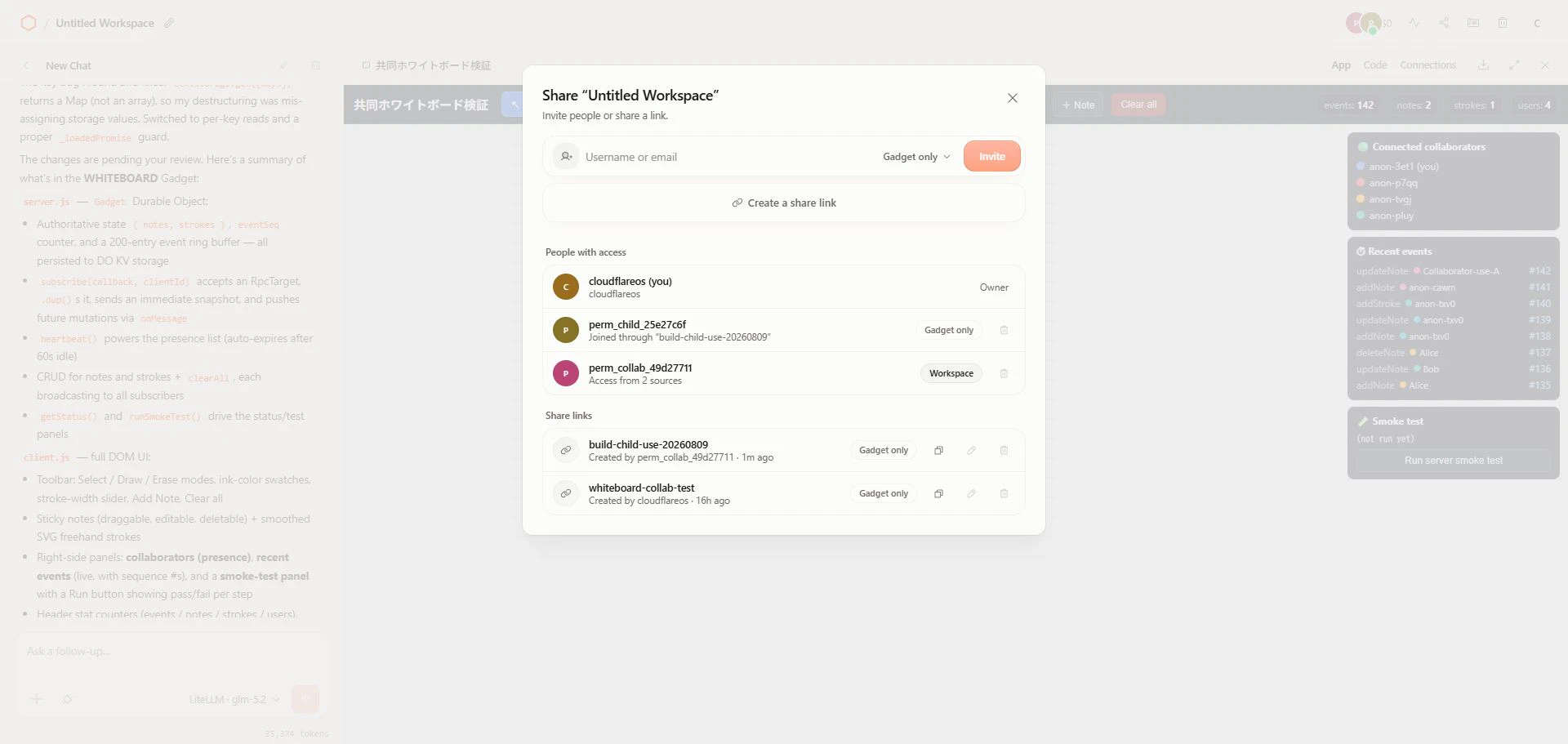
権限グラフだけでは「失効後に拒否された」ことまでは分からないため、reload後の一次証拠も併記する。
ホワイトボード以外でも再検証
同じ共有モデルがホワイトボード固有ではないかを確認するため、Slides、Context Library Workspace、タスク管理Gadgetでも確認した。
| 対象 | 観測 |
|---|---|
| Slides | Collaboratorはページ送りとアプリ内Edit入口を使えた。Workspace管理UIは見えず、Revoke後reloadは拒否 |
| Context Library | OwnerのPrivate collectionはWorkspace共有だけでは暗黙共有されなかった |
| タスクボード | Collaboratorがtoggle/create/deleteでき、Ownerへ同期。Revoke後reloadは拒否 |
Slidesでは、Collaboratorが1 / 8から2 / 8へページ送りでき、Owner側のページ位置は変化しなかった。Edit (E)から一時的に3 / 9へスライドを追加し、Undoで2 / 8へ戻した。アプリ内編集UIの表示までは確認したが、その編集結果がサーバーへ永続化されるかは未確認である。
Contextでは、Collaborator側がUsing your account / Context / Readyまで進んでも、Ownerが読んだPrivate collectionへ到達できない場合はVerify again後に拒否された。これは、Context接続の有無と、個々のcollectionを観測する権限が別であることを示す。
ここで分かったのは、Gadget onlyは「常に読み取り専用」という意味ではないことだ。許可される書き込み範囲は、共有ロールだけでなく、Gadgetが公開するUIとサーバーRPCで決まる。
また、権限変更の完了判定には、画面が変わったかではなく、reloadまたは新規セッションで拒否されることまで確認する必要がある。
別アカウント共有とリアルタイム同期の公開スレッドは、GLM-5.2 Slides編の続編として公開した。
共同ホワイトボード共有実験メイン投稿
前回Slides投稿を参照する返信
Collaborator追加・Owner同期・Revoke注意点の返信
検証ログ・リポジトリ案内の返信
8. Knowledge機能と社内ドキュメント検索
Context Libraryはあるのか
調査前は、Cloudflare OSにOpen WebUIのKnowledgeと同じような機能があるのか分からなかった。上流コードを確認すると、Context Library(Context & Skills)が実装されていた。
ただし、通常の/context画面を開けばすぐ使えるわけではない。Gatekeepers / ConnectionsからContextを有効化すると、サイドバーにContext & Skillsが現れる構成だった。
Context Libraryで確認できる機能は次の通り。
- collectionを作る
- Private / Publicの境界を分ける
- Markdown、テキスト、JSON、YAML、CSV、HTML、コード、画像、PDFなどを保存する入口(上流コード/UIで確認。今回の投入はMarkdown 3件のみ)
- 文書ごとに「いつ使う文書か」を記述する
- Agentから
search、list、readを呼び出す - collectionのカタログとAgent Skillを参照する
実際に3件の文書を検索する
検証用に、Private collection cloudflare-os-home 社内ナレッジを作成し、次のMarkdownを登録した。
| 文書 | 内容 |
|---|---|
agentic-search-runbook.md |
Context検索の運用手順 |
slides-experiment.md |
GLM-5.2 Slidesの検証記録 |
operations-tailscale.md |
Docker Compose、LiteLLM、Tailscale Serveの運用 |
今回のブラウザ環境ではローカルファイル選択イベントを利用できなかったため、Upload filesではなくContext UIのNew fileで文書を作成した。これはContextのアップロード機能がないという意味ではなく、今回の検証環境で採用した代替手順である。機密資料は投入せず、実験用ダミー文書だけを使った。
Agentには、タグ検索と自然文検索の両方を行わせた。タグ検索では、Context catalog、collection一覧、検索、本文readの順序が実行履歴に残った。

これは元スクショに操作内容を付けたHyperFrames説明画像であり、一次証拠そのものではない。対応する生スクショは、search/read完了、GLM-5.2の回答、自然文検索の回答である。
最初のGLM-4.7は、検索とreadを繰り返し続けた。11回のコード実行、31回のresource readになったところで停止した。
その後GLM-5.2へ切り替え、「既存の検索結果を使い、追加ツール呼び出しを最大2回に限定」と指示すると、2回のコード実行、8回のresource readで完走した。collection名、ファイル名、ヒット数、本文要点、未確認点を回答できた。
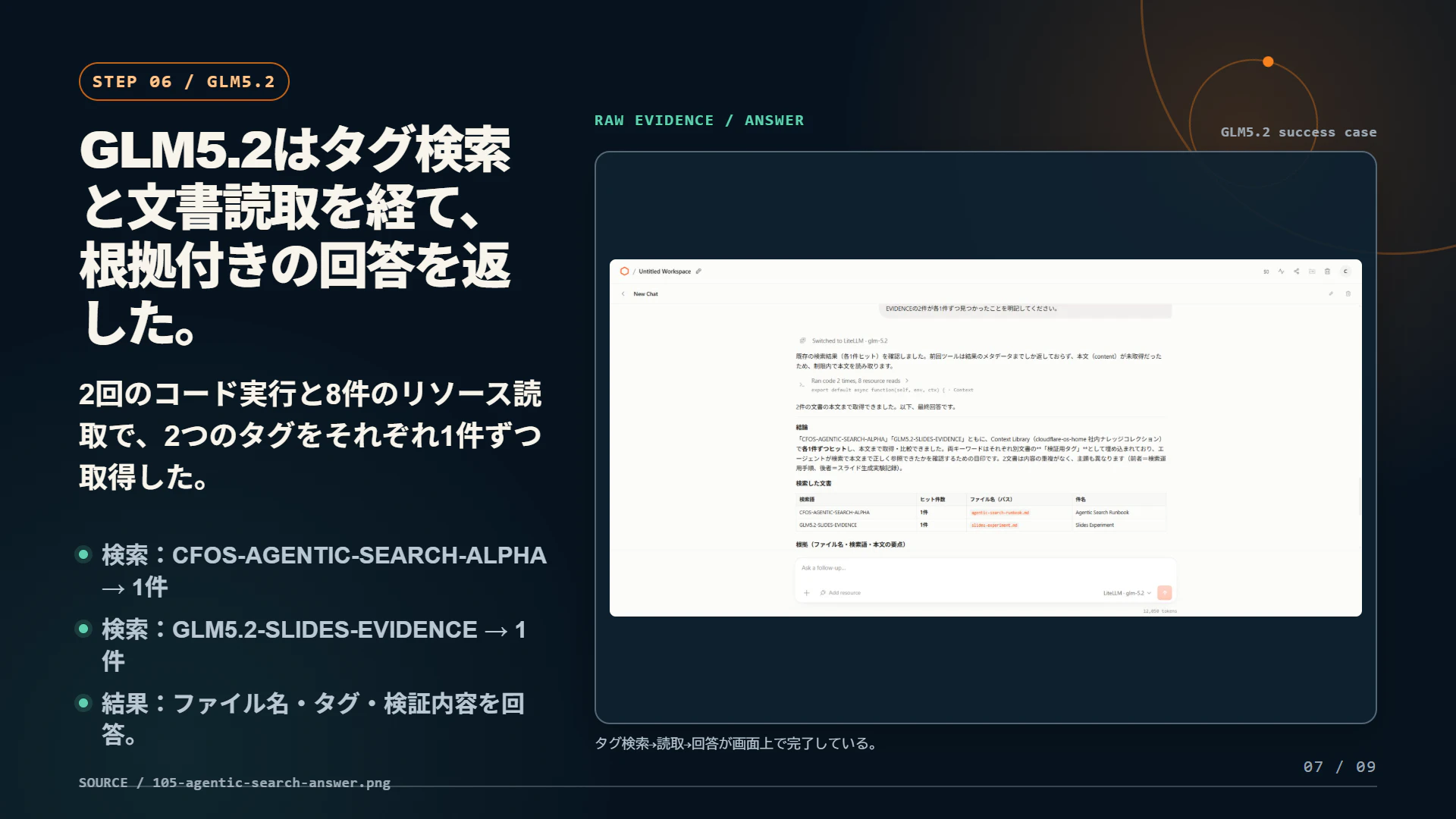
この画像も説明用スライドであり、実画面の原寸証拠は上記の105および107である。
説明用スライド自体にも検証が必要だった。Context LibraryのHyperFramesでは、最初にネストしたtimelineが重なって表示される問題と、モバイル表示でサムネイルが2×2になり小さくなる問題が出た。timelineを単一化し、モバイルでは1列へ修正してから再キャプチャした。これも、説明画像は自動生成すれば終わりではなく、読みやすさを実画面で確認する必要がある例である。
自然文からの再検索
「TailscaleでCloudflare OSを社内公開する手順を調べてください」と依頼したところ、最初の検索語では0件だった。
Agentは検索語を「Tailscale 社内公開 operations」へ調整し、候補を再検索してoperations-tailscale.mdをreadした。最終回答には、Docker起動、Tailscale Serve、アクセス範囲、.envをGitへ入れない注意が含まれた。
これは、
自然文の依頼
  → 検索語の生成
  → 0件
  → 検索語を調整
  → 候補文書をread
  → 根拠付き回答
というAgentic retrievalの実例だった。
ただし、Context Libraryの検索自体は今回確認したコードではベクトル検索ではない。ファイル名、説明、本文の部分一致を線形走査し、簡易スコアを返す方式である。Open WebUIで想像しがちなEmbedding / Vector DB / Reranking型のRAGと同じものだと考えてはいけない。
エージェンティック検索の範囲
上流コードと実画面の両方を確認した範囲では、Cloudflare OSは検索・本文取得・追加調査を組み合わせる土台を持っている。ただし、専用の「Deep Research」モードがあるわけではない。
- Context Libraryの
search/list/readをAgentが順番に呼ぶ。 - 既知の公開URLは
webFetchで読む。これは検索エンジンではない。 - GitHub、Google、Slack、Notion、MCPなどは、Gatekeeperで明示的に接続したリソースだけをAgentへ渡す。今回、OAuthを作成して実サービスのread/writeまで行ったわけではない。
- 複数ソースの照合、信頼度評価、引用の自動整形は、今回の標準UIでは保証されない。
- 「Tailscale URLを貼るだけ」で社内検索できるわけではない。
今回の実験で実証したのは、既知のContext文書を検索してreadするAgentic retrievalであり、未知のWeb情報を検索エンジンから発見するAgentic researchではない。この区別は記事やX投稿で混同しないようにした。
社内文書運用の現実的な境界
- Private collectionは所有者限定の設計として扱われる。今回の実画面ではWorkspace共有だけで暗黙共有されなかったが、別ユーザーの直接アクセスを網羅的に測ったわけではない。
- チーム共通の規程やガイドは、公開範囲を確認したPublic collectionへ分ける。
- TailscaleのURLを貼っただけではKnowledgeにならない。
- Agentが読めるようにContextへアップロードするか、読み取り専用のGatekeeper / MCPを用意する。
- 回答にはcollection名、ファイルパス、該当箇所を出させる。
- 「見つからない」と言うべきケースも検証する。
今回まだ確認していないのは、Public collectionを別アカウントから読む権限、Git mirrorによる継続同期、PDF・画像本文の解釈、引用UIの自動表示である。上流コードに入口があっても、ローカルComposeで実際に動くこととは分けて判定した。
Context Libraryの実験結果は、説明スライド9枚と証拠スクショを使って、次の5投稿へ分けて公開した。記事では、X投稿に載せきれなかった初回GLM-4.7の反復、検索実装の限界、Private collectionの境界も含めている。
Context Libraryメイン投稿
検索・read・回答の証拠返信
結論スライド返信
前回Gadget投稿へつなぐ返信
検証ログ・リポジトリ案内の返信
9. タスク管理Gadget:簡易ボードとしての実用性
次に、ホワイトボード以外のユースケースとしてタスク管理Gadgetを作った。これはCloudflare OSの標準タスク管理機能ではなく、Agentに生成させた検証用Gadgetである。
CRUDと同期の検証
最初のseedは、設計、実装、検証の3件。次のケースを実画面で確認した。
| ケース | 結果 |
|---|---|
| 空白だけの追加 | 拒否。3件のまま |
| 日本語・絵文字・長いタイトル | 保持 |
| 完了切替 | カウンターが合計4 / 未完了3 / 完了1へ変化 |
| 物理reload | タスクと完了状態を保持 |
| サーバーテスト | PASSED — 20/20 checks |
| 2接続のtoggle/create/delete | 両画面へリアルタイム同期 |
| Revoke後reload | Collaboratorは拒否 |
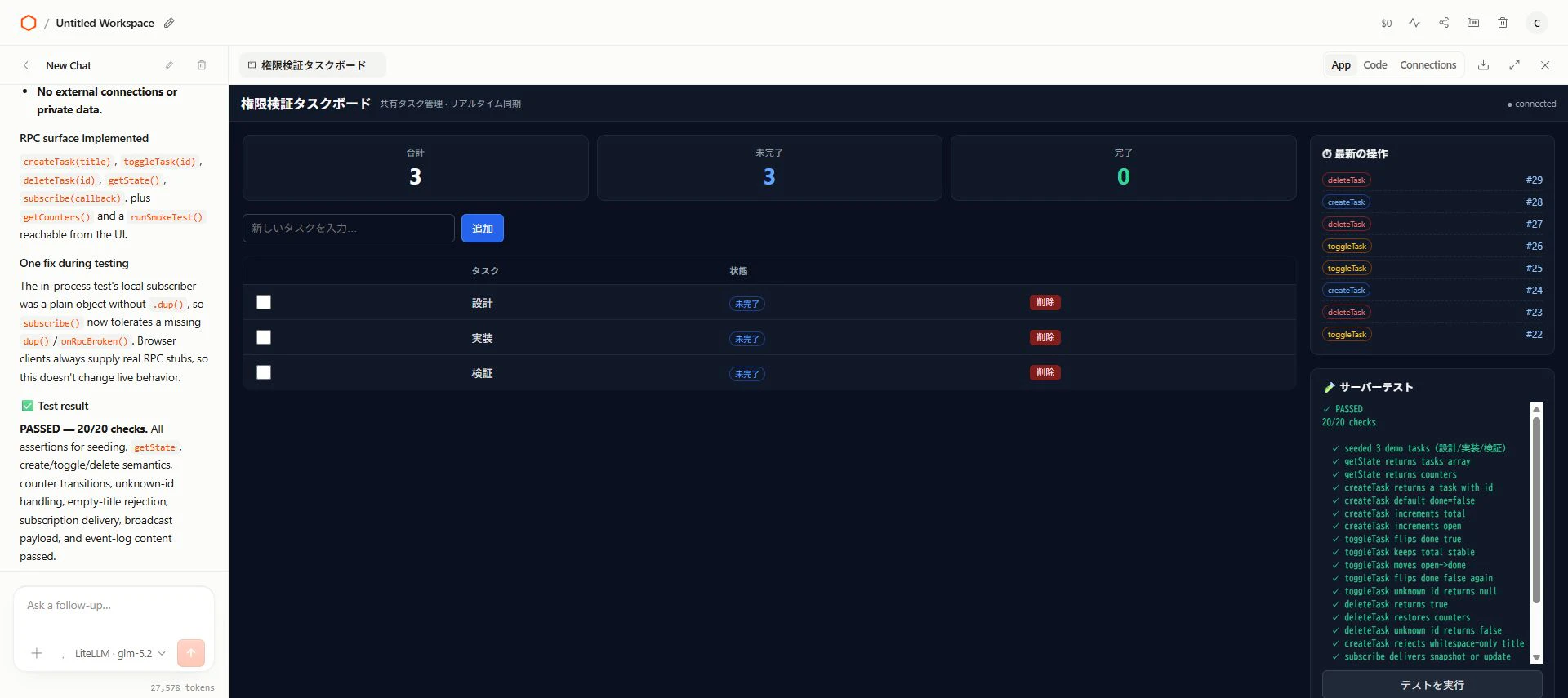
なお、最初のUI追加操作は一度反映されなかった。Owner画面をreloadしてから再実行すると、日本語・絵文字を含む追加、完了切替、reload後の保持まで安定した。過去のテスト実行に由来するexecution context系の捕捉エラーも残っていたため、タスク台の判定では「最初のクリックが通ったか」だけでなく、reload後の再確認を必須にした。
現時点では、共有チェックリストとしては成立している。しかし、担当者、期限、優先度、フィルター、タイトル編集、競合ルール、オフライン復帰は不足している。チーム向けプロジェクト管理ツールと呼ぶにはまだ早い。
10. Agent Workflow:タスク台帳を作業記憶にする
タスクボードのCRUDを確認しただけでは、単純なアプリテストに留まる。そこで同じGadgetをAgentの作業記憶・進捗DBとして使えるかを検証した。
追加したフィールドとRPC
status: todo / in_progress / blocked / done
priority
assignee
dueDate
result
evidence
updatedAt
updatedBy
Agent向けには、次のRPCを追加した。
createTask
updateTask
claimTask
startTask
blockTask
completeTask
getState
getCounters
subscribe
旧形式の{ id, title, done }データは削除せず、初回読込時に新スキーマへ移行した。
実際にAgentへ仕事をさせる
仕事のテーマは「Cloudflare OS実験の公開準備チェック」。Agentに4件へ分解させた。
- 目的と今回の差分を整理
- 必要な証拠スクショを確認
- README / 実験ログの不足点を確認
- 公開前チェック結果をまとめる
各タスクを、create、claim、start、block、復帰、completeのRPCで更新した。4件完了後は、seed 3件を含めてtotal=7 / todo=3 / done=4となった。
さらにblocked状態を画面で証明するため、補助タスクを一つ追加した。
create → claim → start → block
total=8 / todo=3 / blocked=1 / done=4
              ↓
          startで復帰
              ↓
           complete

Agentが完了結果と証拠を持つ状態は、evidence付き完了画面、48/48のUIテスト、最終ボードでも確認した。
完了タスクにはresultとevidenceが表示され、監査ログにはcreateTask、claimTask、startTask、blockTask、completeTaskとby=agentが残った。
Agent実装後のSmoke testは、最初は44/47だった。原因は、合法なblocked → in_progress復帰を拒否としてassertしていたことと、監査ログを最新10件だけ検索していたことだった。assertionと検索範囲を修正して48/48 checksへ到達し、UIの「テストを実行」からも同じPASSED 48/48 checksを確認した。
この修正過程も、Agentが最初から正しいテストを書いた証拠ではない。状態機械の仕様とテストの期待値を人間が照合し、誤ったassertionを直した結果である。監査ログには保持上限があり、UIは最新ウィンドウを表示するため、完全な履歴を判定するときはサーバー側の保存データを別途走査した。
ここで分かった限界
-
assigneeは担当表示であり、認証・排他ロックではない。 -
dueDateは保存できるが、今回のAgentは過去日付を設定した。期限の入力検証が必要。 - 専用RPCでは状態遷移を検証できたが、自由編集用の
updateTaskはstatus上書きを許していた。 - 複数Agentの競合、オフライン復帰、外部成果物リンクの検証は未実装。
- 長時間停止、再開、リトライ、スケジュール実行は未確認。
したがって、「AgentがGadgetを進捗DBとして駆動できる」は実証できた。しかし、「Gadget単体がClaude Codeのような長時間・承認付き・再試行可能Workflowになる」とまでは言えない。
このAgent Workflow実験は、Context Library実験の続編として5投稿に分けて公開した。記事では、投稿画像に入りきらなかった状態遷移の実装差分、48/48の修正過程、期限とassigneeの限界も補足している。
Agent Workflowメイン投稿
タスク分解・進捗の返信
blockedからの復帰の返信
前回Context Library投稿を参照する返信
検証ログ・リポジトリ案内の返信
11. 自作タスク管理MCPを接続する
ここで、Gadget内のRPCだけでなく、外部MCPとしてAgentへツールを公開できるかを検証した。
方針
今回のMCPは、実験用に最小構成で自作した。
- Streamable HTTP専用
-
stdio互換コードは持たせない - 保存先はローカルJSON
- タスク操作だけを公開
- 外部サービスやクラウドDBは使わない
実装は別フォルダのtask-manager-mcp-streamable-httpに分離した。
MCPの構成
GLM-5.2 via LiteLLM
        │
        ▼
Cloudflare OS Agent
        │ Gatekeeper / 承認
        ▼
http://host.docker.internal:18788/mcp
        │
        ▼
自作タスク管理 MCP
        │
        ▼
data/tasks.json
| 項目 | 内容 |
|---|---|
| Transport | Streamable HTTP |
| Endpoint | /mcp |
| Health check | /healthz |
| Storage | data/tasks.json |
| Tools |
list_tasks / add_task / complete_task
|
| 認証 | 今回はなし。ローカル検証専用 |
MCPの再現条件
MCP単体の既定ポートは8787だが、今回のCloudflare OS接続実験では、OS側の接続先に合わせて18788番で起動した。
Set-Location D:\Prj\task-manager-mcp-streamable-http
npm install
$env:MCP_HOST = '0.0.0.0'
$env:MCP_PORT = '18788'
npm test
npm start
単体テストではinitialize、tools/list、タスク追加、完了処理まで確認済みである。一方、Cloudflare OSのAgent側で承認付き実行まで確認したのはlist_tasksとadd_taskであり、complete_taskのAgent承認は未確認として残した。
Agent loopの実画面確認
Agentのツール一覧には list_tasks、add_task、complete_task が現れたが、実画面で承認付きの書き込みまで確認したのは add_task である。complete_task はMCP単体テストで完了処理を確認しただけで、Agent側の承認キュー経由の実行は未確認として残した。
- GatekeepersからMCP Serverを登録。
- Cloudflare OS側で接続を
Set up。 - Agentが
list_tasks、add_task、complete_taskを発見。 -
list_tasks(status=todo)を実行し、未完了0件を取得。 -
add_taskは書き込み操作として承認待ちになる。 - ユーザーが
Approve。 - ローカルJSONへ
週次レポートの作成を保存。 - Agentが再読込し、未完了1件として報告。


この2枚が証明するのは、list_tasksの読み取りと、add_taskの承認付き書き込み・再読み取りである。complete_taskのAgent承認は、この画像からは証明していない。
これは、単純なチャット応答ではない。
ツール発見
  → list_tasks
  → add_taskを承認待ち
  → Approve
  → JSONへ保存
  → list_tasksで再確認
  → Agentが結果を報告
読み取りは即時実行され、書き込みはMCP tool annotationによって承認キューへ入った。MCPを通じても、Cloudflare OSの「Agent + Tool + Human approval」という設計が成立することを確認できた。
未確認のMCP領域
- Agentからの
complete_taskが承認キューに入るか - 複数ユーザーのデータ分離
- 認証付き公開
- Tailscale越しの外部アクセス
- 長時間実行と再試行
検証用のMCP_ALLOW_INSECURE=trueはローカル接続のためだけに使い、本番公開用設定とは扱っていない。
このMCP実験は、Agent Workflow GadgetからMCPへ実行境界を切り出した続編として、4投稿に分けて公開した。
自作タスク管理MCPメイン投稿
Gatekeeper接続確認の返信
list → add(承認)→ 再読込の返信
Agent WorkflowからMCPへ切り出した続編の返信
12. 証拠の残し方:生スクショと説明画像を分ける
今回の実験では、「スクショを撮った」だけでは、何を見ればいいのか分からない問題が何度も起きた。そこで証拠を二層に分けた。
一次証拠
Cloudflare OSの実画面をそのまま保存する。
- 元スクショは加工しない
- UIのエラーや途中状態も残す
- 実験単位でディレクトリを分ける
- 秘密情報、トークン、認証情報は公開前に除外する
説明用ビジュアル
HyperFramesで、元スクショの横または下に短い説明を付ける。
- 何を操作したか
- 何が変化したか
- どの数字が結果か
- 何がまだ未確認か
説明画像は、一次証拠の代替ではない。元画像と説明画像を分離して保存することで、「見やすさ」と「証拠性」を両立した。
実験ごとの一次証拠と説明画像
代表画像だけを見て結論を広げないよう、元スクショとHyperFrames説明画像の対応も残しておく。
| 実験 | 一次証拠 | 説明画像・ギャラリー |
|---|---|---|
| GLM-5.2 Slides | 表紙の公開用マスク版、検証カード | screenshots内の生成後・Accept後画像 |
| Whiteboard / Gadget Lab | Smoke test、reload、最終状態 | Gadget Lab HyperFrames |
| Context Library | Agentic search完了、回答、自然文検索 | Context Library HyperFrames |
| 権限 / Revoke | reload後拒否、新規セッション拒否 | 権限PNG群。専用HyperFramesギャラリーは未作成 |
| Agent Workflow | evidence付き完了、48/48、最終ボード | Agent Workflow説明ギャラリー |
| 自作MCP | Gatekeeper接続、Agent結果 | X投稿シミュレーターは説明用であり、一次証拠ギャラリーではない |
内部URL・tailnetホスト名・共有リンクなどを含む原寸画像は、公開前に画像単位でマスク要否を確認する。記事に置いた画像は、可能なものから公開用マスク版へ差し替えている。
X投稿への応用
Xへ出すときは、1投稿4枚制限を前提にした。
- メイン投稿は結論と最初の証拠
- 返信は直前の投稿へ直列接続
- 前回投稿URLは説明返信へ分離
- 画像は3:2に揃える
- URLを本文へ詰め込みすぎない
- 元スクショを隠すほど加工しない
X APIと下書きの境界
今回の投稿ワークフローで作ったpayload.jsonは、Xアカウントの公式下書き箱ではなく、ローカルで管理する承認前データである。
- 通常ポスト・返信・スレッドの公開は、X APIの
POST /2/tweetsで行える。 - 公開APIに、通常ユーザーのX公式下書きへ保存・取得するエンドポイントは確認できない。
- X Articles(長文記事)の作成・下書きは、Premium系プランのx.com Articles画面から行う仕様で、今回の公開API連携には含めていない。
- Ads APIのDraft Tweetsは広告用の別機能であり、通常ポストやX Articlesの下書きとは別物である。
参照: X API Manage Posts、X公式「記事」、X Ads API Draft Tweets
公開済みの実験は7スレッド、合計29投稿ある。各返信URLはそれぞれの実験章へ配置し、ここではメイン投稿をカード表示できる裸のURLで掲載する。
初回Slides(GLM-4.7)
内容重視Slides(GLM-5.2)
共同ホワイトボード共有
Gadget Lab 8段階
Context Library検索
Agent Workflowタスク作業台
自作タスク管理MCP
今回のMCP投稿は、メイン1枚、接続確認1枚、説明返信2件という構成で、投稿後に親子関係・画像枚数・URL展開まで確認した。
ローカル投稿シミュレーターと実投稿の対応
リポジトリ内の payload.json は、すべてX公式の下書きではなく、投稿前のローカルシミュレーションである。後から実際に投稿したものと、シミュレーションだけで終わったものを分けると次の通りになる。
| シミュレーター | status | その後の扱い |
|---|---|---|
| Gadget Lab | simulation | 後にGadget Labの公開スレッドへ反映 |
| Context Library | simulation | 後にContext Libraryの公開スレッドへ反映 |
| Agent Workflow | simulation | 後にAgent Workflowの公開スレッドへ反映 |
| 自作タスク管理MCP | simulation | 後にMCPの公開スレッドへ反映 |
| Cloudflare OS × Computer比較 | simulation | X投稿は実施していない。概念比較として本記事にのみ収録 |
この区別を明記しておかないと、ローカルで生成した「投稿案」を公開済みURLと誤認してしまう。公開済みと判定したのは、本文・投稿ID・添付・返信関係をX側で確認できた29件だけである。
投稿済みの内容と、記事で追加した未投稿検証
Xでは画像枚数・文字数・読みやすさの制約があるため、公開スレッドは結論と代表証拠に絞った。この記事には、専用投稿を作っていない検証や、投稿に入りきらなかった失敗・未確認範囲も含めている。
| 区分 | この記事で扱う内容 |
|---|---|
| X公開済み | 初回Slides、GLM-5.2 Slides、共同ホワイトボード共有、Gadget Lab、Context Library、Agent Workflow、Streamable HTTP MCP |
| 専用投稿なし・記事で補足 | 初回の通常チャット誤回答、セルフホスト構成、費用、Open WebUI比較、LiteLLM/Tailscaleの細部 |
| 詳細ログのみ・記事で補足 | ホワイトボード生成中の失敗、22項目Smoke test、競合のlast-write-wins、Blueprint再利用、外部接続カタログ、安全境界 |
| Xより詳しく掲載 | 29枚の権限・Revoke実験、Slides / Context / タスク台の横断権限、タスクCRUD 20/20、Agent作業台48/48 |
| 未投稿・概念調査 | Cloudflare OSとCloudflare Computerの公開README/パッケージ構成比較、AI生成の概念図。実画面・統合・ベンチマークではない |
| 未確認として掲載 | PDF実出力、長時間Workflow、MCPの認証・複数ユーザー境界、complete_taskのAgent承認、外部サービスread/write |
13. Cloudflare OSでできること/まだ言えないこと
ここまで実証できたこと
| 領域 | 判定 |
|---|---|
| ローカル起動 | ✅ Docker Composeで確認 |
| LiteLLM接続 | ✅ OpenAI互換APIとして確認 |
| Tailscale配信 | ✅ tailnet内HTTPSで確認 |
| 通常チャット | ✅ 動作。ただし検索なしでは知識不足が出る |
| Agent / Code Mode | ✅ ファイル、実行、テスト、修正、Acceptを確認 |
| Gadget生成 | ✅ ホワイトボード、Slides、タスク台を確認 |
| Realtime同期 | ✅ タブ・Collaborator・タスク台で確認 |
| Context Library | ✅ Private collection、Markdown、search → readを確認 |
| Agentic retrieval | ✅ クエリ調整を含む検索→read→回答を確認 |
| 共有・Revoke | ✅ reload後拒否まで確認。既存画面の過渡状態に注意 |
| Agent作業DB | ✅ 状態遷移、blocked復帰、result/evidence、監査ログを確認 |
| 自作MCP | ✅ Streamable HTTP、add_taskの承認付き書き込みを確認 |
まだ未確認・断定しないこと
- Cloudflareのマネージド版の正式料金・機能差
- PDFや画像を含む大規模な社内検索
- ベクトルRAGやEmbedding検索としての性能
- 引用表示の自動整形と、複数文書の厳密な根拠追跡
- 外部サービスの実OAuth、read/write承認、監査、Revoke
- 長時間Agent Workflowの停止・再開・再試行・スケジュール
- 複数ユーザーでのMCPデータ境界と認証
-
complete_taskのAgent側承認 - SlidesのPDF実ダウンロード検証
- Blueprintの版管理、独立性、更新伝播
14. 最終的な評価
Cloudflare OS HomeをOpen WebUIと同じ尺度だけで評価すると、「Knowledge画面はどこか」「チャットは普通ではないか」という見方になりやすい。
しかし、Agentに次の仕事をさせると性格が変わる。
社内文書を検索する
  ↓
本文を読む
  ↓
根拠を付けて回答する
  ↓
タスクへ分解する
  ↓
進捗・ブロック・完了結果を記録する
  ↓
必要ならMCPを呼び、書き込みは人間が承認する
この図は、Context Library、Agent Workflow、MCPの別々の実験結果を概念的につないだものであり、単一のAgent実行で「検索→タスク分解→MCP書き込み」まで一気通貫に成功したことを示すものではない。
今回の検証で一番大きかった発見は、Cloudflare OSの価値が「高性能なチャット画面」ではなく、Agentが扱う状態と成果物を、Gadget・Context・Gatekeeper・MCPへ拡張できる点にあることだった。
逆に言えば、Gadgetの品質、RPCの認可、入力検証、競合解決、検索クエリの作り方、承認境界は、作る側が責任を持つ必要がある。Cloudflare OSが用意してくれるのは、Agentがそれらを扱うための作業環境であって、業務アプリの設計を自動的に完成させる魔法ではない。
どちらを選ぶべきか
| やりたいこと | 向いている選択 |
|---|---|
| 既存モデルで会話・Knowledge検索をすぐ始めたい | Open WebUI |
| Agentにアプリを生成させ、コードを実行・テストしたい | Cloudflare OS Home |
| 社内文書を明示的に検索し、パス付きで根拠を残したい | Context Library + Agent prompt |
| 共有アプリを少人数で試したい | Cloudflare OSのGadget + Gadget only
|
| 業務データを外部Toolとして公開したい | Streamable HTTP MCP + Gatekeeper |
| 本番の長時間・再試行・スケジュールWorkflowを運用したい | 今回の検証だけでは判断不可。追加検証が必要 |
現時点の結論は次の一文にまとめられる。
Cloudflare OS Homeは、単純チャットの代替というより、Agentにアプリ・文書・タスク・外部ツールを扱わせ、人間の確認を挟みながら仕事を進めるためのローカル実験基盤として面白い。
15. 再現・詳細ログ・証拠
この記事は全体像を読むための統合版であり、操作の完全な時系列や原寸スクショはテーマ別のログに分けている。
- 調査・実験の時系列ログ
- Gadget Lab 8段階実験
- GLM-5.2 Slides
- 共同ホワイトボード
- Context Library・社内文書検索
- 権限・Revoke・タスク・Agent Workflow
- 自作タスク管理MCP
- X投稿の作成・検証ノウハウ
証拠画像は次のディレクトリに保存している。
- スクショ一覧/Tailscale限定ギャラリー
-
artifacts/screenshots/:Cloudflare OSの原寸スクショ -
artifacts/permission-revocation-20260809/:権限・Revokeの証跡 -
artifacts/permission-cross-usecase-20260809/:Slides、Context、タスク台の横断検証 -
artifacts/agent-task-workflow-20260809/:Agent作業台の証跡 -
artifacts/mcp-task-manager-20260809/:自作MCPの実画面証拠 -
artifacts/hyperframes/:説明用のHyperFramesソースと静止画
公開リポジトリや記事へ出すときは、.env、APIキー、OAuth秘密情報、共有リンクの秘密fragment、ブラウザプロファイル、tailnet専用ホスト名を含めない。スクショに残った接続先も、公開用コピーではマスクする。
次に検証したいこと
次は、自作タスク管理MCPをさらに実用へ近づける。
- Agentから
complete_taskを実行し、承認と再読込を確認する。 - 複数タスク、優先度、不正ID、重複追加を確認する。
- 複数ユーザーのデータ境界を確認する。
- 認証付きでTailscale越しに公開する。
- Context LibraryへPDF・画像・実文書を少量投入する。
- Browser / MCP / 外部Gatekeeperのread-only境界を確認する。
- 停止・再開・リトライを含むdurableなAgent Workflowを検証する。