

はじめに
Advent Calendar 12日目!間に合いました!
Instanaの記事は数多く存在しますが、アプリケーション・パースペクティブだけを説明しているものってないな?と思い、せっかくなので整理しようと思います。
また、私の所属するカスタマーサクセス部門主導では、SaaS製品のオンボーディングガイドを作成しています。
Instanaについてもガイドを作成しており、本記事の内容も2025/12/23に転記しました。
何らか更新する場合は当面の間、本ページとガイド両方に反映していく予定ですが…いずれはガイドだけに反映する方針です。
最新の情報を確認したい方はぜひ転記先のページでご確認ください!
アプリケーション・パースペクティブとは?
アプリケーションを構成するサービスやコンポーネントをグループ化し、リアルタイムに整理した情報を視覚化してくれる機能です。
私の推し機能が含まれていることもあり、これは積極的に使っていただきたい機能の一つで、使うことで様々なメリットが得られます。
特に嬉しいポイントとしては以下でしょうか。
- サービス全体のパフォーマンス(ゴールデンシグナル)が見えるようになる
- どのサービスがどのようにつながっているかが一目でわかる
- どこで問題が起きているかを簡単に把握できる
AP作ってみよう
どこで作れるか?
アプリケーション・パースペクティブ(以降「AP」)を作成する際は、アプリケーション画面の右下にある  ボタンをクリックし、[新規アプリケーション・パースペクティブ]を選択することで、設定画面が開きます。
モードの違い
APの作成方法には、単純モードと拡張モードの2種類が存在し、作成画面の右上で切り替えができます。
結果的に入力する情報はどちらも同じですが、初めのうちは単純モードをおすすめします。
なぜ単純モードがおすすめか?については、後ほど説明します。
単純モード
単純モードでは、モデルの選択 > アプリケーションの指定 > 詳細の指定の3ステップでAPに含めるサービスを絞り込む条件であったり、どこまでトレースを追うかを指定します。

それぞれのステップで何を設定するか見ていきましょう。
ステップ1: モデルの選択
アプリケーションの画面で[新規アプリケーション・パースペクティブ]を選択すると、初期表示は単純モードのステップ1画面が表示されます。
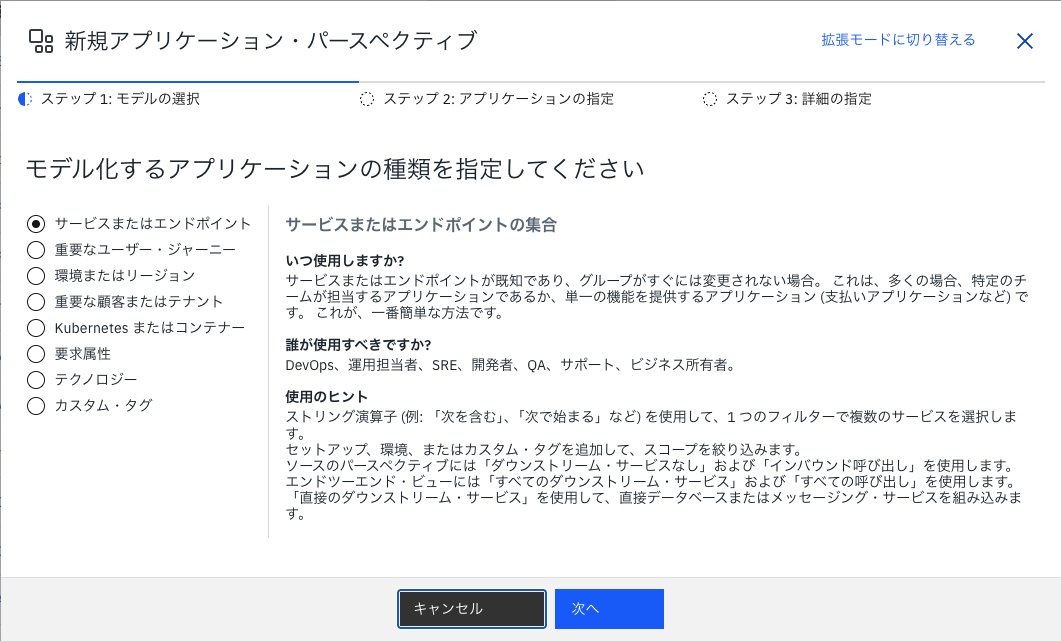
モデル化するアプリケーションの種類を指定してくださいとあり、様々なモデルが列挙されています。

初めてInstanaに触れる方は、自分はどれを選べば良いのか?と思うのではないでしょうか(私は思いました)。
色々と種類は存在しますが以下に記載している程度の違いしかなく、どのモデルを選んでも最終的に出来上がる機能としては同じです。
- ステップ2で設定するフィルター項目のUIに変化がある
- 利用シーンに応じた設定例を使用のヒントに書いてくれている
そのため、特にこだわりがなければ一番上(初期値のサービスまたはエンドポイント)を指定して[次へ]をクリックしましょう。
ステップ2: アプリケーションの指定
この画面では、APに含めるサービスやコンポーネントのフィルター条件や可視化する範囲を指定します。
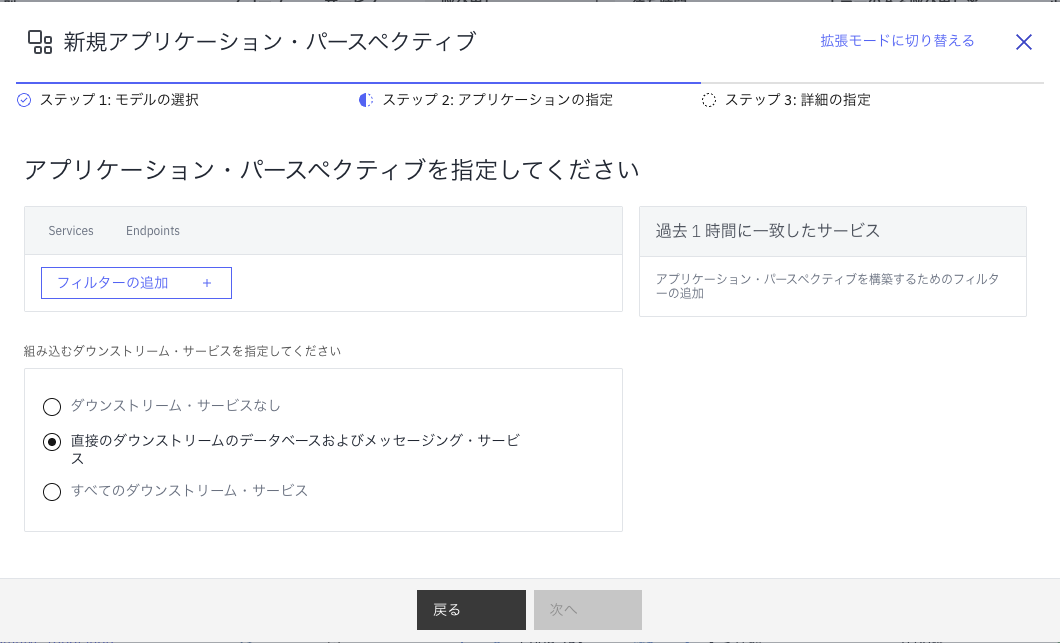
まずはフィルターの説明から。
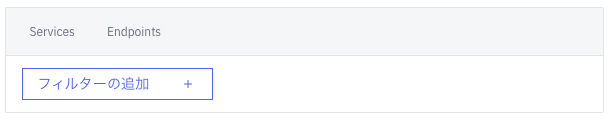
このエリアはクエリ・ビルダーと呼び、 1つ以上の条件 を指定する必要があります。
[フィルターの追加 +]をクリックすると、フィルター条件に使用できる項目や論理演算子を選択するメニューが表示されます。

初めての場合、指定の仕方が少しわかりにくいと思いますが 慣れしかありません!頑張って覚えましょう!
例えば、demo-us-eksゾーンに存在するKubernetesクラスターのNamespacerobot-shop上で稼働しているPodを絞り込みたい場合は、以下の様な設定になります。
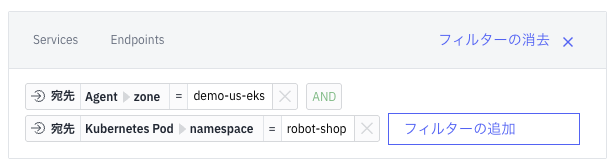
フィルターを設定すると右側のプレビューパネルに、過去1時間を対象に現在の条件と一致したサービスが表示されます。

これで、現在指定している条件で意図するサービスがAPに含まれているかが簡単に確認できますね!
初めての方には単純モードをおすすめする。と書いた理由はこの機能にあります。
なんと、 プレビューパネルは単純モードにのみ表示される ため、拡張モードを使うと意図するサービス・コンポーネントが指定できているかが、AP作成後にしか確認できないのです…!
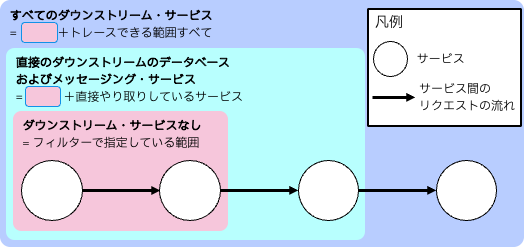
そして最後に組み込むダウンストリーム・サービスを指定しましょう。

初期値は真ん中の 直接のダウンストリームのデータベースおよびメッセージング・サービス が指定されています。
以下の画像に示す範囲のうちどこまでをAPに含め可視化したいか指定しましょう。
個人的には、障害発生時に得られる情報量を少しでも多くしておきたいので、とにかく見えるものは全て可視化する すべてのダウンストリーム・サービス がおすすめです。
APに含めるサービス群が指定できたら[次へ]をクリックしましょう。
ステップ3: 詳細の指定
この画面では、APの名前および呼び出しの範囲を指定します。
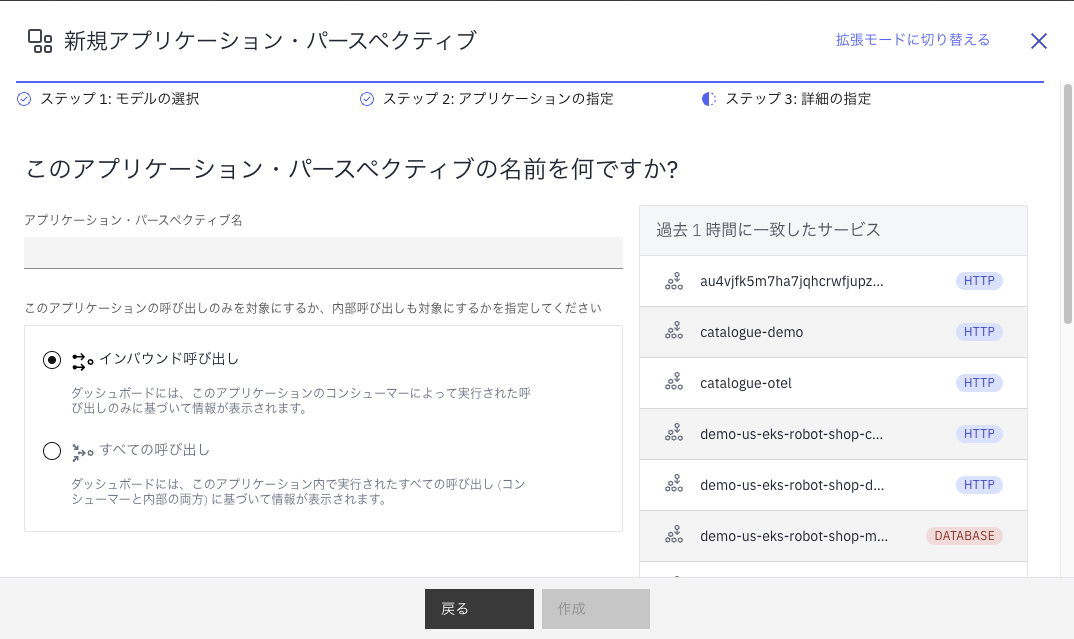
AP名は任意のわかりやすい名前をつけましょう。
後から変更することも可能です。

呼び出しの範囲ですが、インバウンド呼び出し と すべての呼び出し が存在しますね。
説明にも記載されていますが、
インバウンド呼び出し は外部(エンドユーザーなど)からのリクエストのみにフォーカスする場合に指定します。
すべての呼び出し は外部からのリクエストに加え、アプリ内部で発生した呼び出し(サービス間通信)も含める場合に指定します。

先ほどのダウンストリーム・サービスと同じく取れる情報は取っておきたいといった場合に すべての呼び出し を指定しましょう。
ここまでで設定は完了です。
[作成]をクリックしましょう。
数秒待つとAPが作成・表示されます。
作成してすぐはデータが溜まっていないので、少し時間をおいてからゴールデンシグナルや依存関係が見えるか確認しましょう!

拡張モード
単純モードと設定する項目は同じで、1画面にまとまっているだけです。
フィルターによって絞り込まれるサービスの確認(プレビューパネル)が不要なInstana上級者の方はこちらを使ってみてください。

作ったAPを確認してみよう
サマリー
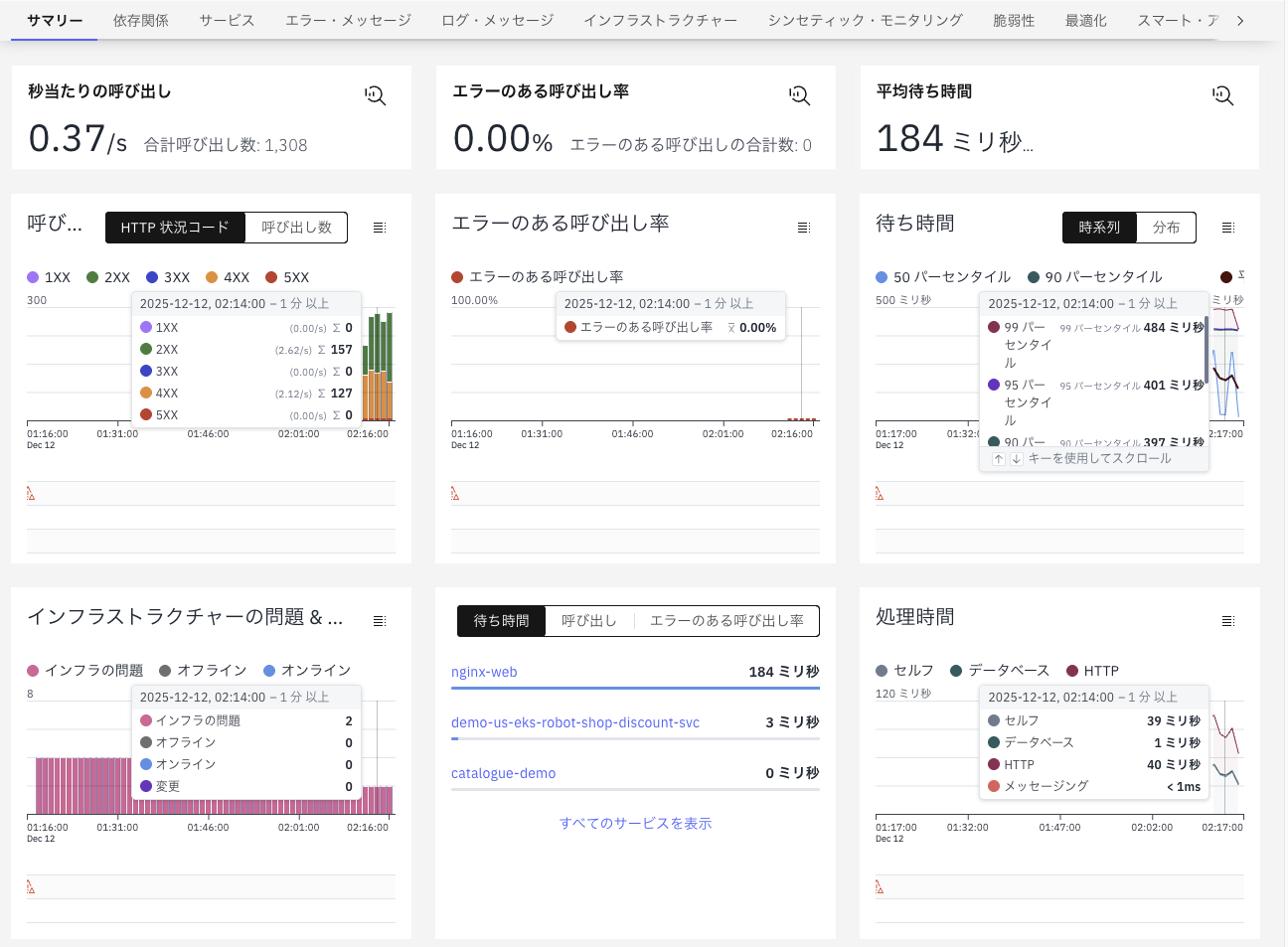
ゴールデンシグナル(呼び出し数、エラー率、待ち時間)が見えたり、インフラに変更があったかや特に呼び出されているサービスなどが確認できます。
グラフにマウスを持っていくと、その時間の内訳が表示されます。
依存関係
サービス間のつながりが可視化されています。ブラックボックスなシステムでも丸裸…私のイチオシ機能です。
画像にはありませんが、問題が起きているサービスは赤や黄でハイライトされるので、パッと見た時にどこで問題が起きているか・影響範囲はどこなのかが把握できます。
また、線の上に黒や赤の点が流れていますが、これはサービス間のリクエストの流れや量を表しています。

サービス
APに含まれるInstanaが検知したサービスの一覧が表示されています。
サービスごとのゴールデンシグナルやどの様なテクノロジーのサービスなのかが一目で分かります。
また、正常性の列で赤や黄になっているものがあれば、何らかの問題を抱えているサービスとなります。

エラー・メッセージ
Instanaが自動検出したエラーイベント(失敗したリクエストや例外など特定のエラーメッセージ)が表示されます。

ログ・メッセージ
APに含まれるサービスが出力したWARN〜ERRORレベルのログメッセージが表示されます。

インフラストラクチャー
APに含まれるサービスが稼働するインフラ情報が表示されます。
クラスター/プロセス/コンテナー/ホスト単位で確認することが可能です。

シンセティック・モニタリング
シンセティック・モニタリング(外形監視)と紐付けしている場合に、定期実行される外形監視のテスト結果が表示されます。

脆弱性
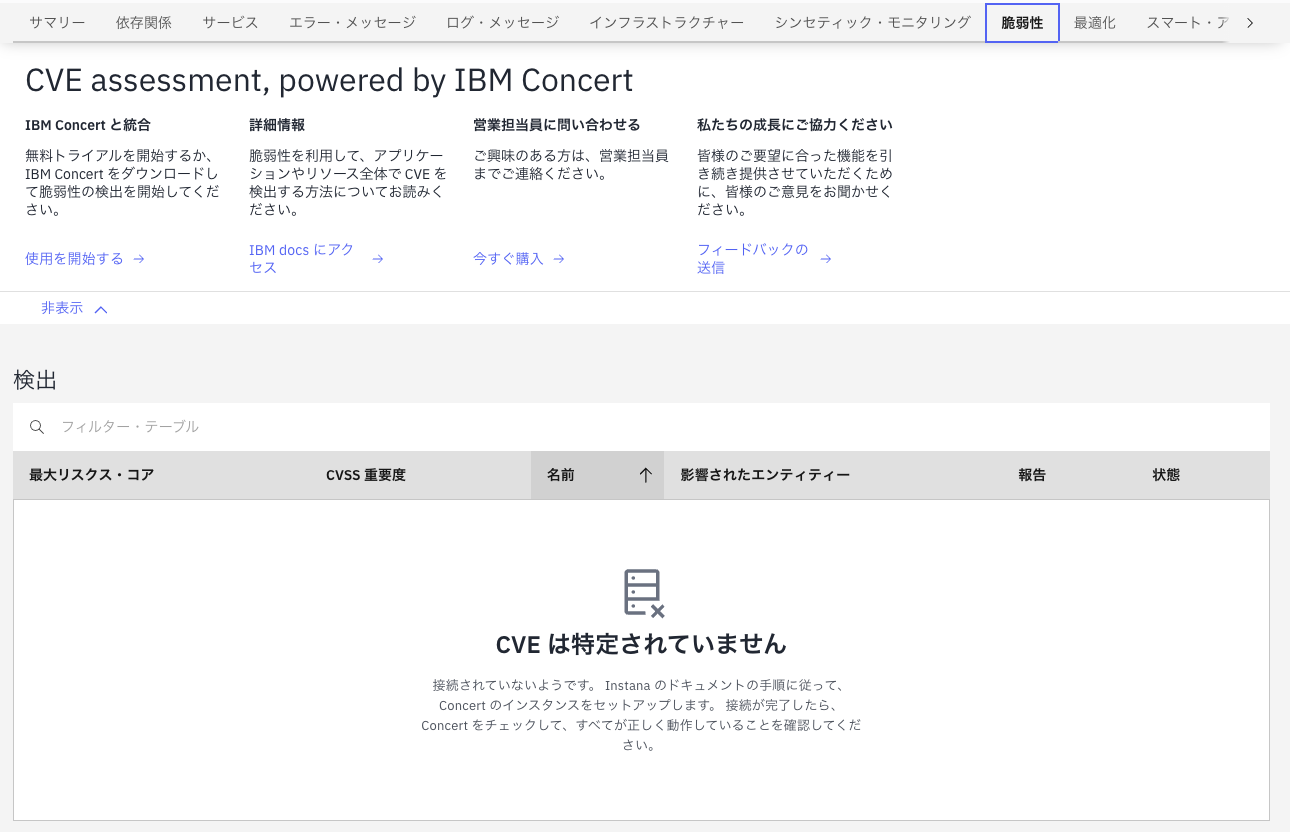
IBM Concertとツール連携をすることで、検知したアプリケーションの脆弱性を表示することが可能です。
最適化
Turbonomicとツール連携することで、アプリケーションの稼働状況を鑑みた最適なインフラリソースの増強・削減の提案がされます。

スマート・アラート
通常の閾値監視と異なる、「普段に比べてリクエスト数が多い」などの アプリの動作がいつもと違う を検知してくれるAIを使ったアラートを作成・管理できます。
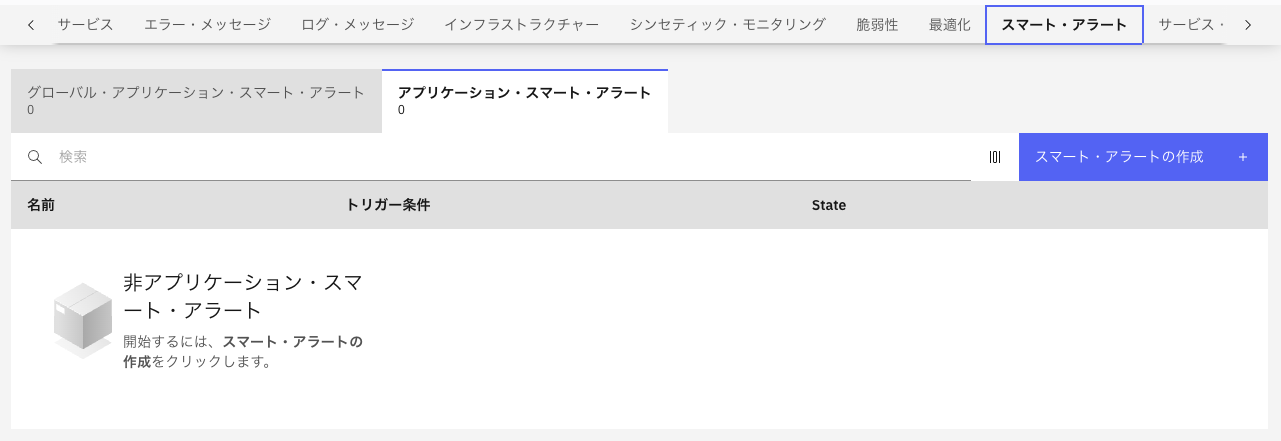
こちらの記事をぜひ参考に
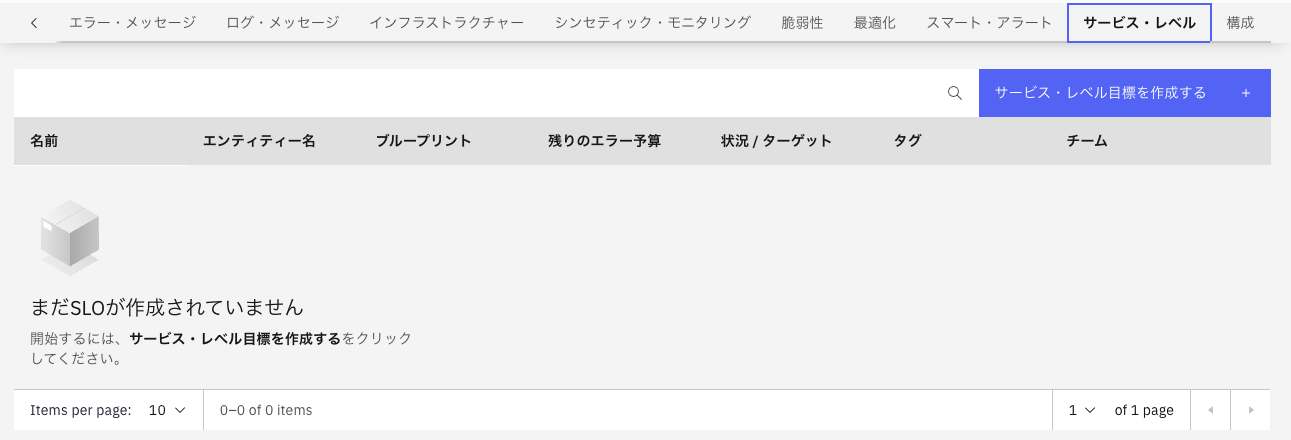
サービス・レベル
SLOの作成・管理ができます。
今月はエラーバジェットに余裕があるから新機能の追加をしよう!であったり、今月はエラーバジェットがもう少ないから、既存機能の品質向上に時間を充てようなどの判断ができる様になります。
構成
AP作成時の設定が確認・編集できます。

また、APが不要になった場合は一番下までスクロールしてAPを削除しましょう。
一度削除すると元に戻せないので注意しましょう(1から作り直しになります)。

最後に
作成方法から各画面の説明をざーーーっと説明してみましたがいかがでしたか?
ここもうちょっと補足説明足して欲しいなどありましたらぜひコメントくださいませ!
2026年は今年を超えるアウトプット量を目指したいなと思います。
それでは良いInstanaライフを。