あらまし
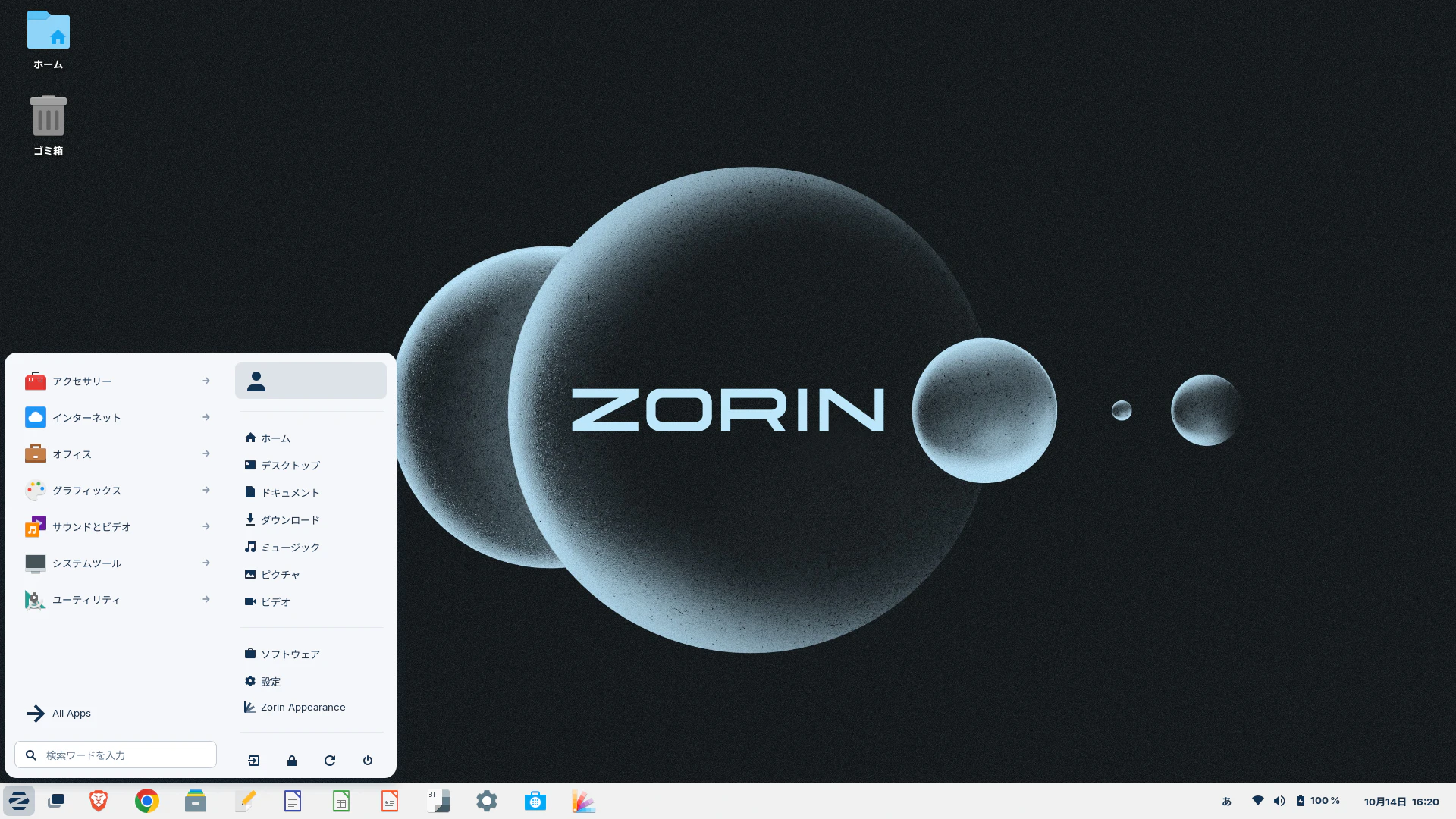
ノートパソコン(dynabook CPU:Intel Core i5-8250U / メモリ:8.0GB / SSD:256GB)にZorin OS 17.3 Proを設定したので記録する。インストール時はZorin OS Pro購入時のサイトの案内と、Geminiの支援を受けた。インストール後の設定はWebでの情報を多用した。現状持ち歩いて使用するPCとしては設定完了。ちなみに、インストール時点のPCにはWindows 11を入れていた。
準備
先行確認のため、Zorin OS 17.3 Coreを使用して2013年発売の古いPCでインストールと動作確認まで行った。動作は満足したので、今度は上記のPCでZorin Proを購入(¥8,888)した上で利用を開始した。なお、Zorin OS 18 Proを使用する場合は再度支払い(ただし、discountがあるかも?)が必要になる。https://help.zorin.com/docs/purchasing-zorin-os-pro/upcoming-versions-of-zorin-os-pro/
Zorin OS Pro と Core の主な違い(Gemini作成)
| 機能・項目 | Zorin OS Pro(有料版) | Zorin OS Core(無料版) |
|---|---|---|
| 価格 | 有料(サポートを含む) | 無料 |
| デスクトップレイアウト | 8種類(macOS風、Windows 11風など高度なレイアウトを含む) | 4種類(標準的なレイアウト) |
| プリインストールソフト | 多数(高度なクリエイティブ・仕事効率化アプリ) | 基本的なソフトウェア |
| インストールサポート | あり(開発チームによるサポート) | なし(コミュニティサポートのみ) |
| 対象ユーザー | より高度なカスタマイズをしたい、すぐに制作活動を始めたい、開発を支援したいユーザー | 一般的なPC利用、Linuxを初めて試すユーザー |
USBメモリの作成
Zorin OS Coreでは、DVDにisoファイルを焼いてインストールした。Zorin OS Proは7.5Gと大きすぎるためDVDでは対応できずUSBを使用した。
ここでの作業はZorin OS Proを購入した際に表示される画面で誘導されるため困ることはない。ただし、「管理者で実行」することを忘れていたため「Something went wrong」のメッセージを招いた。
インストール手順
dynabookなのでF2キーを連打し、システム起動をUSBに切り替える。
しばらく待つとUSBから起動が始まりインストールを開始する。
最初は、「Try Zorin OS」を選択してPCとの相性を確認した。
- Wi-Fiは接続できるか? (右下のアイコンから設定)
- Webブラウザ(Brave)は開けるか?
- YouTubeなどを再生して音声は聞こえるか?
- キーボードやタッチパッドは正常に動くか?
これらの基本動作に問題がないことを確認後、デスクトップ上にある「Zorin OSをインストール」というアイコンをダブルクリックして、そこからインストール作業を始めた。
インストールの段取りは次の通り。
- 言語は「日本語」を選択。
- キーボードレイアウトは左:Japanese、右:Japaneseを選択。左下で入力が合っているかの確認が可能。
- WiFiネットワークへの接続。
- ディスクを削除してZorin OSをインストールを選択。
- Tokyoを選択(WiFi接続なので自動選択される)。
- ユーザアカウントの設定を行う。
インストール後の調整
Is an Antivirus Necessary?
ファイアウォールの設定
- 次を参考にして設定した。
https://tanoike.com/gufw-firewall-basic-settings - Software >> Firewall Configuration(すでにインストールされている) >> 開く >> 後の設定は上のリンクを参照
Google Driveを参照するよう設定
- オンラインアカウントを追加する方法
https://note.com/dazgen/n/n286efd1a963d
ブランクスクリーンの遅延
- デフォルトが5分なので「15分」に変更
設定 >> プライバシー >> 画面 - 15分以上にするなら、次を読み込むかな(まだやっていません)
https://moebuntu.blog.fc2.com/blog-entry-1396.html
マウスのスクロールをナチュラルに変更
- 設定 >> マウスとタッチパッド の ナチュラルスクロール を オン
バッテリー残量の表示
- 設定 >> 電源 >> バッテリー残量を表示する を オン
Google Chromeインストール
Screen Shot操作(便利)
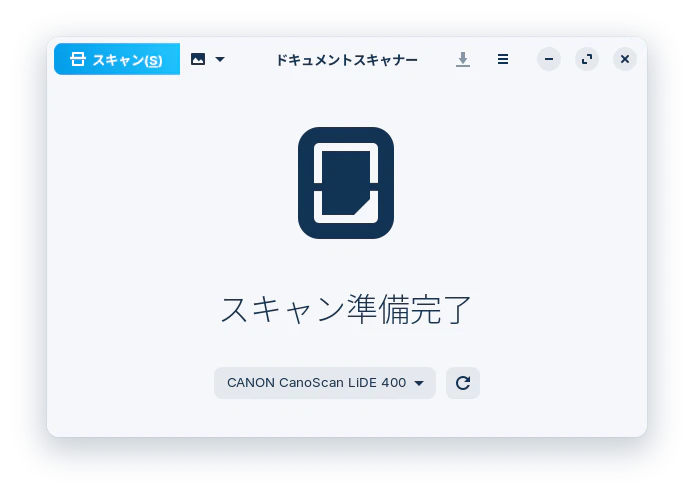
フラットベッドスキャナー(CanoScan LiDE400を使用)
- ユーティリティ >> ドキュメントスキャナーで自動的にスキャナーを検索、スキャンをクリックしてスキャンできる。
pCloudの利用
- https://www.pcloud.com/ja/download-free-online-cloud-file-storage.html
- https://www.pcloud.com/ja/how-to-install-pcloud-drive-linux
終了していないもの
日本語入力の切り替え方法はまだ成功していないので後日。
- Macに合わせてWindowsにも「変換」キーで日本語入力オン、「無変換」キーで英数入力(日本語入力オフ)に切り替えたのだがZorin OSでも同じようにしたい。
- 参考になりそうな記事:http://lab-kougyoku-net.sblo.jp/article/190055714.html
- https://note.com/hajime_ueda/n/nac45828c6c53
ドキュメントスキャナー(ScanSnapを使用)
- ドライバーはない:https://www.pfu.ricoh.com/scansnap/dl/
- 参考になりそうな記事:https://qiita.com/H-goto16/items/dc6ab3140ea5de46b64a
状況
- ScanSnapのためにWindowsは残す。
- 年賀状ソフトのためにWindowsは残す。
備考1:「ダメになった」USBメモリを復旧させる
USBメモリにisoファイルを書き込む際に数本USBメモリをダメにしたのでGeminiに確認したら次の説明があったので記録しておく。
OSのISOファイルを書き込んだUSBメモリは、特殊な形式でフォーマットされるため、Windows上から「認識しない」「容量が0に見える」「フォーマットできない」といった状態になることがよくあります。これは物理的に壊れたのではなく、論理的に「おかしくなっている」だけの可能性が非常に高いです。Windowsの標準機能を使って、工場出荷時の状態に近づけることができます。
diskpartコマンドでの復旧手順(以下はGeminiから提示された手順、この手順で復旧を確認したのでそのままメモを残す)
- 復旧したいUSBメモリをPCに接続します。
- Windowsの検索バーで cmd と入力し、「コマンドプロンプト」を**右クリックして「管理者として実行」**を選択します。
- 黒い画面が開いたら、diskpart と入力して Enter キーを押します。
- diskpart> と表示されたら、list disk と入力して Enter キーを押します。PCに接続されているディスクの一覧が表示されます。
- サイズをよく見て、復旧したいUSBメモリがどれか(ディスク 1、ディスク 2など)を判断します。⚠️ 注意:ここで間違ったディスクを選ぶとPCのデータがすべて消えるので、慎重に確認してください。
- select disk X と入力します(X はUSBメモリの番号)。例えば「ディスク 2」なら select disk 2 です。
- clean と入力して Enter キーを押します。これでUSBメモリ内のパーティション情報がすべて消去されます。
- create partition primary と入力して Enter キーを押します。新しい領域を作成します。
- format fs=fat32 quick と入力して Enter キーを押します。FAT32形式で高速フォーマットします。
- assign と入力して Enter キーを押します。ドライブ文字を割り当てます。
- exit と入力して Enter キーを2回押し、コマンドプロンプトを閉じます。
この手順で、USBメモリがエクスプローラーで再び正常に認識されるようになる可能性が高いです。復旧できたら、もう一度Zorin OSのインストールメディアを作成してみてください。
備考2:画面例