
前提となる環境
- OS: Windows 11 Pro
- Python: 3.12.9(venv)
- pip: 24.3.1
- ターミナル: cmd
手順
Documents配下にファイルを作る前提
(C:配下に置くと権限周りで良く詰まるのでドキュメントにしてる)
1. 作業用フォルダを作る
mkdir C:\Users\ユーザー名\Documents\2025advents
cd C:\Users\ユーザー名\Documents\2025advents
code .
code .でVSCodeが起動する
2. 仮想環境(.venv)の作成と有効化
python -m venv .venv
.venv\Scripts\activate
cmd上のプロンプトの最初に(.venv)があればOK
C:直下だと管理者権限ありでcmd/vscodeを開く必要がある
3. Streamlit をインストール
仮想環境が有効になった状態で、Streamlit をインストール
pip install --upgrade pip
pip install streamlit
4. 適当に streamlit アプリを作る
pythonのコードでフロントエンドを再現する書き方をする。
一旦疎通確認として、簡単なstreamlitアプリを作成
# sample.py
import streamlit as st

st.title("アプリのタイトル")
st.write("ここに本文とか書くよ")
5. アプリを起動
cmd上で起動する。
streamlit run app.py
上手くいくとこんな表記がでる
You can now view your Streamlit app in your browser.

Local URL: http://localhost:8501
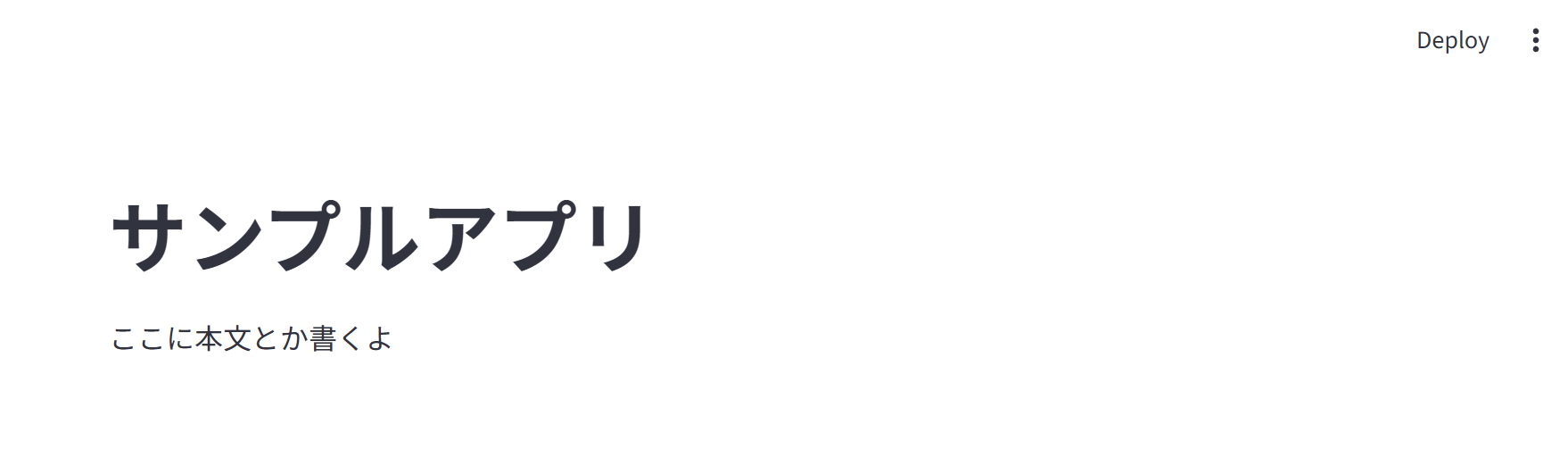
ブラウザでhttp://localhost:8501にアクセスすると
先ほど作ったstreamlitアプリが表示される
VScode画面右上にあるアプリケーション実行ボタンを押すとエラーが表示される。
あるある。
missing ScriptRunContext! This warning can be ignored when running in bare mode.
Warning: to view this Streamlit app on a browser, run it with the following command:

    streamlit run sample.py
6. 開発を進める
変更を保存をすると画面に反映できる
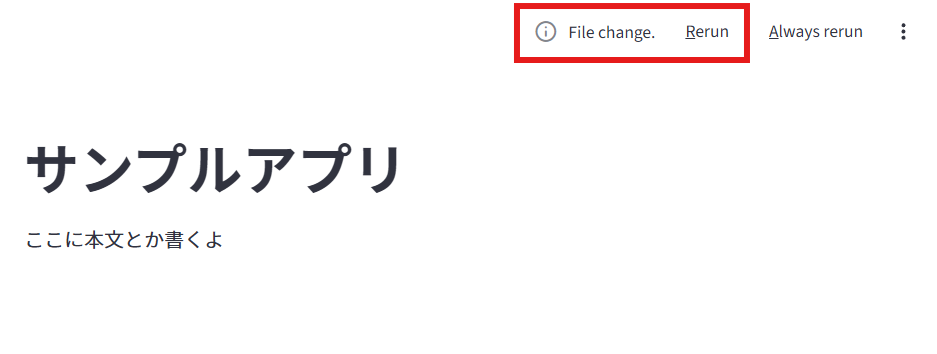
ファイルが変更されるとRerunが表示されるのでクリックすると、最新の変更が反映される。
Always rerunを押すと自動で反映されるようになる。
まとめ
実行は常にstreamlit run sample.py