
1. テキスト系
| 用途 | 関数 | 備考 |
|---|---|---|
| タイトル | st.title() |
|
| 見出し |
st.header(), st.subheader()
|
|
| 通常テキスト |
st.write(), st.text()
|
|
| Markdown | st.markdown() |
めちゃくちゃ有能(追記) |
| 補足・注釈 | st.caption() |
|
| コード表示 | st.code() |
|
| 数式 | st.latex() |
サンプル
    import streamlit as st

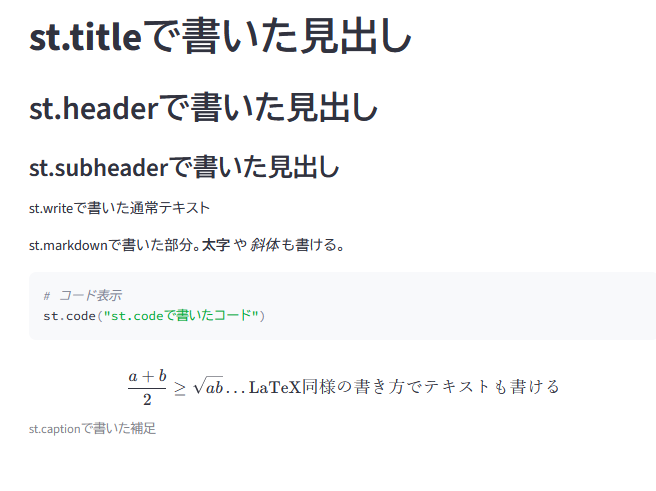
    st.title("st.titleで書いた見出し")
    st.header("st.headerで書いた見出し")
    st.subheader("st.subheaderで書いた見出し")
    st.write("st.writeで書いた通常テキスト")

    st.markdown("st.markdownで書いた部分。**太字** や *斜体* も書ける。")

    code = '''
    # コード表示
    st.code("st.codeで書いたコード")
    '''
    st.code(code, language="python")

    st.latex(r"""
             \frac{a+b}{2} \ge \sqrt{ab}
             \dots\text{LaTeX同様の書き方でテキストも書ける}
             """)

    st.caption("st.captionで書いた補足")
2. データ表示(テーブル・JSONなど)
| 用途 | 関数 | 備考 |
|---|---|---|
| シンプルな表 | st.table() |
|
| ソート・フィルタ可能な表 | st.dataframe() |
可視化ツール向け |
| JSON構造の表示 | st.json() |
サンプル
    st.subheader("データ表示(テーブル・JSON)")

    data = [
        {"phase": "認知", "action": "SNSのシェアを見て気になる", "goal": "どんなサービスか概要を知る"},
        {"phase": "訪問", "action": "公式サイトのトップページにアクセス", "goal": "情報をざっくり把握する"},
        {"phase": "比較", "action": "料金・機能・口コミを比較", "goal": "自分に合うか判断する"},
    ]

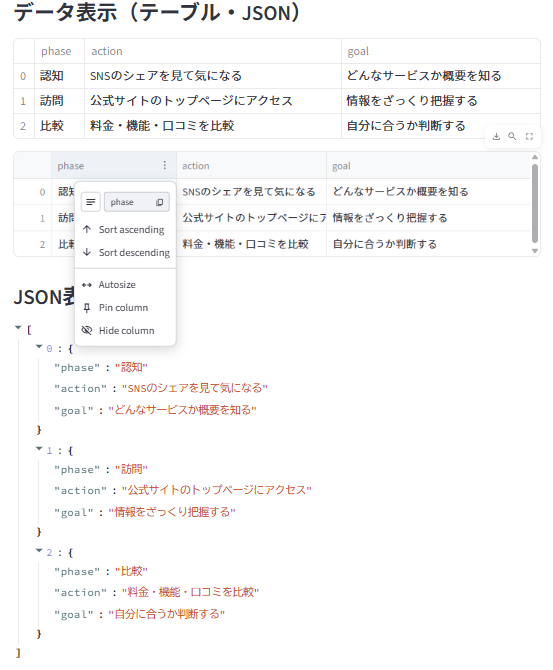
    # シンプルな表として表示。ソートなどの機能を持たない。
    st.table(data)

    # データフレームとして扱う。列ラベルをクリックするとフィルタやソート・列の非表示などが可能。
    df = pd.DataFrame(data)
    st.dataframe(df, use_container_width="stretch")

    # Json形式で表示。データ内容などを生で表示する時に便利。
    st.subheader("JSON表示")
    st.json(data)
pandasをインポートして、データフレームとして扱うと
表で何か一覧する時に便利に扱える。
補足:st.markdownについて
これさえあればほとんど作れる。というより凝った表示を作るにはst.markdownが必要。
1. Markdownの基本機能に対応
#見出し表示。st.header()/subheader()相当
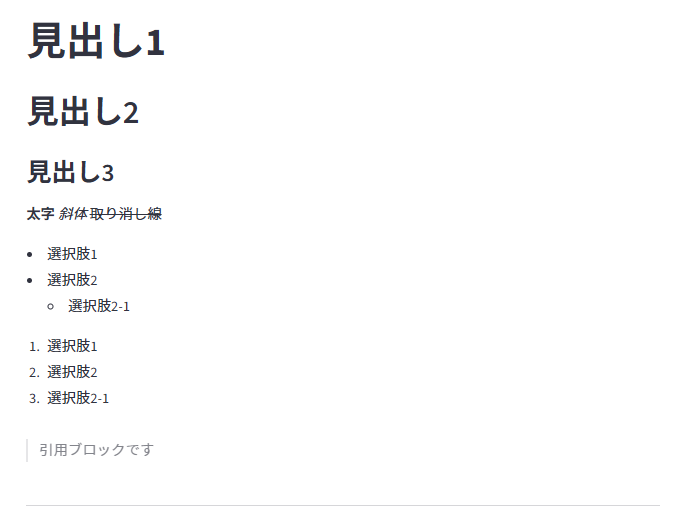
st.markdown("# 見出し1")
st.markdown("## 見出し2")
st.markdown("### 見出し3")

#太字・斜体・取り消し線
st.markdown("**太字**  *斜体*  ~~取り消し線~~")

#箇条書き(数字の箇条書きは子要素を作れない)
st.markdown("- 選択肢1\n- 選択肢2\n  - 選択肢2-1")
st.markdown("1. 選択肢1\n1. 選択肢2\n  1. 選択肢2-1")

#引用ブロック
st.markdown("> 引用ブロックです")

#線(2段組みなどにすると、対応した組の線の長さになる)
st.markdown("---")
2. HTMLを直接扱う/CSSで飾りつけて表示
利用するには、unsafe_allow_html=Trueをオプションで指定する
st.markdown(..., unsafe_allow_html=True)
HTML+cssで、bootstrapで提供しているようなリッチなUIが作れる。
以下は生成AIを用いて生成したコードです
import streamlit as st

st.markdown("""
<style>
/* ▼ 検索バー全体の横並びコンテナ ------------------------------ */
.search-container {
    display: flex;              /* 横並びにする */
    align-items: center;        /* 垂直方向の中央揃え */
    gap: 0;                     /* 子要素の隙間をなくす(input & button を密着させる) */
    width: 100%;                /* 親幅いっぱいに広げる */
    max-width: 500px;           /* 最大幅は500pxに制限(広すぎるの防止) */
    margin: 10px 0;             /* 上下に余白 */
}

/* ▼ 検索ボックスのテキスト入力部分 ------------------------------ */
.search-input {
    flex: 1;                    /* 横幅を可能な限り広げる(ボタンより優先) */
    padding: 10px 14px;         /* 内側の余白(高さ・横のバランス) */
    border: 1px solid #ced4da;  /* グレー系の枠線(Bootstrapと同等) */
    border-radius: 6px 0 0 6px; /* 左側だけ角丸(右側はボタンと接続のため角丸なし) */
    font-size: 16px;            /* 文字サイズ */
    outline: none;              /* ブラウザ標準の青枠を消す */
}

/* ▼ 入力中(フォーカス時)の見た目強調 ------------------------------ */
.search-input:focus {
    border-color: #86b7fe;              /* ブルー系の枠線(Bootstrapのfocus色) */
    box-shadow: 0 0 0 0.2rem rgba(13,110,253,.25); /* 外側に青い光(Bootstrap同等) */
}

/* ▼ 右側の検索ボタン(Bootstrapの btn-primary に寄せる) ----------- */
.search-button {
    padding: 10px 18px;         /* 上下左右のボタン内部余白 */
    background-color: #0d6efd;  /* Bootstrap primary 色(濃い青) */
    border: 1px solid #0d6efd;  /* 枠線も同じ色 */
    border-radius: 0 6px 6px 0; /* 右側だけ角丸(左側はinputと接するため角丸なし) */
    color: white;               /* 白文字 */
    font-size: 16px;            /* 文字サイズ */
    cursor: pointer;            /* ホバー時にポインター表示 */
}

/* ▼ ホバー時の色変更 --------------------------------------------- */
.search-button:hover {
    background-color: #0b5ed7;  /* Bootstrapのhover色(少し暗い青) */
}
</style>


<!-- ▼ 検索UI(input + button) ------------------------------------------- -->
<div class="search-container">
    <input id="searchInput" class="search-input" type="text" placeholder="キーワードを入力…">
    <button class="search-button">検索</button>
</div>

""", unsafe_allow_html=True)
以下のような、検索ボックスが作成できる。
カーソルを合わしたとき(フォーカス時)の色変更などをstreamlitでやる場合はこのように作成する。
