

はじめに
さて、前回の状況のおさらいです。
以前からCursorでアプリを作っていたんですが、リクエスト上限の壁に阻まれまして。
Cursorの次の選択肢として浮上したのが Windsurf でした。
Cursorで途中まで作っていた読み上げアプリを持ち込んで、開発をそのまま続けられるか、試してみることにします。
折角なので何でもやってみる!
急なCursorとのお別れは想定外でしたが、新しいツールにも触れてWin-Winと思うことにします。
Cursorとは何が違うんだろう?と思うと、同じ疑問を持たれている方の記事がちらほら。
やっぱりみんな同じところが気になるんですね。
『【徹底比較】Cursor vs Windsurf: AIコーディングの新時代』
https://qiita.com/syukan3/items/c5f4cb48a6f1a5396e4e
こちらを念頭に置きながら、Windsurfを利用できる環境構築をしていきます。
Windsurfって何者?
Codeiumという会社が作ったAI搭載IDEで、ベースはVS Codeのフォーク。
見た目はほとんどVS Codeなので、Cursorユーザーなら操作に迷うことはまずないです。
ただ、内部の思想がCursorとはけっこう違います。
- Cursor → AIに見せるファイルをユーザーが「@ファイル名」で指定するコントロール型
- Windsurf → AIが自分でプロジェクト全体を読み解いてくれるお任せ型
(ちなみに2025年5月にOpenAIが約30億ドルで買収したというニュースもあったとか…………)
VSCodeの関係から見ると、2つは従兄弟みたいな感じかなぁ。
そう考えると、VS Codeって凄いんですね。今更な実感。
Windsurfのインストール~起動まで
【① ダウンロード】
公式サイト https://windsurf.com にアクセスして、OSを選んでダウンロードします。
Windows : WindsurfUserSetup-x64-x.x.x.exe
【② インストール】
ダウンロードしたファイルをダブルクリック → 利用規約に同意 → インストール先を確認してインストール。
いつものソフトインストールと同じです。
【③ 起動 & アカウント連携】
初回起動時の画面で注目したのが、「VS CodeやCursorの設定をインポートする」というオプションです。最初から「お前らどうせこいつら使ってるんだろ?大丈夫、しっかり踏襲してるぜ」と見透かされている感じで、非常に親切です。ありがとな。
上はVS Codeを、下はCursorを選んでおきます。
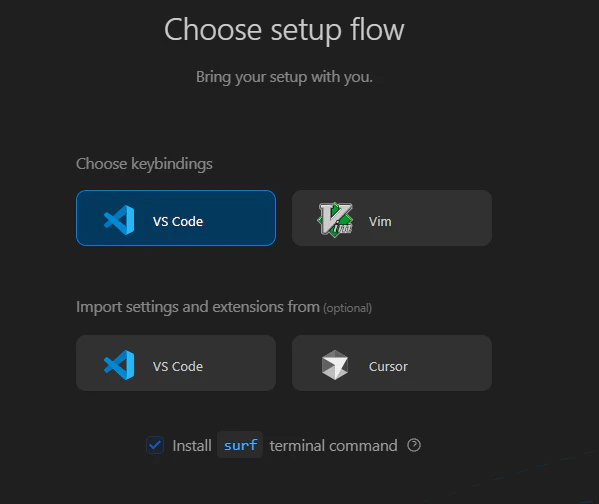
もう一方の Vim はマウス不要・キーボード完結を極めた老舗エディタで、使いこなせると確かにかっこいいのですが、「終了の仕方がわからない」で詰む初心者続出の曲者だそうです。
また、画像下の「Install surf terminal command」のチェックはそのままオンにしておくと、ターミナルから surf コマンドでWindowsurfを開けるようになって便利らしいです。
公式ドキュメント(https://docs.windsurf.com/ja/windsurf/getting-started) にも記載があり、色々とそのまま引き継げます。
Cursorの設定をインポートしたら見た目がほぼそのままだったので、拍子抜けするくらいスムーズでした。
アカウントはGoogleログインでOK。無料プランから始められます。
因みに起動時は以下のようなエラーが出てました。備忘に。
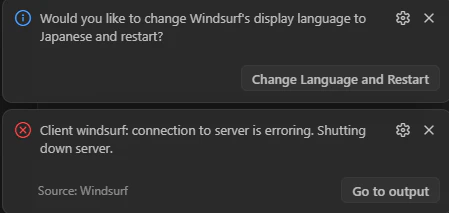
- 上(青いやつ)「Change Language and Restart」→ 押すと日本語化してくれます。
- 下(赤いやつ)「Client windsurf: connection to server is erroring」→ これは起動直後によく出るエラーで、日本語化のために再起動すれば一緒に解消されることがほとんどだそう。今は無視して上の「Change Language and Restart」を先に押すのがよさそうです。
再起動したら、今度は何もなく起動しました!
作成中のアプリをそのまま持ち込む
【プロジェクトを開くだけ】
Windsurfで『ファイル』 > 『フォルダーを開く』 で、Cursorのプロジェクトフォルダを開くだけで引き続き開発に使えるとのこと。
『news-digest』を開くと、確かに問題なく開くことができました。
【動作確認】
統合ターミナル(Ctrl+@)を開いて、依存パッケージをインストールします。
requirements.txt はCursorで開発していたときに作ったファイルで、このアプリに必要なライブラリが一覧になっています。pip install -r で「このリストに書いてあるものを全部入れて」という意味になります。
これらはPC本体にインストールされている物なので、ぶっちゃけCursorでインストールしていたら不要な作業らしいのですが、念のため実行しておこうね、と言われたので素直に従います。
やっておく理由としては、Windsurfに引き継いだタイミングでライブラリのバージョンが合っているか確認できるから、ということらしい。引き継いだタイミングで最新のバージョンが変わってる可能性があるとか、そんな感じ……?
では、pip install -r requirements.txtを以下の通り行います。
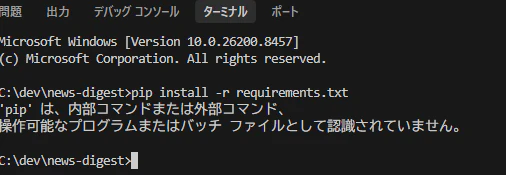
……エラーになったぞ?
『'pip' は、内部コマンドまたは外部コマンド、
操作可能なプログラムまたはバッチ ファイルとして認識されていません。』だそうです。
パスが通って無くてエラーに……?
python -m pip install(直接呼び出し!パスが不要)をしたところ、問題なく完了しました。
ルール設定の移行(.cursorrules → .windsurfrules)
Cursorで使っていた .cursorrules は、Windsurfではそのまま読まれません、とのこと。
今回Windsurfに引き継ぐ場合は、同じ内容を .windsurfrules というファイル名でプロジェクトのルートに置けば読んでくれます。
.cursorrules の中身をそのままコピーして、ファイル名だけ .windsurfrules に変えればOK!
.cursorrulesはCursorで使っていたルールファイルです。
AIに対して「このプロジェクトではこういうルールで書いてね」という約束事を書いておくファイル。書いておくと、Cursorが毎回それを読んでコードを書いてくれます。
……とのことなのですが、Cursorで開発していたときに作っていなかったようです。なくでも最初に同じ指示出しをすれば問題ないらしいので、気にせずそのまま進みます。
Cursorとの操作対応表
改めて2つの違いをまとめて、記事の締めとします!
| Cursorの操作 | Windsurfでの対応 |
|---|---|
| @ファイル名 で参照指定 | 原則不要(自動スキャン)。@メンションも使える |
| Composer でコード生成 | Cascade の Write モード |
| チャットで質問 | Cascade の Chat モード |
| .cursorrules | .windsurfrules |
| Applyボタンで差分確認 | AIが自動で変更 → Accept / Reject で確定 |
| VS Code拡張をそのまま使う | 多くは使えるが一部非対応(公式マーケットで確認) |
AIパネルの呼び方も違うみたいだぞ!
なんかそれぞれ独自の呼び方があって可愛い。
ツール AIパネルの名前 Cursor Composer Windsurf Cascade
まとめ
Windsurfへの移行は楽々でした。
まずは無料プランで試してみます。
まだあまりCursorとの違いを肌感で感じ取れていないので、少しずつ触っていきます!
参考リンク
-
Windsurf 公式ドキュメント(日本語)
https://docs.windsurf.com/ja/windsurf/getting-started -
Cascade 概要ページ
https://docs.windsurf.com/ja/plugins/cascade/cascade-overview -
【徹底比較】Cursor vs Windsurf: AIコーディングの新時代 - Qiita
https://qiita.com/syukan3/items/c5f4cb48a6f1a5396e4e -
WindsurfでAIコーディングルールを設定する - Qiita
https://qiita.com/Common_/items/d3e27e876ddea4ba9e18