
はじめに
ビジネスにおける迅速かつ効果的な意思決定は、適切なデータ分析に大きく依存しています。IBM Planning Analyticsは、このニーズに応えるための強力なツールであり、その機能を簡単に理解し活用いただけるよう、30日間の間無償で評価することができるコンテンツを提供しております。
具体的な登録手順は以下の記事を参照ください。
https://community.ibm.com/community/user/blogs/kazuma-shimizu/2026/01/09/pa30
この記事では、30日間の間無償で評価できるコンテンツの中の「価格の調整(Adjust price)」に関するガイド付きタスクの概要と流れについて詳しくご紹介します。このコンテンツがどのようにビジネスの洞察を深め、戦略的な意思決定を支援するかを解説いたします。
ブックを操作する際、画面の大きさや解像度によって、一部の要素(売上高の表示など)が崩れてしまう場合がございます。その際はブラウザのウィンドウの大きさの調整やページの縮小機能を使用して表示をご調整ください。
価格の調整(Adjust price)
Adjust product price(what-if)のシナリオと概要についてです。
- PCやスマートフォン、タブレットを製造している企業です。
- 既存の予算に影響を与えずに、販売価格と数量を変えた別パターンの予算を作り、What-if分析を行おうとしています。
- 操作としては、ガイドに従って、サンドボックスという作業用バージョンを作り、新商品の販売価格と数量を入力します。また、グラフで既存の予算との差異の確認をします。
下記のような流れです。
- サンドボックス作成
- サンドボックスを作るスクリプトを起動する
- 販売価格を入力
- 価格を設定する
- 元の予算と作業用バージョンを比較する
- 販売数量を入力
- 対象とする地域を選択する
- 販売数量を更新する
- 元の予算と作業用バージョンを比較する
- 財務指標(収益)の確認
1. サンプルを開く〜サンドボックスの作成まで
トップページから「Adjust product price(what-if)」を開きます。

「Welcome」のタブが開きます。このサンプルの説明が書いてあります。右下の「Next」を押します。

「Introduction」のタブが開きます。シナリオの説明のページです。
先ほど簡単に説明した内容が記載されています。
「i」のインフォメーションアイコンをクリックするとサンドボックスの説明が開きます。
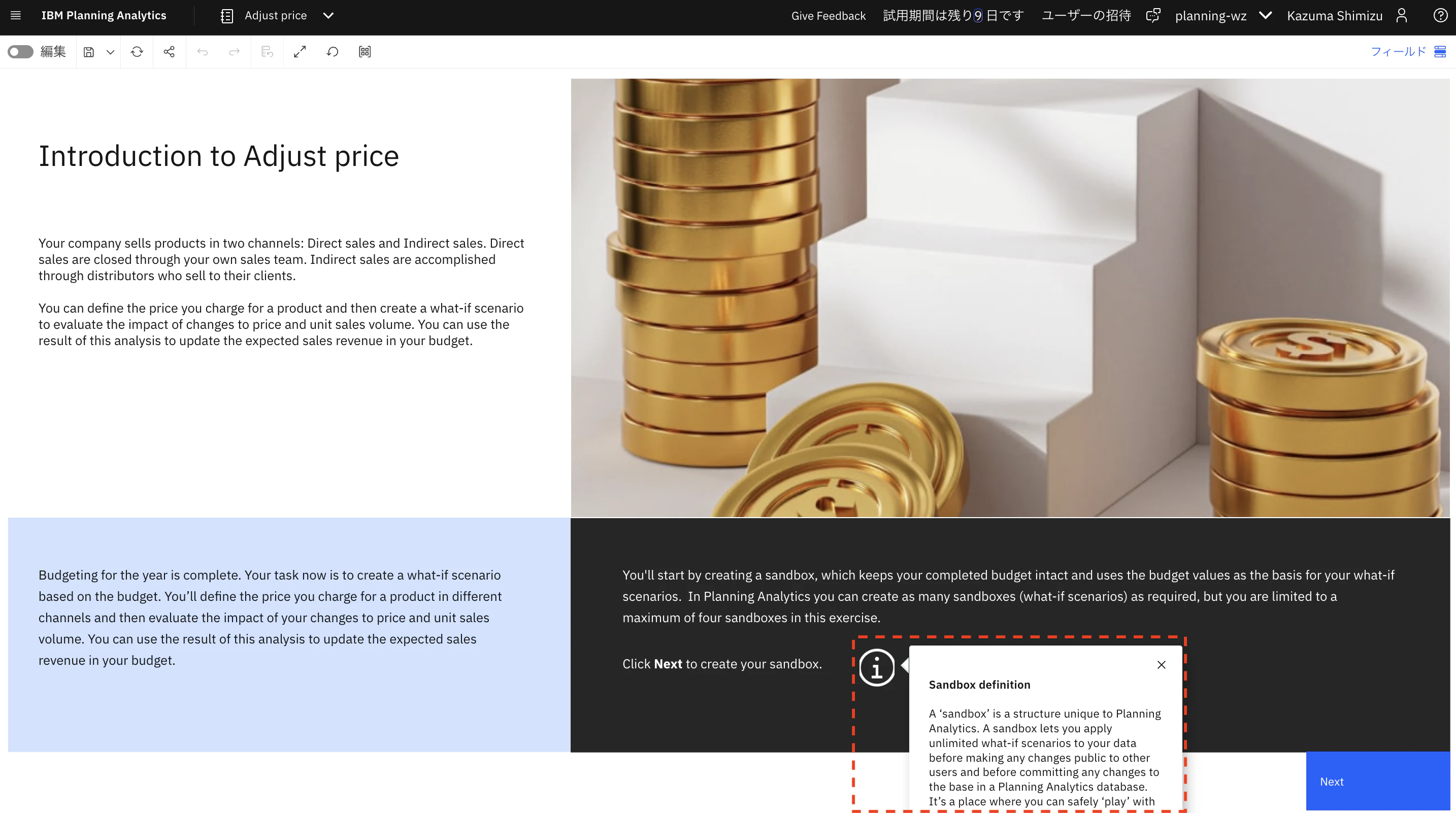
右下の「Next」を押すと、サンドボックスを作るスクリプトが起動します。
次の画面に切り替わりますが、ユーザー名でサンドボックスが作成されます。
今回は「kazumabusiness7-sandbox」というサンドボックスができています。
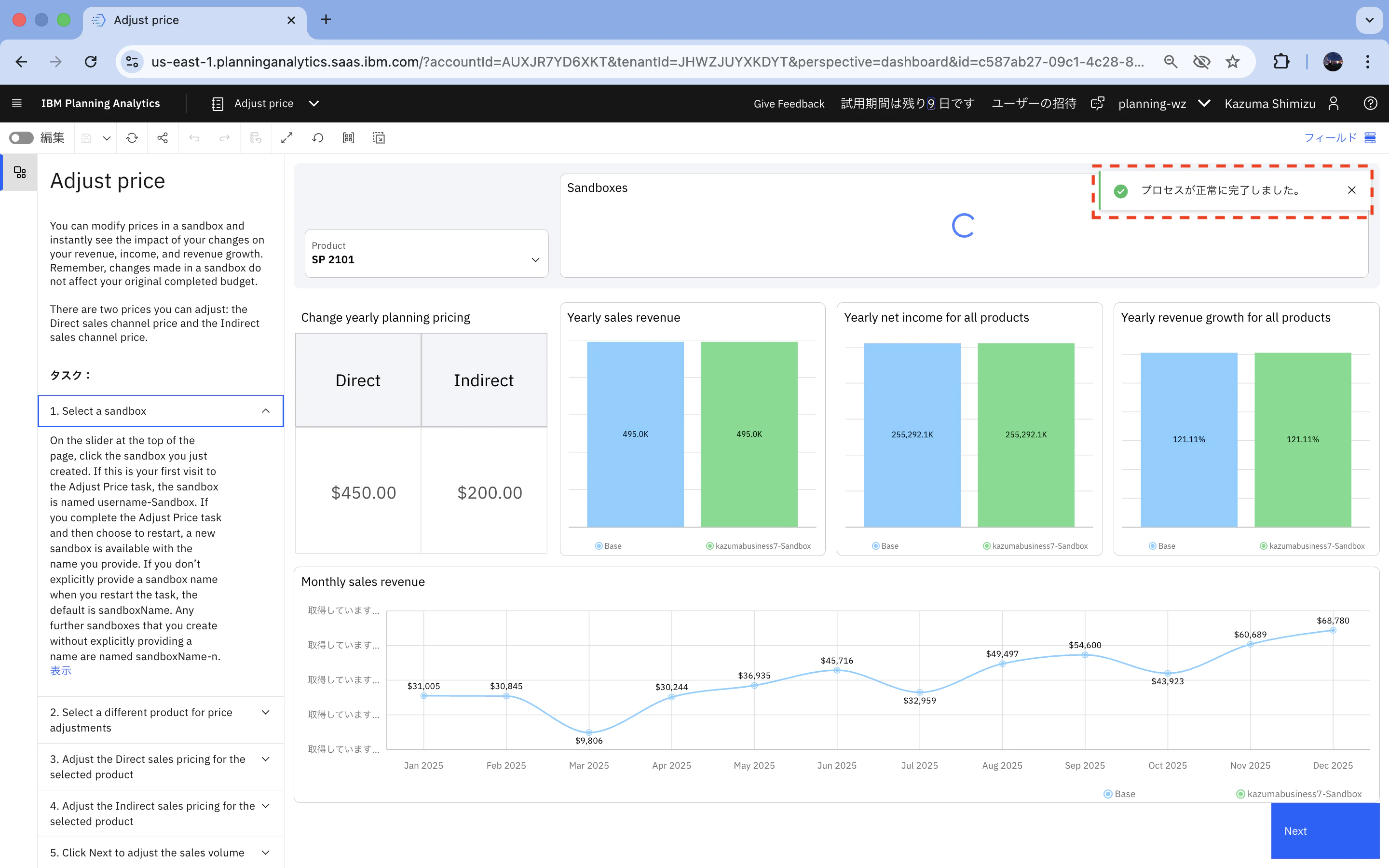
これでサンドボックスの作成ができました。
2. 販売価格を入力
サンドボックスと対比して、元のデータをBaseと呼びます。サンプルでは、Baseのデータからサンドボックスを作るところまでプロセスで実行しています。
サンドボックス上でデータを変更したいので、Baseとサンドボックスを切り替えます。
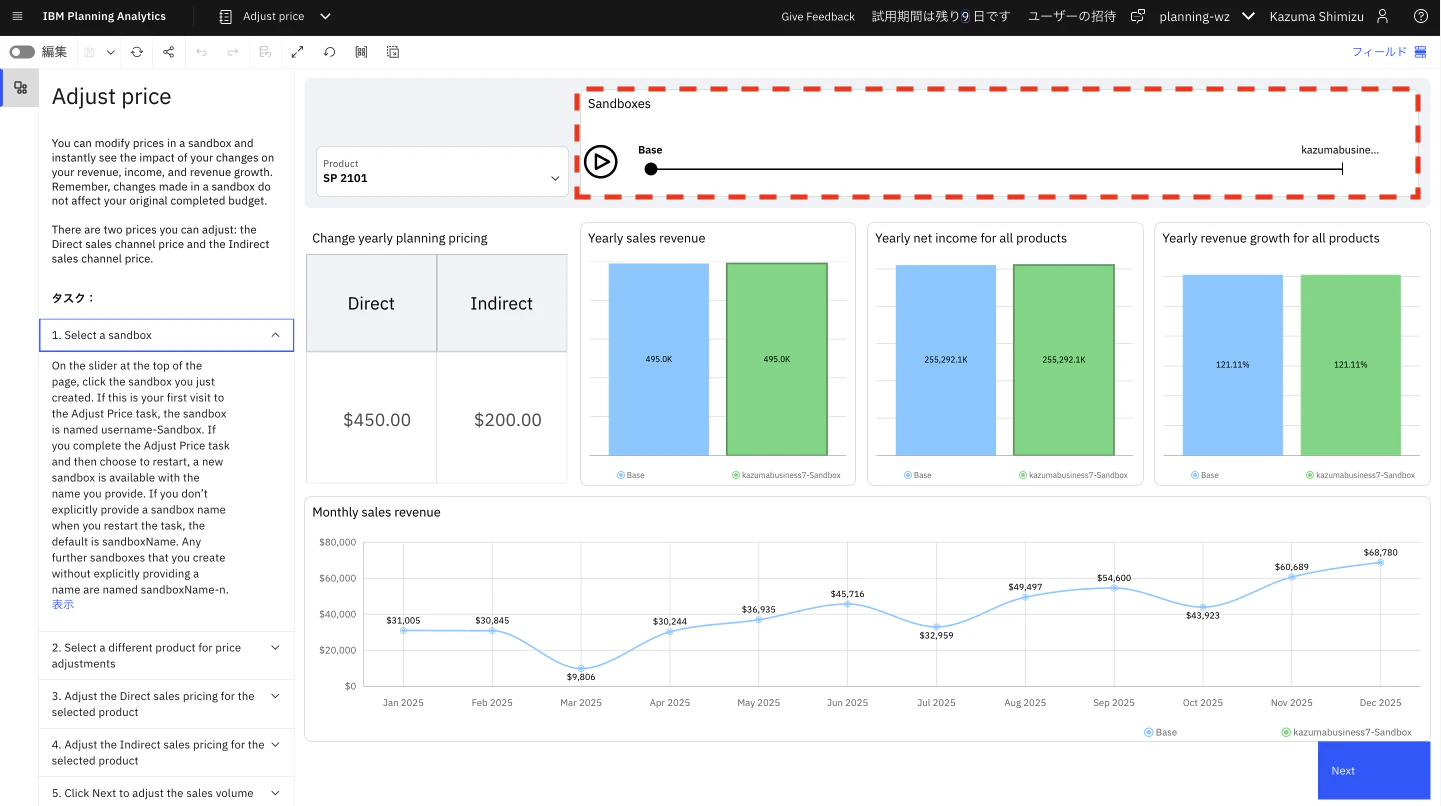
サンドボックスの「(username)-sandbox」の箇所をクリックすれば選択できます。
Baseからサンドボックスに黒い印が移っていればOKです。

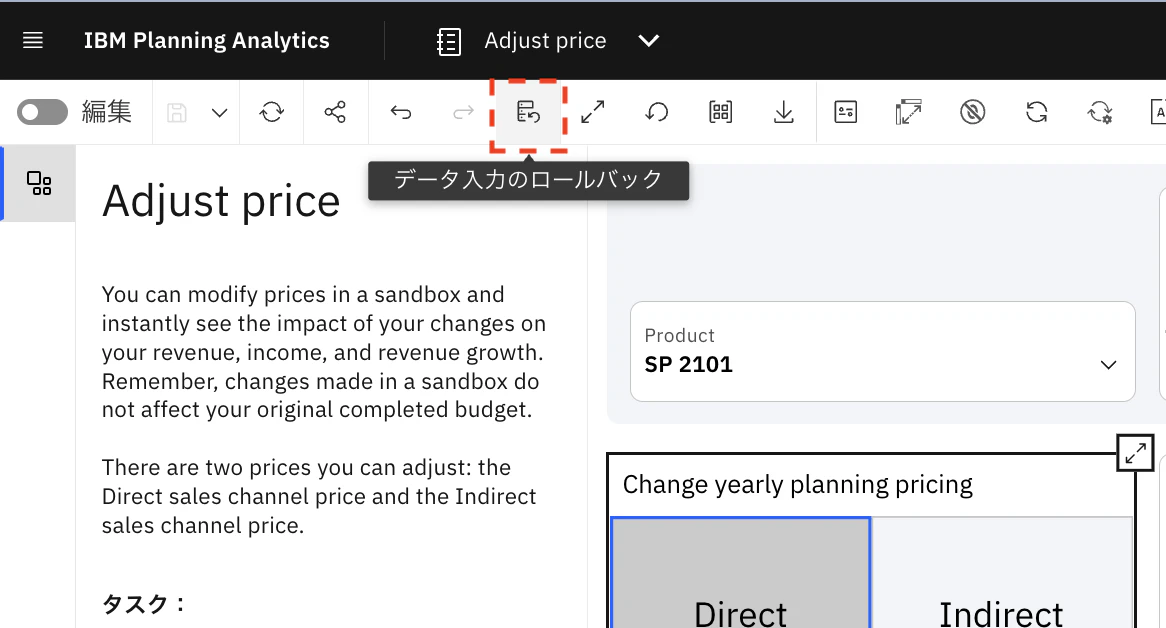
データを変更するので、サンドボックスが選択されていることをご確認ください。Baseデータをいじってしまった場合など、データを戻したい場合は、ツールバーの「データ入力のロールバック」で入力前に戻すことができます。
製品は「SP2101」のままで、販売価格を変更します。
セルをダブルクリックして、下記の価格に変更してみます。
- Direct:600(ドル)
- Indirect:350(ドル)

価格を更新すると、他のデータも変わります。
売上高(④のアイコンがついている箇所)がBaseと比較して増えていることが分かります。
また、サンドボックス上でBaseと異なる数値は表の中で青字で表示されます。
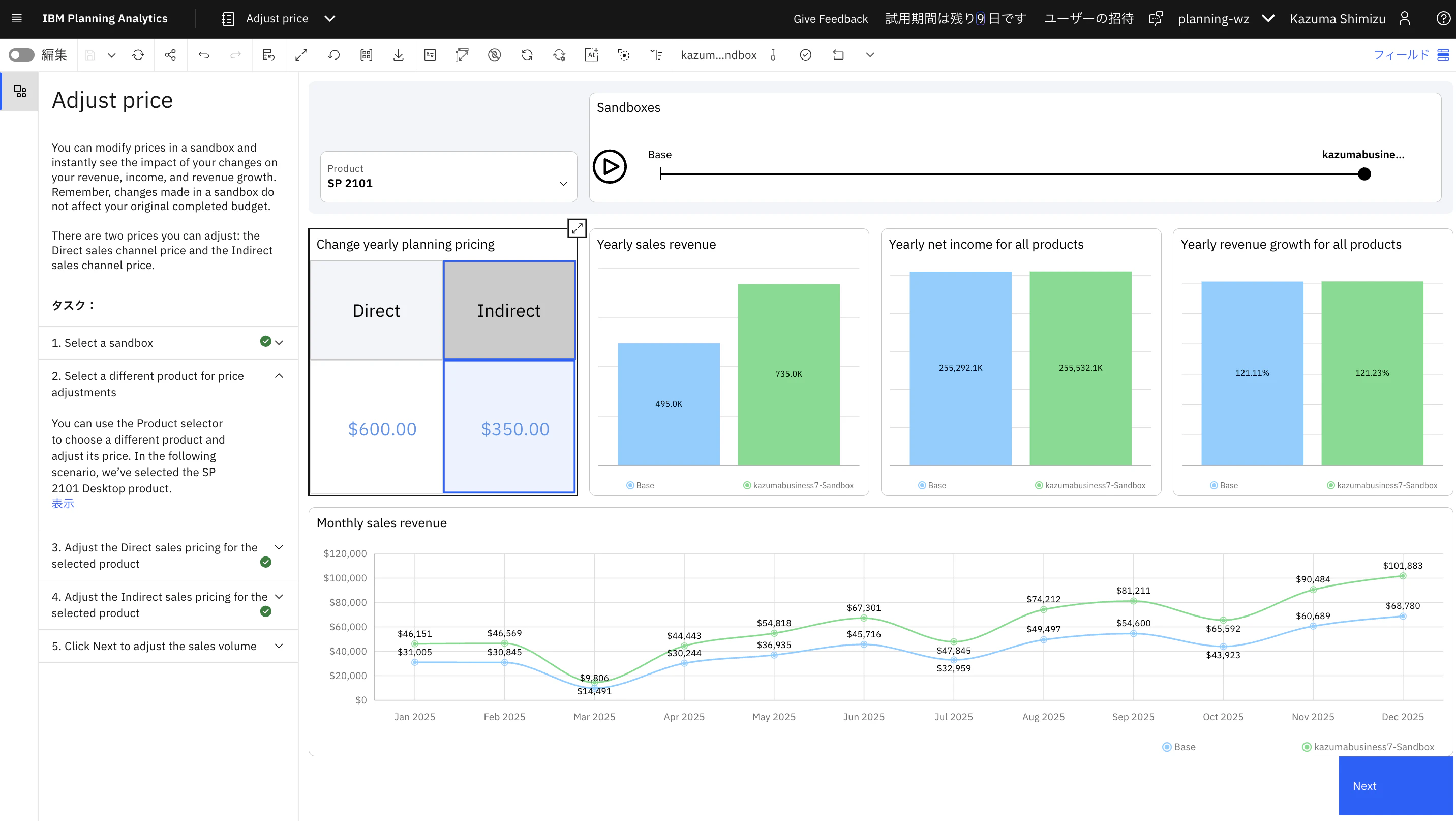
これで販売価格の設定ができました。
「Next」を押して次に進みます。
3. 販売数量を入力
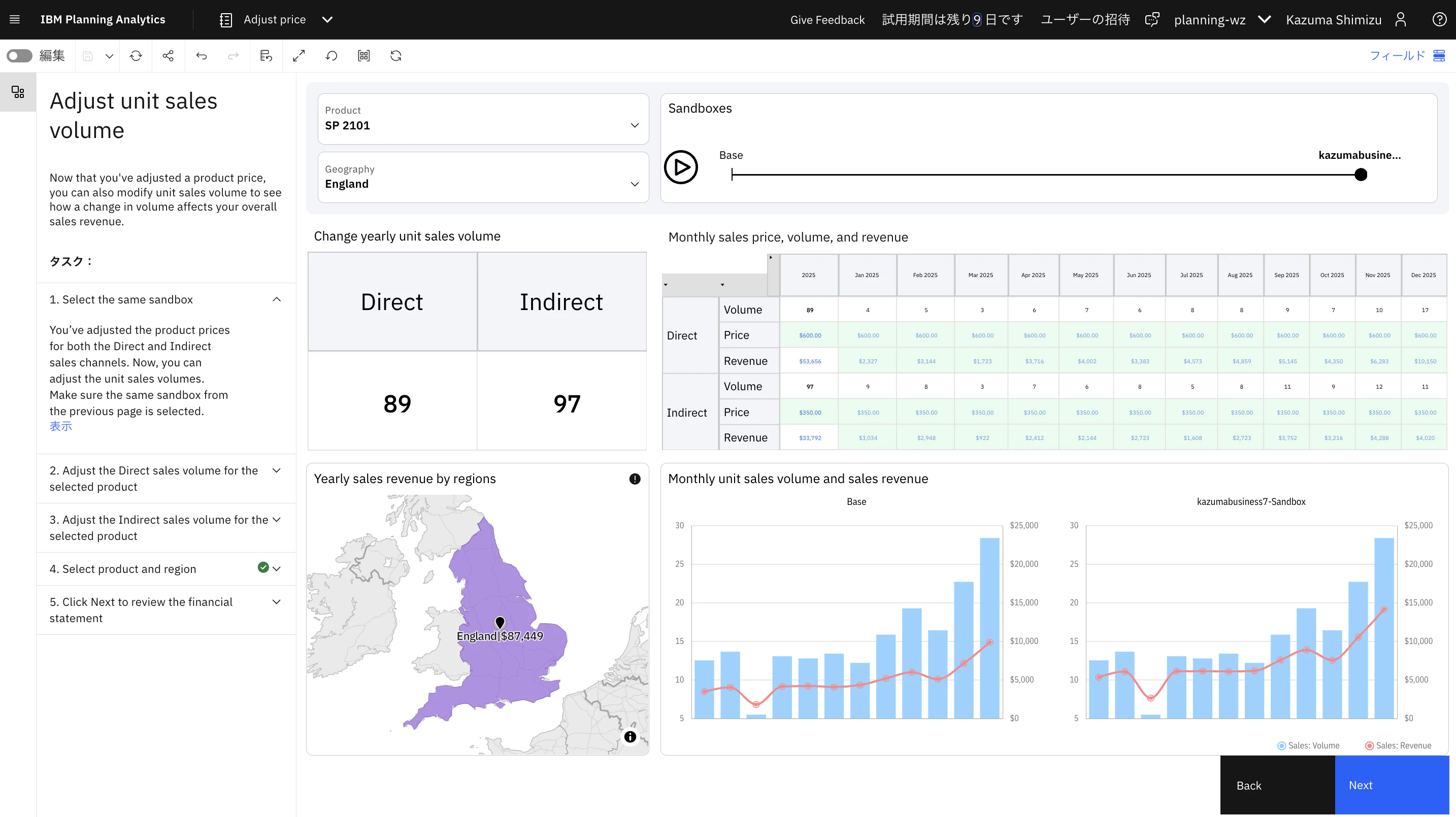
次の画面でもサンドボックスは選択されたままになっています。

販売数量もBaseから変更しようと思いますが、その前に対象の地域を「All Regions」から「England」に変更します。
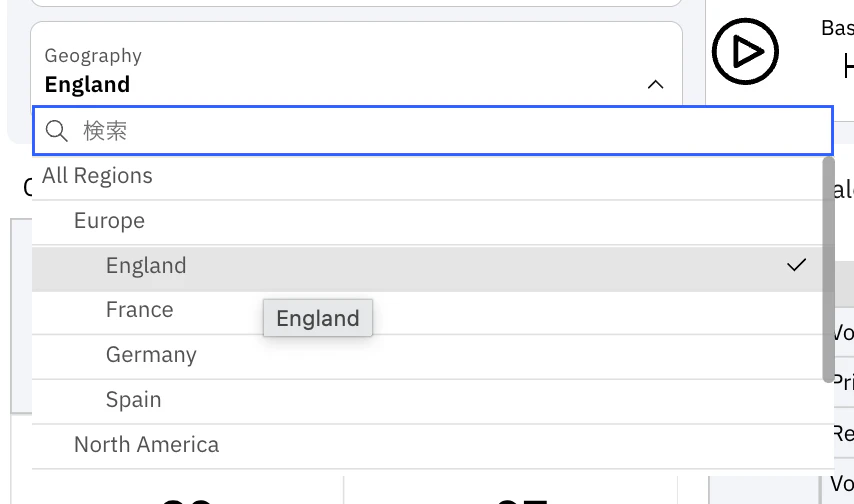
「England」のデータに変わりました。
今回は販売数量を下記のように変更します。
- Direct:100
- Indirect:100
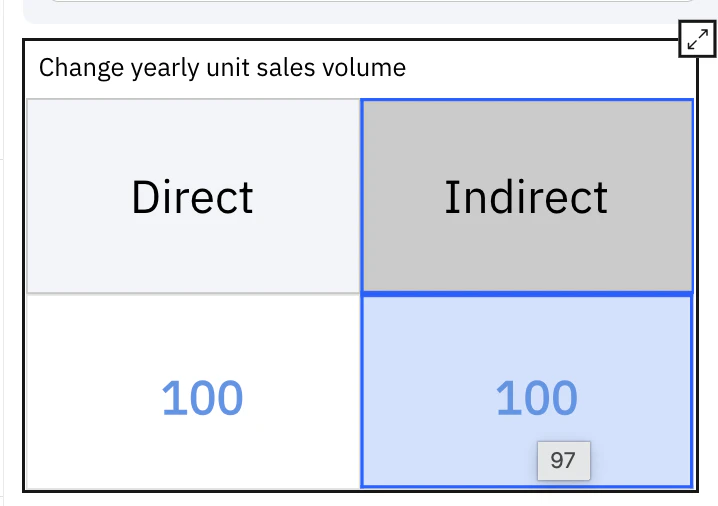
Baseと比べての差異が右下のグラフで分かります。
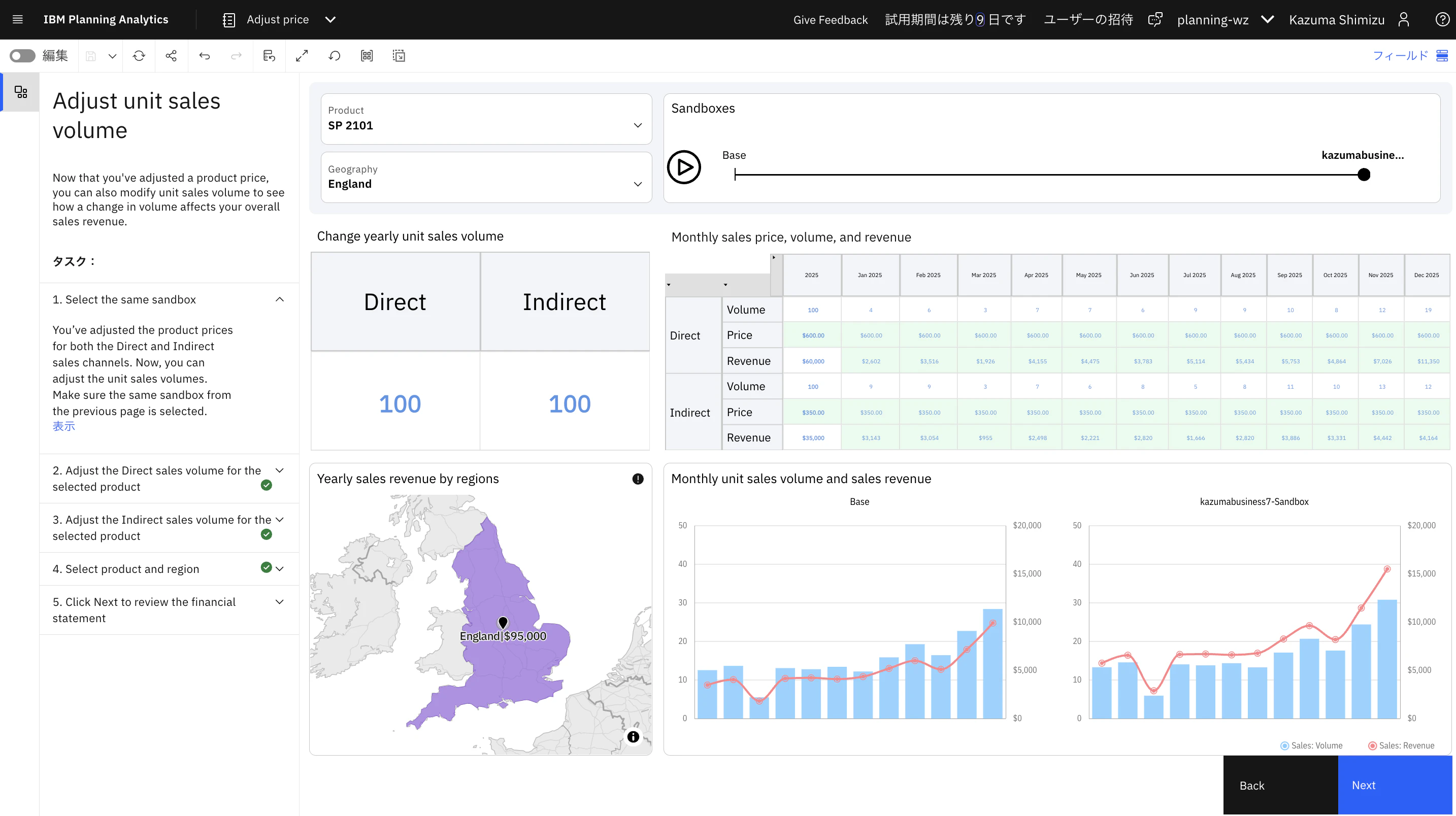
これで販売数量の入力ができました。
「Next」を押して次に進みます。
4. 財務指標(収益)の確認
財務指標の確認ですが、Webシートは少し読み込みに時間がかかります。
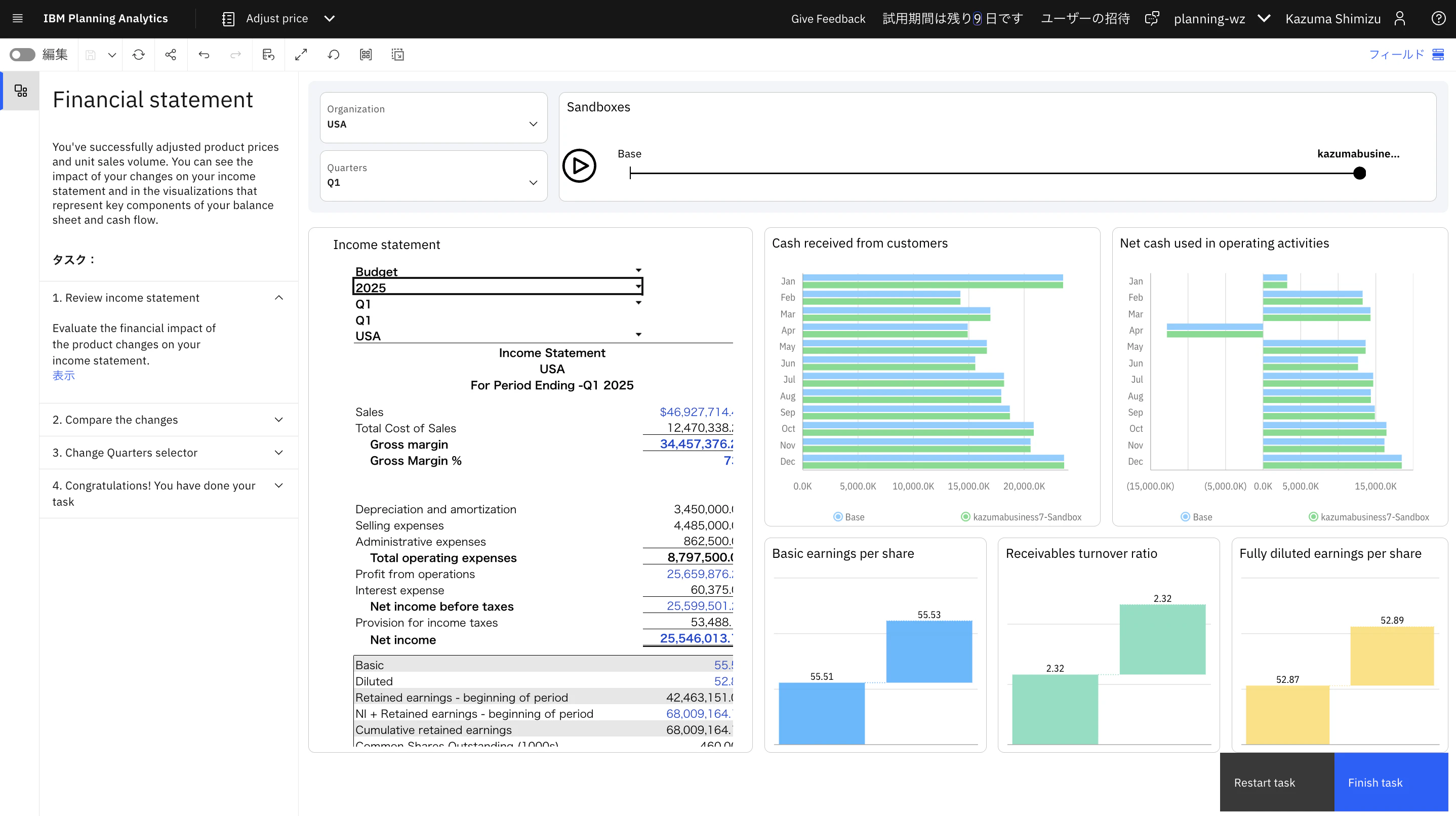
組織を「England」に変更して、サンドボックスとの差異を確認します。
(少し下にスクロールする必要があります)

Englandのデータで各グラフの差異を確認できるようになります。
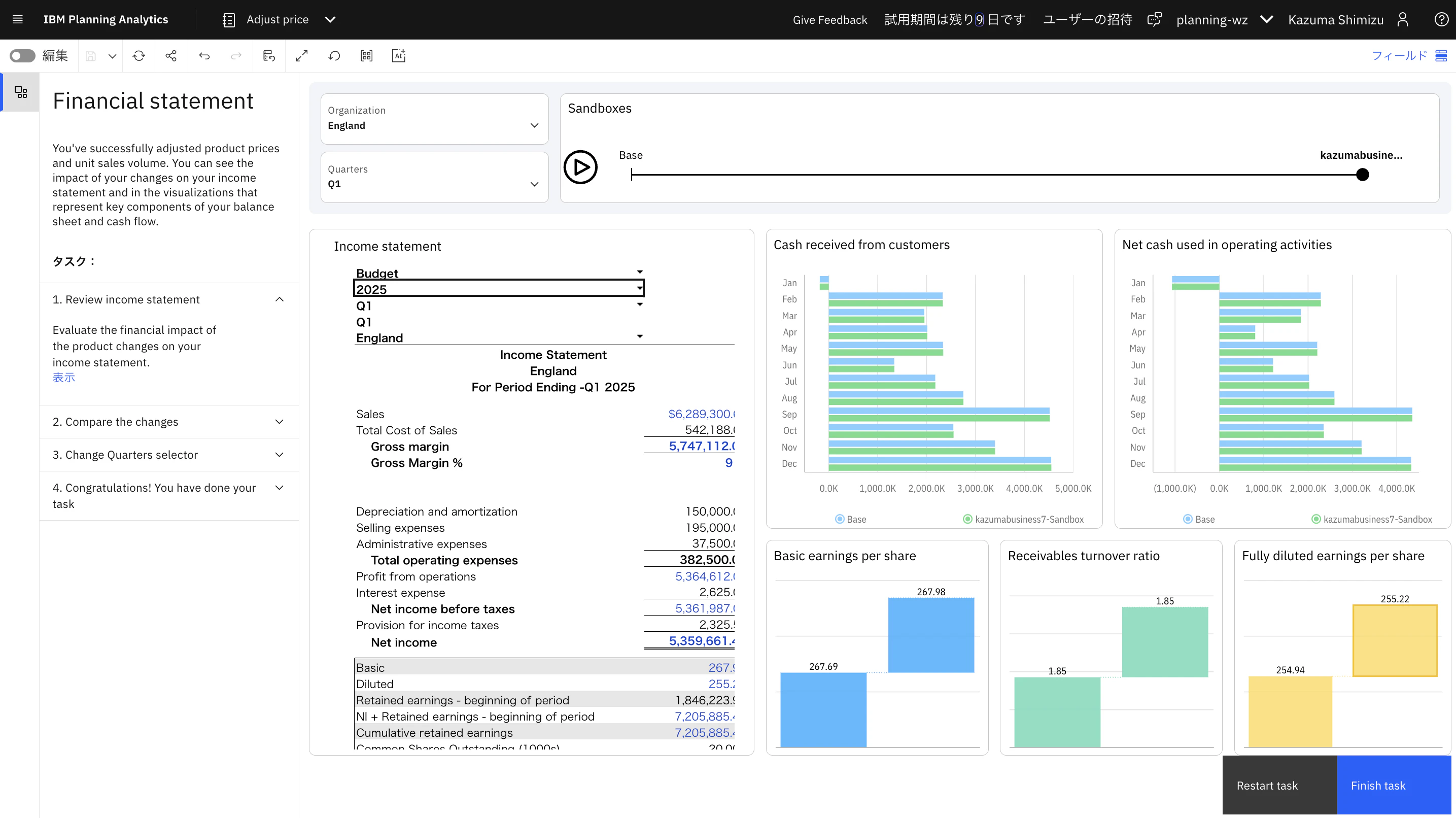
これで財務指標の確認ができました。
サンプル「Adjust product price(what-if)」の作業は全て完了です。
右下の「Finish mission」でトップページに戻ります。
「Restart mission」からは新商品の入力に戻ります。
おわりに
IBM Planning Analyticsの「人員計画の作成(Create human resource plans)」に関するガイド付きタスクを試してみました。英語ではありますが、細かくガイドが記載されているので、問題なく進められるかと思います。
こちらのサンプルを実際に触ってみることでIBM Planning Analyticsの良さを実感していただけると幸いです。
本記事は、過去に公開された記事の最新リニューアル版です。
旧記事から更新・改善を行っておりますので、最新版の内容は本記事をご確認ください。
(旧記事:https://qiita.com/fikazako/items/32ce469a2644475adf51 )