0
0

Delete article

Deleted articles cannot be recovered.

Draft of this article would be also deleted.

Are you sure you want to delete this article?

RDSのバックアップ/リストアAWSBackup復元

0
Last updated at Posted at 2026-10-15

イントロダクション

今回はRDSのバックアップ/リストアAWSBackup復元について解説します。

目次

  1. 手動バックアップ(スナップショット)設定
  2. スナップショットからのリストア手順
  3. AWSBackup復元手動 バックアップ(スナップショット)設定手順
  4. AWSBackup復元 スナップショットからのリストア手順

1.手動バックアップ(スナップショット)設定

RDSダッシュボードで対象インスタンスを選択
image.png

[スナップショットの取得] をクリック
image.png

名前を指定し [スナップショットの取得]
image.png

2.スナップショットからのリストア手順

[スナップショット] タブを開く
対象のスナップショットを選び [スナップショットを復元]
image.png

DBインスタンス識別子の欄にインスタンス設定を入力
image.png

DBクラスターを復元
image.png

3.AWSBackup復元手動 バックアップ(スナップショット)設定手順

AWS Backup オンデマンドバックアップを選択する。
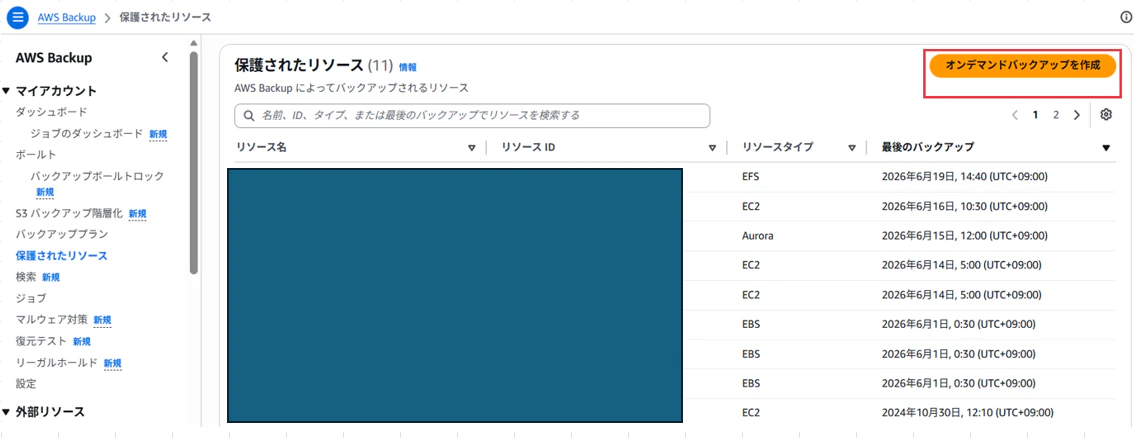
image.png

オンデマンドバックアップを作成する。
image.png

※バックアップ期間の項目はお客様のご要望に沿って設定してください。

バックアップジョブが完了していることを確認
image.png

4.AWSBackup復元 スナップショットからのリストア手順

保護されたリソースからスナップショットを選択して「復元」ボタンを押下する。
image.png

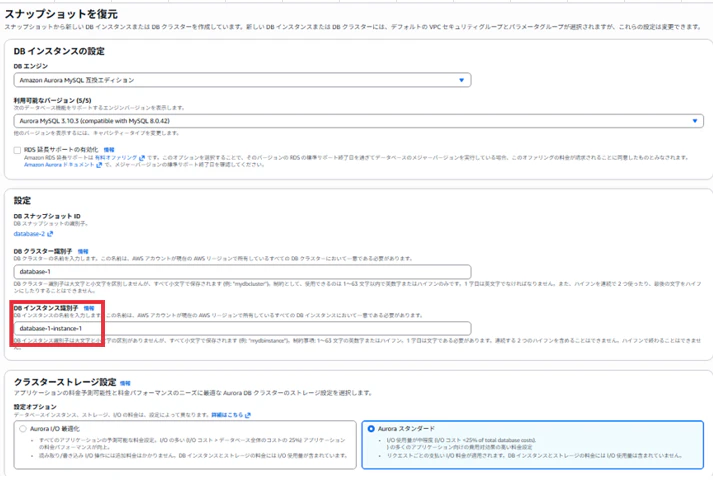
復元したいDBクラスター識別子名を記入する。
image.png

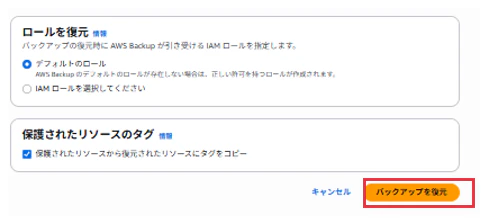
「バックアップを復元」ボタンを押下する。
image.png

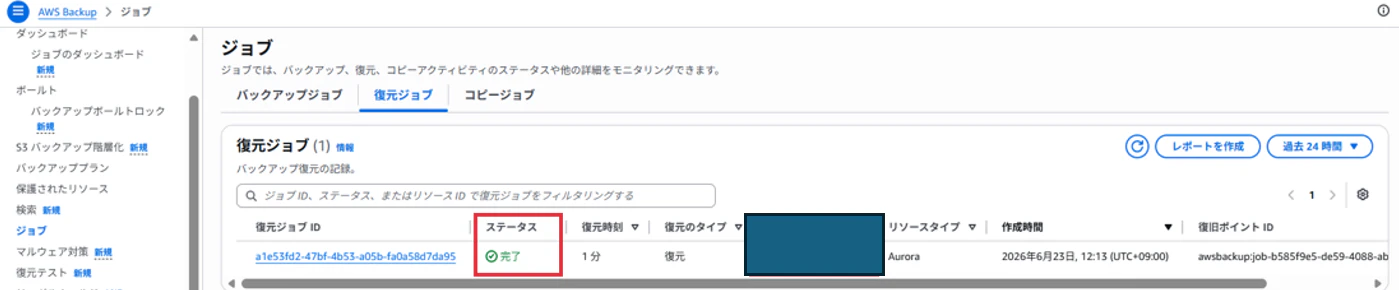
復元ジョブに対象リソースのステータスが完了になっていることを確認
image.png

AWS RDSから対象DB識別子が復元されていることを確認
image.png

まとめ

最後までご覧いただきありがとうございます!!!他のリソースにも着手していきたいと考えています!

0
0
0

Register as a new user and use Qiita more conveniently

  1. You get articles that match your needs
  2. You can efficiently read back useful information
  3. You can use dark theme
What you can do with signing up
0
0

Delete article

Deleted articles cannot be recovered.

Draft of this article would be also deleted.

Are you sure you want to delete this article?