

記事を開いてくださりありがとうございます。湊と申します。
今回も「Microsoft Power Automate」で作れる実務的な自動化フローをご紹介します。
「メール添付ファイルの自動保存」
今回作成するのはこちらの自動化です。
特定の件名のメールで添付される資料がある場合、毎回ダウンロードして所定のフォルダに移動させるのは面倒ですよね?頻度が多ければなおさらだと思います。
そんなときこちらのフローがあれば、特定の件名のメールを受信したとき、添付されているファイルを特定のフォルダに自動で保存することができます。
前回よりも少し複雑なアクションを含みますがこれを作成・応用すれば実務が効率的になること間違いなしです。
フローの図解
今回作成するフローは簡単に図にすると下のような形になります。

前回はアクションは1つでしたが、何やら今回は複雑なようですね。
条件分岐や繰り返しといった「コントロール」コネクタのアクションが多いですが順を追って作っていけば大丈夫です。
早速作り方をご紹介します!
作成方法
まずは事前準備をしましょう。
この部分は前回記事の「~作成準備~」を参考にしてください。
前回の記事はこちら
準備が整ったら早速作成開始です!
①「自動化したクラウドフロー」を選択する

②「フロー名」に作成するフローの名前を入力し、「スキップ」を押下する
今回は「メール添付ファイル自動保存」とします。

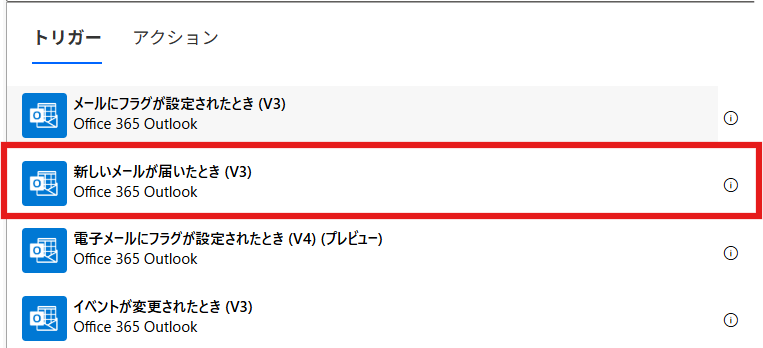
③トリガーを検索して選択する
検索欄に「Outlook」を入れ、コネクタが出てきたら選択しましょう。


今回はメールを受信したときに自動で動かしたいので、「新しいメールが届いたとき(V3)」を選択します。
④トリガーを設定する
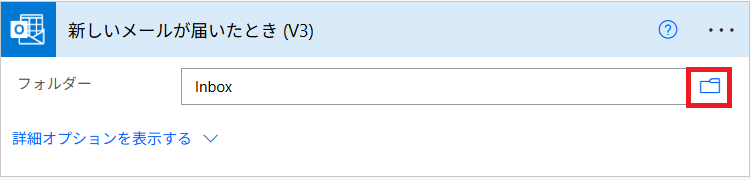
赤枠のボタンから、メールBOXを選択します。
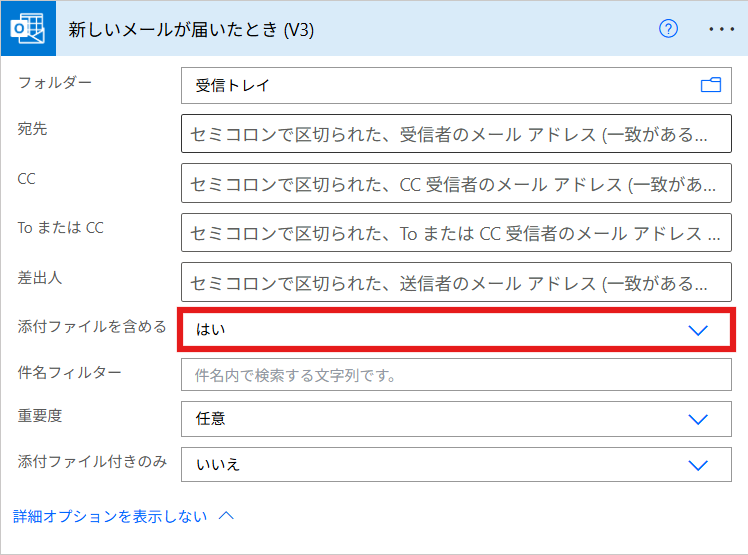
今回は一般的な「受信BOX」にしましょう。

添付ファイルがあるメールだけを対象とするので「添付ファイルを含める」は「はい」にします。
⑤アクションを追加する その1
では続いてアクションを追加します。
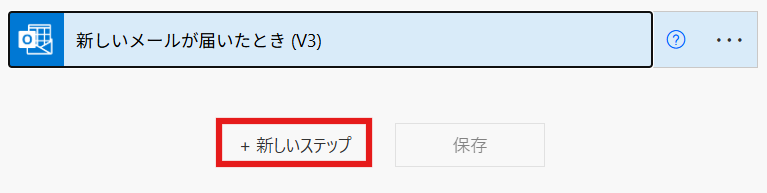
今回は特定の件名が入っていることを条件としたいので、条件アクションを入れていきます。
新しいステップを押した時点で出てくる「条件」を選択します。

赤枠内を入力していきます。

・左辺=「新しいメールが届いたとき(V3)」の動的コンテンツ「件名」
・条件=「次の値を含む」
・右辺=今回は例題として「請求書」とします。
下図のようになっていれば、「件名に『請求書』と含んでいるか」を判定します。含んでいれば左側(緑)の処理を、含まれなければ右側(赤)の処理を実行します。

含んでいない場合の処理ですが、今回は何も処理を発生させないようにアクションは追加していません。添付ファイルを含んだメールが送られ、件名に「請求書」を含んでいないものであれば、正常に判定が完了し終了という形になります。
⑥アクションを追加する その2
赤枠内かた検索欄を開き、「コントロール」コネクタから「それぞれに適用する」を選択します。


下図の赤枠内に動的コンテンツから「新しいメールが届いたとき(V3)」の「添付ファイル(メッセージの添付ファイル)」を選択します。


「添付ファイル」という選択肢が非常に多いです。
別のものを選択すると余計なアクションが生成される場合があるため、注意して選択しましょう。
⑦アクションを選択する その3
最後のアクションを追加していきます。
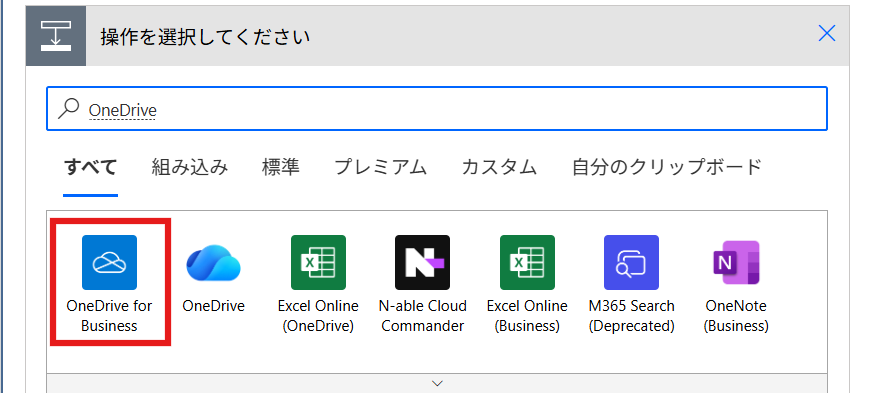
今までと同様に検索欄を開いたら、「OneDrive」と入力し「ファイルの作成」を選択しましょう。


下図の赤枠内をそれぞれ以下で設定しましょう。
・フォルダーのパス:保存したいOneDriveフォルダ
※今回はテスト用のものをあらかじめ作成して入れました。
・ファイル名:「新しいメールが届いたとき(V3)」の動的コンテンツ「添付ファイル名前」
・ファイルコンテンツ:「新しいメールが届いたとき(V3)」の動的コンテンツ「添付ファイルコンテンツ」

⑧フローを保存してテストを実行する
保存してテストを実行しましょう。
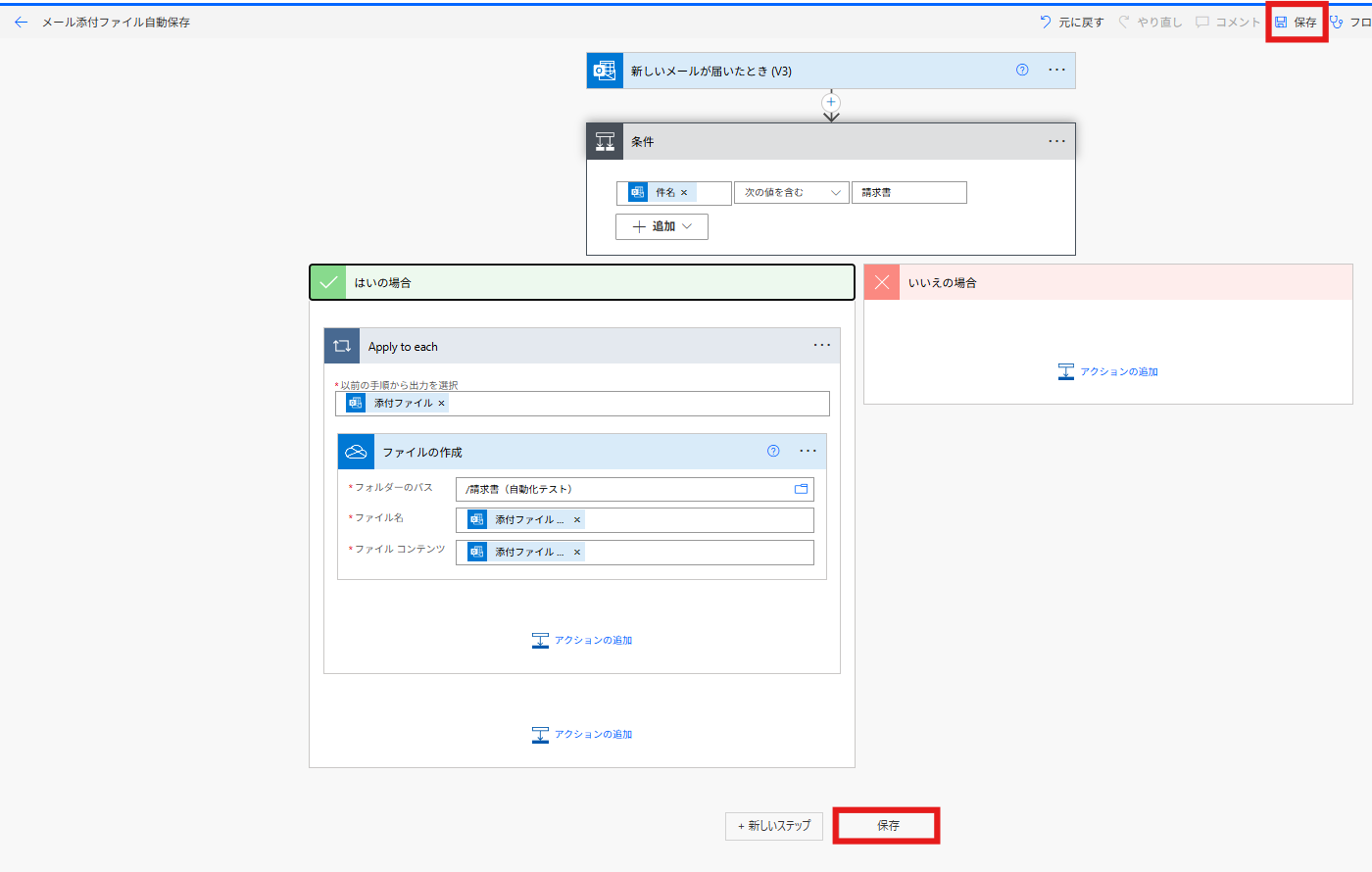
今回のテストは勝手に動くものではないので、トリガーとなる動作をしてあげる必要があります。画像内の案内に従ってテストを進めましょう。今回の場合はテストメールを送ってその後どうなるかを見ていきましょう。

下図のようなメールを飛ばしてみます。
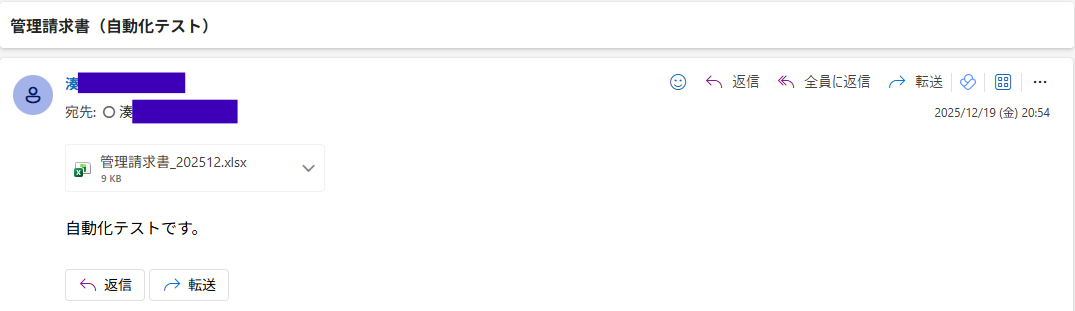
テストを実行後、確認してみると正常に処理が完了していることがわかります。ファイルも自動で保存されているのを確認しました。


では次に異なる件名でテストをします。
下の図のようなメールを送った場合どのような結果になるのでしょうか。

結果は、条件に一致しないことが判定されたところで終了しています。

ここでは割愛しますが、ファイルの有り無しと件名の正誤をすべて条件で分けてテストし想定通りの動きをしていることを確認済です。
以上で、完成となります。
お疲れ様でした!
条件を変えて実務に合うように応用する
さてここからは少し応用編になります。
正直今回のは今の実務に合わないと思う方もいらっしゃるはずですので、いくつか「条件」アクションで利用するアイデアを置いておきます。
1.特定の送信者からのメールだけ保存する
・左辺=「新しいメールが届いたとき(V3)」の動的コンテンツ「差出人」
・条件=「次と等しい」
・右辺=「※特定のアドレス」
→特定の人から受信する場合はこの条件です!
2.添付ファイルの種類でフィルタする
・左辺=「新しいメールが届いたとき(V3)」の動的コンテンツ「添付ファイル名」
・条件=「次で終わる」
・右辺=「.pdf」
→自分が必要とするファイル以外を除外できます!
3.添付ファイルが複数ある場合だけ保存する
・左辺=「新しいメールが届いたとき(V3)」の動的コンテンツ「添付ファイル数」
・条件=「次より大きい」
・右辺=「1」
→分析レポートなど複数まとめられて送られるメールにはいいですね!
4.「アクションを追加する その3」をSharePointのアクションへ
→グループやチームで利用しているものであれば、誰かにやってもらう必要もなくなりますし、効率が上がります!
まとめ
いかがでしたでしょうか。
前回よりも複雑ですが、実践的な作成でより実務的な作業を効率化できるようになったのではないでしょうか。応用編でいくつかアイデアを置いたようにやり方は1つではありません。自分の今やっている業務を1つずつ嚙み砕くことは大変かもしれませんが、自動化・効率化の道が開けるとしたらやってみる価値は十分あるのではないでしょうか。
今回はここまでになります。読んでいいただきありがとうございました。
いいねを押していただけると大変励みになりますのでよろしくお願いします。