

自己紹介
はじめまして!
アットマーク・テクノロジー株式会社に在籍し主にネットワークエンジニアをしている、湊と申します。
Qiitaでは、日々の業務で役立ったことや学んだこと、ネットワーク技術から自動化技術について発信していきます。
記事の投稿は主に初心者向けのものを発信予定ですので、気軽に見ていただけますと幸いです。
どうぞよろしくお願いします!
はじめに
業務の中で「毎回同じ作業を繰り返している」と感じたことはありませんか?
もし業務でMicrosoft 365を使っているなら、「Power Automate」を活用することで、こうした定型作業を簡単に自動化できます。
ということで今回は「Microsoft Power Automate」について、簡単に概要を説明したのち、実務的なWFの作成までご紹介していこうと思います。
Power Automate(パワーオートメイト)とは?
Microsoftが提供するワークフロー自動化ツールで、Microsoftアカウントがあれば無料で利用することができます。
ExcelやSharePoint、TeamsなどのMicrosoft製品との親和性が高く、外部サービスとの連携も可能な優れものです。
「フロー」と呼ばれる仕組みを作ることで、繰り返し作業を自動化し業務効率を向上させることができます。
ワークフロー作成で利用するアクションやトリガーは無料版とプレミアム版(有償版)で異なります。
今回ご紹介するのは基本的に無料版で作成できるものになりますのでご安心ください。
なぜPower Automateを使うのか?
ポイントは主に4つあります。
①作業効率化が可能な点
言わずもがなですが、手作業で繰り返すような業務や、決まった時間に行う作業を自動化することができます。
②ヒューマンエラー削減
人による作業ミスである入力漏れやコピペミスを防ぐことができます。
③だれでも簡単に利用できる
フローはプログラミング知識不要で作成可能なうえ、1から作成しなくともテンプレートを利用することもできます。
④Microsoft 365との親和性
既存の業務環境に自然に組み込むことができます。
いかがでしょうか?
他の自動化ツールと比べると最初のハードルが低く感じませんか?
気になってきたところで、「フロー」作成をしてみましょう!
簡単なフロー作成例
今回は、「勤怠リマインド通知」をご紹介します。
勤怠報告が必要な現場での打刻忘れは避けたいですよね?
そんなときに役立つと思いますので、フロー作成の練習も兼ねて作成してみましょう!
~事前準備~
①「Microsoft Edge」などのM365アプリから「Microsoft Power Automate」を開く

②赤枠の「+ 作成」を押す

③こちらの画面が開いたら準備完了
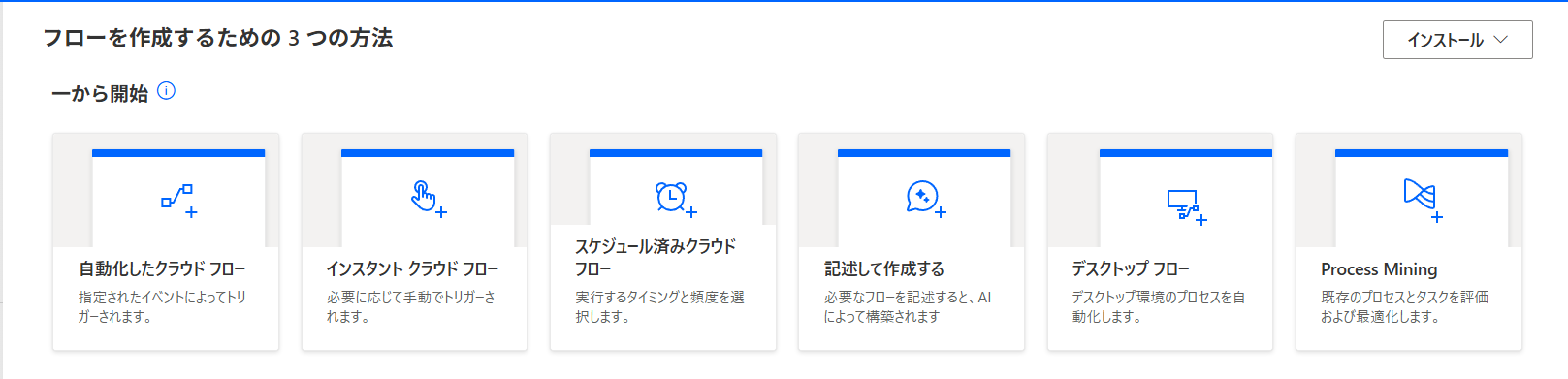
~ワークフロー作成スタート!~
①「スケジュール済みクラウドフロー」を選択
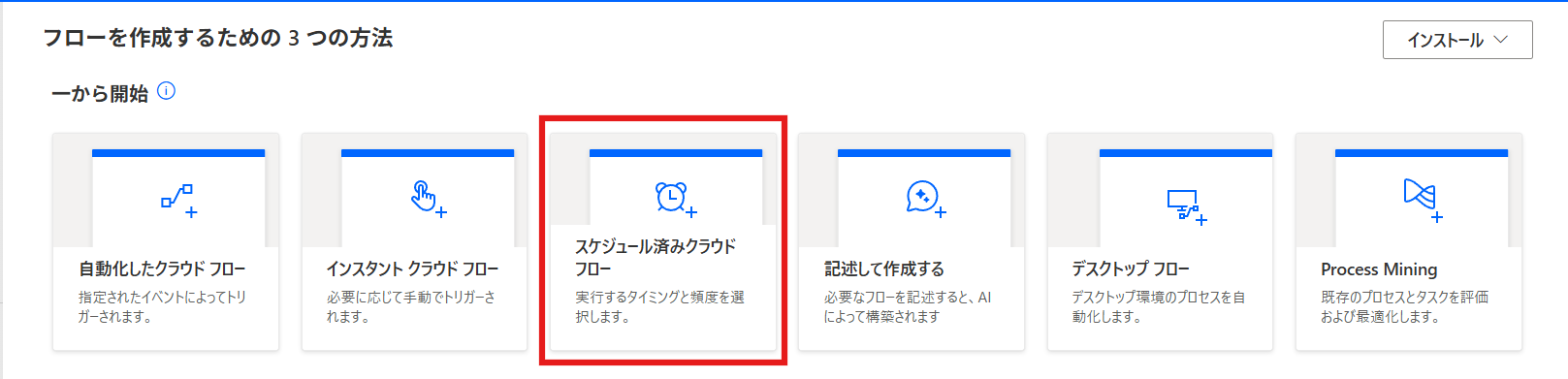
②簡易スケジュールを入れる
・フロー名:勤怠アナウンス
・時間:勤務開始時間
(例は9:00にしていますが、5分前にすると気持ちに余裕を持てます。)
・繰り返し間隔:「週間」
・設定曜日:月~金までの平日
ここまで入力したら「作成」を押しましょう。

以下の画面になりますが、初心者向けではないので「新しいデザイナー」から切り替えます。


③「Recurrence」→「編集する」→「詳細オプションを表示する」で画像の状態にしたら赤枠内を設定したいタイミングに設定
今回は平日の日本時間の朝9時にアナウンスが来る設定にします。
簡易スケジュールの場合、日本時間では動かないので詳細の設定が必要です。

④アクションを検索し追加
「新しいステップ」を押下しアクション検索を開きます。

今回はTeamsで通知をするので「Microsoft Teams」を選択します。
最初の画面で出てこない場合は検索しましょう。

このように様々な種類のアクションがありますので、利用するものを検索して選択します。今回は赤枠の「チャットまたはチャネルでメッセージを投稿する」を選択します。
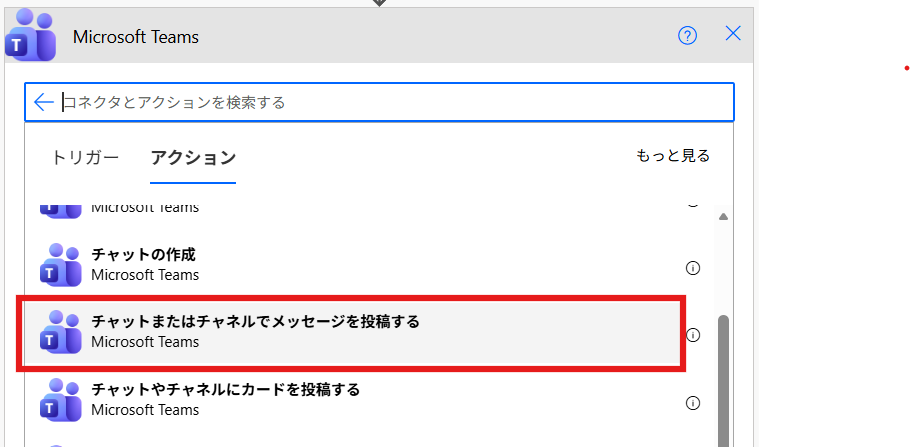
選択後は赤枠内を例を参考にして、上から順に設定していきましょう。
「Recipient」には普段業務で利用しているメールアドレスを入れてください。

「フローボット」とは、Microsoft Power Automateで作成したフローを、Microsoft Teams上でチャット形式で実行できるボットです。
「Workflows」という専用のチャットにユーザーが入力設定した情報をフローで渡して処理することができます。
⑤ワークフローを保存してテストを実行
「保存」をし、「テスト」を押します。

最初のテストのため、「手動」を選択します。
その後「テスト」→「実行する」の順に押します。
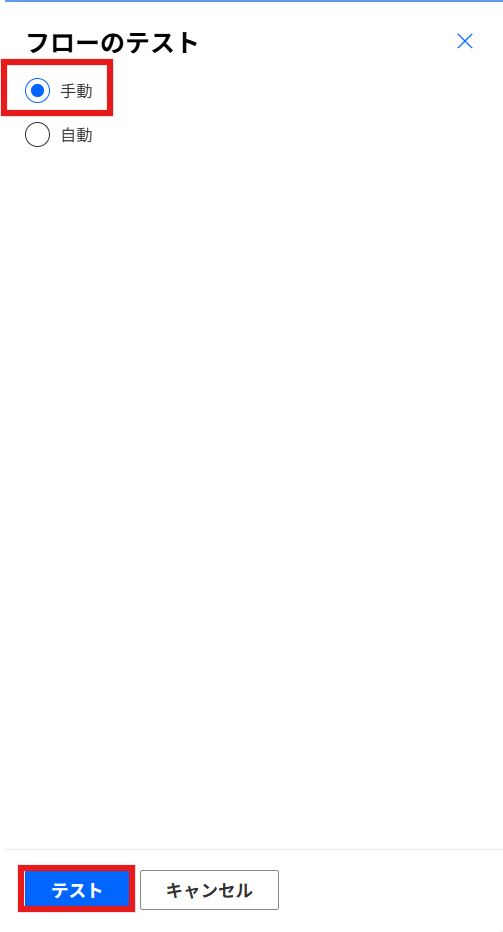

⑥テストの結果を確認
「フローの実行ページ」を選択します。

簡単なワークフローの処理のため、この時点で画像のようなTeams通知が飛んできます。
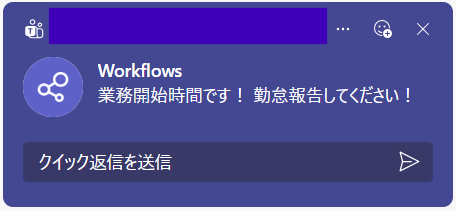
実際に今回の処理結果を見てみましょう。
赤枠内を選択して処理結果を開きます。

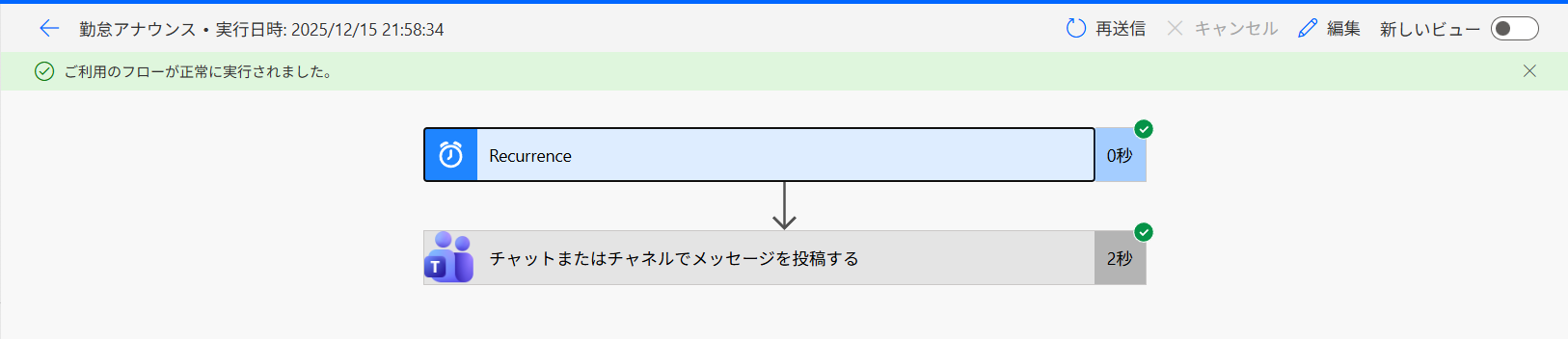
画像を見ていただくとわかる通り、正常にフローが実行されているのがわかります。
Teamsにも通知が来ていたのでそちらも確認しましょう。

フローボットから「Workflows」チャットに設定通りの通知が来ていれば完成です!
まとめ
いかがでしたでしょうか?
今回は概要なども含めていたので簡単なワークフローの作成にとどめておきます。
次回は、少し実務的なワークフローの作成について紹介しようと思いますので、気になる方や興味を持っていただいた方は「いいね」ボタンをお願いいたします!