

前置き ✋
- IBM iの開発者なら誰もが一度は通る(かもしれない)道、ソースファイルの一括ダウンロードについてです。
- 「BobでIBM i のソースを使った検証をしてみたい、1個ずつソースメンバーをダウンロードするの面倒…FTPでもいいけど、もっとGUIでシュッとできないものか…」
- ということで、ソースファイルごとシュッとローカルPCに落とすため、ACSの統合ファイル・システム(IFS)機能を使って、/QSYS.LIB 経由でダウンロードした方法を備忘録として残します!
ACSのIFS機能を使った一括ダウンロード手順
-
ACSのメイン画面を開きます。
-
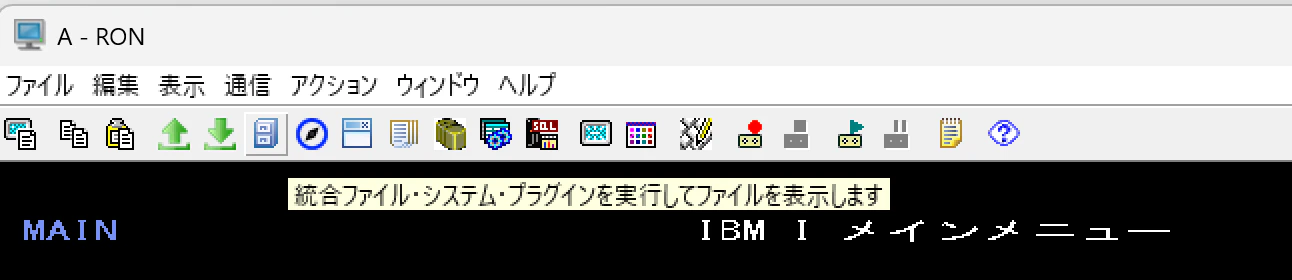
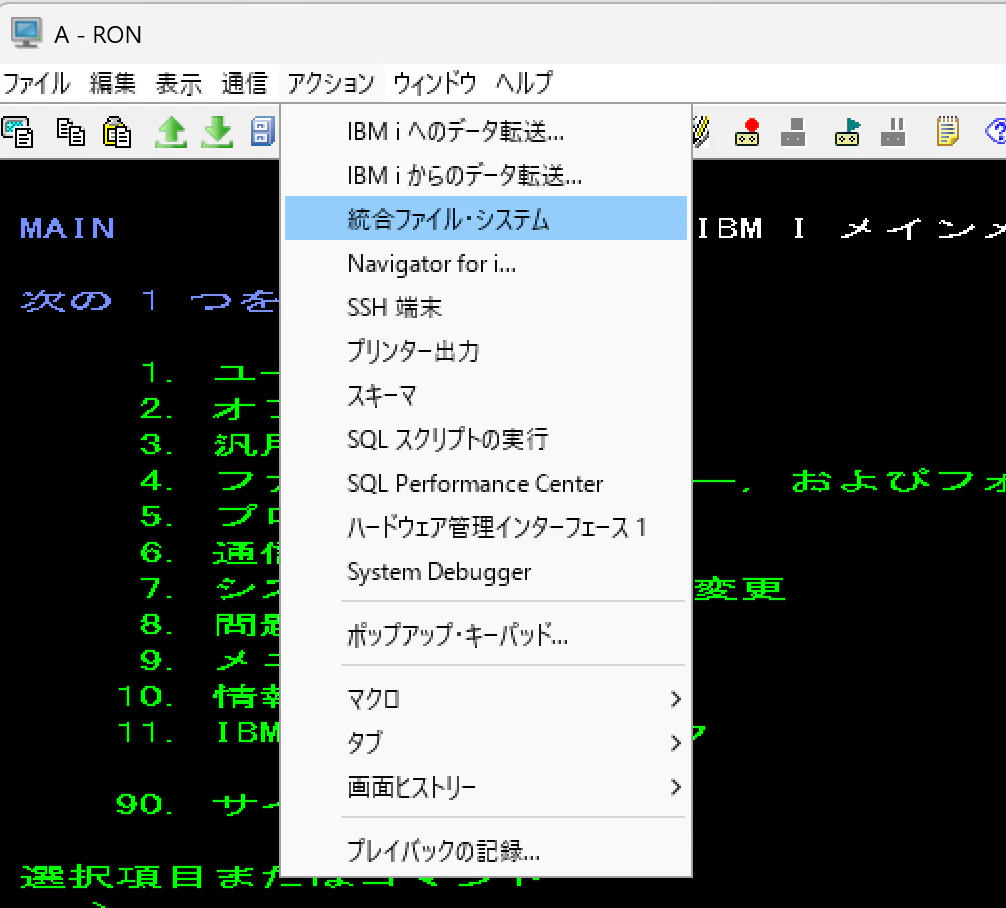
メニューの中から 「統合ファイル・システム」 をクリックして起動します
- アイコンから起動
- メニューのアクションから起動
- アイコンから起動
-
目的のソースファイル(.FILE)まで移動します
-
IFS画面が開いたら、上部のアドレスバーに以下のパス形式で入力して直接ライブラリへ移動するのが早くて便利です
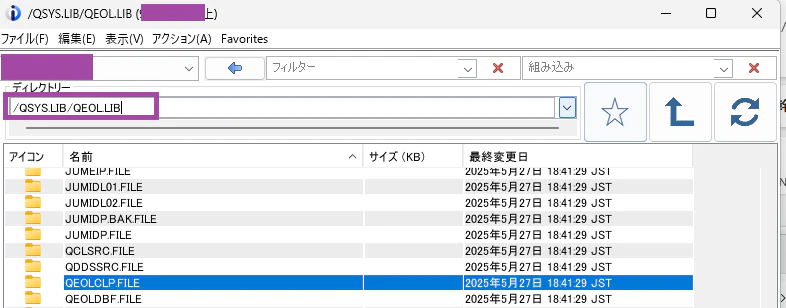
- 例:/QSYS.LIB/ライブラリ名.LIB
-
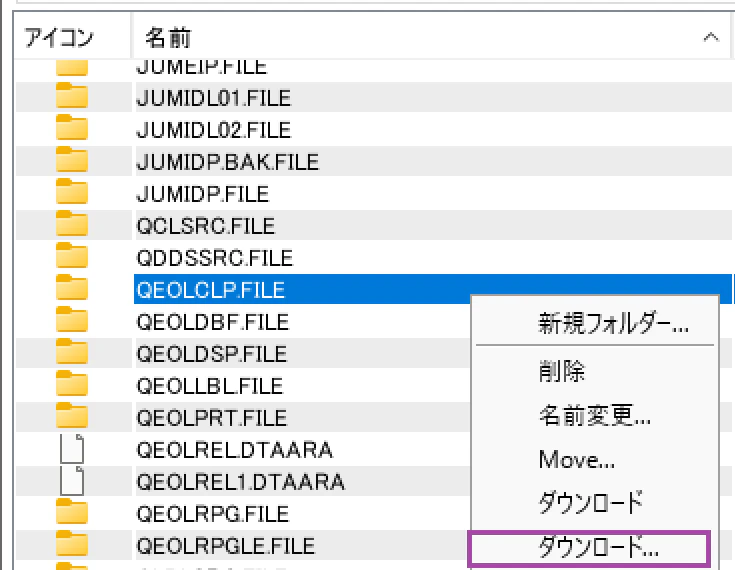
該当のソースファイルを右クリックし、
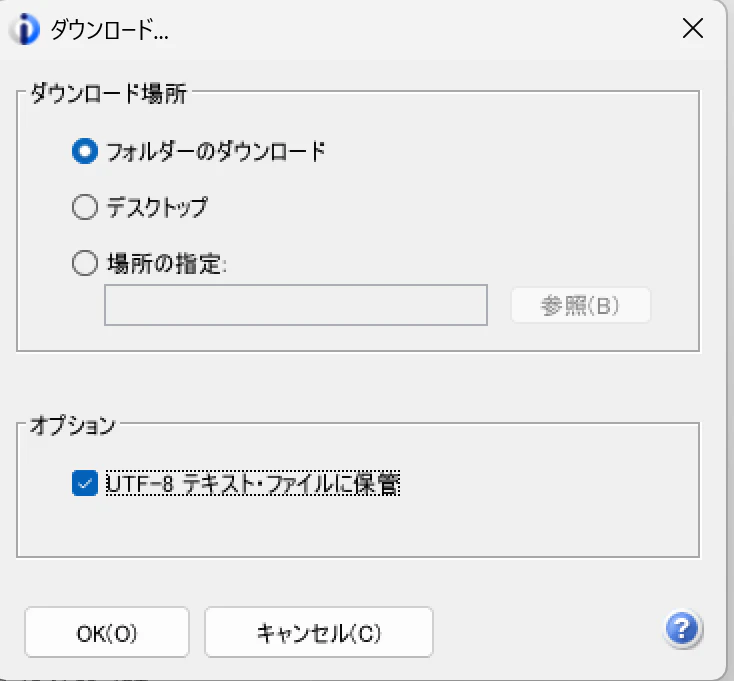
ダウンロード…をクリックします -
オプション
UTF-8 テキスト・ファイルに保管を押下し、文字化けから回避し、OKを押下します -
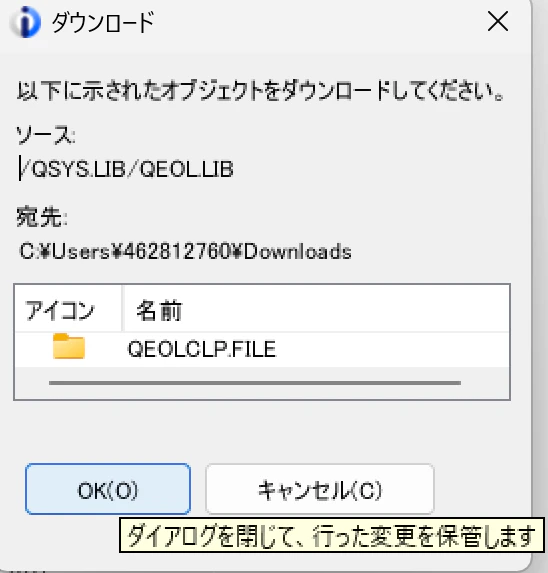
OK押下でダウンロード開始します
-
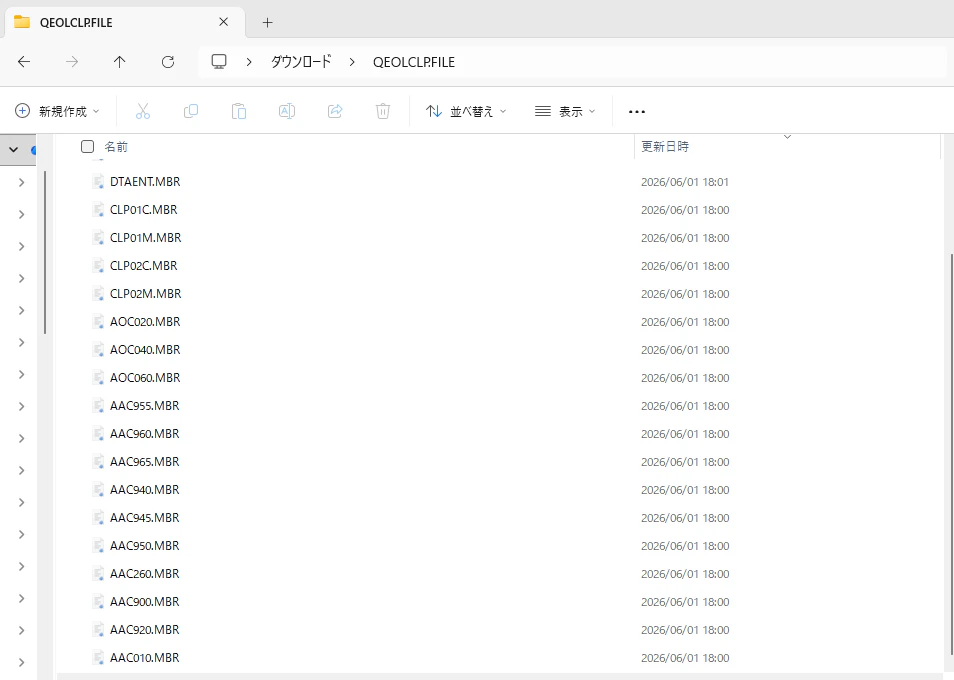
ダウンロードフォルダーを指定したので、中身を確認します。ばっちりソースファイルごとダウンロードできており、ずらっとメンバーの一覧が確認できます
IBM Bobでソースを確認してみよう
- IBM Bobを起動します
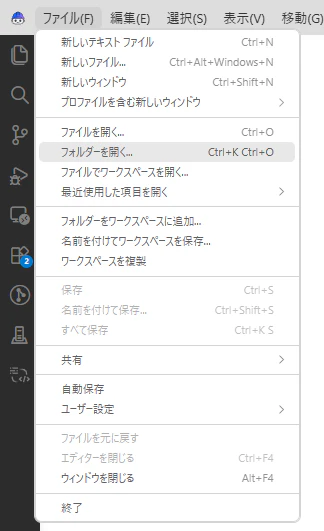
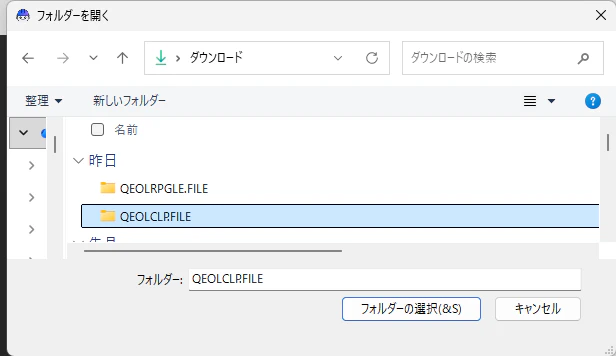
- ファイル→フォルダーを開くを押下します
- ダウンロードしてきた
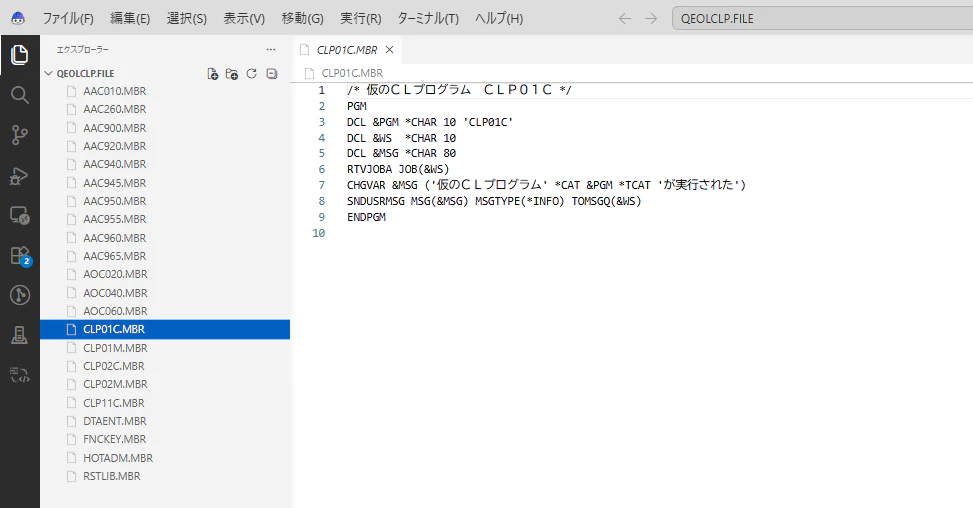
C:\Users\ユーザーID\Downloads\QEOLCLP.FILEのフォルダーを選択します - ソースメンバーを選択すると文字化けなく、表示できます
- 準備は整いました!Bobへの質問や設計書作成などの検証に取り組んでみてください!
おわりに
- IFS経由のソースファイル一括ダウンロード機能を使ったのが大分久しぶりでしたが、思ったより簡単で便利でした
- 拡張子は
.MBRとなるため、一括で直して(例:RPGⅢなら.rpg、ILE RPGなら.rpgleへ)してもよいですね!
IBM Bobを無料で始めてみましょう
30日間の無料トライアルでは、IBM Bobの利用に必要なクレジット”Bobコイン”を、40Bobコイン分ご利用いただけます。
お申し込みはこちらから行えます。
Bobコインの追加が必要な場合は、こちらから少額よりご購入いただけます。