
Microsoft Power Automate Advent Calendar 2025
本記事は、Microsoft Power Automate Advent Calendar 2025 の12月23日担当分の記事です。
今回は、 「RPA(PAD)の使いどころ」 に関しての考察をまとめます。
背景
業務自動化には、Power Automate のクラウドフロー/デスクトップフロー(RPA)/各種SaaS連携など様々ありますが、この記事では RPA(Power Automate for desktop) にフォーカスします。
結論から言うと、Power Automate for desktop(以下 PAD)は、単に 「画面自動入力・転記の自動化ツール」 として利用範囲を広げていくだけではなく、
データ整形や業務プロセスの見直しを行い、他サービスへ橋渡しする“ハブ”として使う ことを強く推奨したいという思いから。
⚠️:本記事は、PADの操作方法には触れていません
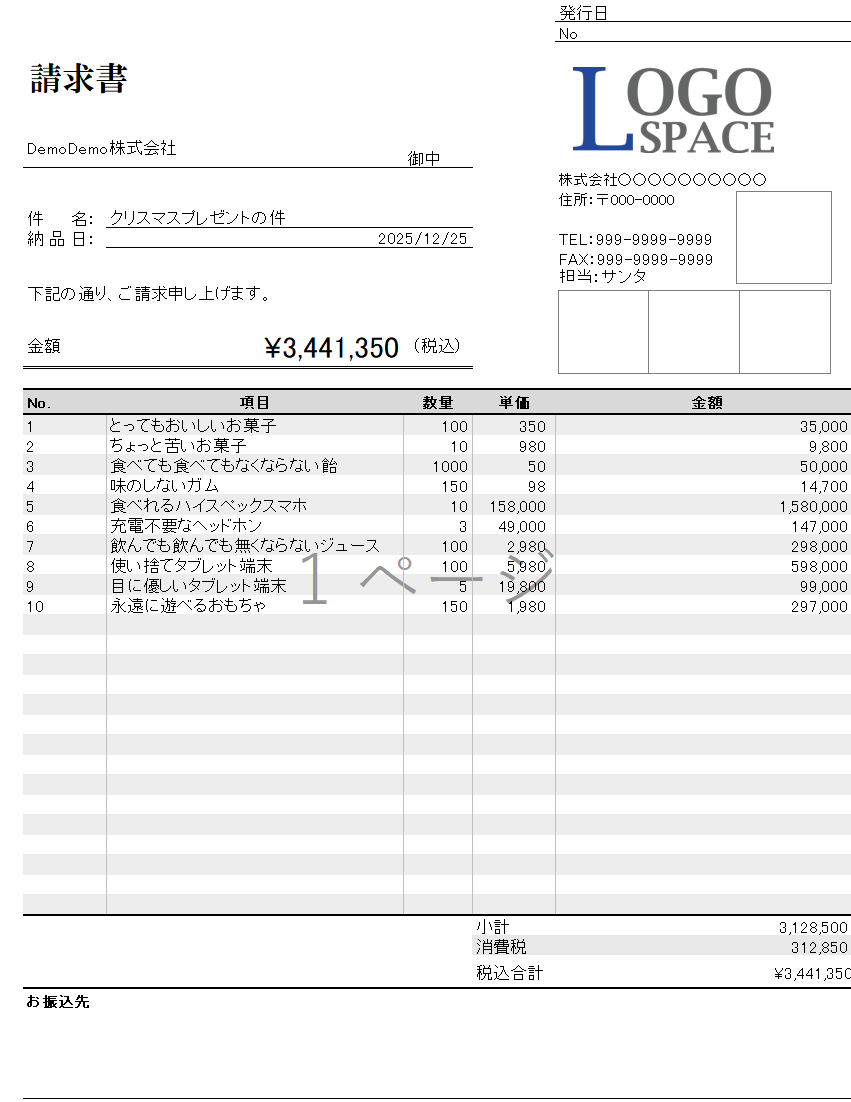
今回は、以下のケースを例に説明します。
| 請求書・注文書をExcelで発行しているケース | 基幹システム(会計システムなど)へ登録するケース |
|---|---|
 |
 |
↑↑ 上記のようなExcelで作成した請求書、注文書、画面入力など
※Power Automate for desktop は長いので、以降「PAD」と省略します。
1. よくあるPADの利用シーン(ありがち)
現場でよく見るのは、次のような「人の操作をそのまま自動化」したパターンです。
- Excelの注文書/請求書フォーマット(帳票・鑑)に対して、セルへ順番に 転記して体裁を整える
- 基幹システムの登録画面に対して、手入力と同じように 1件ずつ入力して登録
- 入力エラーが出たら、画面を見ながら 手でリカバリー
フロー作成など“作り始め”は早い一方で、運用が始まると課題が噴出しやすいのもこのパターンです。
2. 直接入力(直打ち)方式のデメリット(1で記載したパターン)
2-1. UI変更・アップデートに弱い
- 画面レイアウト変更や項目追加・名称変更があると、フロー修正がほぼ必須になりがちです
- Webサービスは特にアップデート頻度が高く、運用負荷が積み上がりやすい点に注意が必要です
2-2. 処理が遅い(UI操作の宿命)
- 人より正確に高速に動作するとしても、UI操作は「表示待ち」「画面遷移待ち」が必要で、チューニングしても速度が出にくいのが構造的な弱点です
- ROI比較(人の作業 vs RPA)を求められる場合、UI直打ちは 期待値に届かないケースも多いです
2-3. 例外に弱い(ポップアップ・分岐・入力揺れ)
- 予期しないポップアップ、メッセージ文言の変化、タイムアウトなどで 処理が止まりやすいです
- 「今まで出ていなかった例外」が出たときほど、人手の確認コストが増えやすいです
2-4. 後追いの検証(差分チェック)がしんどい
- 失敗したときに「どこまで入力されたか」「二重登録していないか」などの判断が難しくなりがちです
- フロー設計で回避は可能ですが、直打ちだと 後付けで運用設計を入れるのが難しいことが多いです
まとめると、直打ちは 「作るのは早いが、壊れやすく、運用コストが膨らみやすい」 方式です。
ただし「すぐ作ってすぐ試せる」というメリットもあるため、最終的には ケースバイケースでの採用判断が求められます。
3. 提案:入力用シート(中間データ)を用意し、PADを“ハブ”として使う
3-1. Excel請求書/注文書は「鑑(帳票)に直書き」せず、入力用シートへ
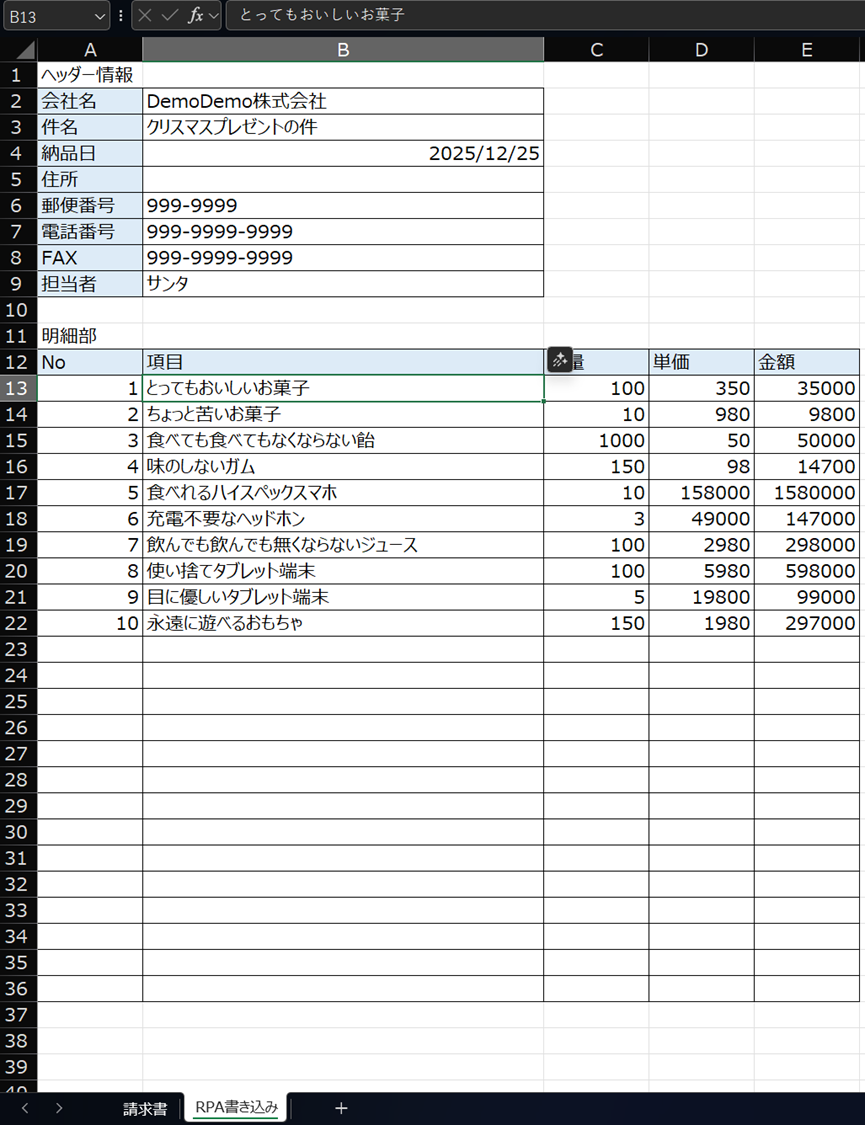
請求書や注文書のExcelフォーマットは、鑑(見た目の帳票)に直接転記するのではなく、
- 入力用シート(入力テーブル) を別途用意し、PADはそこへ転記
- 鑑(帳票シート)は 入力用シートを参照して表示する(関数・参照・整形はExcelに任せる)
という構成にするのを推奨します。

狙い:
PADが苦手な「体裁維持・レイアウト調整」をExcelに寄せ、PADは「データ整形・作成」に集中します。
これをやらないと、UI操作やマクロでレイアウト調整……といった運用になりがちで、正直しんどいので極力避けたいです。
| 鑑部(入力用シートから値の参照のみ) | 入力用シート(RPA書き込み用) |
|---|---|
 |
 |
PADのフローもシンプルになるので、保守性も向上します
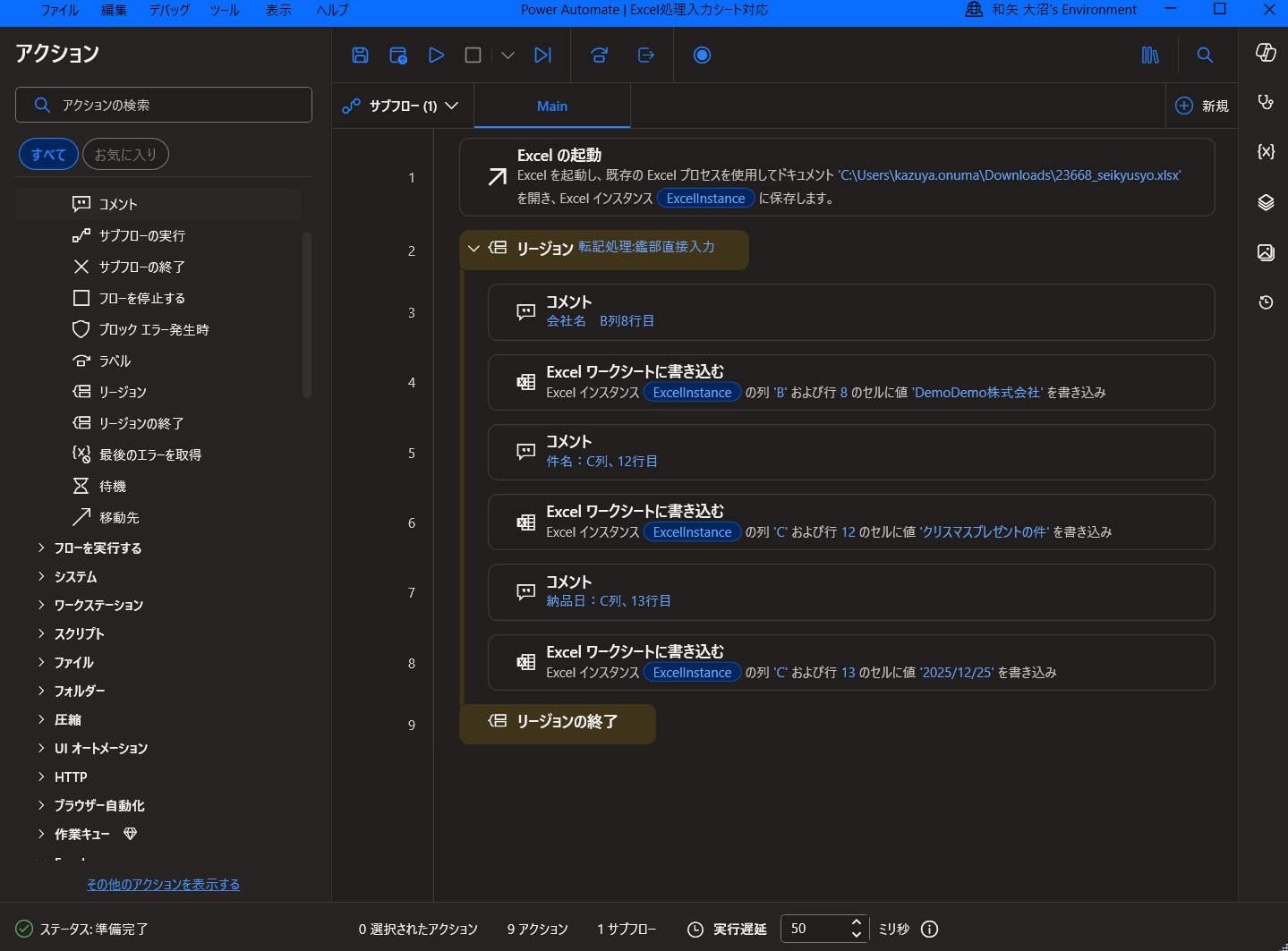
下記に添付した通り、入力用シートへ転記する構成の方が可読性が高く、保守性の確保にもつながると思います。
| 鑑部に直接入力する場合の一部 | 入力用シート(RPA書き込み用)を活用した場合 |
|---|---|
 |
 |
| 点在するセルへ書き込むため、フォーマット変更でフローの大幅な変更リスクが増える | 決められた項目のセルに書き込むため、フローの可読性も良く、変更に強い |
**REGION 転記処理:鑑部直接入力
# 会社名 B列8行目
Excel.WriteToExcel.WriteCell Instance: ExcelInstance Value: $'''DemoDemo株式会社''' Column: $'''B''' Row: 8
# 件名:C列、12行目
Excel.WriteToExcel.WriteCell Instance: ExcelInstance Value: $'''クリスマスプレゼントの件''' Column: $'''C''' Row: 12
# 納品日:C列、13行目
Excel.WriteToExcel.WriteCell Instance: ExcelInstance Value: $'''2025/12/25''' Column: $'''C''' Row: 13
**ENDREGION
**REGION 転記処理:入力シート設定
# 会社名 B列2行目
Excel.WriteToExcel.WriteCell Instance: ExcelInstance Value: $'''DemoDemo株式会社''' Column: $'''B''' Row: 2
# 件名:B列、3行目
Excel.WriteToExcel.WriteCell Instance: ExcelInstance Value: $'''クリスマスプレゼントの件''' Column: $'''B''' Row: 3
# 納品日:B列、4行目
Excel.WriteToExcel.WriteCell Instance: ExcelInstance Value: $'''2025/12/25''' Column: $'''B''' Row: 4
**ENDREGION
3-2. 基幹システム登録は「画面登録」より「取込機能・API」を優先する
基幹システム(会計/ERP等)は、可能なら以下を優先します。
- CSV取り込み
- API連携
- インポート機能(仕訳インポート等)
UI直打ちを最後の手段にするだけで、運用・保守はかなり楽になります。
※取込の自動化は、対向システムの制限事項と照らし合わせて実現するのが良いです。
スケジュール実行で定期的にバッチ処理のように取り込めるなら、なおありがたいですね。
3-3. RPAの特性を最大限活かす
RPAの強みは「画面を触ること」だけではありません。例えば次のような点も挙げられます。
- ローカル処理の柔軟さと大量処理(大量データを扱うCSV作成、ローカルファイル操作など)
- 処理ロジックの見える化(フローとして可視化されるため、業務プロセスの棚卸しにも使える)
補足:すべての業務でアーキテクチャ変更が必須ではない
次のような場合は、直打ちでも現実解になることがあります。
- 対向システムに取込機能/APIがない
- 件数が少ない、期間限定、効果が小さい
- 画面がほぼ変わらない/単純置き換えによるリスクが許容できる
ただしその場合でも、後述の「ログ・再実行・二重登録防止」など 例外を考慮した仕組みは、設計段階で組み込むのがおすすめです。
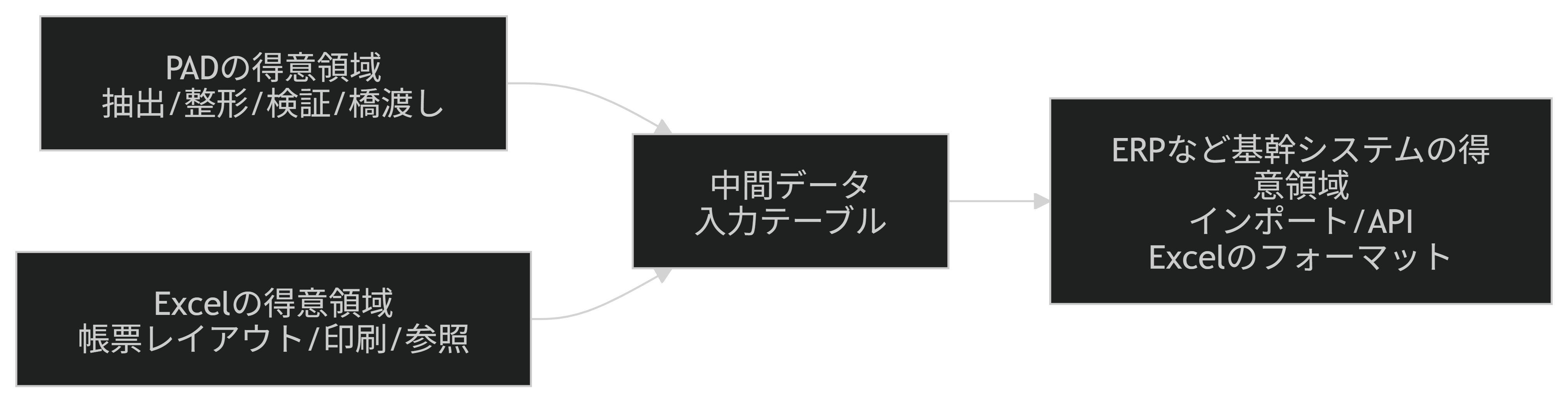
4. メリット:「餅は餅屋」—得意な処理は得意なサービスに任せる
この構成にすると、次のメリットが得られます。
- 帳票レイアウトや表示はExcelが得意(関数、参照、印刷設定)
- 取込・登録は会計/ERPの標準機能が得意(インポート、API)
- PADは橋渡し・整形・検証に集中(運用耐性UP)
さらに、中間データ(入力用シート)を作っておくと、
- 生成AIでの要約・分類・検索など二次活用(例:問い合わせ回答の効率化、過去傾向の分析)
- データ分析/BI連携(支払傾向、取引先別集計など)
にも繋がりやすくなります。
また、PAD側のUI操作が減ることで、フォーマット変更・UI変更の影響範囲を小さくでき、運用負担が下がるのも大きいです。
→ ここがイチ押し!
5. まとめ
請求書や注文書の転記自動化やPADでの画面入力など、自動化すること自体がゴールではありません。
重要なのは、正しいデータを、正しい形で、正しい業務プロセスに流すことだと考えます。
業務プロセスは、時代の流れや運用変更、利用サービスの更新によって変化する「生もの」です。
業務プロセスは変更され続けるため、UIに依存した自動化は保守性に弱い側面があります。
そこでPADは、帳票から必要項目を抽出・整形し、まず 入力用シート(中間データ) に転記。
基幹システムへの登録は、インポート機能やAPIなど標準手段を活用し、PADはデータ整形と橋渡しに集中します。
いわゆる 「餅は餅屋」。
この役割分担が、変更に強く、長期運用に耐える自動化につながり、RPAの価値を最大化すると考えます。
(とはいえ、気軽に使えるのがPAD含めたPower Platform のいいところなので、まずは触ってみることも大事です。触ってみる。のフェーズから一歩踏み出した方はちょっとでも意識していただけると嬉しいです。)
※「直打ちは“最後の手段”。PADは“整形と橋渡し”が本領」 の一言で締めます。
※RPAで操作するサービスは、事前に サービス規約 や 自動操作の可否 を必ずチェックしましょう(お約束だよ!!)
🎄メリークリスマス!🎄🎅