

はじめに
データ分析では、欠測値(得られるはずだったのに何らかの理由で取得できなかったデータ) を含むデータセットを扱う場面が少なくありません。
この欠測値について、統計ソフト「JMP(ジャンプ)」では、分析方法に応じて除外や補完などの処理が行われます。そのため、欠測値を含むデータでも、そのまま分析できる場合があります。
一方で、欠測値がどの程度存在するのかを把握したり、分析に使用する行を明確にしたりするために、欠測値を含む行を除外したい場合があります。
そこで、この記事では、JMPで欠測値を含む行を分析対象から外す方法についてご紹介します。
「非表示かつ除外」について
JMPでは欠測値を含む行を分析から外す方法はいくつかありますが、 「非表示かつ除外」 という行の状態を利用されるユーザーが多い印象です。
「非表示かつ除外」を設定した行は、グラフに表示されず、統計分析の計算にも使われません。ただし、データは残ります。後から解除すれば元に戻せるため、削除と違って、元のデータを失わずに分析できます。
以下では、この「非表示かつ除外」に設定する方法をご説明します。
使用するデータ
JMPのサンプルデータ「Equity」を使います。メニューの「ヘルプ」>「サンプルデータフォルダ」から開くことができ、その「DEROG」列には、708件の欠測値があります。
方法1:「欠測値を調べる」から実行する
JMPの「欠測値を調べる」プラットフォームでは、欠測値の分布を調べたり、補完したりできます。
手順
1.「分析」>「スクリーニング」>「欠測値を調べる」を選びます
2.「DEROG」を「Y, 列」に指定し、「OK」をクリックします
3.レポート下部の「欠測値に関する情報」で、「DEROG」を選択します
4.「行の選択」をクリックします
5.レポートに表示される欠測値の件数を確認します。データテーブル左下の「選択されている行」を見ると、「DEROG」には708件の欠測値があることが分かります
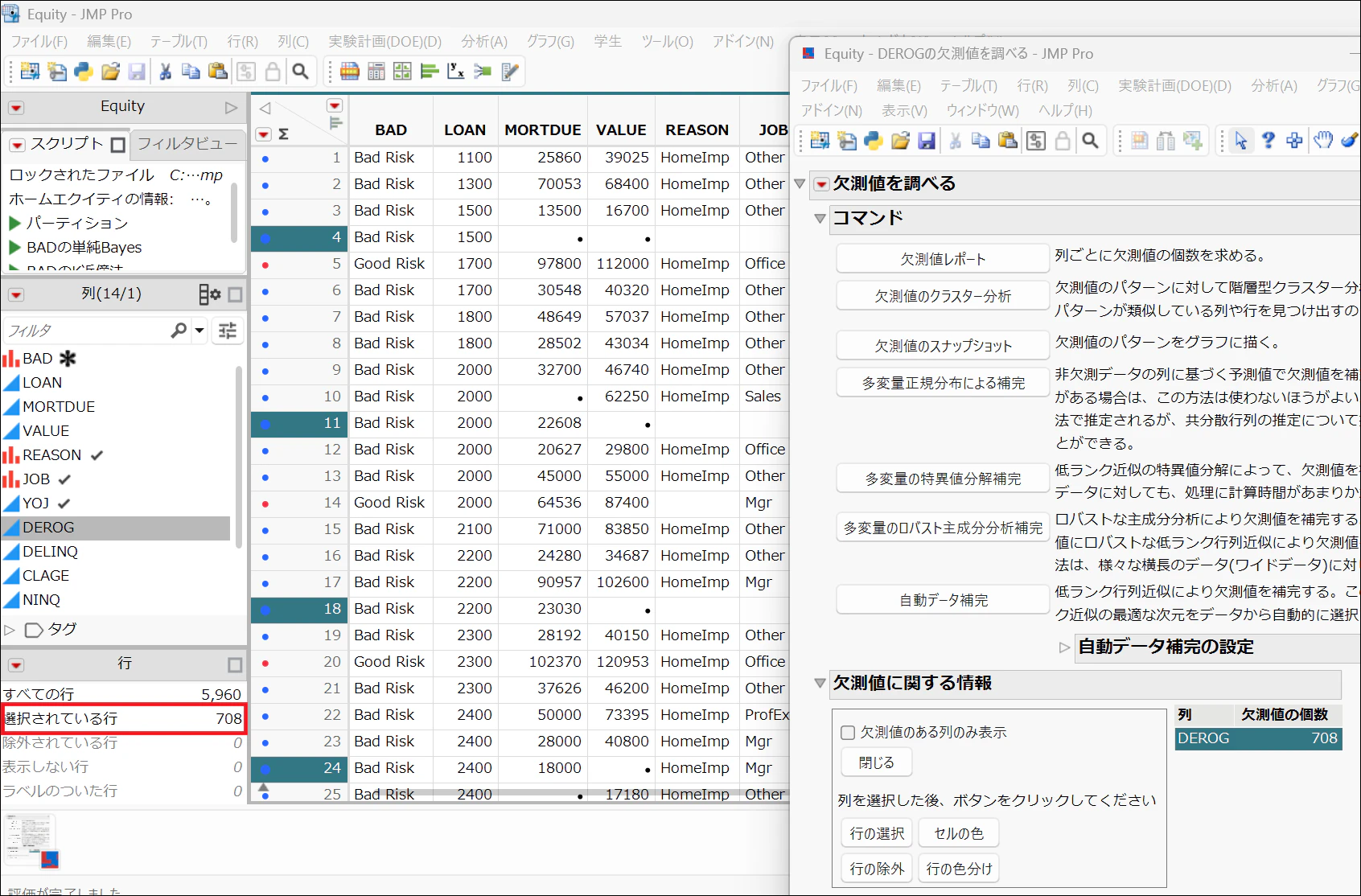
6.データテーブルに戻って、上のメニューの「行」>「非表示かつ除外」を選択します。
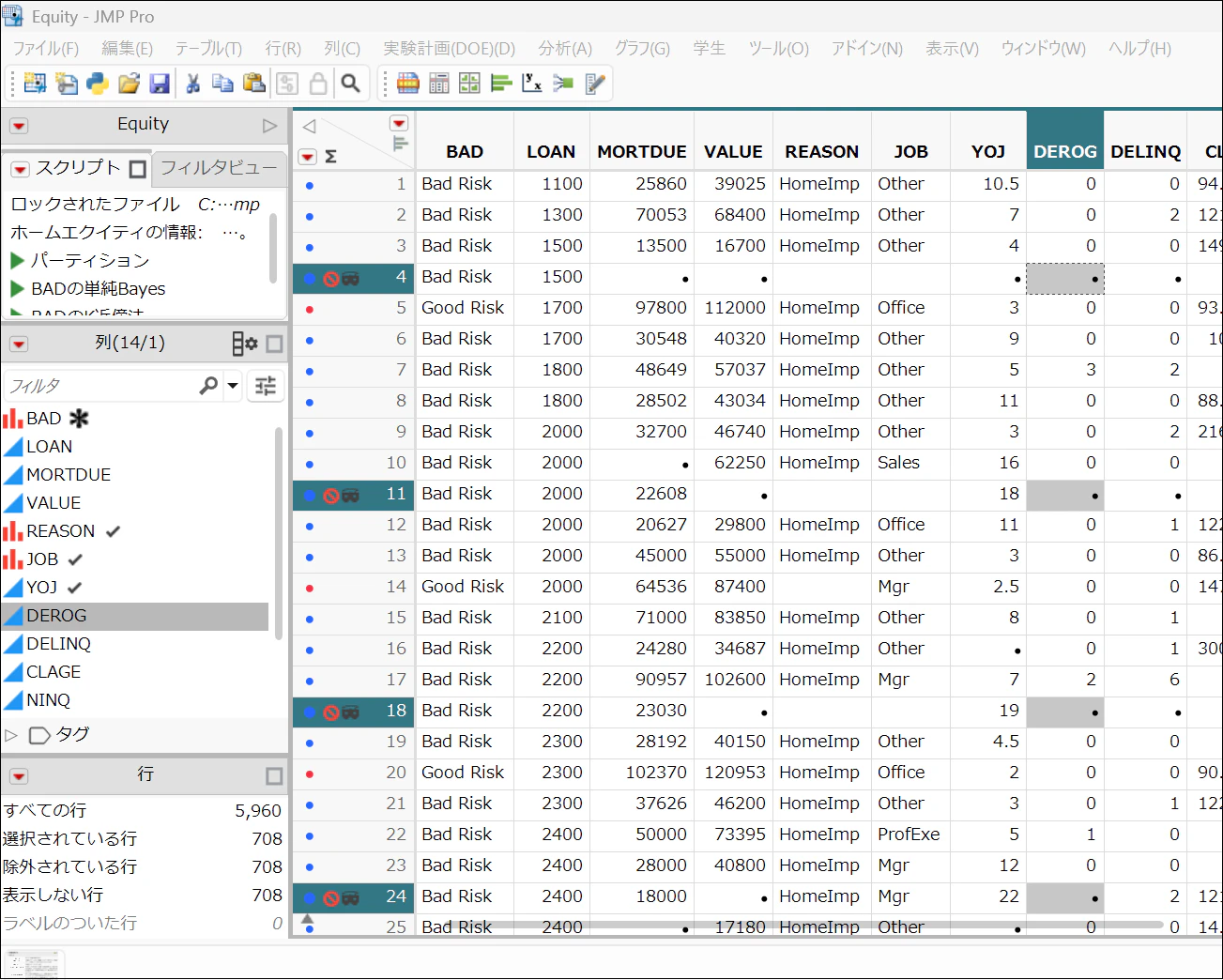
これで708行が「非表示かつ除外」の状態になりました。データテーブル左下で、非表示や除外の行数を確認できます。また、行番号の横には、状態を示すアイコンが表示されています。
方法2:「一致するセルを選択」から実行する
データテーブルの中だけで完結させたい場合の方法です。
手順
1.データテーブルで「DEROG」列の欠測セル(「・」と表示されているセル)を1つ選択します
2.右クリックして「一致するセルを選択」を実行します。「DEROG」が欠測の行がすべて選択されます

3.方法1同様、レポートに表示される欠測値の件数を確認します(708件)
4.「行」メニューから「非表示かつ除外」を選びます
この方法は手順が少ないのでオススメです。欠測セルがすぐ見つかる場合に手軽な方法です。
方法3:「行の選択」から実行する
行数が多く、欠測セルを探しにくい場合に向いています。
手順
1.「DEROG」列を選択
2.「行」>「行の選択」の順に進み、「Where条件で選択」をクリック

3.「列を比較」の下に「欠測値」を指定

4.「OK」 をクリックします。
この方法を使う方はあまり多くないかもしれませんが、欠測セルを探す必要がないというメリットがあります。
方法4:データフィルタを利用する
手順
1.「行」>「データフィルタ」と進む
2.「DEROG」を追加 (「+」をクリック)
3.「DEROG」横の赤い三角ボタンから「欠測値を選択」を選ぶ

「データフィルタ」は、さまざまな切り口でデータを絞り込むのに役立つ便利な機能です。欠測値の確認だけでなく、目的に応じたデータの絞り込みにも利用できるので、使い慣れておくと便利です。
実行後の注意点
「非表示かつ除外」を実行した後は、次の点に注意してください。
分析結果の更新
いくつかのプラットフォームでは、行を「非表示かつ除外」に変えても、すでに表示されているレポートやグラフはすぐには更新されません。分析を再実行して、改めて分析結果やグラフを出力する必要があります。
一方、[グラフ]メニューのグラフ(プロファイラを除く)は、すぐに再計算され、非表示かつ除外された行が反映されます。
まとめ
今回の記事では、JMPで欠測値を含む行を分析対象から外す4つの方法をご紹介しました。
JMPでは、欠測値を含む行を削除するのではなく、「非表示」や「除外」といった形で柔軟に扱えます。
分析の目的や状況に応じて使い分けることで、元データを残したまま安心して分析を進められます。ぜひ今回のTipsを皆さんの日々の業務に活用してみてください。