

はじめに
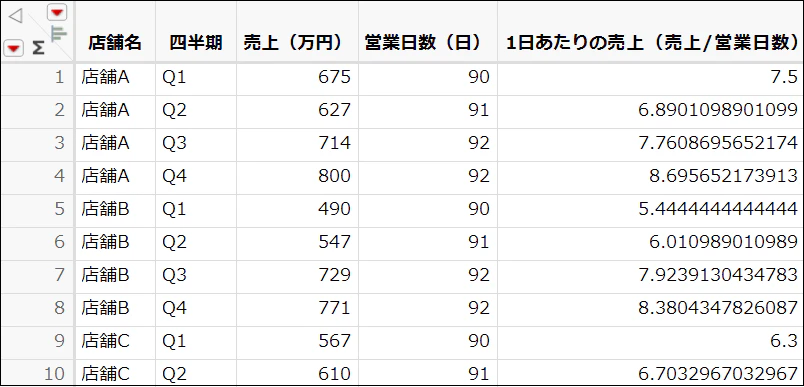
上図は、あるグループ店舗における四半期ごとの売上データをまとめたもの(一部抜粋)です。
しかし、このような数値の羅列から
「どの店舗の売上が高いのか」
「どの店舗に改善の余地があるのか」
といった全体像を即座に把握するのは容易ではありません。特に行数や列数が増えるほど、データに潜む傾向を見落としやすくなります。
こうした課題を解決し、データの傾向をひと目で把握するために有効な手法が「ヒートマップ」です。
本記事では、ヒートマップの基本概念から、統計ソフト「JMP(ジャンプ)」の 「グラフビルダー」 を使った作成手順、色や 「列スイッチャー」 機能を活用したデータ探索のアプローチまでわかりやすく解説します。
※今回の内容はYouTube動画でもご紹介しています。
ヒートマップとは?定義やExcelとの違い
ヒートマップとは、2次元の行列上に色の違い・濃淡を用いて数値の大小を表現するグラフです。行と列に変数を割り当て、3つ目の変数の値に応じて、色の違いや濃淡でセルを塗り分けます。
数字がびっしり並んだ表と比べると、数値データの大小を色の違いや濃淡に変換するため、データ全体の傾向や周囲と比べて極端に高い・低い値を直感的に把握できる点が最大のメリットです。
この点、代表的な表計算ソフトであるMicrosoft Excel(以下、Excel)でも、「条件付き書式」のカラースケールを使えば、表形式のデータを色分けしてヒートマップのように表示できます。
ただし、冒頭の例のように「店舗名」「四半期」「売上」などが1行ずつ並ぶ縦長のデータを「店舗」×「四半期」のクロス表として表示したい場合、Excelではピボットテーブルなどを用いてあらかじめ集計表を作成・再構成する必要があります。
一方、JMPの「グラフビルダー」では、元データの列(「店舗名」「四半期」「売上」など)をそれぞれのゾーン(X軸・Y軸・色など)にドラッグ&ドロップするだけで、元データをクロス表に組み替えることなくクロス集計型のヒートマップを手軽に作成できます。
そのため、より少ない手順で分析用の可視化を実現でき、そのままスムーズにデータの探索へ移行できます。
JMPでヒートマップを作成する5ステップ
それでは、実際の操作手順を解説します。今回は「6店舗における四半期ごとの売上および営業日数」のデータを使用します。
※手元にJMPがない方は、以下より無料トライアル版を入手して操作をお試しいただけます。
作成手順
- データテーブルを開いた状態で、上部メニューの「グラフ」>「グラフビルダー」を選択します
- 起動したウィンドウの左側の変数リストから「店舗名」を選択し、「X」ゾーンにドラッグします
- 「四半期」を選択し、「Y」ゾーンにドラッグします
- グラフ上部のアイコン群から「ヒートマップ」を選択します
- 「売上(万円)」を選択し、「色」ゾーンにドラッグします。売上の値が、ヒートマップのセルの色の違いで表現されます
※「四半期」の並びを時系列順(Q1→Q4)に整えたい場合は、Y軸の「四半期」ラベルを右クリックし、[水準の設定] から表示順を簡単に変更できます。
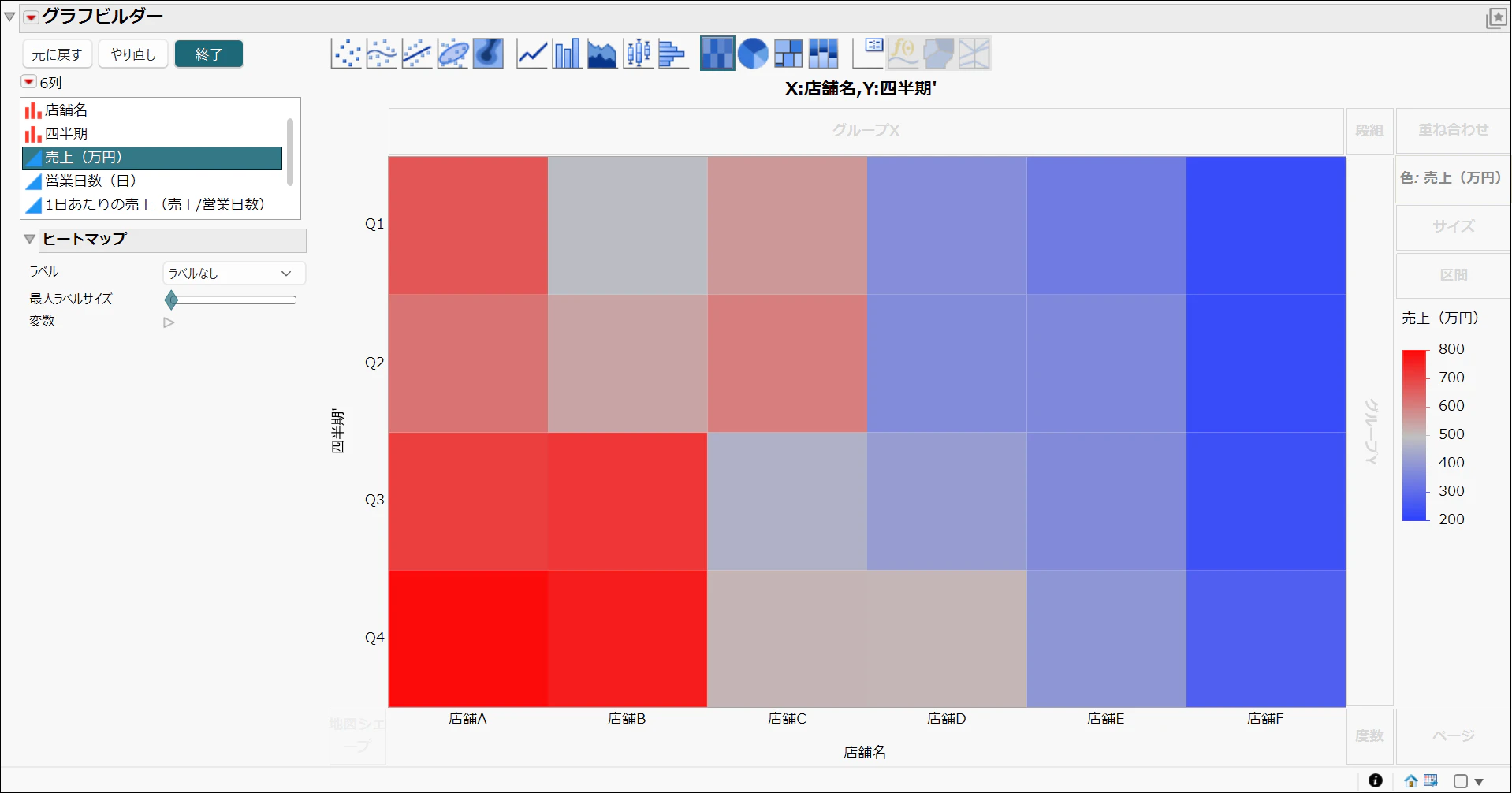
わずか数回のドラッグ&ドロップで、店舗名(6列)×四半期(4行)の売上傾向を示すヒートマップが完成します。
JMPのヒートマップの色を変更する方法
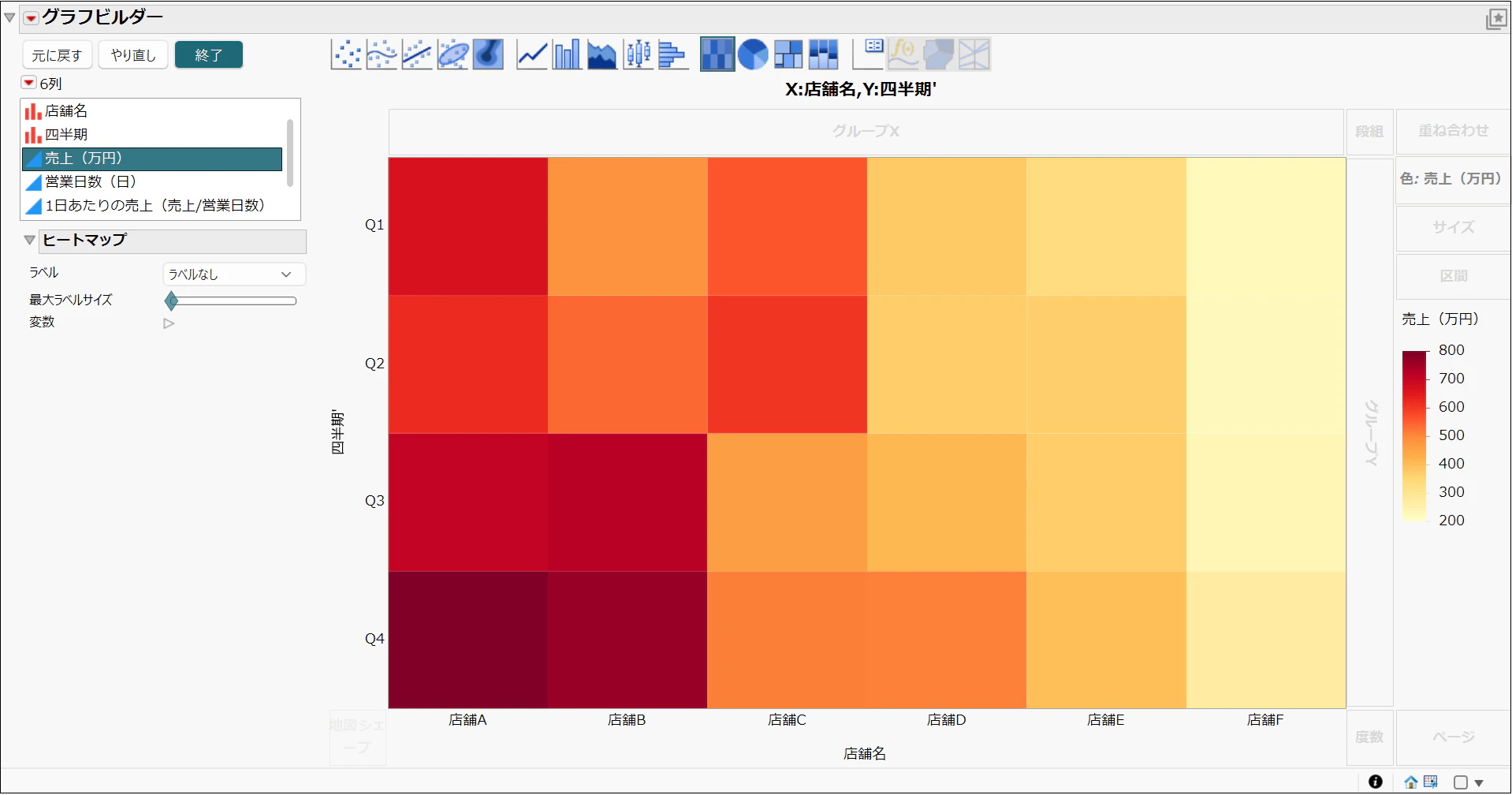
デフォルトのカラーテーマでは、セルの色が暖色に近いほど(赤に近いほど)売上が高いことを表していますが、好みに応じて配色を変更可能です。
右側の凡例を右クリックし、 「グラデーション」 >「カラーテーマ」 から任意の配色パターン(単色グラデーションなど)を選択できます。
ヒートマップからデータを探索する3つの方法
JMPのヒートマップは、静的なグラフを作成して終わりではありません。グラフを操作しながらデータを探索することで、データの背景にある要因を探ることができます。
1. グラフとデータテーブルを連動させる
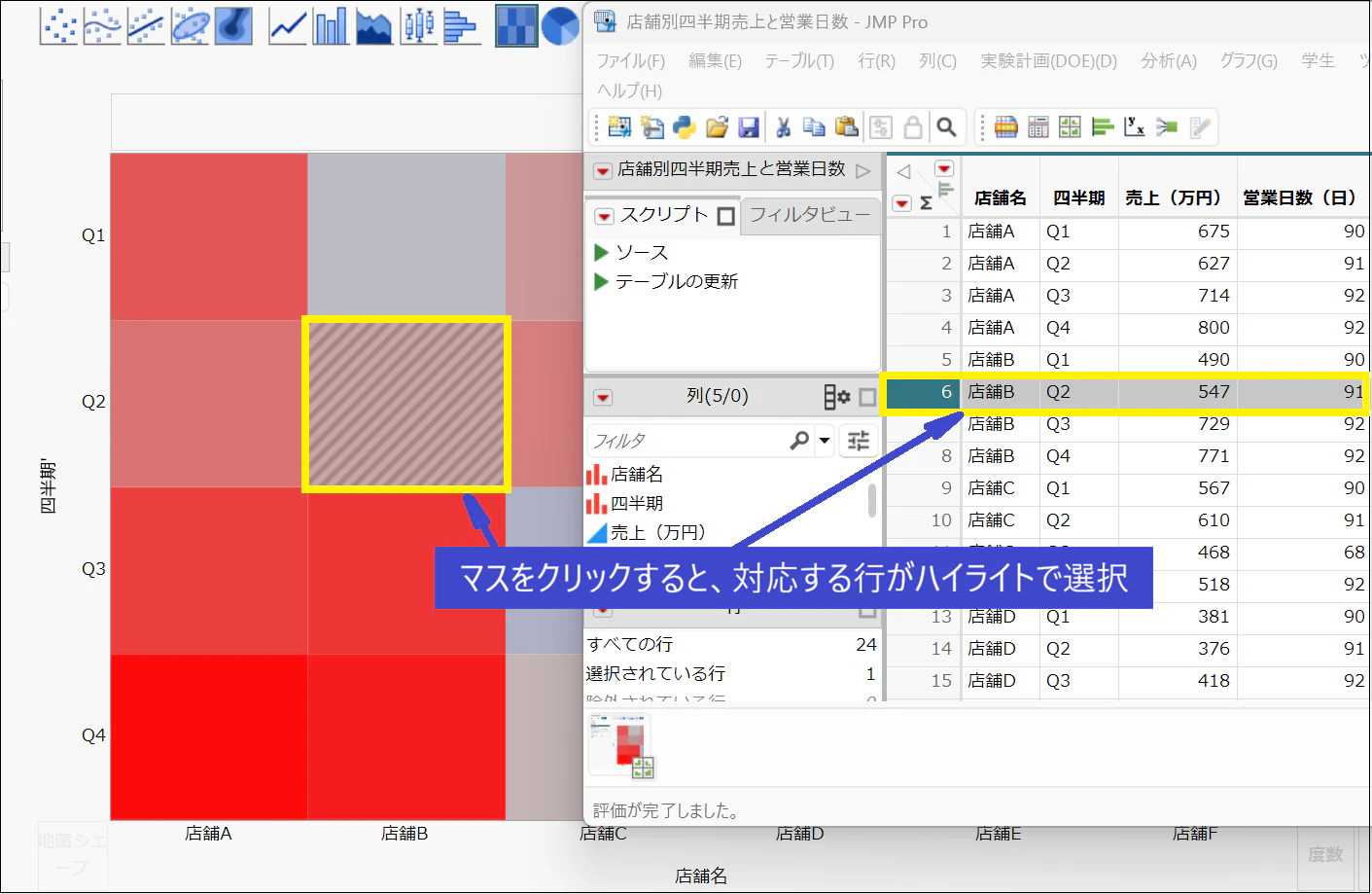
ヒートマップ上の任意のセルにカーソルを合わせると、該当セルの数値がポップアップ表示されます。

さらに、気になったセルをクリックすると、データテーブル側でも対応する行が連動してハイライト選択されます。
ヒートマップで見つけた周囲と比べて極端に高い・低い値や注目すべき箇所を、即座に元データへ遡って確認できるのは便利なポイントです。
2. セルに数値やパーセント値を表示する
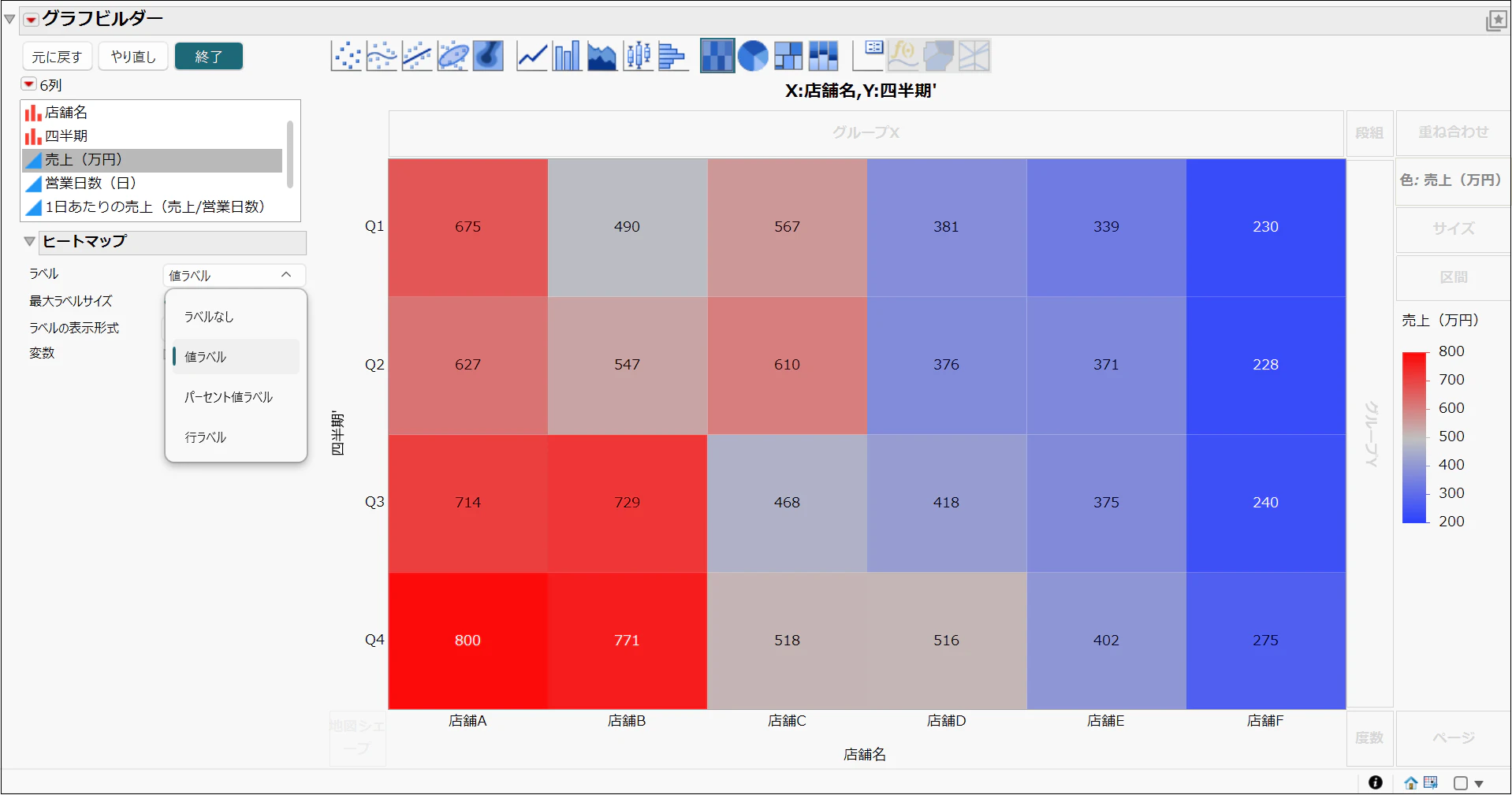
オプション設定により、各セル内に直接数値を表示させることも可能です。オプションの「ラベル」のプルダウンから「値」「パーセント値」「行」などを選択できるため、色の違いによる全体的な傾向の把握と、具体的な数値の確認を同時に行いたい場合に有効です。
3. 「列スイッチャー」で指標を切り替えて多角的に見る
JMPの特長の一つとして、ヒートマップのレイアウトはそのままに、表示する指標をスムーズに切り替えられる「列スイッチャー」という機能があります。
今回のデータであれば、「売上」だけでなく、「営業日数」や「1日あたりの売上」へ表示を素早く切り替えながら比較・検証できます。
設定手順
- ツールバーのアイコンから「列スイッチャー」を選択します。
- 「切り替えられる列」として「売上(万円)」を指定します。
- 「切り替える列」に「売上(万円)」の他、「営業日数(日)」、「1日あたりの売上(売上/営業日数)」も選んで「OK」をクリックします。

これで、マウスやキーボードで指標を素早く切り替えて、データの比較を行えるようになります。
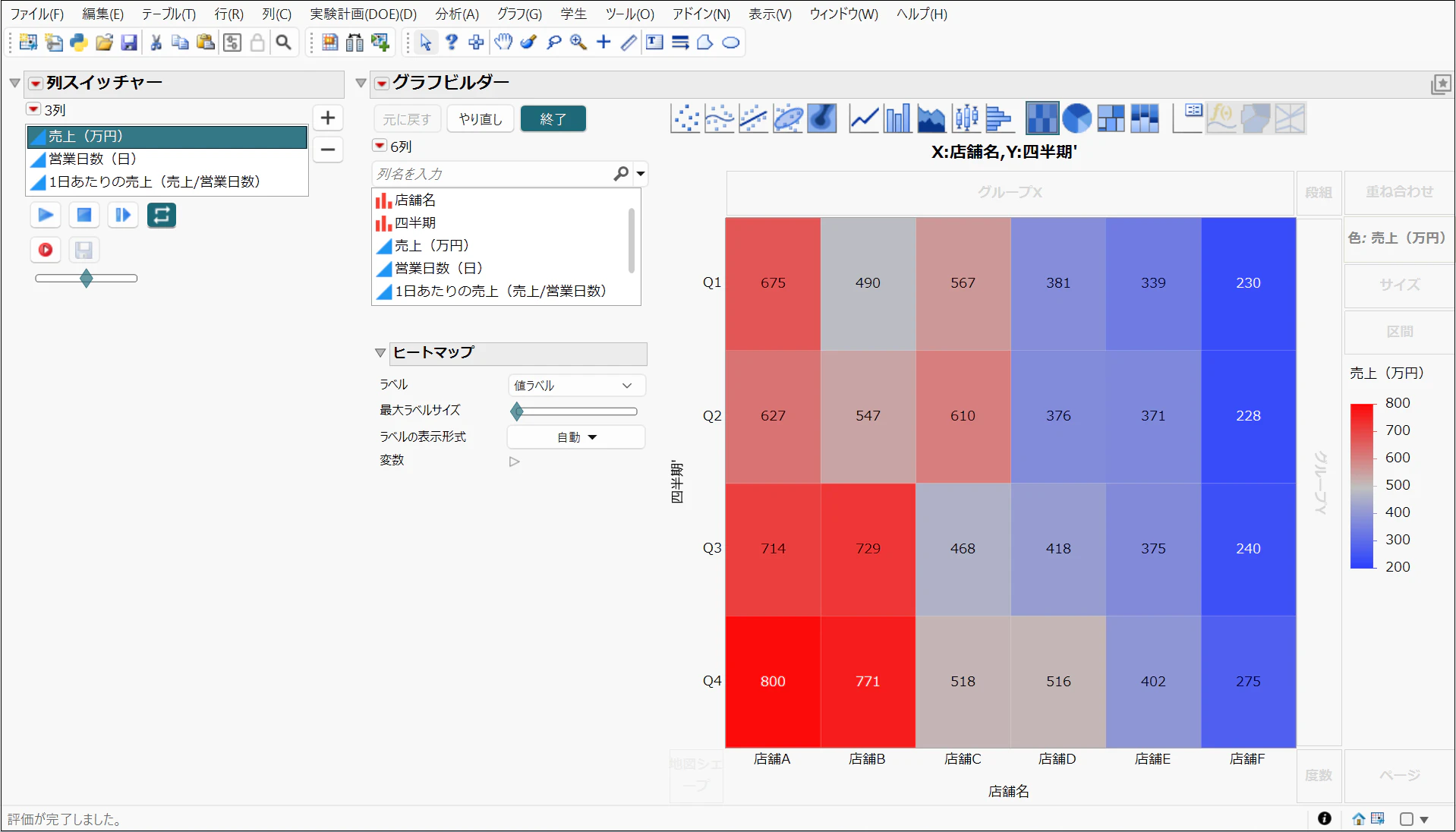
「売上(万円)」を色で表現したヒートマップ
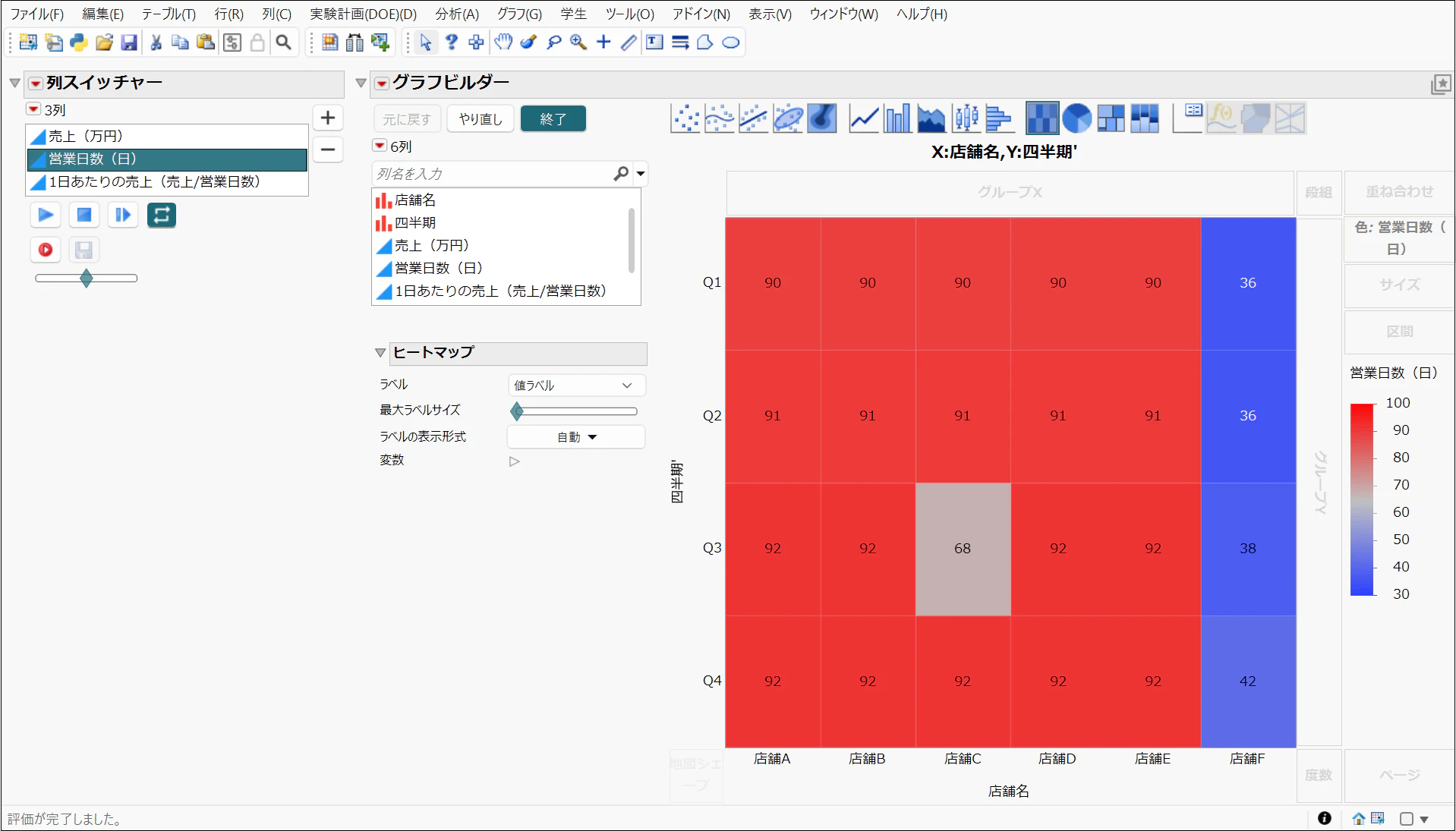
「営業日数(日)」を色で表現したヒートマップ
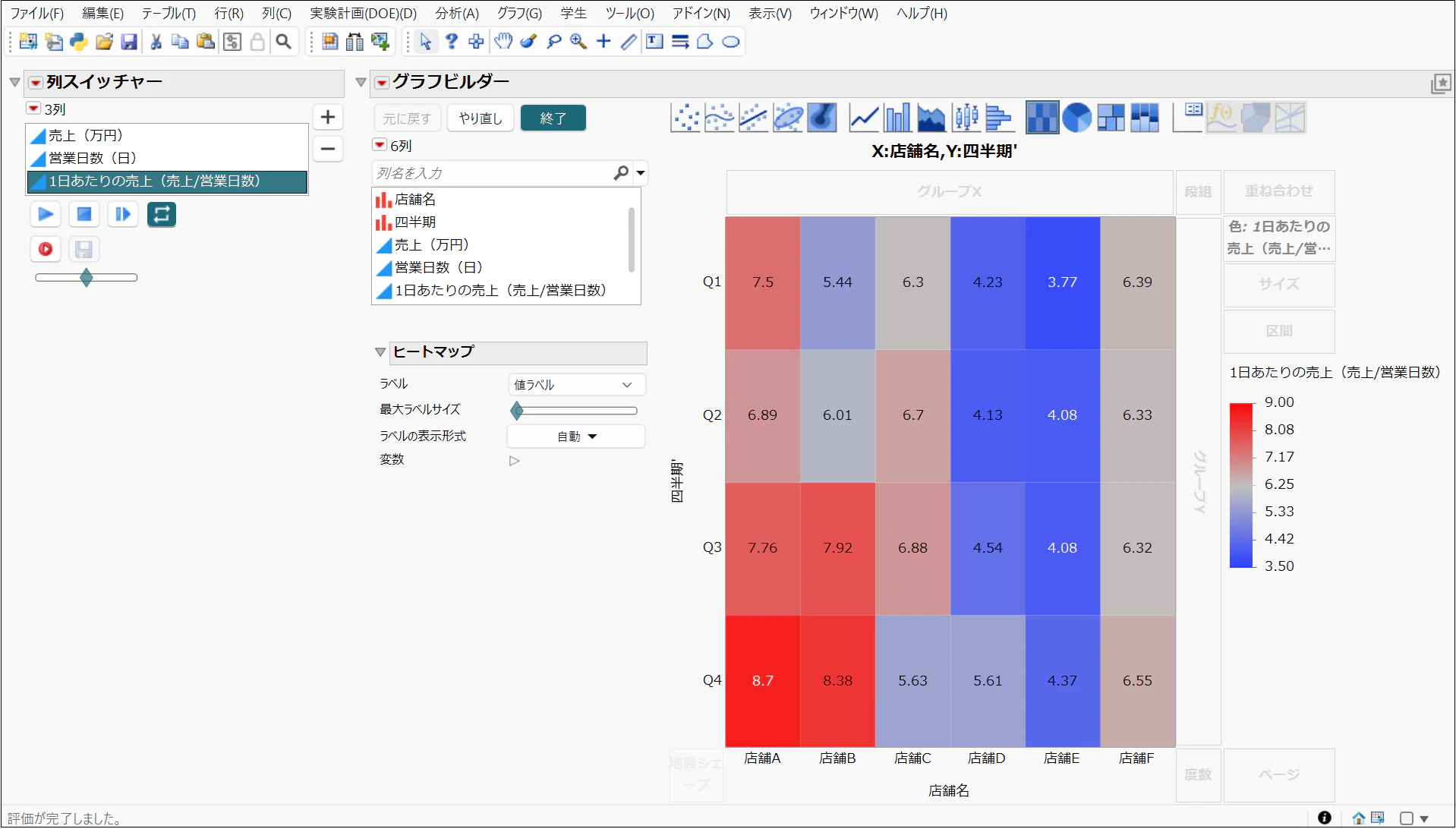
「1日あたりの売上(売上/営業日数)」を色で表現したヒートマップ
このヒートマップでの可視化と「列スイッチャー」による指標の切り替えにより、各店舗の四半期ごとの変化や店舗間の違いを確認しながら、以下のようなビジネス上の仮説を立て、さらに確認すべきポイントを見つけることができます。
四半期ごとの全体傾向
店舗A(特にQ3〜Q4)や店舗B(Q1〜Q4)のセルを見ると、時間の経過とともに売上の値に対応する色が低い値を示す色から高い値を示す色へ変化していることが分かります。両店舗とも特に下半期(Q3〜Q4)にかけて売上が高くなる傾向にあることを視覚的に把握できます。
店舗Eの考察
年間を通して営業日数を確保できているにもかかわらず、Q1~Q4を通じて売上が低い状態が続いています。また、「1日あたりの売上」に切り替えても、すべての四半期で低い水準にあることが分かります。
このことから、営業日数や一時的な季節要因だけでは店舗Eの売上の低さを十分に説明できず、他にも影響している要因がある可能性が考えられます。
今後の分析では、客数、客単価、営業時間帯などの指標を確認し、売上に影響している可能性のある要因をさらに探索することが有効です。
店舗Fの考察
店舗Fでは、売上・営業日数ともにQ1~Q4を通じて他店舗より低い水準にあります。一方、「1日あたりの売上」に切り替えると、Q1からQ4まで年間を通じて約6.3~6.5万円/日と、他店舗に引けを取らない水準で安定していることが分かります。
このことから、店舗Fは営業日1日あたりの売上に問題があるというより、営業日数の少なさが総売上の低さに関係している可能性が考えられます。
今後さらに詳しく分析するのであれば、休業の状況などを確認し、営業日数が少ない背景を探ることが次のポイントになります。
このように、同じヒートマップ上で店舗間の違いやQ1~Q4の変化を確認し、さらに「列スイッチャー」で指標を切り替えることで、単一の指標だけでは気づきにくいデータの特徴を多角的に捉えることができます。
そこから、売上の低さが営業日数によるものなのか、あるいは営業日数以外の要因によるものなのかといった仮説を立て、次に確認すべきデータや分析を検討することができます。
まとめ:JMPのヒートマップを起点としたデータ探索へ
今回は、JMPの「グラフビルダー」を使ったヒートマップの作成方法とデータ探索の手法をご紹介しました。
ヒートマップは、データを色分けすることで、数字の羅列からは見えてこないパターンや偏りを直感的に捉えられるグラフです。
また、売上データに限らず、在庫管理、顧客アンケート調査、製造工程の品質評価など、2つの軸でデータを俯瞰したい多くの場面で活用できます。
Excelの「条件付き書式」でも表を色分けできますが、JMPなら、加工や集計を行っていない生のデータのまま直感的なドラッグ&ドロップ操作でヒートマップを作成し、データテーブルとの連動や「列スイッチャー」による指標の切り替えを行いながら、データを多角的に探索できます。
まずはヒートマップでデータ全体を俯瞰し、気になる特徴を見つけたら、そこからさらに詳しい分析へ進んでみてはいかがでしょうか。
ぜひ今回の記事を参考にして、JMPの直感的なデータ探索を体験してみてください。
▼ JMPを今すぐ試してみる
JMPトライアル版(30日間全機能無料)
https://www.jmp.com/ja_jp/download-jmp-free-trial.html?utm_campaign=bl&utm_source=blog&utm_medium=JMPblog